 ミカゲ
ミカゲおすすめのペーパーライクフィルム紹介は、以下のボタンからジャンプできます。
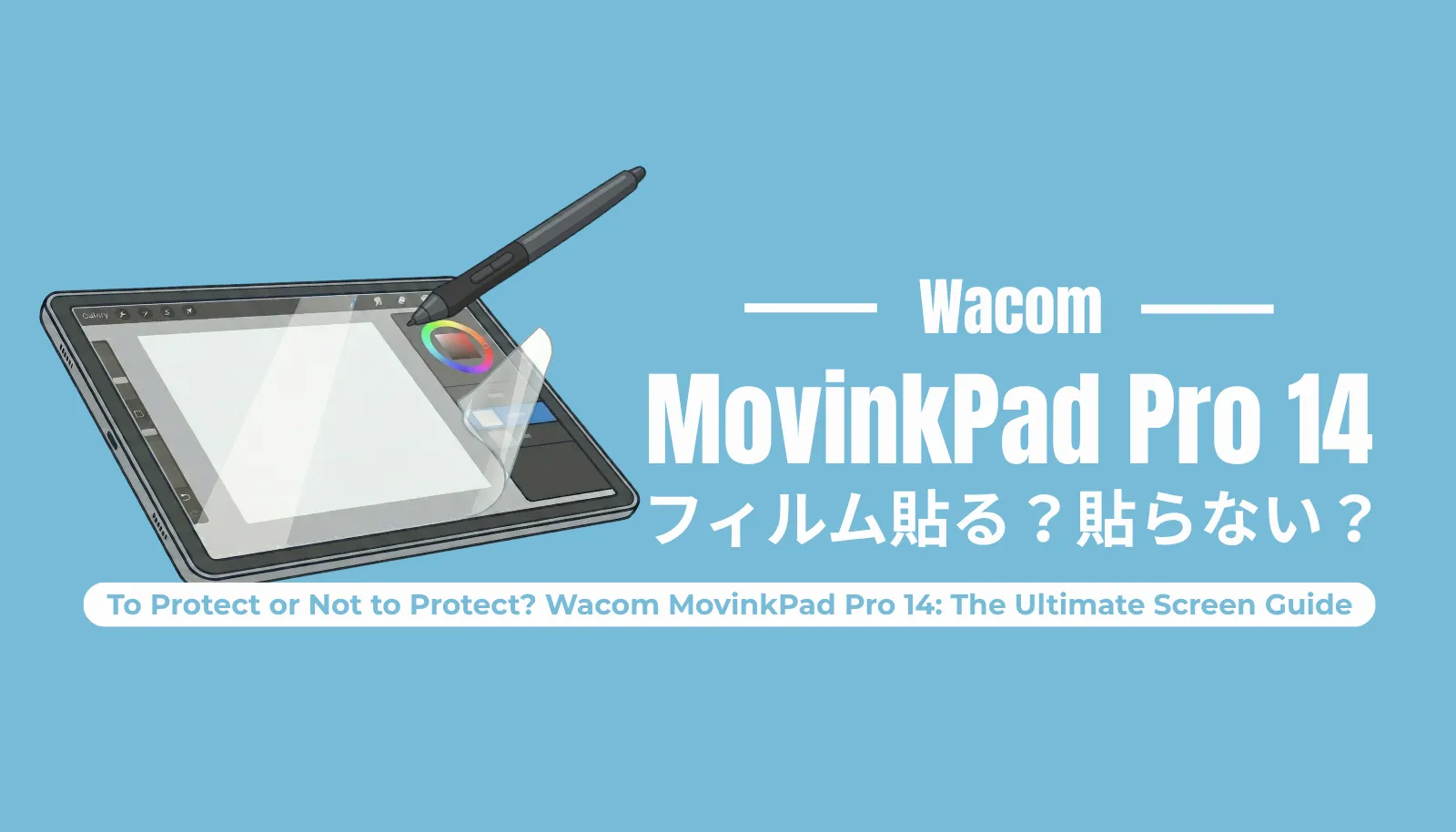
Wacom MovinkPad Pro 14を購入したクリエイターにとって、最初の悩みの種となるのが「画面保護フィルムを貼るべきか?」という問題ですよね。
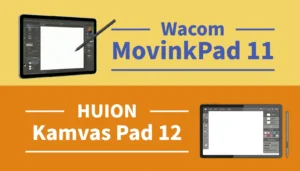
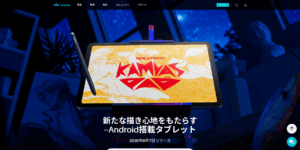
MovinkPadには、より小型の「Wacom MovinkPad 11」といったモデルも存在します。あちらは11.45型のIPS液晶(解像度2200×1440)を採用しており取り回しに優れていますが、今回はプロ仕様のクリエイティブ環境、Wacom MovinkPad Pro 14に焦点を当てて、ディスプレイの特性と保護フィルム導入の最適解について深掘りしていきます。
IPS液晶パネルを採用しているMovinkPad 11とは異なり、本機が純黒を表現できるOLED(有機EL)を採用しているため、フィルム選びの基準が全く異なります。Wacom独自のペン技術と、黒の表現に特化した有機ELの組み合わせにおいて、間違ったフィルムを選ぶと、せっかくの美しい画質を損なってしまう可能性が高いのです。
ちなみに、11.45型のIPS液晶モデル「MovinkPad 11」をお使いの方、または購入を検討している方は、画面のパネル特性が本機とは異なるため、以下の記事を参考にしてみてください。
🧡 自室での緻密な作業メイン → フィルムなし(裸運用)+フェルト芯が最もコスパ良い
✅ 長時間の線画・ペン先の消耗軽減 → ELECOM(ケント紙タイプ)で最高品質の環境を構築
✅ コスパ重視・ガシガシ描きたい → PDA工房 または ミヤビックス(貼り付け失敗保証あり)
⚠️ ペーパーライクの注意点 → 強い摩擦は得られるが、OLED特有のチラツキが起きやすい
この記事で分かること📖
🚀 OLEDと専用ガラスの真価:なぜ本機は「裸運用」の評価が高いのか?
🤔 フィルム導入のメリット・デメリット:貼ることで失われる「2つの要素」とは?
🔍 おすすめフィルム徹底比較:メーカーごとの特徴、コスパ、筆者の本音を公開
🔧 最適化テクニック:ペン先の素材変更を組み合わせた賢い環境構築
Wacom MovinkPad Pro 14のディスプレイ、その「本当のすごさ」とは?
結論から言うと、Wacom MovinkPad Pro 14の画面は、箱から出した状態(裸運用)が、描きやすさの最適なセッティングとして仕上がっています。
本機には「Wacom Premium Textured Glass」という専用設計のガラスが採用されており、これにはデジタルで絵を描くために必要な工夫がすべて詰め込まれています。単なる数値だけでは分かりにくい本機のスペックが、実際の制作体験にどう直結するのかを以下の表にまとめました。
| 決定的なスペック | クリエイターにとってのメリット | |
|---|---|---|
| OLED / コントラスト比100,000:1 | 完全な黒の表現が可能。微細な線の入り抜きや奥行きを正確に視認できます。一般的な液晶のように黒が紫がかって見えることがありません。 | |
| DCI-P3 100% / 10.74億色 | 意図した色彩を厳密に出力可能。追加の確認用モニターなしでカラーリング作業が完結します。汎用性の高いsRGBモードへも切り替え可能です。 | |
| 最大120Hzリフレッシュレート | ペン先を動かしてから線が描画されるまでの遅延が極限まで抑えられ、アナログのような即応性を実現します。 | |
| 厚さ5.9mm / 重量699g | 5.9mmはスマホの厚みの半分程度。699gは缶ジュース(350ml)2本という軽さで、スケッチブックのように気軽に持ち運べます。 | |
この圧倒的なスペックを支えるため、表面ガラスには以下の技術が施されています。
| 搭載されている独自技術 | クリエイターにとってのメリット | |
|---|---|---|
| ダイレクトボンディング | 視差(ペン先と線のズレ)を極限までなくす技術です。ガラスの厚みを感じさせず、狙い通りの描画を思いのままに描けます。 | |
| Sparkless(スパークレス)処理 | 反射防止(AR)+防眩(AG)+指紋防止(AF)処理のこと。外の光のギラつきを抑え、指紋がつきにくいという大きなメリットがあります。 | |
| 計算された表面テクスチャ | ガラス表面の微細な凹凸がペン先の滑りすぎを防ぎ、紙に描くときのような適度な引っかかりを生み出します。 | |
注目ポイント📌
メーカーが長い時間をかけて導き出した設定が最初から実装されています。自室で落ち着いて作業できる環境がメインなら、そのまま使うのが最もコスパが良いです。
そもそも「MovinkPad 11とPro 14、どちらの画面サイズや性能が自分の制作スタイルに合っているかまだ迷っている」という方は、先にこちらの比較記事でご自身に最適なモデルをチェックしてみてください。
なぜ「最高」の画面に、あえてフィルムを貼るのか?

では、なぜ私たちがわざわざ社外品の保護フィルムを貼りたくなるのか?そこには、クリエイターならではの切実な理由が存在します。以下の表に、フィルムを求める主な理由とメリットを整理しました。
| フィルムを求める理由 | 具体的なリスクや要望 | フィルム導入のメリット | ||
|---|---|---|---|---|
| ①デバイスの保護 | 長期間の使用による摩耗や傷は、場合によっては高額なパネル全体の交換修理や買い替えにつながる恐れがあります。 | 消耗すれば貼り替えられる保険となり、常に新品に近いの状態を維持できます。 | ||
| ②環境光への適応 | PCに繋がず単体で動くため、カフェや屋外など照明環境が予測できない場所で使う機会が増えます。 | より強力な反射低減効果を持つフィルムを追加することで、様々な環境下での画面の映り込みを防ぎます。 | ||
| ③好みの描き味にカスタマイズ | 「ケント紙のような強い抵抗が欲しい」「極限まで摩擦を減らして超高速でラフを描きたい」といった好みを叶えたい。 | 表面の材質そのものを変更することで、自分の描き方に合わせた専用のドローイング体験を構築できます。 | ||
注目ポイント📌
「傷への不安」と「使用環境の多様化」。どこへでも持ち出せる機動力を持ったからこそ、高価な本体の代わりにフィルムを消耗品として割り切ることで、大きな安心感を得られます。
フィルムを貼る前に知っておくべき「OLEDの弱点」

ここがこの記事で非常に重要なポイントです。フィルムを貼ることで得られる安心感がある反面、Wacom MovinkPad Pro 14が本来持つ性能を犠牲にすることになります。
OLED特有の「チラツキ(Sparkle現象)」
一般的なアンチグレアフィルムやペーパーライクフィルムは、表面に微細な凹凸を作ることで光を乱反射させ、ザラザラ感や反射防止効果を出しています。
しかし、OLEDの極小の自発光ピクセルから出た光がこの凹凸(厚さ約0.2mm)を通ると、光が不規則に干渉・拡散し、画面全体に無数の虹色の微細なノイズ(チラツキ)が乗って見えてしまう現象が起こります。これは特に白っぽい背景で目立ち、長時間の作業ではじわじわと目の負担になる可能性があります。これが最大のネックです。
視差の復活とタッチ操作への影響
せっかくダイレクトボンディングでゼロにした視差が、フィルムの厚み(約0.2mm等)の分だけ復活してしまいます。正面から見る分には気になりませんが、ペンを大きく傾けたり、画面の端の方を描画したりしたときに、わずかなズレを感じる可能性があります。また、Androidを操作する際の指先での10点マルチタッチ感度が、フィルムを挟むことでわずかに鈍るリスクもあります。
また、フィルムを貼る理由が「手の側面が画面に引っかかる摩擦感をなくしたい」「皮脂汚れを防ぎたい」という目的であれば、画質を犠牲にするフィルムではなく、「2本指グローブ」の導入という選択肢もあります。1000円以下で劇的に環境が改善するおすすめグローブもまとめています。
メリットとデメリット
比較検討する上で、以下の一長一短を頭に入れておきましょう。
| デメリット | メリット |
|---|---|
| ❌️ OLED本来の極めてクリアな画質が、チラツキによってわずかに低下する。 | ✅ パネルの消耗というリスクを回避し、フィルムが消耗すれば貼り替えられる精神的安心感を得られる。 |
| ❌️ フィルムの厚みにより、極微細な視差(ペン先と線のズレ)が復活する。 | ✅ 自分の筆圧や好みに合わせた、極端な摩擦抵抗のカスタマイズが可能になる。 |
注目ポイント📌
保護フィルムの導入は「無傷の完璧な防御」ではありません。画質や視差を少し犠牲にしてでも、外出先での安心感と好みの描き心地をとるか?という、とても現実的な選択であることを理解しておきましょう。
描き心地を最大化する!おすすめフィルム徹底比較

それでは、一長一短を理解した上で、「何を優先するか」という視点から、信頼できる国内メーカーの専用フィルムを比較していきます。
比較の前提提示
今回は、Wacom MovinkPad Pro 14(DTHA140L0Z)に合わせて設計・リリースされた専用フィルムの中から、「ELECOM」「PDA工房」「ミヤビックス」「サンワサプライ」といったサポート体制がしっかりしている国内メーカーの製品を厳選しました。
ネット通販でよく見かける正体不明の安価な中華製フィルムは、カッティング精度のばらつきやサポートの不在が懸念されるため除外しています。高価な機材の画面を預ける以上、万が一の際の保証や、長年の販売実績を持つ老舗メーカーを選ぶことが、失敗を避けるための鉄則です。
目的別・最適フィルム早見表
ミカゲ表の製品名をクリックすると、解説までジャンプします。
| メーカー・製品名 | 描き心地の傾向 | ペン先への優しさ | 貼り付け失敗保証 | 実売価格の目安 | 総合評価 | ||
|---|---|---|---|---|---|---|---|
| ELECOM(ケント紙) | ✅ やや滑らか | 🧡 優しい | ❌️ なし | 約3,980円 | 品質重視なら最強 | ||
| ELECOM(上質紙) | ✅ 摩擦強め | ⚠️ 消耗しやすい | ❌️ なし | 約3,980円 | 描き味の妥協なし | ||
| ELECOM(高精細) | ⚠️ 滑りすぎる | 🧡 非常に優しい | ❌️ なし | 約3,980円 | 画質維持・少数派向け | ||
| PDA工房 | ✅ 摩擦強め | ⚠️ 消耗しやすい | 🧡 1回あり | 約2,442円 | コスパと安心の基準 | ||
| ミヤビックス | ✅ 摩擦強め | ⚠️ 消耗しやすい | 🧡 1回あり | 約2,422円 | 最安値の指名買い | ||
| サンワサプライ | ✅ 標準的 | ⚠️ 消耗しやすい | ❌️ なし | 約2,857円 | 老舗の手堅い品質 | ||
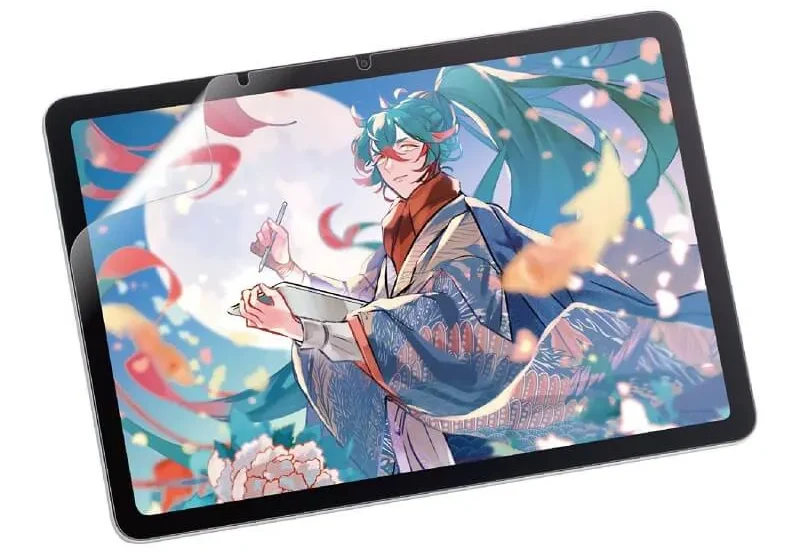
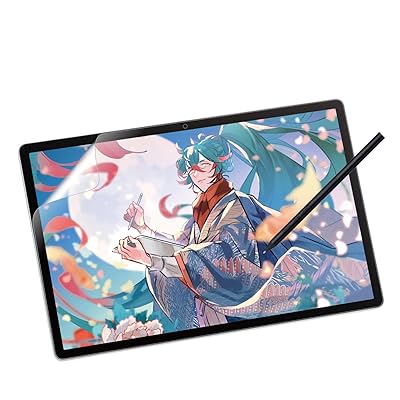
ELECOM「ケント紙タイプ (TB-WMP14FLAPLL)」:ペン先の消耗に悩む人への最適解
| スペック・特徴 | 詳細情報 | |
|---|---|---|
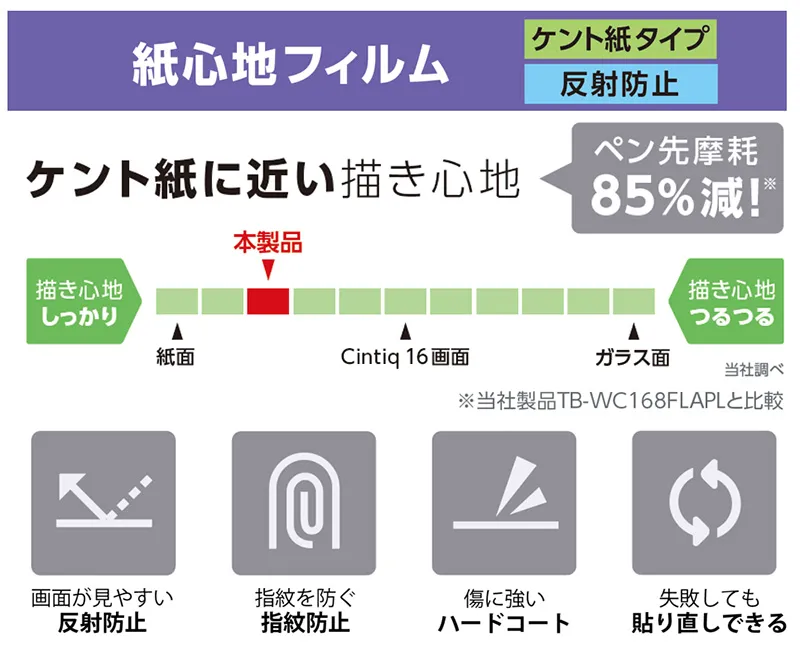
| 描き心地 | 摩擦がやや控えめで、ケント紙のような滑らかな描き心地。 | |
| 最大の実益 | ペン先の摩耗を85%低減(同社従来品比)。 | |
| その他の機能 | エアーレス加工(24時間で気泡消失)、指紋防止、アンチグレア(AG)加工 | |
| おすすめな人 | カフェなどへ持ち運び、長時間の作業でペン先の消耗コストを抑えたい方。 | |
長らく専用フィルムはPDA工房とミヤビックスの2強状態でしたが、ELECOMが参入したことで状況が変わりました。私が最もおすすめしたいのが、この「ケント紙タイプ」です。
特筆すべきは「ペン先の摩耗を85%低減」という圧倒的なメリットです。ペーパーライク特有の「描いているうちにすぐ芯が削れて平らになってしまう」というストレスは、長時間の作業において大きな負担になります。汎用的な使い回しのフィルムではなく、Wacomのペンの消耗まできちんと検証している点に、ユーザーの需要を満たそうとするメーカーの誠意を感じます。
価格は他社より高めですが、替え芯のランニングコストと、フィルム自体を頻繁に貼り替える手間を考えれば、どちらがお得か言うまでもありません。初期費用が少し高くても投資する価値は十分にあります。現状で最高品質の環境を構築したいなら間違いなくELECOM製です。

 ポチップ
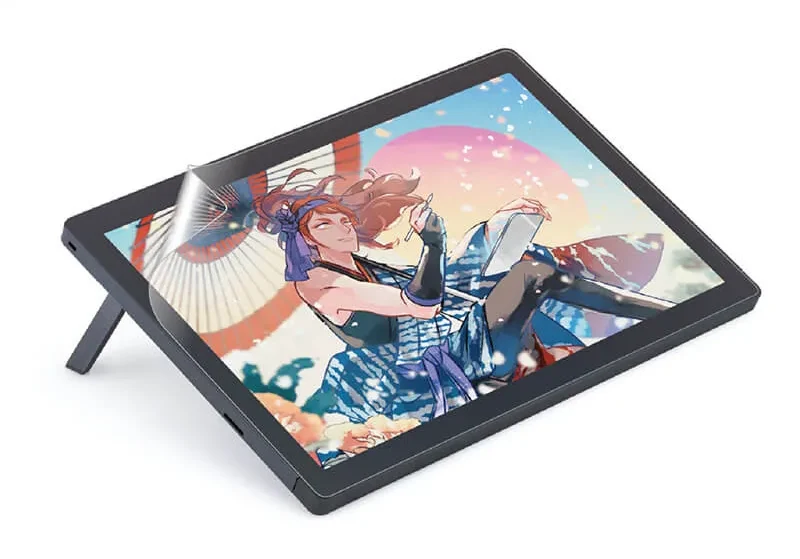
ポチップELECOM「上質紙タイプ (TB-WMP14FLAPL)」:アナログの重厚な描き味を追求
| スペック・特徴 | 詳細情報 | |
|---|---|---|
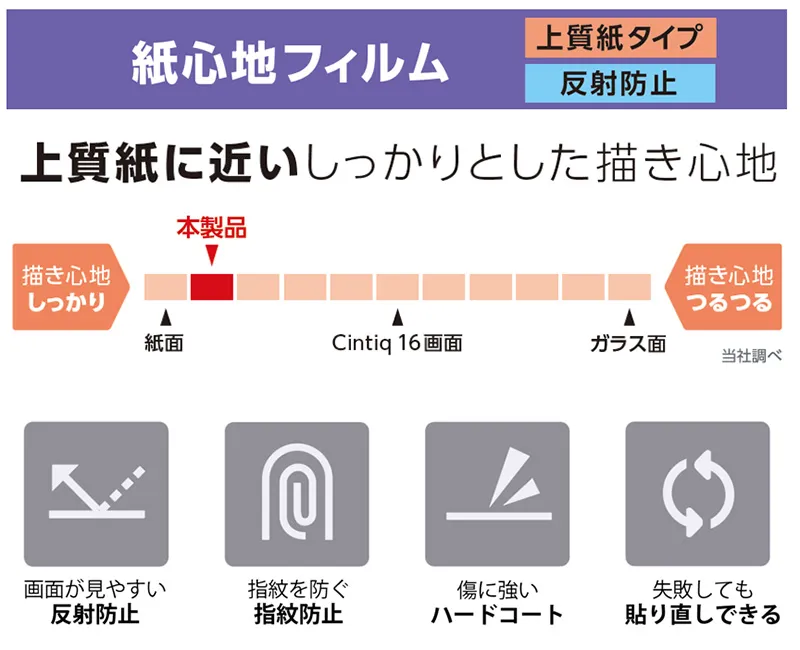
| 描き心地 | 摩擦が強く、実際の紙に描いているようなしっかりとした抵抗感。 | |
| 最大の実益 | 鉛筆で描いているような確かな引っかかりがあり、筆圧をかけて描き込みやすい。 | |
| その他の機能 | エアーレス加工、指紋防止、アンチグレア(AG)加工、鉛筆硬度3H | |
| おすすめな人 | 定期的に貼り替えてでも、常に新鮮で強い摩擦を維持したい方。 | |
「とにかく紙に描いているような強い抵抗感が欲しい、線が滑るのが嫌」という方には、この「上質紙タイプ」が最も満足度が高いでしょう。ELECOMのラインナップの中で一番摩擦があり、ペンのコントロールが非常にしやすくなります。
ペン先や保護フィルムの消耗を考えるとケント紙の方がコストを抑えられますが、描き味に一切の妥協をしたくない方向けの選択肢です。定期的に貼り替える前提であれば、非常に心強い味方になります。
 ポチップ
ポチップELECOM「高精細タイプ (TB-WMP14FLFAHD)」:ツルツル派と画質維持のバランス型
| スペック・特徴 | 詳細情報 | |
|---|---|---|
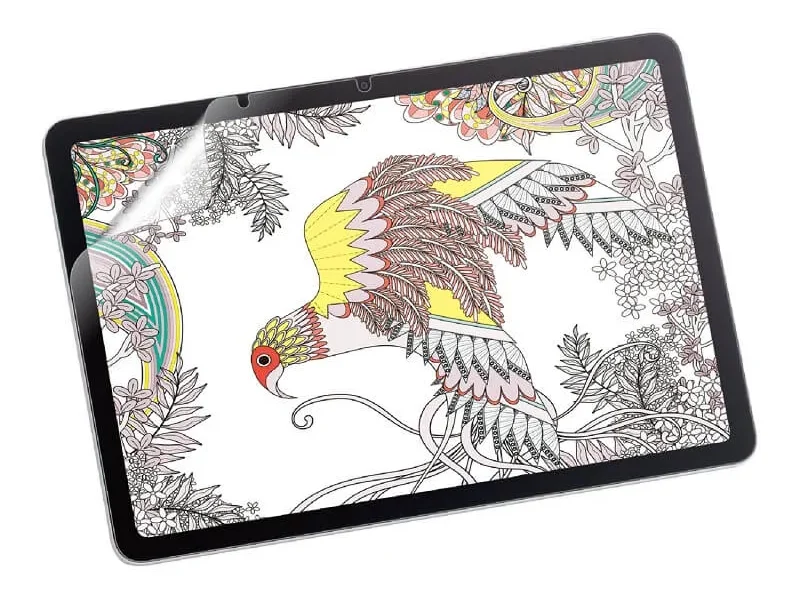
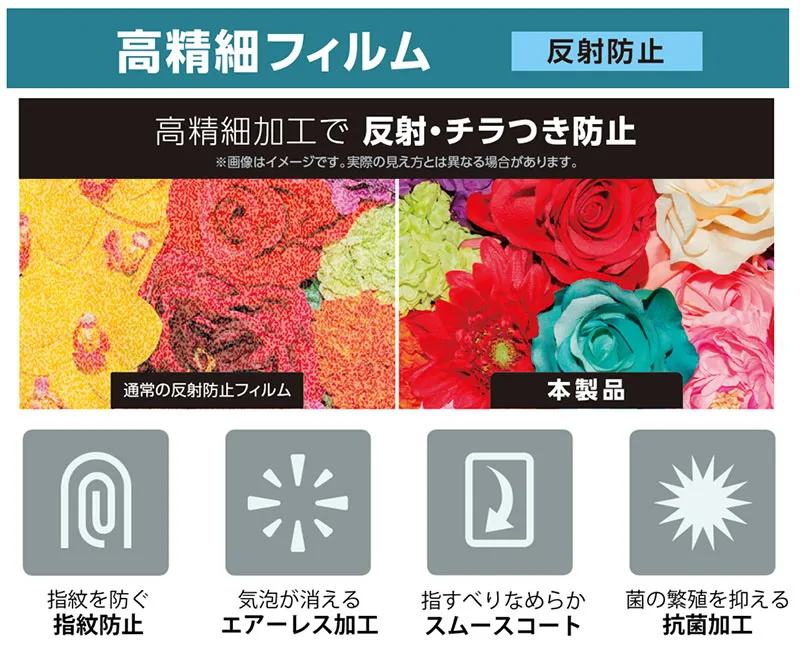
| 描き心地 | 摩擦を軽減したスムーズな描き心地(ツルツル)。ペーパーライクではありません。 | |
| 最大の実益 | 特殊ナノテクノロジー加工でOLED特有のチラツキを防止し、画像を鮮明に保つ。 | |
| その他の機能 | 表面硬度2H、指紋防止、エアーレス加工 | |
| おすすめな人 | 美しい線を描くためにツルツルした画面を好み、有機ELの発色を最大限に活かしたい方。 | |
ツルツルとした描き心地を好むユーザーは少数派ですが、「より美しい滑らかな線を描くために摩擦をなくしたい」という線画への強いこだわりがある方には最適な選択肢です。基本的には適度な摩擦があったほうが圧倒的に描きやすいので、一度ご自身のスマホなど、ツルツルの画面にペンを滑らせてみてから検討することをおすすめします。
安価な透明フィルムを選ぶと、せっかくの美しい発色が落ちたり、ギラつきが気になったりしてしまいますが、本製品は特殊加工でチラツキを防止してくれます。さらに、ペーパーライクフィルムのような「表面のザラザラが摩耗してツルツルになる」という劣化がないため、張り替え頻度が極端に少なくなるのは非常にメリットです。
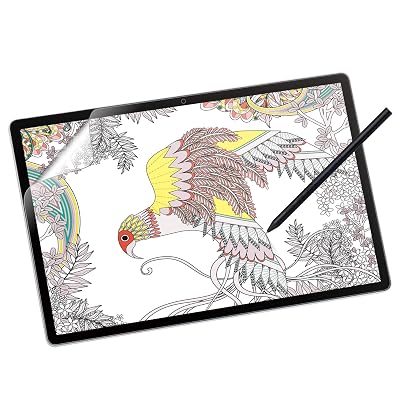 ポチップ
ポチップPDA工房:コスパ抜群、筆者が毎回基準にする老舗
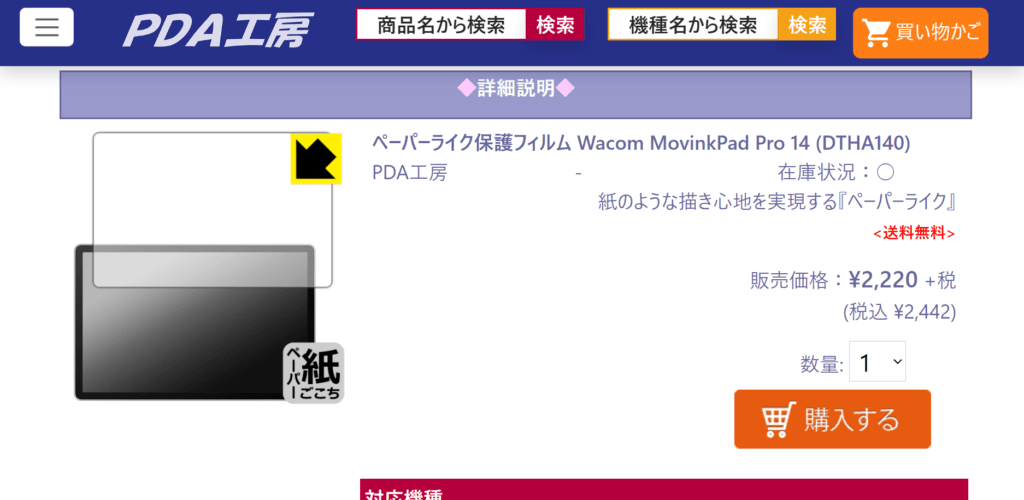
| スペック・特徴 | 詳細情報 | |
|---|---|---|
| 描き心地 | 上質紙に近い、しっかりとしたザラザラ感と摩擦。 | |
| 最大の実益 | 貼り付け失敗時の無償交換(1回)に対応。 | |
| 製造・品質 | 岡山県倉敷市の自社工場による完全な「Made in Japan」。 | |
| おすすめな人 | 老舗の安心感を求め、標準芯でガシガシ使い倒したい方。 | |
実は私自身、新しいスマホや液タブを買った時は、ネット通販のランキング上位にあるよくわからない中華製ではなく、まずこの安くて品質が良いPDA工房のフィルムを毎回基準にしています。
スマートフォン普及前の「PDA(パーソナルデジタルアシスタント)」時代から保護フィルムを手掛けており、岡山県の自社工場で設計から製造・発送まで一貫して行っている信頼感は絶大です。
描き味としてはかなりザラザラとした質感で、しっかりとした抵抗があります。Wacom付属のフェルト芯だと摩擦が強すぎる場合があるため、標準のPOM芯で思い切り描き込むスタイルにとてもおすすめです。失敗しても1回は無償交換してくれる手厚いサポートも、大きな画面に貼る際の精神的な負担を減らしてくれます。
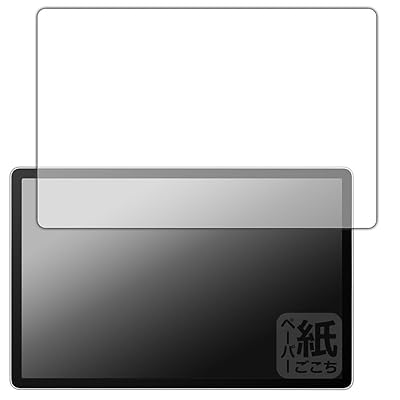 ポチップ
ポチップミヤビックス (OverLay Paper):最安値になりやすい指名買いの定番
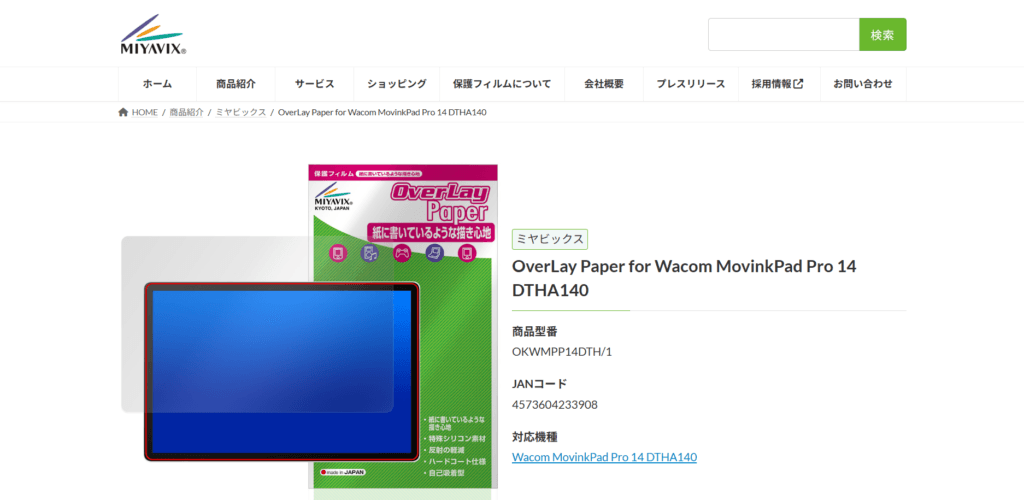
| スペック・特徴 | 詳細情報 | |
|---|---|---|
| 描き心地 | 上質紙に近い、ざらざらとした質感でペン先のコントロールがしやすい。 | |
| 最大の実益 | 特殊シリコーン粘着剤で気泡が抜けやすい。貼り付け失敗時の無償交換(1回)に対応。 | |
| 価格帯 | 実売価格が最も安くなる傾向がある(約2,422円〜セール時1,831円等)。 | |
| おすすめな人 | コストを極限まで抑えたい方。「とりあえずミヤビックス」という安定感を求める方。 | |
PDA工房と双璧をなす、京都に本社を置く老舗メーカー(ビザビ運営)の「OverLay Paper」です。実売価格を比較すると、このミヤビックス製品が一番安く手に入る場合が多いので、導入のハードルを極限まで下げたい方にとっては非常に魅力的です。
「新しい端末を買ったら、まずはミヤビックスを貼る」という指名買いのファンが多いのも納得の、気泡の抜けやすさと安定した品質を持っています。プロからの評価も高く、こちらも貼り付け失敗時の無償交換がついているため、非常に手が出しやすい選択肢です。
 ポチップ
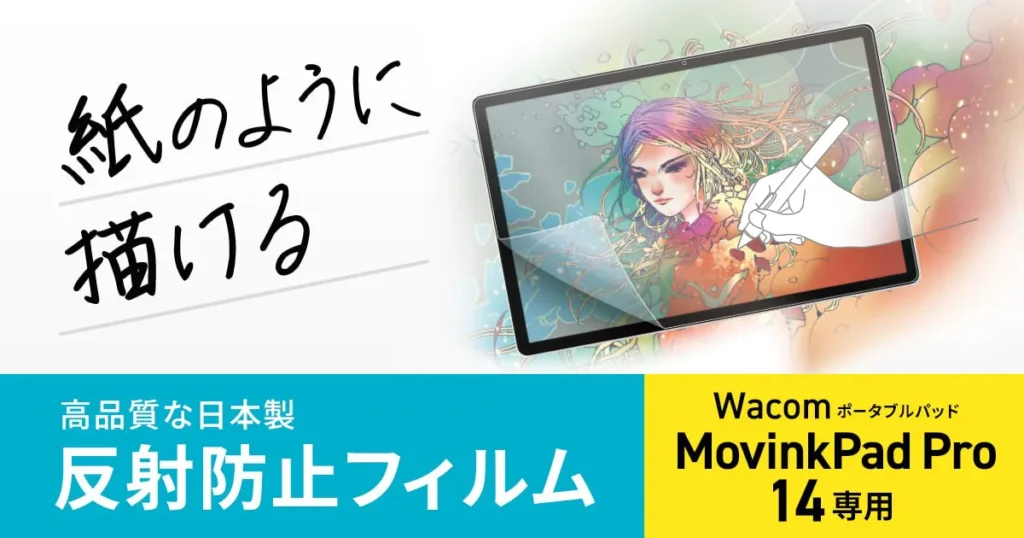
ポチップサンワサプライ (LCD-WMPP14P):老舗の信頼感と安定の基本性能
| スペック・特徴 | 詳細情報 | |
|---|---|---|
| 描き心地 | 誰が使ってもある程度満足できる、標準的で扱いやすい摩擦感(上質紙系)。 | |
| 最大の実益 | 法人納入実績も多い国内最大手の手堅い品質。透過率91%、表面硬度3H。 | |
| 注意点 | 貼り付け失敗時の無償交換はなし。 | |
| おすすめな人 | 「失敗しない、安心できる総合メーカーのフィルムが欲しい」という手堅さを求める方。 | |
2026年3月上旬にリリースされたばかりの、サンワサプライ製ペーパーライクフィルムです。特定の機能に極端に尖っているわけではありませんが、反射防止や指紋の付きにくさといった保護フィルムとしての基本性能が非常に安定しています。
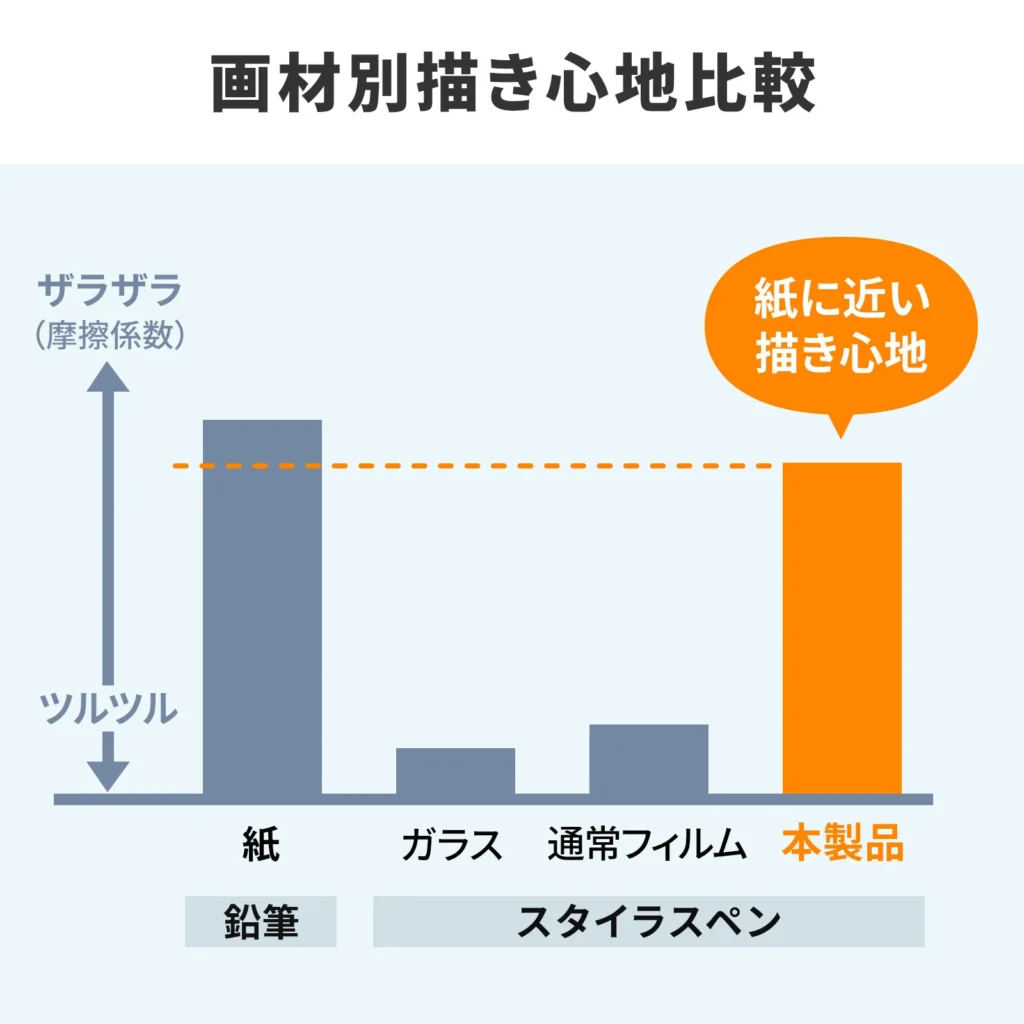
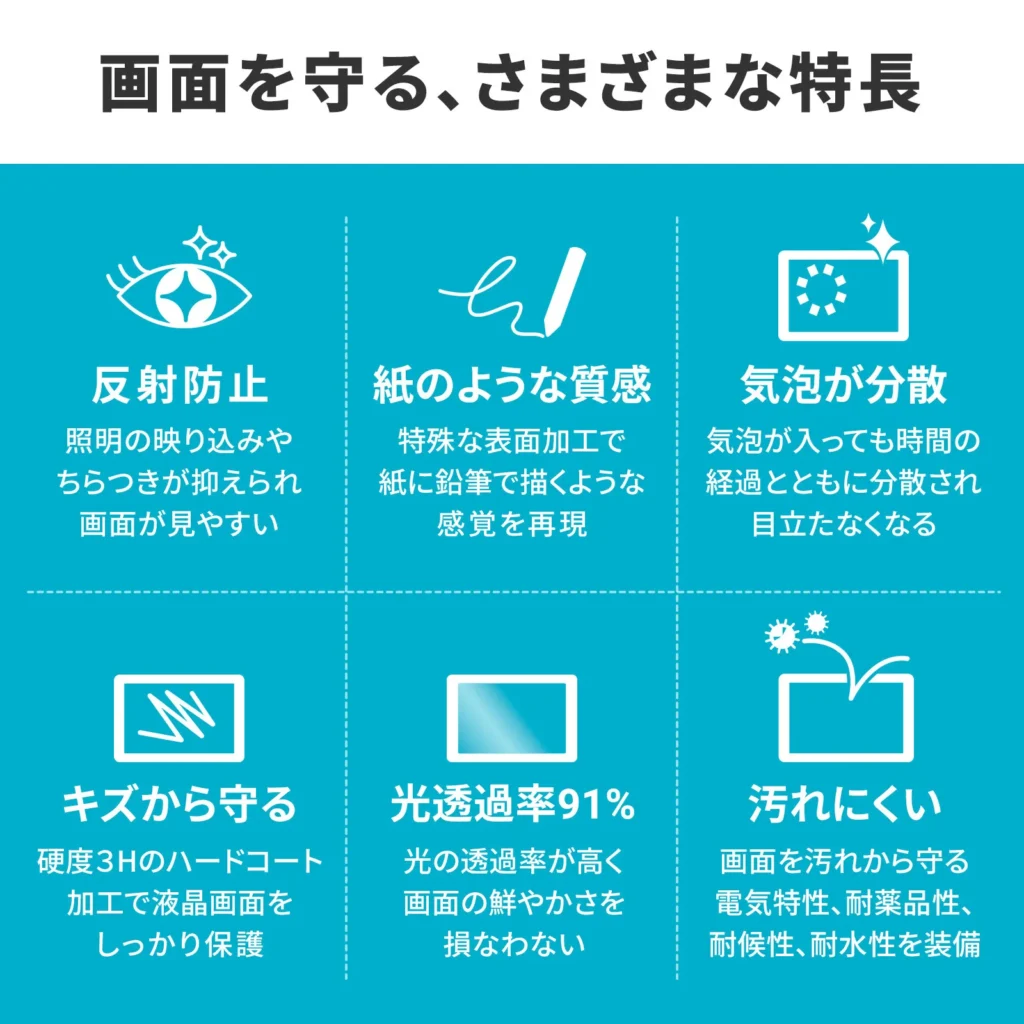
法人向けの納入実績も多い総合メーカーとしての安心感があります。貼り付け失敗時の無償交換はありませんが、実売価格が定価よりも安く設定されていることが多いので、ショップでのセール状況をチェックしてみてください。
 ポチップ
ポチップ注目ポイント📌
フィルム選びに迷ったら、まずは安価で貼り直し保証のあるPDA工房かミヤビックスでペーパーライクの感覚を試し、よりペン先の消耗を抑えたくなったら最高品質のELECOM ケント紙タイプへステップアップする、というアプローチが私の一押しです。
芯の交換という選択肢
正直なところ、以前の私は新しい液タブやiPadを買うと「画面を守るために、とりあえずペーパーライクフィルムを貼る」のが当たり前だと考えていました。しかしMovinkPad Pro 14では、わざわざ画質を落とすフィルムを貼らなくても、ペン先の「芯」を交換するだけで十分な摩擦のコントロールが可能です。
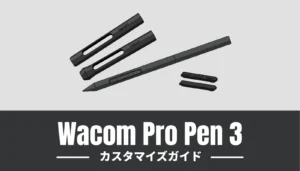
Wacom MovinkPad Pro 14には、入門機のペンとは全く異なる、プロ仕様の上位モデル「Wacom Pro Pen 3」が付属しています。
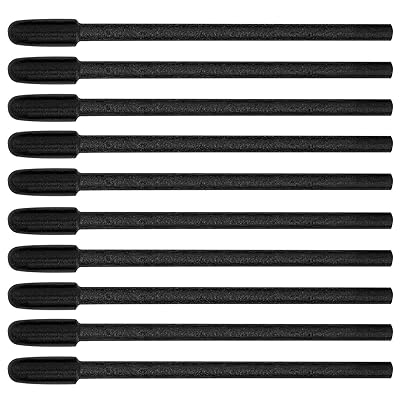
このPro Pen 3には、標準のPOM芯(プラスチックの滑らかな芯)に加えて、フェルト芯が同梱されています。これらを組み合わせることで、以下のような環境を構築できます。
| 画面の構成 | 使用するペン芯 | 描き心地の変化と得られる体験 | |
|---|---|---|---|
| 裸運用(フィルム無し) | フェルト芯 | ガラスの微細なテクスチャとフェルトの繊維が噛み合い、抵抗感と沈み込みが生まれます。画質は最高のまま、アナログに近い描き心地を得られます。 | |
| 高精細フィルム | フェルト芯 | ツルツル系のフィルム表面が滑らかすぎると感じる場合、フェルト芯で若干摩擦をかけられます。フィルムを過度に削り取るダメージも軽減できます。 | |
注目ポイント📌
フィルム選びに悩む前に、まずは「裸運用+フェルト芯」を試してみてください。メーカーが意図した摩擦設計の奥深さに、きっと驚くはずです。
結論とまとめ:あなたに最適なセットアップはこれ!

Wacom MovinkPad Pro 14は、どこにでもプロの制作環境を持ち運べる素晴らしいデバイスです。だからこそ、自分の使い方に合った画面環境を構築することが、作業をスムーズに進めるための第一歩となります。
総まとめ評価テーブル
| アプローチ | 摩擦(描き心地) | 画質への影響 | タッチ操作性 | 総合評価(おすすめ度) | ||
|---|---|---|---|---|---|---|
| 裸運用(標準ガラス) | 🧡 中程度(最適化済) | 🧡 最高(視差ゼロ) | 🧡 良好 | 非常に高い(自室メインなら最強) | ||
| ELECOM ケント紙 | ✅ 滑らか(摩耗低減) | ⚠️ チラツキあり | ⚠️ 少し引っかかる | 最も推奨(長時間の線画・持ち運び) | ||
| PDA工房 / ミヤビックス | ✅ 強い(上質紙系) | ⚠️ チラツキあり | ⚠️ 引っかかる | 高い(コスパ重視・ガシガシ描きたい) | ||
| ELECOM 高精細 | ❌️ 滑りすぎる | 🧡 チラツキ微小 | 🧡 非常に良い | 限定的(ツルツル派・画質維持メイン) | ||
向いている人・向いていない人
- 裸運用(+専用カバー)が向いている人
- 自室や固定のデスクでの作業がほとんどの人。
- OLEDの美しい発色と視差ゼロの感覚を何より大切にしたい人。
- まずは「フェルト芯」への交換で摩擦を調整できる人。
- ELECOM ケント紙タイプが向いている人
- カフェや屋外へ頻繁に持ち出し、カバンに入れて移動する人。
- ペーパーライクフィルムを使いたいが、ペン先の消耗の早さにストレスを感じている人。
- PDA工房・ミヤビックスが向いている人
- なるべく初期費用を抑えて画面を保護したい人。
- フィルムの貼り付け作業に自信がなく、無償交換保証に安心感を持てる人。
デバイスのポテンシャルを理解し、あなたのスタイルに最適な「画面の相棒」を見つけて、ストレスのない快適なクリエイティブ環境を構築するヒントになれば幸いです。
画面の保護方針が決まったら、次は外出先での作業を支える「電源環境」の構築です。実はMovinkPadにはACアダプタが付属していません。
免責事項:本記事で紹介するWacom MovinkPad Pro 14の仕様、各メーカーの保護フィルム、ペン芯に関する情報は、デザイナーである筆者が調査した時点のものです。保護フィルムの貼り付けに伴うOLEDディスプレイ特有のチラツキ(Sparkle現象)や視差の発生、描き心地、ペン先の消耗具合に対する感じ方には個人差があります。また、製品の仕様、価格、保証サービスの内容は将来的に変更される可能性があります。フィルム導入による画面への影響など、情報の正確性や完全性を保証するものではありませんので、最終的な製品の購入および保護フィルム貼り付けの判断は、必ず各公式サイトの一次情報を確認の上、ご自身の責任で行ってください。
📚 参考ソース
- 公式情報(Wacom MovinkPad Pro 14)
- 公式情報(ELECOMケント紙タイプ TB-WMP14FLAPLL)
- 公式情報(ELECOM上質紙タイプ TB-WMP14FLAPL)
- 公式情報(ELECOM高精細 TB-WMP14FLFAHD)
- 公式情報(ミヤビックス)
- 公式情報(PDA工房)
- 公式情報(サンワサプライLCD-WMPP14P)
- PR TIMES:描き心地と見やすさで選べる3タイプ!ワコム社の液晶ペンタブレットに対応する紙心地フィルムと高精細フィルム 12アイテムを新発売
- PR TIMES:紙のように描ける、Wacom ポータブルパッド MovinkPad Pro 14対応反射防止フィルムを発売









コメント