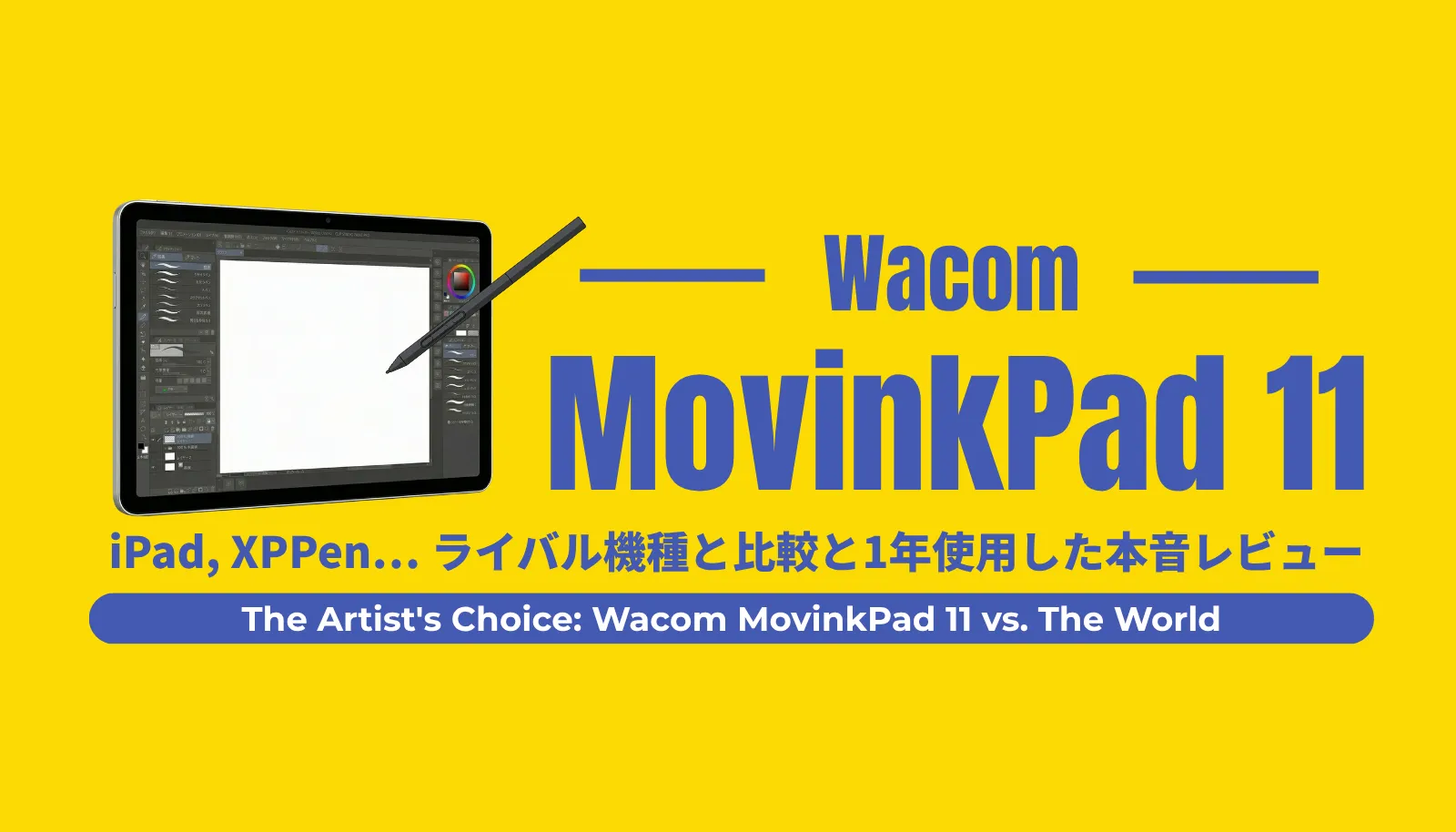
ワコムから、PC不要で単体動作するAndroid搭載クリエイティブタブレット「Wacom MovinkPad 11」が登場してもうすぐ一年になります。
私たちクリエイターにとって、愛用の道具選びは重要です。今回は、Wacom MovinkPad 11の魅力を徹底的に解説します。
✍️ 携帯性・スケッチ重視 → MovinkPad 11
🖥️ プロ品質・本格制作 → MovinkPad Pro 14
📱 アプリ環境 → 基本はクリスタ (Procreateは不可)
🔌 決定的な進化 → アップデートにより11もPC液タブとして利用可能に!
✨ 将来性・寿命 → 2026年後半にAndroid 16への無償アップグレードが決定し、長く使える安心感が追加!
この記事で分かること📖
🚀 MovinkPadの真価:なぜ絵描きやクリエイターに刺さるのか?
🤔 ライバル徹底比較:iPadやXPPen、HUION、Lenovoと何が違う?
🔧 最適化テク:スタンドや左手デバイスとの最強セットアップ
💸 コスパ最終検証:値上げ後の約8.8万円を出す価値は本当にあるか?
iPadユーザーが1年使って気づいた!MovinkPad 11の「5つの進化点」
私自身、以前はiPad ProとApple Pencilを愛用していました。しかし、MovinkPad 11を手にしてから、制作環境が大きく変化しました。
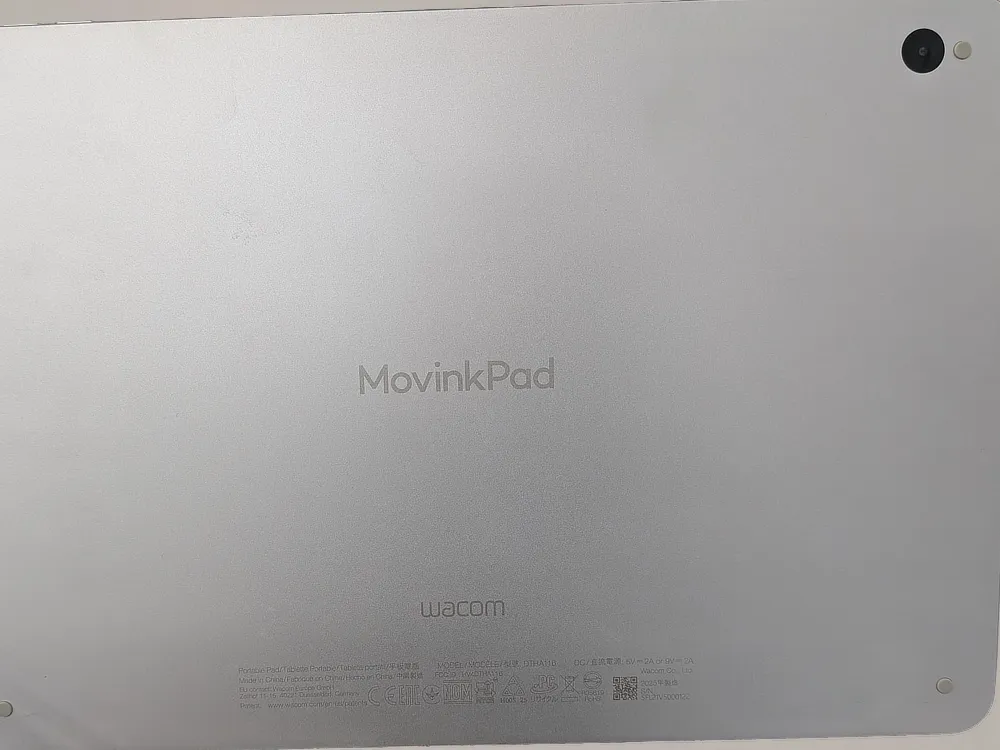
- プロ仕様の最高の描き心地:沈み込みゼロ・極めて軽いON荷重(1g未満)の「Wacom Pro Pen 3」が追加費用なしで付属する。
- フィルム不要で快適:AGエッチングガラス採用により、ペーパーライクフィルムなしで最高の摩擦感の描き味。
- PC液タブとしても使える:アップデートにより、PCに繋げば11インチの液タブ化(Instant Pen Display Mode)が可能。
- お絵かき特化の集中環境:「クイックドロー機能」でスリープから直接キャンバスが開き、SNS等の娯楽アプリの誘惑を断ち切れる。
- 抜群のコストパフォーマンス:価格改定で約8.8万円になったものの、最高峰のペンが付属することを考えれば依然として優秀。
- iPadより少し重い:本体重量が約588gあり、iPad Pro 11インチと比較すると約144g(スマホ1台分弱)重い。
- iPad専用アプリは非対応:Android OSのため、人気の買い切りアプリ「Procreate」などは使用できない。
- ストレージ拡張が不可:本体容量は128GBのみで、MicroSDカードによる容量拡張に対応していない(外部SSDやクラウドが必須)。
- ACアダプタが別売り:充電用のACアダプタが同梱されていないため、市販のUSB PD対応充電器を別途用意する必要がある。


1. 描き心地の進化
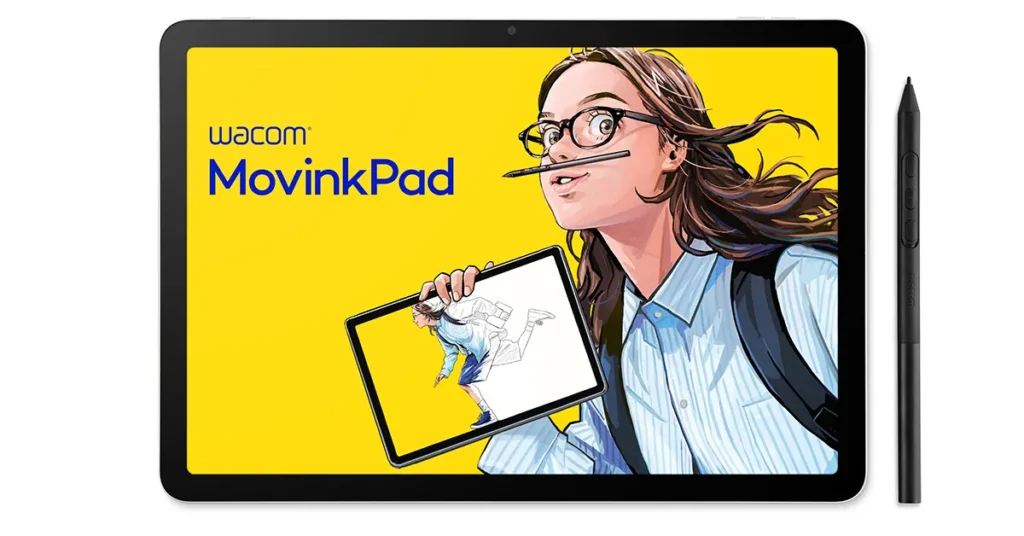
iPad Proと初代Apple Pencilが登場した際、その描きやすさ(沈み込みの無さ)に感動し、下描きやアイデア出しはすべてiPadで行うようになった人も多いはずです。実はその間にも、Wacomの専用デバイスは大きく進化を遂げていました。
久しぶりにWacomの製品を触ったときの紙のような摩擦感は、まさに自分が浦島太郎状態だった事に気付かされた衝撃がありました。PCで同じWacomのペンを使用しているなら、CLIP STUDIO PAINTで設定した愛用のブラシが、そのまま同じ感覚で使える、というのは他のデバイスではなかなか味わえません。
Apple PencilとワコムのEMR(電磁誘導方式)では、根本的な描画の仕組みが異なります。そのため、PC版クリスタで愛用している「愛用のブラシ」をiPadに持ち込むと、どうしても描き味が変わってしまい、筆圧設定などの調整に時間を取られることがストレスでした。しかも全く同じにはならないため、デバイスを切り替えるたびに違和感を感じてしまいます。
しかしMovinkPad 11なら、PCのクリスタと同期するだけで、PCと全く同じ描き味(筆圧のニュアンス)がそのまま再現されます。 「タブレット用にブラシを調整する、使い分ける」というストレスが無くなった事は、想像以上に制作のハードルを下げてくれました。
2. スペック表に載らないWacomの職人技
【公式】-estore.wacom_.jp_-1024x575.png)
最近は他社が「16,384レベル」といった数値をアピールしていますが、私たちが本当に重視したいのはそこではありません。本当に描き味を左右するのは、以下の4つのポイントです。
- 軽くて安定したIAF(初期作動荷重):他社ハイエンドが3g前後の中、Wacomは「1g未満」とも称され、フェザータッチにも完璧に反応します。実際にXPPenやHuionと描き比べしてみても、ペンの重さだけで反応する軽さはWacomが頭一つ抜けて優れているように感じました。
- ペンの沈み込みゼロ:描いた時にペン先がグッと入り込まず、意図した通りに線が引けます。昔のWacomはこの沈み込み(ペン先の遊び)があったため、細かい所は拡大しなければ描きにくかったのですが、沈み込みは感じ取れないレベルに進化しています。
- 周辺部のカーソル精度の高さ:かつてはペン先とカーソルのズレが発生していた画面の端(四隅)でも、ペン先とポインターのズレが極限まで抑えられています。
- ジッター(ブレ)のなさ:ゆっくりと斜めに線を引いた時でも、線が波打つことなく安定しています。これはピンと来ない方も多いかもしれませんが、安価な製品(特にバッテリー式のEMRペン)では思ったように線が引けないケースは多いです。自分の線の描き方が原因の場合もありますが、安い製品を買って「思い通りに線が引けないから自分にはデジタルは合わない」と判断してしまう人も多いようです。
これらの「数値化しにくい、しかし最も重要な感覚」において、Wacomは他社の追随を許していません。18,700円の値上げにより約8.8万円となりましたが、最高峰のPro Pen 3が使えるだけでも、十分すぎる価値があります。
3. フィルム不要の「AGエッチングガラス」と「替え芯」
【公式】-estore.wacom_.jp_-1024x575.png)
iPadで絵を描く場合、ツルツルの画面に抵抗感を出すために「ペーパーライクフィルム」を貼るのが一般的ですが、これが意外と厄介です。使っているうちに表面のザラつきが削れてツルツルになっていくのですが、「まだ描ける気がする」「買い換えるのはもったいない」と、交換を先延ばしにしてしまった経験はないでしょうか? 私もよく貧乏性が出てしまい、ベストではない状態で描き続けてしまうことがありました。
MovinkPad 11は、ガラス表面そのものを削り出したAGエッチングガラスを採用しているため、フィルムを貼らなくても最初から心地よい抵抗感があり、その描き味がずっと安定して続きます。 画面中央のと端のザラザラ具合を比較してフィルムの摩耗を考えたり、買い替え時期に悩んだりするストレスから解放されるのは、想像以上に快適です。
| 機種 / 画面環境 | デメリット | メリット |
|---|---|---|
| Wacom MovinkPad 11 (AGエッチングガラス標準搭載) | ❌️特になし | 🧡約8.8万円の本体のみで、プロ級のペン性能と最高の摩擦感がずっと続く。 |
| iPad Pro (Nano-textureガラス) | ⚠️大容量モデル限定オプションのため、総額30万円超の投資が必要。 | ✅反射を極限まで抑えた美しい表示とサラッとした手触り。 |
| iPad (ペーパーライクフィルム貼付) | ⚠️摩耗による描き味の劣化があり、定期的な買い替えが必要になる。 | ✅手持ちのiPadに低コストで摩擦感を追加できる。 |
もちろんペン先は消耗しますが、Wacomの替え芯はApple Pencilのチップに比べて安価です。「道具をガシガシ使い倒せる」という安心感も、このデバイスの隠れた魅力だと感じています。
4. Android機が「PCの液タブ」になったアプデ
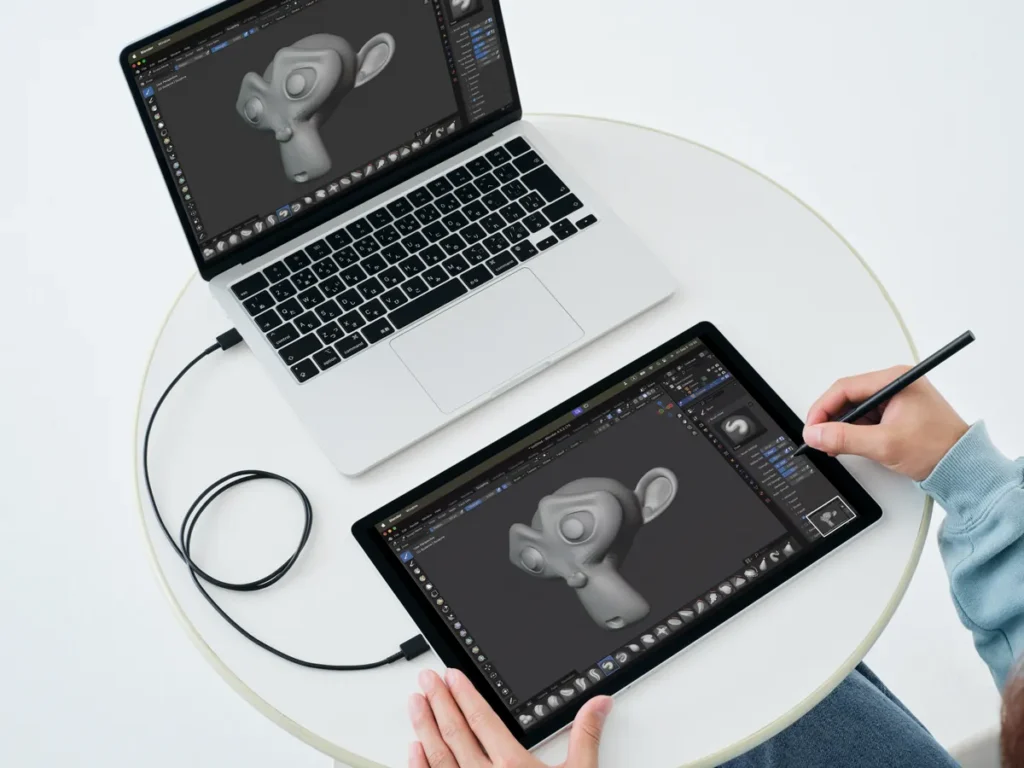
2025年12月のアプデでPro 14の特権だった「Instant Pen Display Mode」に対応し、PCに繋げば11インチ液タブとしても使えるハイブリッド機へと進化しました。普段は外出先やソファでスケッチし、本番はデスクでPCに繋いで仕上げる、という使い方が可能です。
5. ノイズのない集中環境と「重さ」
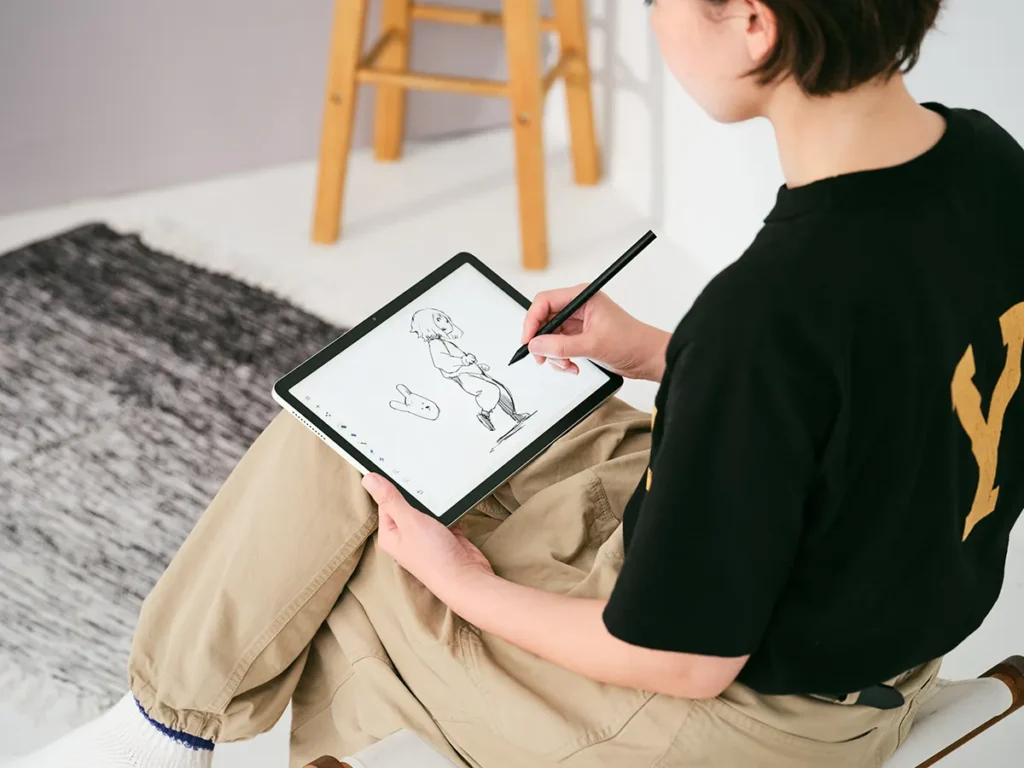
iPadのような万能機は、ついついSNSや動画アプリを開いてしまう誘惑があります。MovinkPad 11は「クイックドロー」機能でスリープから直接キャンバスが開くため、他のアプリアイコンを目にすることなく描画だけに没頭できる環境が整っています。
すでにiPadなど他のタブレットを所有している場合であっても、色々アプリを入れてしまいゲーム機や漫画本のようになっている人は、MovinkPad 11を完全な「お絵かき専用」として買う価値はあると思います。
重さについては、MovinkPad 11(約588g)は最新のiPad Pro 11インチ(約444g)と比較すると、約144g(スマートフォン約1台分弱)ほど重いです。しかし、本体価格とペンの付属を天秤にかけると、その評価は大きく変わります。
| 機種 | デメリット | メリット | |
|---|---|---|---|
| Wacom MovinkPad 11 | ⚠️約588gと、iPadと比較するとスマホ1台分ほど重い。 | 🧡約8.8万円でプロ仕様のペン(約1.4万円相当)が付属。描き味を追求したフィルム不要のディスプレイ。 | |
| iPad Pro 11インチ | ⚠️本体とペン(別売)を合わせると約18万円〜※と高額になる。 | ✅約444gと軽量で、持ち運びに優れている。 | |
しかし、実際に膝の上で描いたり、デスクで使う分には全く気になりません。持ち運びにおいての重さは無視できませんが、今回の価格改定を経ても、プロ仕様のペンが追加費用なしで付属することを考えれば、十分に納得できるコストパフォーマンスだと感じています。
軽くする事にコストをかけずにこの価格を実現させていると考えれば、十分納得できる価格です。
注目ポイント📌
ペン体験の進化は数字では測れません。フィルム不要の快適さ、消耗品の安さ、そして最高峰のお絵かきタブレットがペン付きで約8.8万円で手に入る点は、高く評価できるポイントです。
MovinkPad 11の作業環境を最適化する「周辺機器・アプリ」選びの注意点

本体だけでも十分に描けますが、スタンドや充電器などの周辺機器を整えることで、毎日の作業はさらに快適になります。ここでは、購入前後に気をつけたい「周辺機器とアプリ選び」のポイントを整理しました。
MovinkPad 11はAndroidのため、iPad専用の買い切りアプリ「Procreate」は使えません。動作の軽いスケッチアプリはAndroidにも選択肢がありますが、Procreateほど軽い動作でありながらタイムライン録画もできるお絵かきアプリは現時点ではありません。
また、左手デバイスもAndroidのシステム制限に対応していない機種があるため、デバイス選びには少し注意が必要です。
さらに、Apple製品と異なり一般的なAndroidタブレットは発売時の初期OSからメジャーアップデートが提供されないことが多い点にも注意が必要です。現在CLIP STUDIO PAINTの動作要件は「Android 13以降」となっており、Android 14搭載のMovinkPad 11の寿命を懸念する声もありました。しかし、公式より2026年後半に「Android 16」へのメジャーアップデート予定が発表されたため、今後も長く安心して使い続けられる環境が保証されています。
“Wacom MovinkPad 11 はAndroid OSバージョン14を搭載していますが、2026年後半にAndroid OSバージョン16へのアップグレードが予定されています。”
引用元:Wacom MovinkPad Pro 14 および Wacom MovinkPad 11 アプリ&OSアップデートについて
見落としがちな周辺機器の選び方
周辺機器を選ぶ際に、知っておくべきポイントを表にまとめました。
| アイテム | 選び方のコツと注意点 | |
|---|---|---|
| 充電器 | ⚠️ACアダプタは同梱されていません。 公式品より市販のコンパクトな充電器(USB PD対応・20W〜クラス)を用意したほうが、持ち運びの荷物を軽くできます。 | |
| 画面フィルム | 🧡本体のテクスチャード加工が優秀なため、基本的にはフィルムを貼らずにそのまま使うのがおすすめです。消耗を気にせず安定した描き味が続きます。 | |
| ケース | ⚠️マグネットを含む格安の合革ケースは、ペンの誤作動(ポインターのズレ等)を引き起こす可能性があるため避けたほうが無難です。 | |
| 左手デバイス | ⚠️Androidのシステム制限により、正常に動作しない機種があります。必ずBluetooth接続等の「Android対応」を明記している機種を選んでください。 | |
| 外部ストレージ(SSDなど) | MovinkPad 11はストレージが128GBしかありません。作品や参考資料を保存するためには外部ストレージやクラウドサービスが必須です。 | |
左手デバイス選びに迷っている方には、先日Android単体での利用に正式対応した「TourBox」シリーズが非常におすすめです。

さらに詳しく知りたい方へ(関連記事)
より詳細な比較やおすすめ製品を知りたい方は、以下の関連記事もチェックしてみてください。
🎨 アプリ・左手デバイス

🛡️ ケース・スタンド・フィルムなど

🔌 充電器周り・外部ストレージ
注目ポイント📌
本体の性能だけでなく、スタンドや充電器などの周辺機器を自身のスタイルに合わせて整えることで、MovinkPad 11はさらに手放せない愛用の道具になります。
【必読】ライバル機と比較する前に知っておくべき「OSと用途」
これから様々なライバル機種と比較していきますが、その前に「一番求めている役割」を整理しておくのがおすすめです。
MovinkPad 11はPC版と設定を同期して同じ描き味で使える「CLIP STUDIO PAINT(クリスタ)」をメインにするなら、OSの違いはほとんど気にならず、むしろ快適に作業できます。
デバイス選びで一番失敗しやすいのが、「なんでもできる機種を買った結果、漫画やゲームなどの娯楽ばかりで絵を描かなくなってしまった」という状況です。ご自身の普段の作業スタイルに合わせて、以下の表を参考にしてみてください。
| 重視するポイント | 最適なデバイスのタイプ | 特徴と理由 | |
|---|---|---|---|
| お絵かき専用機 | Android搭載機(MovinkPadなど) | 娯楽用アプリを入れないことで、SNSやゲームの誘惑を断ち切りやすいのが魅力です。「クイックドロー」機能などで、誘惑やノイズのない環境ですぐにスケッチを始められます。 | |
| 万能機 | iPadOS機・高性能Android機 | イラスト制作だけでなく、動画編集や情報収集、ちょっとしたゲームまで、あらゆる作業でストレス無く使いたい方にぴったりです。 | |
| PC環境を活かす | PC接続型の液タブ | 常にデスクで作業し、使い慣れたPCのスペックを最大限に活かしたい方におすすめです。使うたびにケーブルを接続する手間が気にならない環境が必要です。 | |
注目ポイント📌
「タブレットで何をする時間が一番長いか」を考えてみてください。すでにiPadやスマホを娯楽用として持っているのなら、あえて「お絵かき専用機」を導入することで、絵を描き始めるまでのハードルが下がり、作業効率が上がります。
Wacom MovinkPad 11 vs HUION Kamvas Pad 12|プロ仕様に進化した最大のライバル
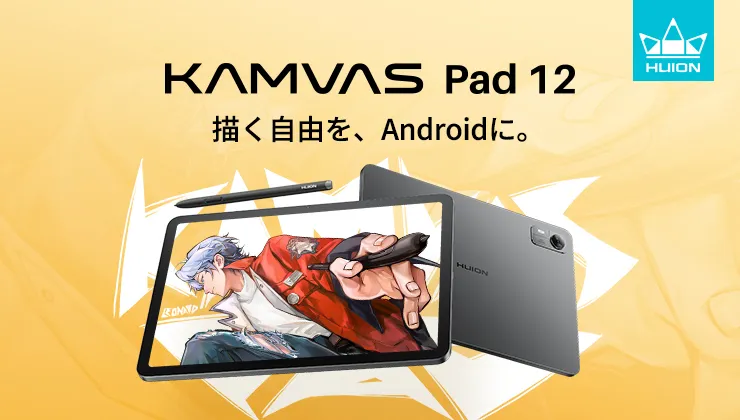

まずは、2026年9月に登場した強力なライバル機、HUION「Kamvas Pad 12」との比較です。
Kamvas Pad 12は、価格改定後のMovinkPad 11(約8.8万円)よりも手頃な約8万円という価格設定ながら、12.2インチの大画面とmicroSDカード(最大1TB)に対応した非常に高コスパな万能機です。
さらに、新世代のペン技術「PenTech 4.0」を搭載し、初期作動荷重(IAF)約2gというフェザータッチの軽い反応を実現しています。
一方でMovinkPad 11は、沈み込みがほぼゼロのソリッドな描き心地と、圧倒的な筆圧のダイナミックレンジを持つWacom Pro Pen 3が付属します。「紙とペン」のような純粋な描き心地を最優先するなら、依然としてMovinkPad 11に大きな魅力があります。
| 機種 | デメリット | メリット |
|---|---|---|
| Wacom MovinkPad 11 | ❌️ストレージ拡張が不可。画面分割には少し手狭。 | 🧡沈み込みほぼゼロの最高峰ペン。ノイズのないお絵描き専用環境。 |
| HUION Kamvas Pad 12 | ⚠️Wacomと比較するとペンの沈み込みと画面の摩擦感で一歩譲る。 | 💚256GB+microSD対応で大容量。ケース等も同梱で高いコスパ。 |
より詳細なペンの描き味の違いや、SDカード運用のメリットなどについては、ぜひ上記の比較記事をチェックしてみてください。
旧モデル「Kamvas Slate 11」について

HUIONからはセール時に4万円台で手に入る「Kamvas Slate 11」も過去に発売されています。
しかし、こちらはペンの遅延や、ゆっくり線を引いたときのジッター(ブレ)が目立つため、本格的なイラスト制作にはあまりおすすめしません。線の入り抜きや繊細なタッチに妥協したくない場合は、MovinkPad 11や最新のKamvas Pad 12を選ぶのが無難です。
注目ポイント📌
スペック表の数字以上に、「純粋な描き心地」を求めるか、「大画面と万能な拡張性」を求めるかという用途の違いが明確です。ご自身の制作スタイルに合わせて、優先したい機能を選んでみてください。
値段とスペックの近い最大のライバル「XPPen Magic Drawing Pad 2025」
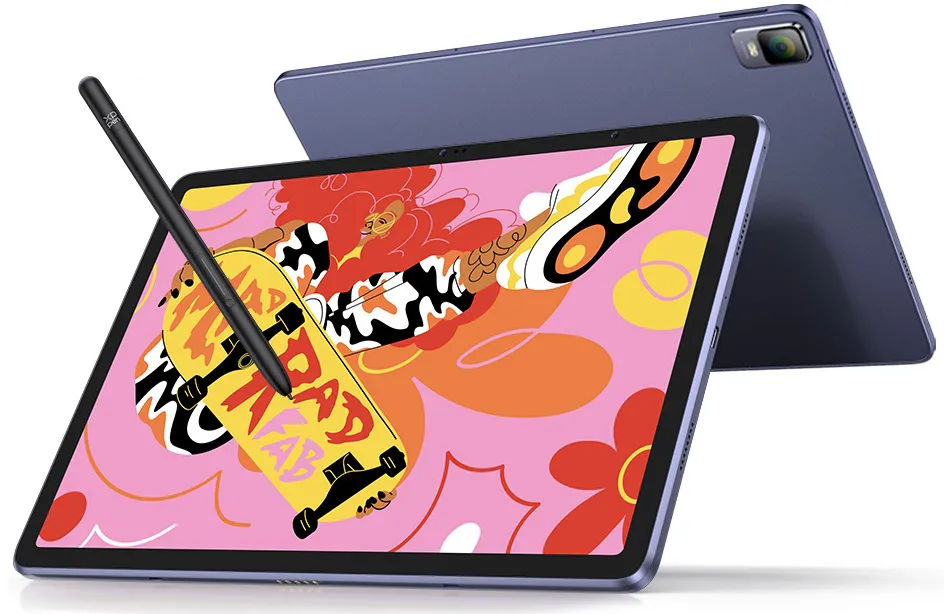

MovinkPad 11の直接的なライバルが「XPPen Magic Drawing Pad 2025」です。私自身、両機種を使い比べた結果、最終的にXPPenを手放し、Wacomを選びました。
XPPenは「16,384レベル」の筆圧を誇りますが、正直なところ8,192レベルとの差を体感できる人は稀です。それよりも線画の質や描き味に直結するのは、ペンの沈み込みの無さとIAF(初期作動荷重)、そして傾き検知の正確さです。この点において、微細なタッチへの追従性はWacomの方が優れています。
また、フィルムを貼らない状態の描き味(ディスプレイのエッチング加工)も、MovinkPadの方が明らかに摩擦感があり、描きやすいと感じました。
XPPenはペンの傾きによるカーソルのズレや、傾き検知の動作がやや不安定です。また、のスリープから直接キャンバスを開けるクイックドロー機能も、思い立った時にすぐ描けるMovinkPadならではの魅力です。
MovinkPad 11も2026年9月に18,700円の大幅値上げがあり、約8.8万円となりました。これにより、以前値上げされたXPPen(約8.9万円)とほぼ同価格帯になっています。
| 機種 | デメリット | メリット |
|---|---|---|
| Wacom MovinkPad 11 | ❌️ストレージ容量の拡張(MicroSD)ができない。 | 🧡沈み込みゼロと完璧な傾き検知で線画が安定する。 |
| ❌️XPPen(12.2型)より画面がわずかに小さい。 | 🧡価格改定を経ても、ペン性能を考慮すれば同価格帯で最高の選択肢。 | |
| 🧡クイックドロー機能ですぐにスケッチ可能。 | ||
| XPPen Magic Drawing Pad 2025 | ⚠️傾き検知が不安定で、ペンの角度によるカーソルズレの懸念点がある。 | 💙16,384筆圧レベルに対応している。 |
| ⚠️価格改定により約9万円と高額になった。 | 💙MicroSDによるストレージ拡張が可能。 | |
| 💙約12時間という非常に良好なバッテリー持ち。 |
XPPenはAmazonのセールなどを活用することで安く購入できるタイミングがあります。購入時は価格をよく比較するのがおすすめです。
注目ポイント📌
スペックの数字ではXPPenが有利に見える部分もありますが、実際の「紙のような摩擦感」や「傾き検知の安定感」、「ディスプレイの摩擦感による描き味」価格差がほぼなくなった現在でも、ペンの摩擦感や安定感を考慮するとMovinkPad 11の魅力が際立ちます。詳細な違いは比較記事をチェックしてみてください。XPPenはバージョンアップした新機種をリリースする可能性が高いため、次の機種ではWacomのスペックを大きく上回る可能性もありますが、どちらのハイエンド液タブも比べている私的には、描き味の1点に関してはWacomを超えるのは難しいと予想しています。
Wacom MovinkPad 11 vs Lenovo Yoga Tab|万能タブレットとの違い

「Lenovo Yoga Tab」は、Snapdragon 8 Gen 3プロセッサーを搭載し、普段使いの万能タブレットとして非常にパワフルです。単純なカタログスペックでは価格以上の性能があり、非常にコスパが高いです。
付属する「Lenovo Tab Pen Pro」は、音と振動を組み合わせて鉛筆などのペンの書き味を再現する「手書きフィードバック」機能が搭載されており、描いていて楽しい遊び心のある仕上がりになっています。
しかし、本格的なイラスト制作をメインに据える場合、通信方式の違いによる構造的な限界が差となって表れます。
- ペンの重さと充電: Wacomが採用する「電磁誘導方式(EMR)」はペンにバッテリーが一切不要で軽く作れるのに対し、Lenovoのアクティブ静電方式は通信のためにペン本体の充電が必須です。
- 線のジッター(ブレ): アクティブ静電方式の宿命として、ゆっくりと斜めの線を引いた際にごくわずかに線が波打つ「ジッター」が発生しやすいです。WacomのEMR方式ではこの現象がほぼ起きません。
- 描き始めの重さ(ON荷重): Wacom Pro Pen 3がフェザータッチで線を引けるのに対し、Lenovoのペンはペン先がわずかに沈み込んでスイッチが入る構造のため、意図したよりも僅かに力を入れる必要があります。
| 機種 | デメリット | メリット |
|---|---|---|
| Wacom MovinkPad 11 | ❌️純粋なエンタメタブレットとしての汎用性はLenovoに一歩譲る。 | 🧡EMR方式のペンにより、バッテリー不要でブレのない正確な線が引ける。 |
| Lenovo Yoga Tab | ⚠️ゆっくり線を引いた時のジッターや、ON荷重の重さが少し気になる。 | ✅Snapdragon 8 Gen 3搭載で、マルチタスクやアプリも快適にこなせる万能さ。 |
注目ポイント📌
「タブレットで何をする時間が一番長いか」で選びましょう。絵を描く時間が大半を占めるなら、専用機であるMovinkPad 11を選ぶのが満足への近道です。
Wacom MovinkPad 11 vs iPad Air (M2) / Pro (M4)|あなたに最適な「相棒」はどっち?
-www.apple_.com_-1024x504.webp)

 ポチップ
ポチップ
多くの人が悩む、iPadシリーズとの比較です。iPadの強みは、圧倒的な処理性能とアプリの豊富さです。また、3Dモデリングや動画編集などの重い作業を行う場合は、より高いスペックのiPadを購入できる選択肢があるのも強みです。
約444g〜462gという軽さも持ち運びの大きなメリットになります。しかし、万能ゆえに娯楽アプリの誘惑が多く、私自身もついつい絵やデザイン以外の用途で触ってしまうことがありました。Macを使用していたり、スマホがiPhoneだと連携が非常にスムーズで便利ではありますが、できる事が多いからこそ娯楽デバイスになりやすいのかもしれません。
また、コスト面でも大きな違いがあります。iPadは高価なApple Pencil(約21,800円)の購入や、ペーパーライクフィルムの定期交換が必要です。MovinkPad 11なら、約8.8万円でプロ仕様のペンが付属し、フィルムなしで最高の摩擦感が続きます。導入コストを抑えつつ、純粋なお絵かき特化機として非常に優秀です。
| 機種 | デメリット | メリット |
|---|---|---|
| Wacom MovinkPad 11 | ❌️iPadOS専用アプリ(Procreate等)は使えない。 | 🧡追加コストが不要で、プロ級のペン性能と最高の摩擦感が手に入る。 |
| ❌️iPadより約100g以上重い。 | 🧡お絵かき専用機として作業に没頭しやすい。 | |
| iPad Air / Pro 11インチ | ⚠️本体もペンも高価で、フィルムの定期交換が必要。 | ✅圧倒的な処理性能で、あらゆるクリエイティブ作業に対応。 |
| ⚠️マルチで何でもできる性能の高さから娯楽アプリの誘惑が多く、作業が途切れる可能性がある。 | ✅約444g〜462gと非常に軽量で持ち運びやすい。 |
注目ポイント📌
万能性を求めるならiPadですが、純粋な「絵を描く体験」の質とコストパフォーマンスを両立させたいならMovinkPad 11が光ります。さらに詳しいスペックや使い勝手の違いを知りたい方は、上記の比較記事をチェックしてみてください。
Wacom MovinkPad 11 vs 上位機種「MovinkPad Pro 14」|価格2倍の価値はどこにある?
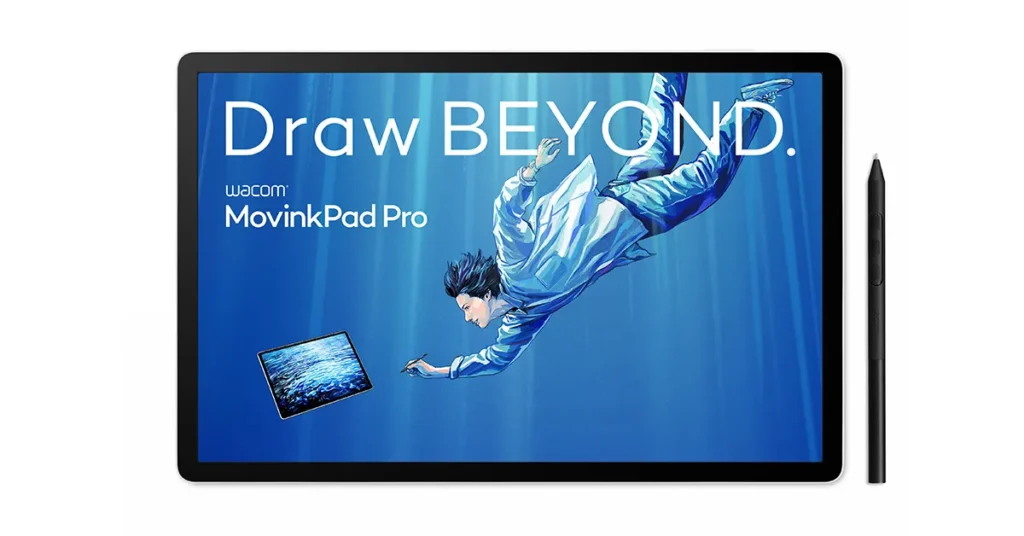

同じMovinkPadシリーズの上位モデル「Pro 14」は、48,400円の値上げにより約19.3万円となり、価格が11インチの2倍以上になりますが、その分「PCに迫る制作環境」が単体で手に入る素晴らしいデバイスです。
実際に比較して感じた、Pro 14の明確な強みは以下の3点です。
- PCと同じワークスペースが組める: 11インチでは画面サイズ的にパレットを減らすかシンプルモードを使う必要がありますが、14型ならPC版クリスタと同じパレット配置で快適に作業できます。
- マルチウィンドウが快適: 画面を分割し、参考資料を横に表示しながら描くスタイルに最適です。
- 高負荷な作業も余裕: Snapdragon 8s Gen 3とメモリ12GBを搭載し、大量のレイヤーを重ねる本格的な制作でももたつきません。
本格的な制作をタブレット1台で完結させたい方には、間違いなくPro 14が向いています。しかし、私が最終的に11インチを選んだ理由は「持ち運びやすさと気軽さ」です。
Pro 14は約699gあり、13インチノートPC用のカバンや、iPad Pro向けに設計された小さなバッグには微妙に収まらないサイズです。
| 機種 | デメリット | メリット |
|---|---|---|
| Wacom MovinkPad 11 | ❌️画面が狭く、パレット表示の工夫(シンプルモード等)が必要。 | 🧡約8.8万円になっても、プロ仕様のペンが付属するサブ機として優秀。 |
| ❌️超高解像度の重い作業はPro 14に譲る。 | 🧡588gと軽く、小さめのカバンでも気軽に持ち出せる。 | |
| Wacom MovinkPad Pro 14 | ⚠️価格改定により約19.3万円と非常に高価になった。 | 🧡14型OLED画面により、PCと同じパレット配置や資料の並べ描きが快適。 |
| ⚠️約699gあり、カバンのサイズを選ぶ。 | 🧡大容量メモリ搭載で、PCメイン機に迫る環境。 |
注目ポイント📌
自宅の据え置き機やメイン機として使うならPro 14、機動力を活かしたラフ・スケッチ用のサブ機なら11インチ。ご自身の「一番長く作業する場所」に合わせて選ぶのが、後悔しないためのコツです。より詳細な比較は、上記のリンクからチェックしてみてください。
【番外編】Wacom MovinkPad 11 vs 最新PC接続型液タブ|見落としがちな置き場所問題
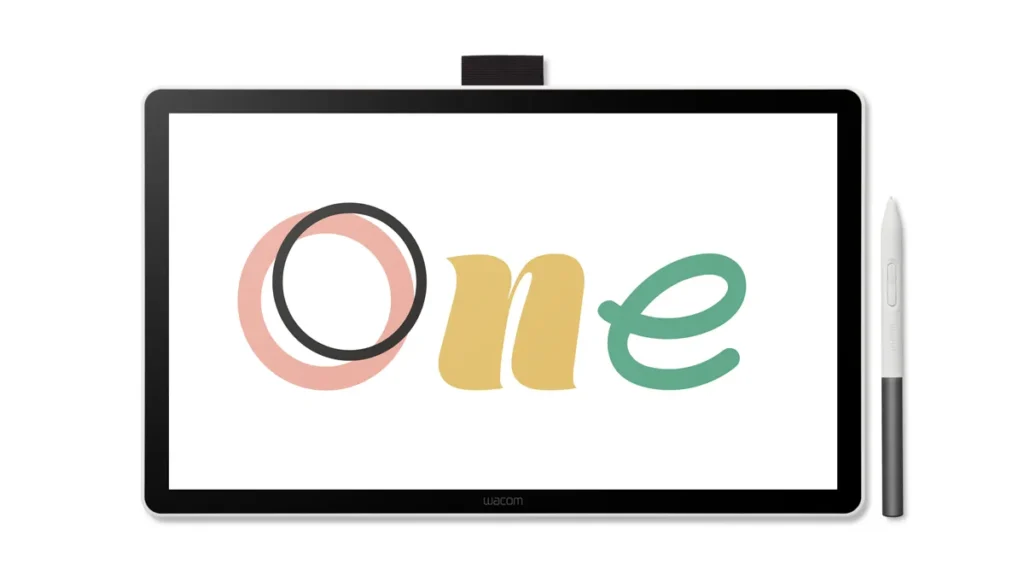
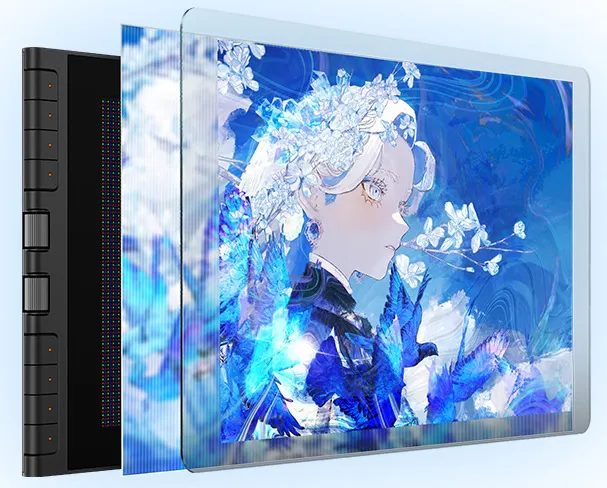


もし、すでに快適なPC環境があり、主に自宅のデスクで作業するのであれば、PCに接続して使うタイプの液タブも強力な選択肢に入ります。

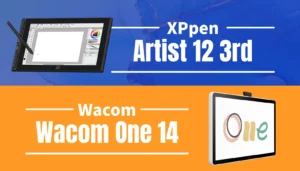
今回は、最新のエントリーモデルとして人気の高いWacom One 液晶ペンタブレット 14とXPPen Artist 12 3rdを引き合いに出し、PC不要のMovinkPad 11との違いを整理します。
PC接続型液タブの最大の魅力は、その圧倒的なコストパフォーマンスです。
MovinkPad 11が約8.8万円なのに対し、PC接続型なら約半額で本格的な環境が手に入ります。
- XPPen Artist 12 3rd: 約3万円という低予算ながら、最新のX4チップ(筆圧16,384レベル、IAF 2g)とスタンド同梱で、乗り出し価格のコスパが最強です。
- Wacom One 14: 約4万円で、14.0インチの広々とした画面と、Wacomの安定した描画体験が手に入ります。
Wacom One 14のディスプレイ画面のエッチング加工(ペーパーライクフィルム無しでの摩擦感)は、私の体感ではMovinkPad 11と同じように感じましたが、ペンが全く違います。Wacom One用の付属のペンは、UDペン規格という汎用性を重視したものです。正直なところ、Wacom One 14のペンはXPpenなどと比べても性能が低いと私は感じました。
XPPen 12 3rdはXPPen Magic Drawing Padと比べると一つ新しい世代のペンが付属しており、どちらも高性能なペンですが、スペック上ではArtist 12 3rdのペンの方がより新しい世代のチップ(X4)を積んでおり、スペック上ではペン先の安定感が向上しています。 (私の体感では、違いが分かりませんでした)
しかしXPPen 12 3rdはMovinkPad 11やWacom One 14と比べて、画面のエッチング加工の摩擦感が弱く、ペンが滑りやすいです。好みもあると思いますが、私自身は摩擦感がある方がアナログに近い感覚で使えるため、この点でもWacom製品は頭一つ抜けているように感じています。
ただしXPPen 12 3rdは3万円という価格でありながら、本体には「X-Dialショートカット」というショートカットキーやダイヤルが本体に搭載されており、これが非常に便利で優秀です。専用スタンドや2本指グローブなど付属品も充実しています。
| 機種 | デメリット | メリット |
|---|---|---|
| Wacom MovinkPad 11 | ❌️純粋な大画面液タブとしてのコスパはPC接続型の方が高い。 | 🧡PCに縛られず、家中どこでもすぐに描き始められる。 |
| PC接続型液タブ (Wacom One 14 / XPPen 12 3rd等) | ⚠️ケーブル配線や、デスク上の設置スペースの確保が必要。 | ✅MovinkPadの半額以下の予算で、本格的な制作環境を構築できる。 |
【私の体験談】PC接続型を選ぶ際の「置き場所」問題
PC接続型の液晶ペンタブレットを選ぶ際に、スペックや価格と同じくらい重要なのが「置き場所」の問題です。私自身も経験がありますが、多くの人がこの問題で液タブを使わなくなってしまうケースは少なくありません。
普段のPC環境に液タブを追加すると、絵を描く以外のPC利用時に邪魔になってしまうのです。最近はUSB-Cケーブル1本で接続できるモデルも増えましたが、依然として別途電源ケーブルは必要です。これらのケーブルを毎回抜き差しするような使い方では、次第に準備が面倒になり、使わなくなってしまいます。
理想は、液タブを繋ぎっぱなしにできる、広々とした専用の作業スペースがあることです。しかし、多くの人にとってそれは難しいでしょう。そのため、PC接続型を選ぶなら、設置方法の工夫が必要です。
- モニターアームを活用し、使わない時はデスクの奥や横に移動させる
- 描画時以外は、PCのサブモニターとして常時表示させておく
- ノートパソコンスタンドなどを使い、縦置きでデスクの隅に収納する

もし、あなたのPC利用が「絵を描くこと」だけなのであれば、液タブを常設しても問題ないかもしれません。
しかし、私のように他の作業も同じPCで行う場合は、この「置き場所問題」をクリアできるかを、購入前にしっかり検討することをおすすめします。
注目ポイント📌
「描くハードルを下げる」という意味で、ケーブルレスで即座に起動できるタブレット機の強みは非常に大きいです。ご自身のデスク環境や、描く時のスタイルに合わせて選んでみてください。
実店舗でWacom MovinkPad 11は試せる?家電量販店の展示状況と「試しやすさ」の秘密
高価なデバイスだからこそ、実際に描き味を試してみたいですよね。Wacom MovinkPad 11は、首都圏だけでなく全国の家電量販店でもサンプル展示が広がっています。
具体的には、ビックカメラ、ヨドバシカメラ、ヤマダデンキなどの大型店舗を中心に実機が設置されています。都心部だけでなく、地方のターミナル駅周辺にある大型店舗でも展示が確認されています。「都心に行かないと実機に触れられないのでは」と心配されている方も、お近くの店舗で見つけられる可能性が十分にあります。
実機を試す際、実は「展示されている場所」が重要です。iPadと比べて、MovinkPadには「自分のペースでじっくり試し書きできる」という実用的な強みがあります。
ここで知っておいてほしいのが、iPadとの「試しやすさ」の違いです。それぞれの展示環境と、試し書きのしやすさを表にまとめました。
| 機種 | デメリット | メリット |
|---|---|---|
| Wacom MovinkPad 11 | ❌️特になし(※秋葉原など一部の超大型店舗では、週末限定で専任スタッフが常駐する場合があります)。 | 🧡PC周辺機器コーナーに置かれていることが多く、店員さんのプレッシャーを感じず、自分のペースでじっくりテストできる。 |
| iPad Pro | ⚠️Apple専用ブースのためスタッフが巡回しており、長時間の試し書きは声をかけられやすい。 | ✅美しいディスプレイ環境で、最新のApple製品と一緒に体験できる。 |
iPadは接客の基本として声をかけられやすく、じっくり線を引いたり筆圧をテストしたりするのは、少し気が引ける環境です。
一方、MovinkPad 11はパソコンのマウスやキーボードの近くに置かれていることが多くで、専任のスタッフが横に張り付いていることは稀です。そのため、ペンの沈み込みやエッチング加工の摩擦感を、納得いくまで自分のペースで確認できるという安心感があります。
注目ポイント📌
お絵描き機材を選ぶ際、「じっくり試せる環境」はスペック以上に重要です。店員さんの視線を気にせず、自分が納得いくまでペンの沈み込みや画面の摩擦感を確認できるのは、Wacom製品の隠れたメリットと言えるでしょう。ぜひお近くの家電量販店へ足を運んで、ご自身の手で実際の描き味を確かめてみてください。
【総まとめ】全機種比較表と、あなたにぴったりの最適解

ここまで様々な視点で比較を行いました。最後に、主要なライバル機種のスペックや特徴を一覧でまとめました。
| 機種 | Wacom MovinkPad 11 | HUION Kamvas Pad 12 | Wacom MovinkPad Pro 14 | XPPen Magic Drawing Pad | Lenovo Yoga Tab | iPad Air (M2) |
|---|---|---|---|---|---|---|
| OS | Android 14 | Android 16 | Android 15 | Android 14 | Android 15 | iPadOS |
| 画面サイズ | 11.45インチ | 12.2インチ | 14.0インチ (OLED) | 12.2インチ | 11.1インチ | 11インチ |
| ペン技術 | 🧡Wacom EMR | 💚EMR (PenTech 4.0) | 🧡Wacom EMR | 💙EMR (X3 Pro) | ✅アクティブ静電容量 | ✅アクティブ投影型静電容量 |
| ペン電源 | 🧡不要 | 💚不要 | 🧡不要 | 💙不要 | ⚠️充電が必要 | ⚠️充電が必要 |
| 液タブ化機能 | 🧡対応 | 💚非対応 | 🧡対応 | 💙対応 (DP-IN) | ❌️非対応 | ✅対応 (Sidecar) |
| 推定総コスト | 約8.8万円(改定後) | 約8万円 | 約19.3万円(改定後) | 約9万円 (改定後) | 約7.5万円 | 約10万円〜 |
| 最大の強み | 描き心地と携帯性の両立 | 大画面と拡張性の高コスパ | 最高峰の描画性能と大画面 | ストレージ拡張と大容量バッテリー | 高いエンタメ性能 | 圧倒的パワーと万能さ |
実際に各機種を触って比較すると、純粋な「絵を描く心地よさ」において、Wacom MovinkPad 11の体験は非常に優れています。処理性能などのスペックはiPadに及ばない部分はありますが、お絵描きに特化したデバイスとしては、約8.8万円という価格になっても最高クラスのペン性能を手に入れられる選択肢です。
あなたに最適なデバイスはどれ?
Wacom MovinkPad 11:万能さは不要で、PCと同じ最高の描き味を手軽に持ち運びたい人
HUION Kamvas Pad 12:12.2インチの大画面やSDカード拡張など、高コスパの万能機を求める人
Lenovo Yoga Tab / iPad Air:動画編集やゲームなど、1台で何でも快適にこなしたい人
ポチップXPPen Magic Drawing Pad:MicroSDでの容量拡張や、長時間バッテリーを重視する人
Wacom MovinkPad Pro 14:予算度外視で、PCに近い本格的な制作環境を持ち歩きたい人
ご自身の作業スタイルにぴったり合う一台を見つけるための、参考になれば嬉しいです。
免責事項:本記事で紹介する情報は、筆者が調査した時点のものです。製品の仕様、価格、サービスの機能は将来的に変更される可能性があります。最終的な判断は、必ず公式サイトの一次情報を確認の上、ご自身の責任で行ってください。
📚 参考ソース
- Wacom MovinkPad 11 公式ストア
- Wacom MovinkPad Pro 14 公式ストア
- Wacom Cintiq シリーズ
- XPPen Magic Drawing Pad 公式サイト
- Huion Kamvas Studioシリーズ 公式ストア
- 【HUION公式ストア】Kamvas Pad 12
- 【HUION公式】Kamvas Pad 12(baseショップ)
- PR TIMES:HUION Kamvas Pad 12 発表
- Apple iPad Air 13インチ (M2) 技術仕様
- Samsung Galaxy Tab S10 FE+ 公式サイト
- Microsoft Surface Pro 公式サイト
- PR TIMES:“描きたい”気持ちにすぐ応える、新しい「描く」体験。「Wacom MovinkPad 11」、7月31日発売
- PR TIMES:ワコム、ポータブルクリエイティブパッド新製品「Wacom MovinkPad Pro 14」をこの秋発売
- PR TIMES:新たな製品ラインナップとなるXPPen「Magic Drawing Pad」が登場!2月28日(水)よりオンライン販売開始
- PR TIMES:携帯性と性能を両立するタブレット — HUION「Kamvas Slate 11」「Kamvas Slate 13」新登場
- PR TIMES:「CLIP STUDIO PAINT」が、全世界で順次発売されるLenovoの高性能Androidタブレット「Lenovo Yoga Tab」にプリインストール
- PR TIMES:デジタルでの創作をもっと楽しく。ワコム、新製品「Wacom One 14」を9月30日発売
- PR TIMES:XPPen 最新スタイラスペン搭載 液晶ペンタブレットが登場!!








コメント