スマホはiPhone一択。長年そう考えていた方も多いかもしれません。
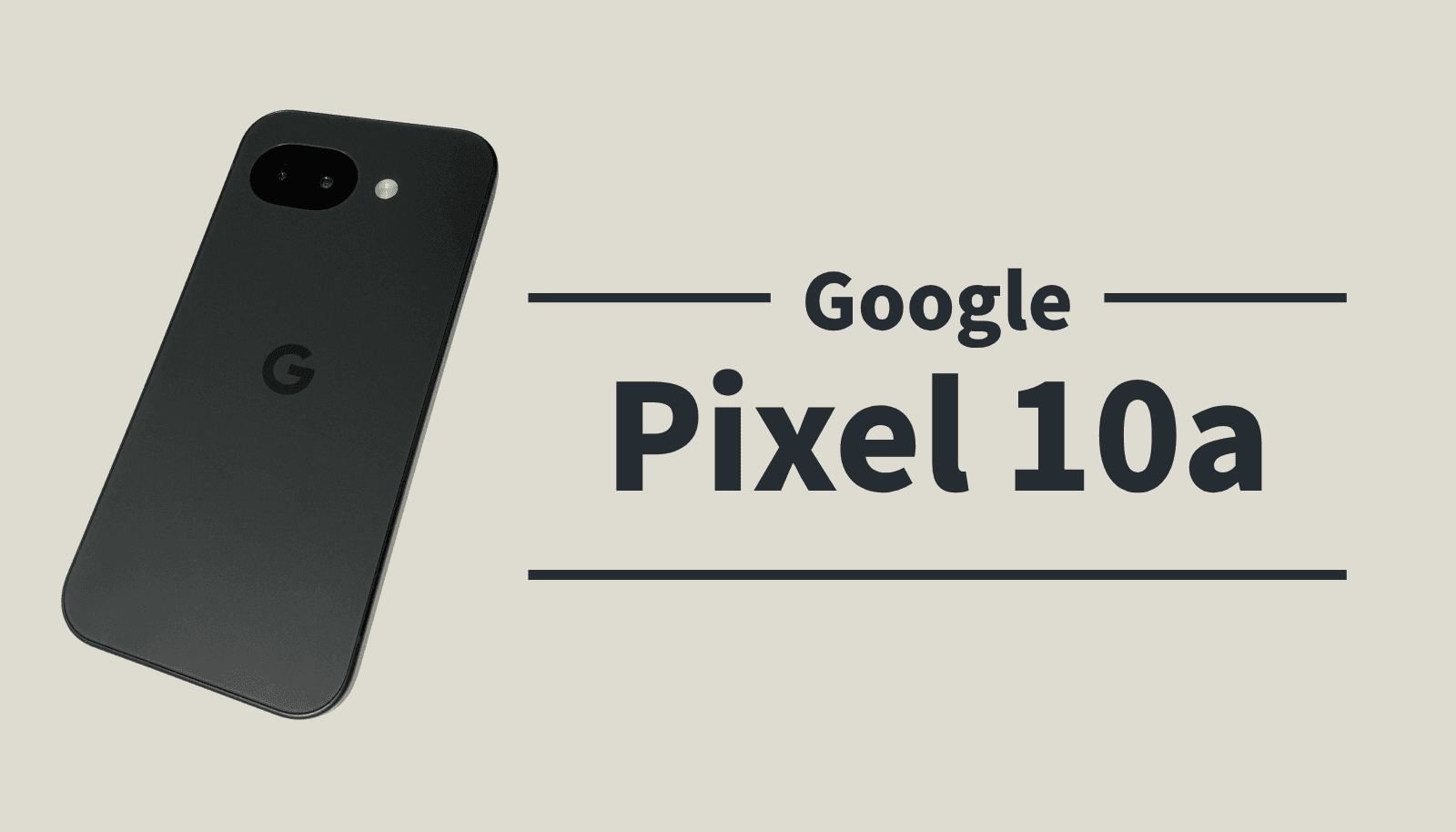
私も2019年からiPhoneを愛用していましたが、突然の故障を機にAndroid、それもGoogle Pixel 10aに乗り換えました。
普段の作業はPCやiPad Proで行うため、スマホにはそこまでの性能を求めていません。そのため、高価なハイエンド機(iPhone ProシリーズやPixel 10 Proなど)ではなく、ミドルクラスの製品で検討しました。
2026年5月時点の情報をもとに、PCやiPadをメイン環境とするクリエイターが、なぜiPhoneを卒業してPixel 10aを選んだのか。実機を使い込んだ体験談と、失敗しない周辺機器選びまでをレビューします。(※価格や仕様は将来変動する可能性がある点にご留意ください)
💸 コストダウン → メイン機材(PC/iPad)があるため、スマホはミドルクラスで十分。
🎙️ 神レベルの音声入力 → フリック不要。思考のスピードでメモが取れるオンデバイス処理の凄さ。
🧠 AIがアシスタント → 画面翻訳やカレンダー登録で、日々の面倒な作業を効率化。
📅 長期間使える → 7年間のOSアップデート保証で、Android特有の「すぐ使えなくなる」不安を解消。
この記事で分かること📖
🤔 機種選びのリアル → iPhone11からの乗り換えで、なぜAQUOSやMotorolaではなくPixelだったのか?
✨ 外観と取り回し → Pixel 10aのデザインや、Android特有のウィジェット配置術。
🚀 クリエイター向けAI活用 → 最新のAIアシスタントが、実際の作業をどう効率化してくれるのか?
🛡️ 失敗しない周辺機器 → 高価なスマホを守るケースと、絶対にケチってはいけないガラスフィルムの選び方。
突然の暗転…iPhone11の故障と「修理か買い替えか」
実は、2024年にiPhone11のバッテリーが1日持たなくなったタイミングで、バッテリーだけを交換し、同時にiPad miniを購入していました。それ以来、自宅でのメイン端末はiPad miniになり、スマホは「電話」「LINEやメール」「外出時のメモ帳」「カメラ」くらいでしか使わなくなっていました。動画編集や重い作業はPCとiPadで行うため、スマホにはそこまでの性能を求めていなかったのです。
ただ、iPhone11で不満だったのは、メモリが4GBしかなかったことです。愛用しているマークダウンアプリ「Obsidian」のインデックス作成(裏側での目次作り)に異常に時間がかかり、外出先で使おうと思った時に、時間もかかりすぎて使用できないことが多かったです。
そんなある日、LINEを見ていたら画面が突然真っ暗になり、何をしても反応しなくなりました。マナーモードのスイッチを切り替えても振動せず、充電ケーブルを挿しても反応や発熱が一切ありません。これはバッテリーや液晶ではなく、「基板(スマホの頭脳)」が壊れた可能性が高いと推測しました。
写真のバックアップが取れていなかった大失敗
ほとんどのデータはクラウドに同期していましたが、痛恨だったのが写真です。「Googleフォト」でバックアップ設定をしていましたが、今年に入ってからアプリを開いていなかったため、直近の写真が保存されていませんでした。
1万円以内で直るなら修理したいと考え、以前バッテリー交換でお世話になった全国チェーンの修理ショップへ持ち込みました。
- 事前の電話相談: 液晶交換なら約7,500円、基板故障なら3万5,000円~5万円。基板が原因で修理しない場合でも「調査費用3,000円」がかかると案内される。
- 店頭での診断: やはり基板故障が原因。新しいバッテリーや液晶に繋いでも復旧しなかった。
- トラブル: 最終的に修理を断念したところ、なぜか事前案内の3,000円ではなく、液晶交換と同じ「約7,500円」を請求されそうになる。(話が違うと伝えて3,000円に下がりましたが、スタッフ間で連携が取れていないようで少し残念でした)
結果的に調査費用の3,000円にはなりましたが、何も部品を交換していないにもかかわらず、液晶交換と同じ約7,500円を請求されそうになったことには正直驚きました。
もちろん、作業スタッフからすれば新しいバッテリーと液晶の両方を試す手間がかかっているため、現場としては実際に交換するのと同じ以上の 労力だったのかもしれません。ただ、全国展開している有名なスマホ修理チェーンだっただけに、事前の問い合わせ窓口と現場スタッフの連携が取れていないことにはモヤモヤが残りました。
基板修理に数万円かけるなら、買い替えるしかありません。ここから、新しいスマホ探しが始まりました。
急な故障で困った「SMS認証」と、iPadに救われたデータ移行
スマホが壊れている間、電話やLINEが使えないのはもちろんですが、一番困ったのは「SMSによる電話番号認証」が必要なサービスから締め出されてしまったことです。
PCやiPadからLINEにログインしようとしても、スマホ側での認証が求められるため物理的にログインできません。設定を変えれば別の方法でログインできるようですが、結局スマホはないとログインできないので詰んでしまいました。
非常に困ったのが、SMS認証が必要なサービスです。具体的にはネットバンキングやPayPalなど、セキュリティが強固なサービスほど使えなくなります。普段からよく利用しているAmazonでのクレジットカード決済は問題なくできたのですが、ヨドバシカメラや初めて利用するネットショップなどでの単発の支払いにはSMS認証が必要でした。新しいスマホを購入するための決済すらクレジットカードでできず、非常に不便な思いをしました。
銀行アプリをiPadで設定しようと試みましたが、本人認証に必要なマイナンバーカードを読み取るNFC機能がiPadには搭載されていません。本来なら運転免許証の撮影による本人確認で回避できたかもしれませんが、マイナンバーカードと運転免許証を統合してしまっていたため、手元に免許証がなく設定ができなかったのです。結果的に久しぶりに現金を持ち歩き、コンビニのATMに並ぶことになりました。急な故障に備え、simカードを差し替えてSMSを受け取れる古い端末を手元に残しておくことも、トラブルを予防する方法の一つでしょう。
ただ、不幸中の幸いだったのは、iPadとPCを持っていたことです。iPhoneの連絡先はiPadのiCloudと同期されており、最新のデータは残っていなかったものの、去年PCで一度だけ取っていたバックアップデータから連絡先を無事に復元できました。
また、Pixelの初期設定時にiPadとケーブルで直接繋ぐだけで、連絡先などの必要なデータやiOSで使っていたアプリ(Android版があるもの)をスムーズに引き継げました。
MovingPadなどのタブレットでは、まっさらの状態からアプリを探していくのも結構好きなためデータ移行など気にしていませんでしたが、「最近のデバイスはOSが違ってもこんなに簡単に引き継げるのか」と驚きました。
注目ポイント📌
長年使ったスマホの基板故障は突然やってきます。写真アプリのバックアップは、定期的にアプリを開かないと同期されない仕様のものが多いため、日頃からの確認がトラブル時の被害を最小限に抑える鍵です。
妥協か最新か?Android乗り換えの機種選び

iPhone11くらいの性能でも十分だったため、最初は「2〜3万円で買える中古のiPhone」も考えました。しかし、7年前の機種を中古で買ってもiOSのアップデートはすぐに終わってしまいます。また、iPadやPCと同じUSB-C端子に統一して机周りのケーブルを減らしたいという思いもありました(iPhoneは15シリーズ以降でないとUSB-Cに対応しておらず、中古でもまだ高価です)。
「今のAndroidなら違和感なく使えるレベルになっている」と聞き、思い切って乗り換えを検討し始めました。
「7年も前のiPhone11から乗り換えるなら、今の安いエントリーモデルやミドルクラスでも十分性能が上なのでは?」と考え、価格を抑えつつ実用的な以下の機種を候補に絞りました。
圧倒的な安さと耐久性「Motorola moto gシリーズ」

まずは、2〜3万円台で購入できるMotorolaの「moto g06」や「moto g66j 5G」を検討しました。


最初は約2万円で買える「moto g06」に惹かれましたが、価格が安い分iPhone11よりも性能が劣る部分が多いのがネックでした。特に「おサイフケータイ」に対応しておらず、外出時のちょっとした買い物や移動でスマホ決済ができないのは不便なため断念しました。

一方、上位モデルの「moto g66j 5G」は、3万円弱という安さでありながら、おサイフケータイや30Wの急速充電に対応しています。さらに、IP68/IP69規格(水没や高温高圧の洗浄にも耐える高い防水・防塵性能)という、実用面でのタフさはハイエンド機を上回る点が魅力でした。
| デメリット | メリット |
|---|---|
| ❌️最安モデル(g06)はおサイフケータイ非対応。 | ⭕️2〜3万円台と非常に安い。 |
| ❌️ミドルレンジのチップ(頭脳)のため、数年後に動作がもたつく可能性が高い。 | ⭕️上位機(g66j 5G)はIP68/IP69規格で、ハードな環境でも使いやすい。 |
| ❌️将来的なバッテリー交換や修理サポート、下取りがスムーズにいくか不安。 | ⭕️30W急速充電に対応(g66j 5G)。 |
軽さと良心的な価格設定「AQUOS sense10」

次に検討したのが、国内メーカーSHARPの定番ミドルクラス「AQUOS sense10」です。
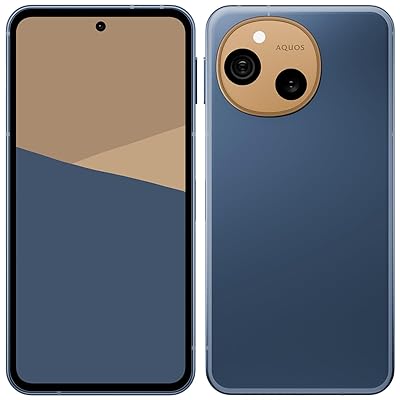
SIMフリー版は、本体重量が166g(一般的なスマホよりも30~40g軽い)と非常に軽く、持ち運びの負担が少ないデザインです。また、価格設定がとても良心的でした。私が調査した時点では、ストレージ128GBモデルにわずか5,000円追加するだけで256GBモデル(約5万9千円)になり、さらに作業領域であるメモリも6GBから8GBに増えるというお得感がありました。
| デメリット | メリット |
|---|---|
| ❌️長期間のOSアップデート保証の観点で、Google純正のPixelに一歩譲る。 | ⭕️166gと非常に軽く、取り回しが良い。 |
| ⭕️メモリとストレージの容量に対する価格設定が良心的。 |
ライカ監修カメラへの憧れ「AQUOS R10」

最後に、少し予算を上げて上位機種の「AQUOS R10」も確認しました。
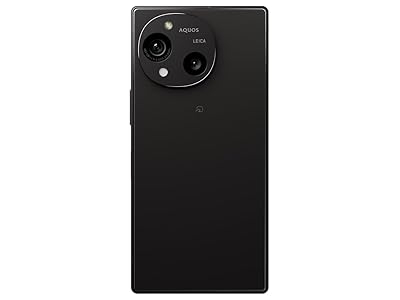
こちらはメモリ12GBを搭載して動作に余裕があり、何より「ライカ監修カメラ」を備えているのが最大の特徴です。若い頃、職場の先輩が100万円くらいするライカのカメラを愛用しており、性能やデザインなど、個人的にライカには少し憧れがありました。
| デメリット | メリット |
|---|---|
| ❌️Pixel 10aの256GBモデルとほぼ同じ金額(約9万円台)まで予算が上がってしまう。 | ⭕️メモリ12GB搭載で、重い処理にも余裕がある。 |
| ❌️私の用途(ちょっとしたメモと物撮り)には完全にオーバースペック。 | ⭕️ライカ監修の高品質なカメラ機能。 |
Pixel 10aを選んだ決め手
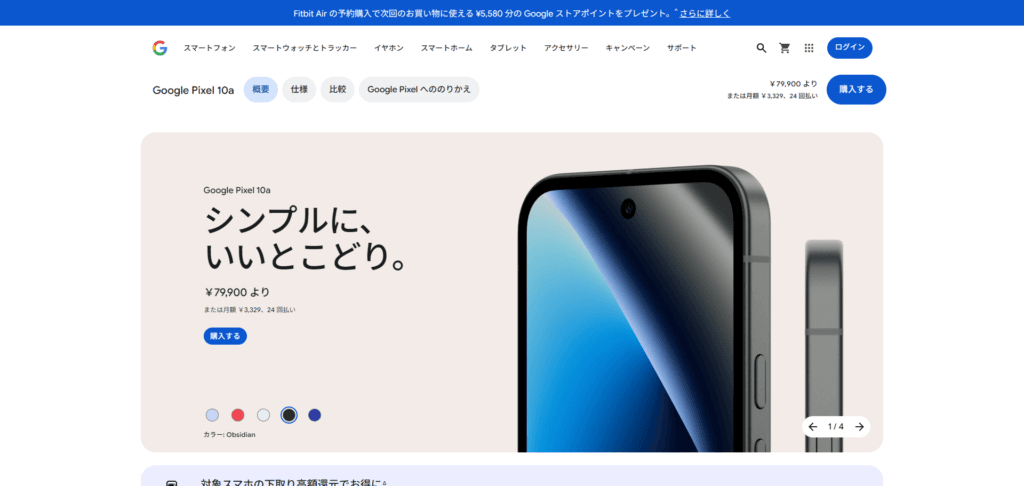
最終的に選んだのは、発売されたばかりのGoogle Pixel 10a(128GB)です。

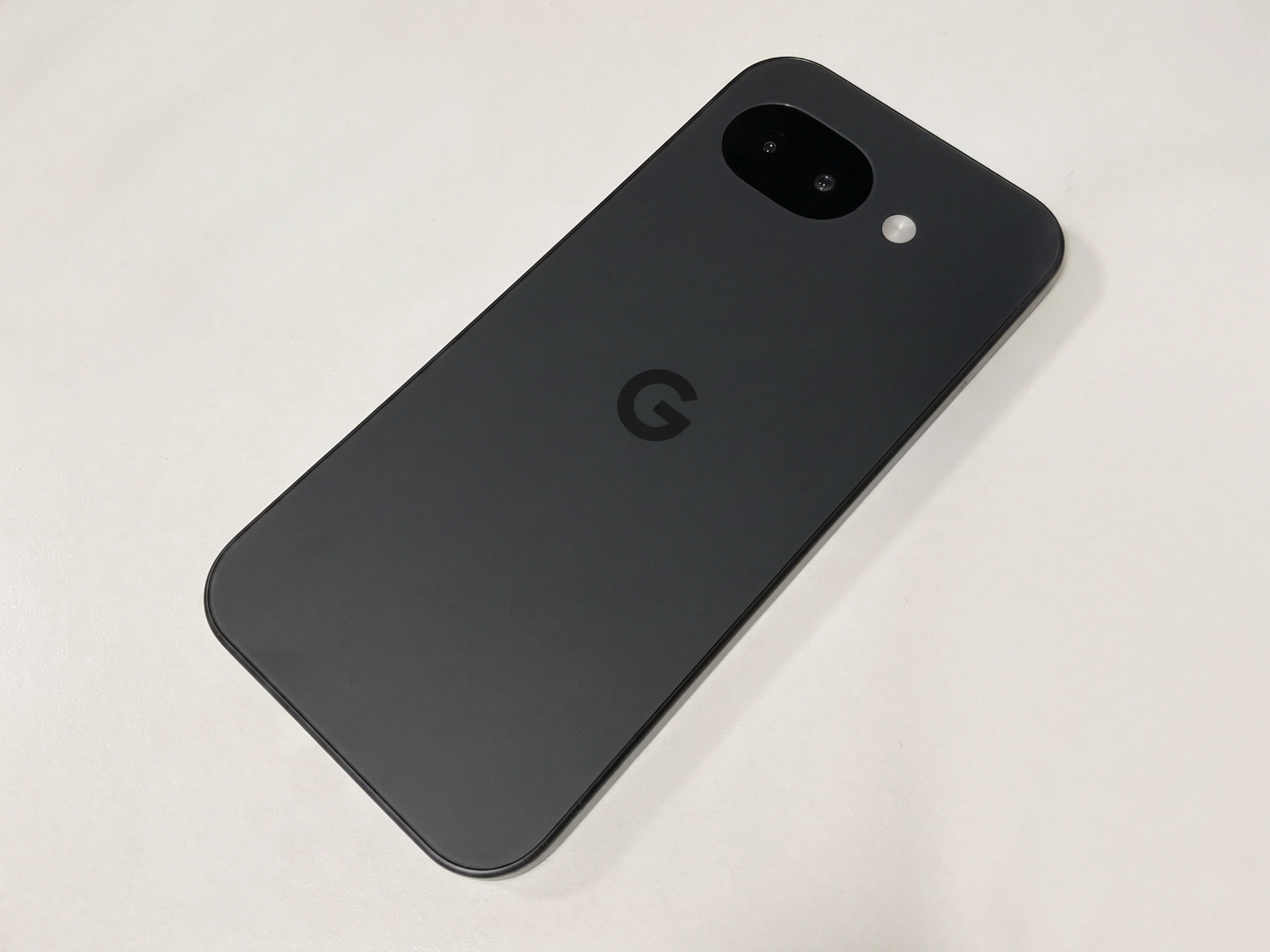
ビックカメラで実機を確認したところ、ネットの画像で感じた安っぽさはなく、上品な「つや消し」で指紋もつきにくく好印象でした。購入したカラーはObsidian(ダークグレー系)です。
購入後は常にケースを付けて運用するため、元のデザインやカラーは見えなくなります。正直どうでもいいはずの要素なのですが、なぜか毎回真剣に悩んでしまうのは不思議なところです。
- 長期間使える安心感(7年保証):Googleは発売から最長7年間のOS・セキュリティアップデートと、定期的な新機能追加(Pixel Drop)を保証しています。過去に安いAndroidですぐにOSが古くなり失敗した経験や、 iPhoneを7年近く使っていた事もあり、安心感があります。
- 最新AIによる効率化への期待:性能面だけならAQUOS sense10でも十分ですが、少ない差額でPixel10aを購入できます。「AI機能を搭載した最新機種の方が、今後の作業を効率化できるのではないか」と考えました。
- クリエイターのサブ機として十分なスペック :動画編集や重いゲームをしないため、ミドルクラスの性能でも十分です。気になっていたObsidianアプリのインデックス作成の遅さも、メモリが4GBから倍の8GBになることで解消を期待しました。また、カメラも物撮りや風景がメインであり、iPhone11の画質でも不満はなかったため、ハイエンド機のような過剰な性能は不要でした。とはいえ、iPhone 11と比べればは性能も画質も大きく上がっています。
- 前モデル(Pixel 9a)との差:旧モデルの9aとは基本性能や価格差はほとんどありませんが、以下の点に魅力を感じました。
- 完全フラットな背面: 最近のスマホには珍しく、カメラの出っ張りがありません。机に置いて操作してもガタつかないのは大きなメリットです。
- ディスプレイの進化: 画面の輝度(明るさ)と耐久性が向上しています。正直誤差の範囲ですが、日中での外出時の視認性良くなります。
- 価格差:私の購入時点では、誤差のような差額でした。
- 安心のバッテリー容量と省電力性: iPhone11のバッテリー容量は3,110mAhでしたが、Pixel 10aは5,100mAhの大容量バッテリーを搭載しており、通常使用で30時間以上持ちます。数年使い込んでバッテリーの健康度が80%に落ちたとしても約4,080mAh残る計算になり、単純計算ですがiPhone11の新品時よりも余裕があります。さらに、最新のTensorチップは少ない電力で効率よく処理を行うため、数値以上のバッテリー持ちの良さを実感できます。
注目ポイント📌
スマホに何を求めるかを明確にすれば、ミドルクラスの端末でも十分な性能が手に入ります。浮いた予算を、周辺機器やメイン機材に回すのがおすすめです。
【要注意】「どこで買うか」購入先と保証の注意点

私は今回、家電量販店でSIMフリー端末を購入しましたが、これから購入する方には基本的にGoogle公式ストアでの購入をおすすめします。
公式ストアには「メーカー直販の保証」と「お得なキャンペーン」という大きなメリットがあるためです。私は今回、タイミングを見誤って損をしました。
Google公式ストアで買うべき理由
- スムーズな対応: 初期不良や1年以内の自然故障時、返品や新品交換が最も確実で早いです。
- 強力なキャンペーン: セール時なら「次回使える高額ストアクレジット還元」や「下取り額の大幅増額」が狙えます。
実は、私のスマホが壊れる前日に公式ストアの大型キャンペーンが終了していました。「キャンペーン期間外なら店舗で買っても同じか」と思い、保証のオプションがある最安値ショップ購入したのですが、後でGoogle Playを見たら「Pixel 10a購入で1万円分のポイント付与」の案内広告が出ており、ちょっとショックを受けました。タイミングさえ合えば、間違いなく公式ストアで買うのがお得です。
ただ、「Google One が 3 か月間無料」「FitbitPremium が 6 か月間無料」「YouTubePremium が 3 か月間無料」といった購入特典は、「対象のPixel端末を有効化(初期設定)し、Googleアカウントを連携させること」が特典付与の条件となっています。
スマホは「小型PC」だからこそ保証は必須
もし私のように公式ストア以外で買う場合でも、保証には必ず加入することをおすすめします。私は店舗で約1万円の2年間保証をオプションでつけました。
「保証なんて不要」と思う方もいるかもしれませんが、現代のスマホは高度な処理能力を持つ小型PCそのものです。ディスプレイや基板の修理代は数万円単位に跳ね上がりますし、ケースを付けていても、室内で床に落としただけで打ち所が悪く故障してしまう可能性もあります。
公式ストアで購入した後に加入できる追加保証です。加入費用はかかりますが、落下や水没でも回数無制限で画面修理などが無料になる最強のセーフティネットです。手厚いサポートを求める方には非常におすすめです。
注目ポイント📌
購入前は必ず公式ストアのキャンペーン情報をチェックしてください。私は確認したはずだったのですが、見落としていました。長く安心して使いたい場合は、端末と一緒にしっかりとした保証プランを選んでおくのが失敗しないポイントです。
ベゼル極狭で画面が明るい!Pixel 10aの開封&外観レビュー
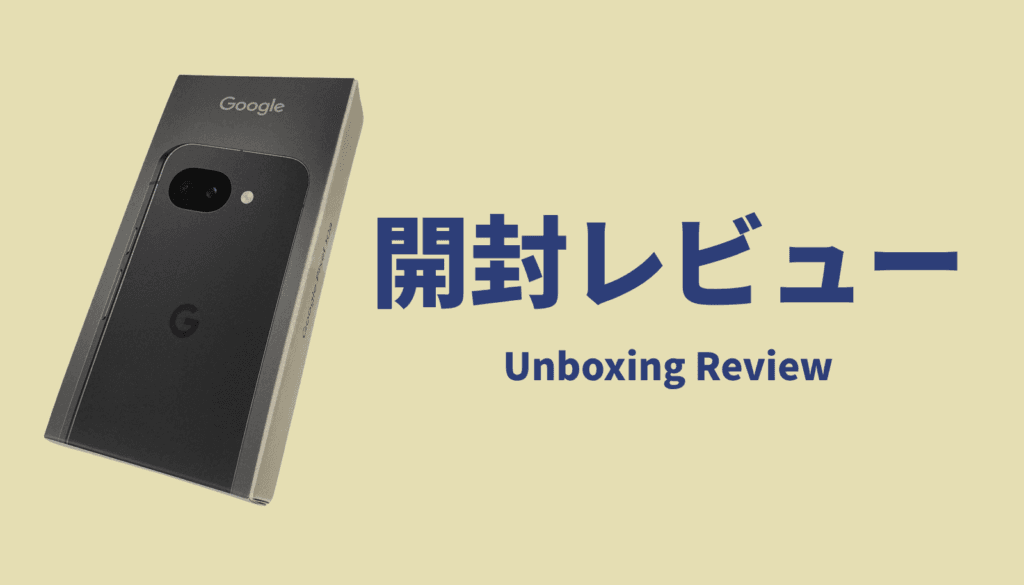
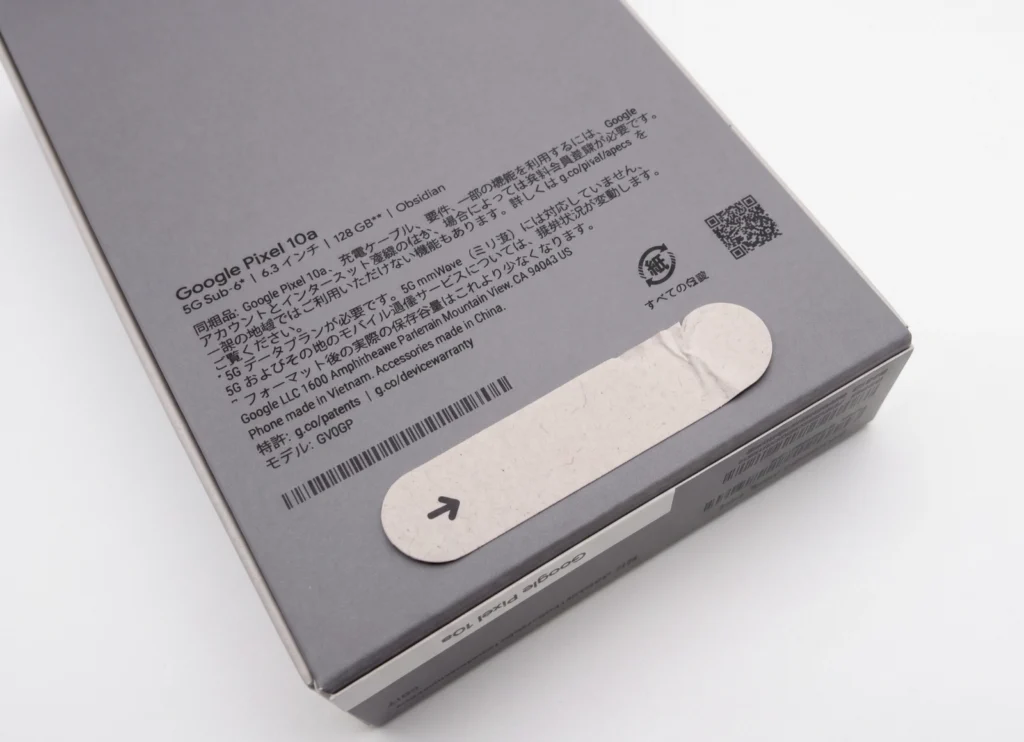
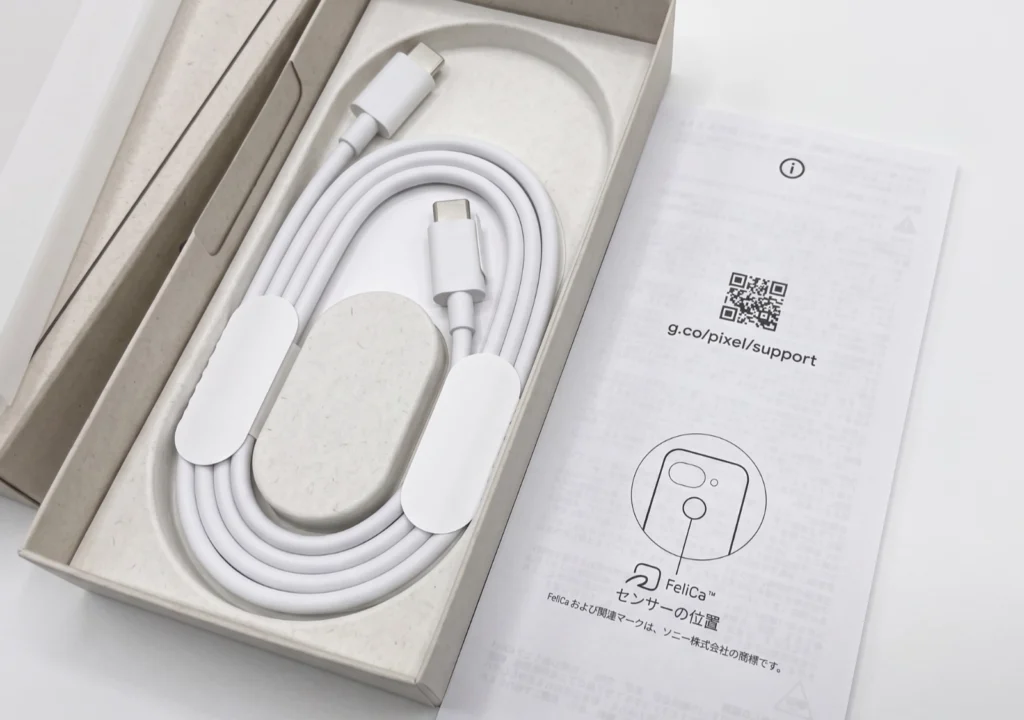
外箱はスライド式で、裏面のシールを剥がさないと開封できない仕組みになっています。(写真は途中まで剥がしてしまったため歪んでいます。)
また、開封時は本体に専用の保護フィルムが綺麗に貼られています。もしシールに違和感があったり、本体のフィルムにシワがあったりすれば未開封品ではないとすぐに分かるため、安心できる仕様です。
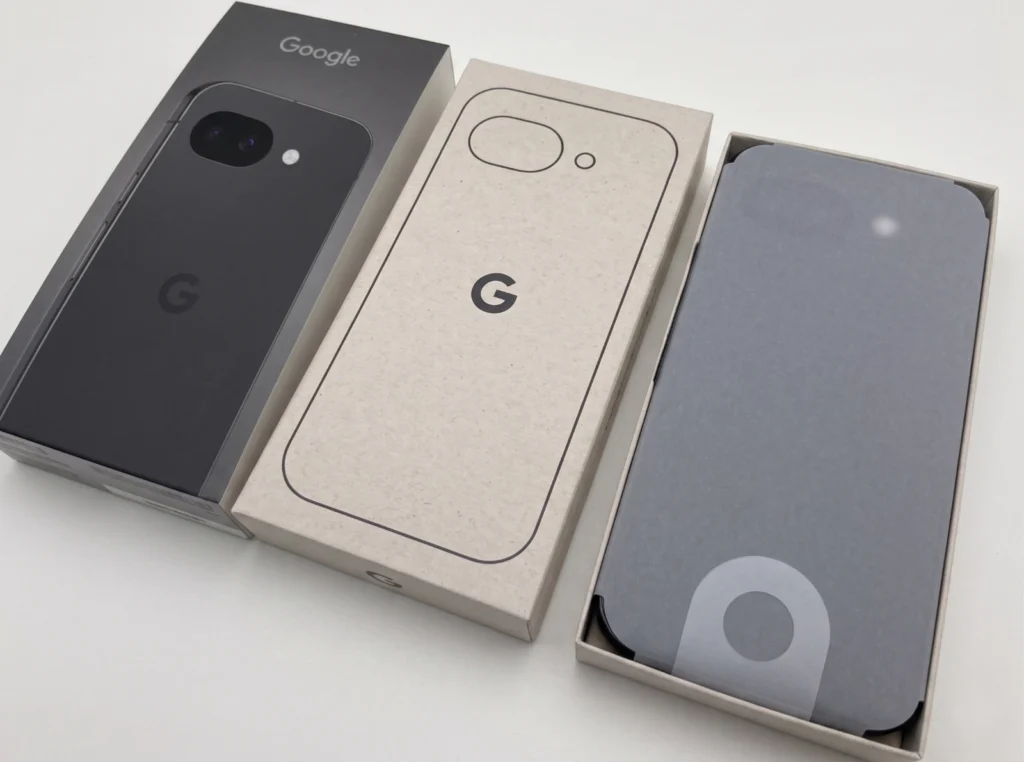
同梱されている説明書はかなり簡素でした。基本的な使い方はスマホ(AI)に直接聞けば教えてくれるため、起動方法だけ書いてあれば十分ですね。
画面の美しさとフラットな背面
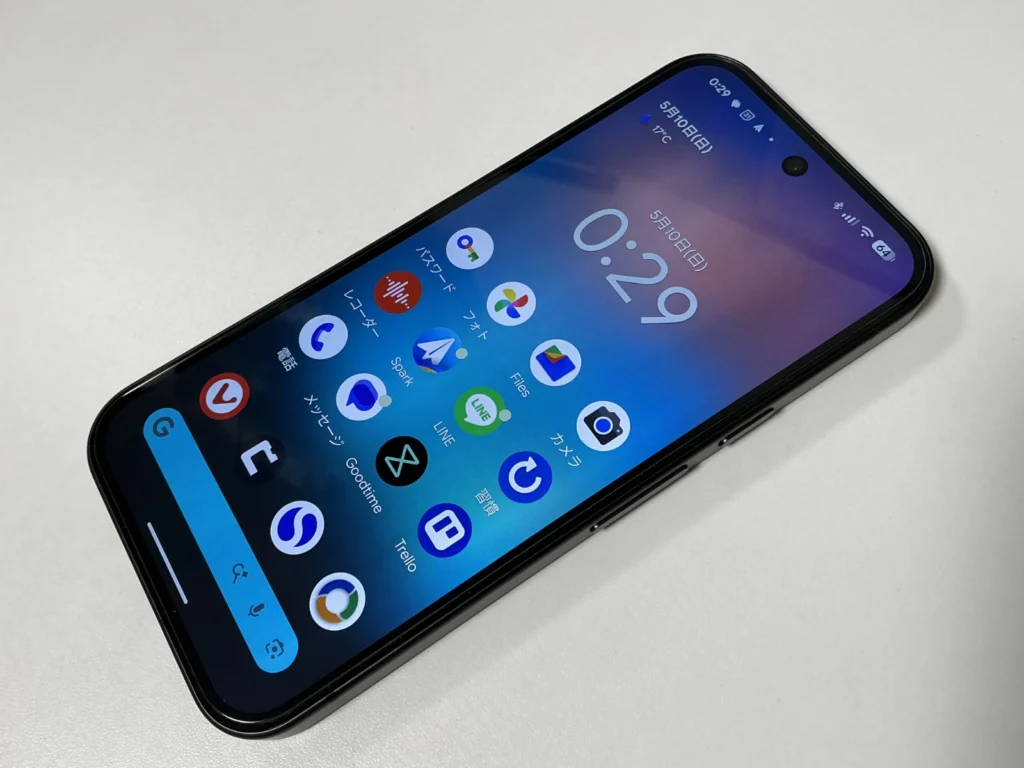
まず目を引いたのが、画面のベゼル(黒いフチ)が約3mmと狭いことです。手持ちのiPad mini(2024年モデル)は比較的ベゼルが太めなので、最新スマホの縁の狭さを実感しました。
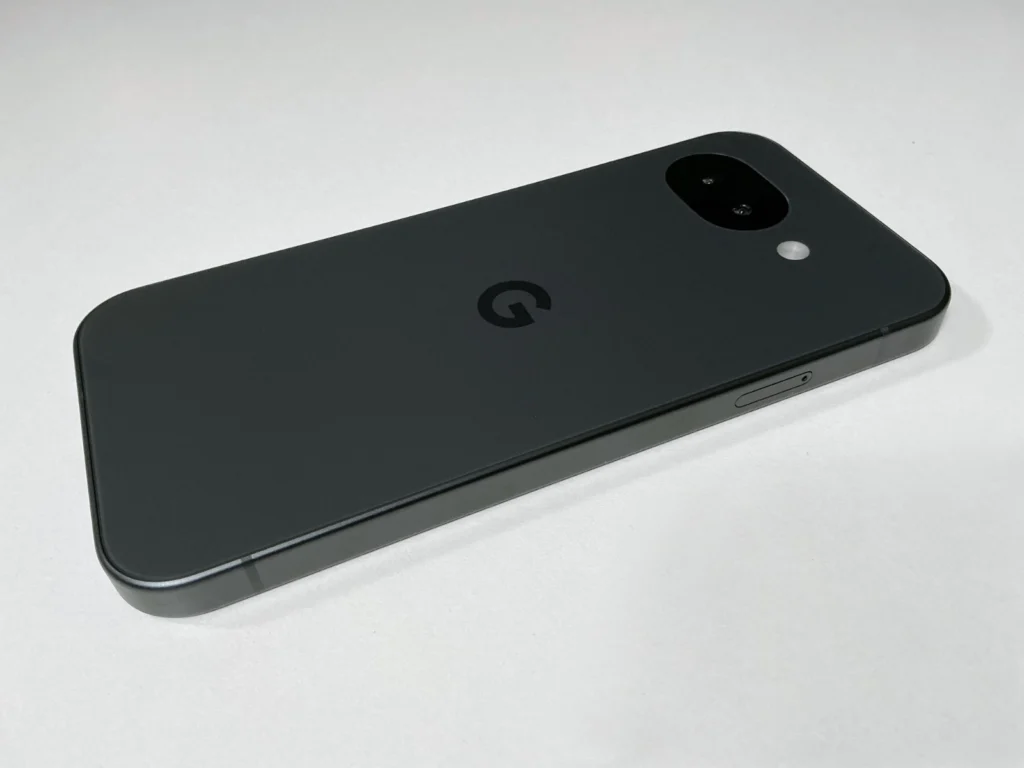
背面はつや消しで指紋が目立たず、何よりカメラが出っ張っていない完全フラットなデザインが特徴です。机に置いた時にガタガタしないため、手軽なメモ帳として扱う際にもストレスがありません。
画面の明るさも十分です。iPhone11の時は、晴れた屋外だと最大輝度でも画面が見づらくてダークモードを解除したりしていましたが、Pixel 10aならダークモードのままでも屋外で快適に視認できます。
Androidならではの「ウィジェット」の自由度
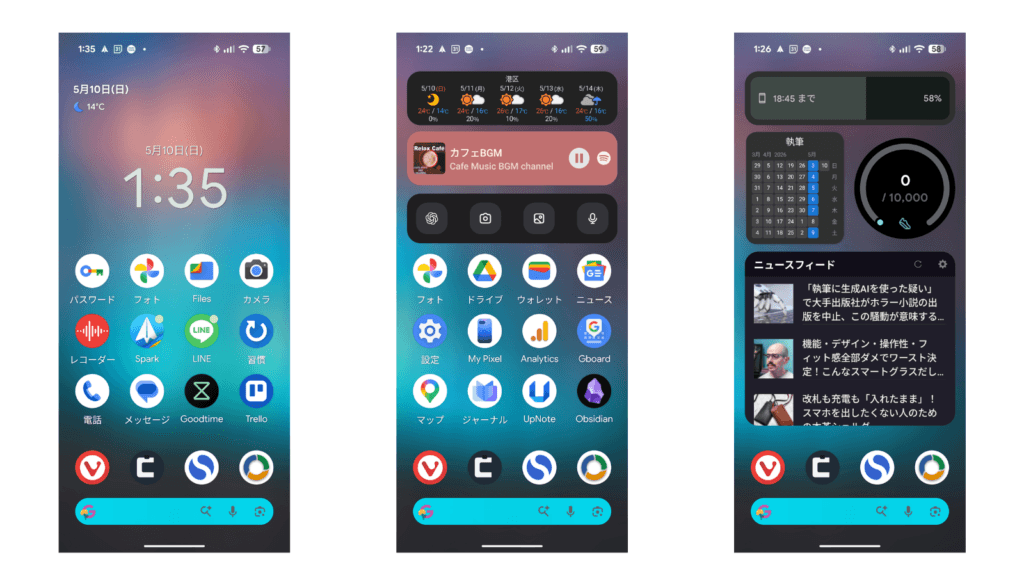
iPhoneから乗り換えて便利だと感じたのが、ホーム画面のウィジェット(アプリを開かずに天気やカレンダーなどを常に表示する機能)の自由度です。
私は画面いっぱいにアプリアイコンが並ぶのが苦手(使わないアプリが残り続けて散らかってしまう)で、1画面の6割程度にスッキリ抑えたいタイプです。
また、ホーム画面のUI(デザイン)は、ランチャーアプリを変更することでカスタマイズ可能です。画像はPixelデフォルトの状態で、ホーム画面の左のページがGoogle Discover固定、ホーム画面の下側にGoogle検索バーが固定、ページの並び替えができない、などUIに制限があります。
「Microsoft Launcher」「Nova Launcher」「スマートランチャー」といったランチャーを使えば、ホーム画面の自由度が更に上がります。
注目ポイント📌
ミドルクラスの価格帯でありながら、ベゼルの狭さやフラットな背面など、毎日の扱いやすさに配慮されたデザインの完成度が高いです。
「スマホのAIなんて使う?」と考えが変わった!実用性抜群の機能レビュー

この記事で一番お伝えしたいのが、PixelのAI機能の実用性の高さです。以前は「スマホ搭載のAIなんて」と考えていましたが、実際に使ってみて考えが変わりました。
ただ一つ、設定の段階でどうしてもお伝えしておきたい注意点があります。初期設定時、「OK Google」と呼びかけるVoice Match機能がどうやっても設定できず、2時間ほど格闘する羽目になりました。
ネット上で簡単に見つかる情報では解決せず、ChatGPTやGeminiなどのAIに聞いてもダメ、海外の掲示板を見てようやく自力で解決できましたが、普通の人なら途中で諦めてしまうレベルだと感じました。
私の場合は設定のアプリ「Google」のストレージとキャッシュを削除して再起動することで解決しましたが、これは1回試していたので、他の解決方法と複雑に絡んでいる可能性があります。
「Googleアプリをアップデートのアンインストールし、再起動後に最新版にアップデート」、「Android System Intelligenceのストレージとキャッシュの削除」、「言語を英語にしてVoice Matchを1度設定完了する」、「デフォルトのアシスタントをGeminiからGoogle アシスタントに変更」、「Wi-Fiをオフにしてモバイルデータ通信を使用」など、色々試したため、どれが関係しているのか正直分かりません。
調べてみると去年から報告されている不具合が未だに放置されているらしく、「今の時代にこんなことあるのか」と少し呆れてしまいました。「AI機能が使えないならPixelを選んだ意味がない」と、本当に返品しようか悩んだほどです。
長年使っていたGoogleアカウントが原因だったらしいので、人によっては普通に使える事が多いのかもしれませんが、私のように詰みかける可能性もあります。
もし、上記の方法でダメな場合、別のGoogleアカウントで試したり、1度工場出荷状態にリセットし、データの引き継ぎなど一切行わない状態で試してみて下さい。それでもダメな場合は公式のサポートを受けるしかないと思います。
【超強力】フリック不要の「アシスタント音声入力」
私が最も感動したのが「アシスタント音声入力」です。iPhoneやiPadと比べても、Pixelの音声入力は非常に優れています。
iPhoneの時は漢字の変換がおかしかったり、ハキハキ喋らないと違う言葉に入力されてしまったり、実用できるレベルではないと思っていました。
しかしPixelの場合は、ボソボソとした喋り声でも非常に精度が高く、かなりのスピードで追従してきます。間違った部分をフリック入力でサッと修正したり、改行を入れたりするのも簡単です。約10秒間は待機してくれるため、考えながらゆっくり話しても途切れません。
このレスポンスの速さは、AndroidOSだからではなく、Pixelの性能によるものです。音声をネット上のサーバーに送るのではなく、内蔵の「Google Tensor」チップがスマホ本体だけで瞬時に処理しています。Googleの言語モデルによる自然な漢字変換に加え、テレビやYouTubeの音声が混じっていたり、小声でボソボソと喋ったりしても、ノイズキャンセリングAIが自分の声だけを正確に拾ってくれます。「思考のスピードで文字が打てる」感覚は、執筆やアイデア出しに役立ちます。
Pixelの音声入力は、喋りながらフリック入力で微調整ができるため、「声でざっくりと文章の骨組みを作り、間違った部分や句読点をフリックで直す」という入力スタイルに完璧にハマりました。
日常を時短するAI機能たち
音声入力以外にも、実用的な機能が満載です。
- ブラウザから一発でカレンダー登録:Webページで「新製品の発売日」や「イベント情報」を見つけたら、AI任せでカレンダーに追加できます。手入力の煩わしさから解放されます。
- 対象のWebページを開いた状態で、電源ボタンを長押し(または「OK Google」)してGeminiを起動。
- 画面の「ページについて質問」をタップ。
- 「このページの内容をカレンダーに追加して」と指示。
- 内容を確認してOKを押せば登録完了。
- レコーダーの文字起こし+NotebookLM:録音した音声を文字起こしするだけでなく、最新のアップデートでAIツール「NotebookLM」と直接連携できるようになりました。考えていることを乱雑に喋り、AIに整理してアドバイスをもらうといった頭の整理に役立ちます。レコーダーだと沈黙が長くても待機し続けてくれますし、キーボードやフリック入力で行うよりも素早く行えるためおすすめです。
- 「編集マジック」で手軽に画像修正:写真に写り込んだ不要なものを指でなぞるだけで、AIが自然に消してくれますし、音声で指示するだけでトリミングや補正を行なってくれます。 PCで作業中に片手間で行えたり、移動中の空き時間にサクッと画像修正できるのは、新入社員に簡単な仕事を任せているような感覚です。しかもPixelからGoogleフォトにアクセスすれば無料で使えるのが嬉しいポイントです。
- 「かこって検索」による画面翻訳:ナビゲーションバー(画面下部の横棒)を長押しするだけで、今見ている画面の文字を翻訳できます。日本語の無いアプリなど、わざわざスクリーンショットを撮って翻訳アプリにかける手間がありません。
- ルート検索もシームレス(かこって検索):動画でチラッと映った俳優やスポーツ選手、ブランドなど検索できるだけでなく、SNSで見かけたお店の名前を丸で囲むだけで、そこへのバスルートなどをGoogleマップですぐに呼び出せます。Siriのように「Googleマップで」と指定する手間がなく、「検索から移動へのショートカット」が強化されています。
- 「OK Google」からのスムーズな交通案内: 「バスで◯◯まで行きたい」と話しかけるだけでGoogleマップが立ち上がり、ルートや時間を案内してくれます。私の住む地域は地方都市でバスの路線が少し複雑なため、外出時の思いつきで移動したくなった時に便利です。最終的にどのくらいバスが遅れているかは公式アプリを開いて確認する必要がありますが、「検索から移動へのショートカット」としては十分優秀です。
思考の壁打ち相手になる対話型AI「Gemini Live」
Pixelに乗り換えて、音声入力の延長として使い始めた「Gemini Live」の使い勝手は非常に優れています。iPhoneでも使える機能ですが、私自身は今回Pixelに買い替えなければ試そうとすら思いませんでした。
Gemini Liveは、単なる音声検索ではなく、リアルタイムに対話できるAIです。
- 自分のペースに合わせてくれる: 思考を整理するために無言になっても、AIは静かに待機してくれます。あまり待たせると一次停止しますが、画面をタップすればすぐに再開できるため、自分のペースで会話を進められます。
- 人間相手のような気遣いが不要: 生身の人間が相手だと、話を遮って割り込んだり沈黙を長引かせたりすることに気を遣ってしまいますが、AI相手ならその配慮が全く不要です。思いついた瞬間に言葉を遮って別の指示を出したりできるのは非常にストレスフリーです。
- ボソボソ声でも高精度に認識: ハキハキと声を張る必要がなく、小声での「ボソボソ喋り」でも正確に意図を認識してくれます。喉が疲れないため、夜間の作業中やリラックスした姿勢のままでも、キーボードなしで気軽にアイデア出しができます。
例えば、「Photoshopのあの機能、どこにあったっけ?」といった疑問も、検索して記事を探す手間をかけず、Gemini Liveに聞けばすぐに教えてくれます。いつでも手元にいる優秀なアシスタントとして、日々の作業を効率化してくれます。
自信満々に間違えてくることも結構多いのですが、「〇〇というメニュー項目はないので、ちゃんと調査して」などと指示して検索するように促せば、正確な情報を教えてくれます。
さらに、確定申告の時期のサポートでも活躍しそうです。専門的な税務の判断はAIには任せられませんが、面倒な書類整理の段取りを相談したり、手順を確認したりするための壁打ち相手として、強力なサポートツールになります。
使い続けるほど賢くなる。その他の便利機能
Pixelには「Pixel Drop」と呼ばれる定期的なアップデートがあり、使い続けるほどに新機能が追加されていきます。現在搭載されている主な機能を表にまとめました。
| 機能名 | メリット(何ができるか) | |
|---|---|---|
| マイボイス通訳 | 電話の音声をリアルタイムで翻訳してくれます。 | |
| Take a Message | 留守番電話をリアルタイムで文字起こしし、その場で電話に出るべきか判断できます。 | |
| 代わりに待ってて | カスタマーサポートなどの保留音をAIが聞き続け、担当者に繋がった瞬間に通知してくれます。 | |
| 通話スクリーニング | 知らない番号からの着信にAIが代わりに応答し、用件を尋ねてくれます。 | |
| クリア音声通話 | 通話相手の周囲の雑音(風の音など)を除去し、相手の声を強調して聞き取りやすくします。 | |
| カメラコーチ | 撮影のステップバイステップのアドバイスや、最適なモードを提案してくれます。 | |
| 一緒に写る | 撮影者を入れ替えて2枚撮ることで、AIが自然な1枚の集合写真に合成します。 | |
| ベストテイク | 複数枚の集合写真から、それぞれの人物が一番良い表情(笑顔など)の顔を選び、完璧な1枚に合成します。 | |
| ズームエンハンス | 撮影済みの写真の特定部分を拡大した際、AIがディテールを予測して高解像度で再生成します。 | |
| 消しゴムマジック / ボケ補正 | 不要な人や物を消去したり、ピンボケ写真をくっきりと補正します。 | |
| Gemini ライブチャット | テキスト入力ではなく、自然な音声会話でGeminiとやり取りできます。 | |
| Pixel Studio | デバイス上で動作する、専用の画像生成AIです。 | |
多機能すぎて不安?Pixelは「AIが使い方を教えてくれる」
これだけ色々な機能があると「使いこなせるか不安」と思うかもしれません。しかし、現在のPixelのコンセプトは「ユーザーが機能を暗記すること」ではありません。分からないことはAI(Gemini)に直接聞けるのが最大の強みです。
- 操作を順番にナビゲート:「文字変換で、連絡先の名前を候補に出さないようにするには?」と聞くと、機能を説明するだけでなく、設定アプリを開くよう促し、どのボタンを押せばいいか具体的に案内してくれます。まさに「マニュアルを内蔵したスマホ」です。
- 画面を見てアドバイス(スクリーン認識):設定画面やアプリの使い方が分からない時、Geminiを呼び出して「これどうやって使うの?」と聞けば、今見ている画面の内容に沿って解説してくれます。OSとAIをセットで作っているGoogle純正ならではの機能です。
- 「ヒント」アプリとの連携:新機能が追加されると通知が来るだけでなく、実際の操作画面へ直接誘導してくれるため、分厚い説明書を読む必要がありません。
注目ポイント📌
Pixelの音声入力は、他のスマホとは一線を画します。フリック入力と音声入力の同時進行ができることで、テキスト作成の効率が大きく向上します。
失敗しない画面保護!Pixel 10aにおすすめのケースとガラスフィルム
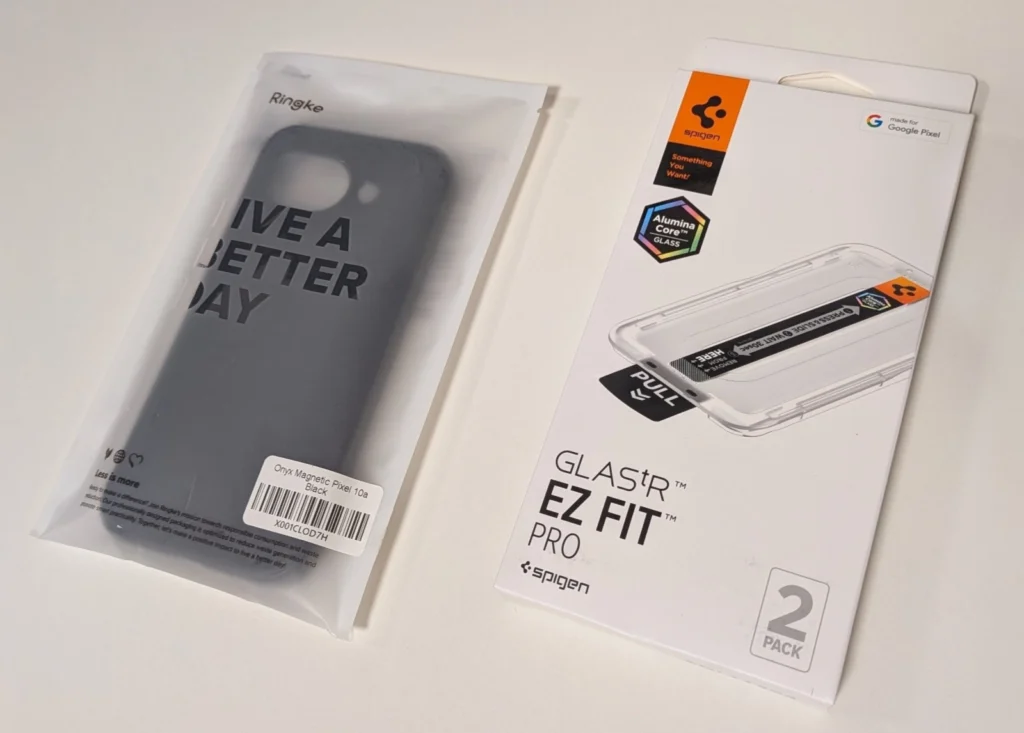
アマゾンのセール直前だったため、3日ほどケースもフィルムもない状態で過ごしました。私は普段、自宅で使うタブレットにはケースをつけない派です。しかし、外出先のアスファルトでスマホを落とすリスクを考えると、やはりスマホにはケースが必須だと実感しました。 落とさないかヒヤヒヤし、ポケットから取り出す際に滑らせてしまいそうで、近所に出かける際もカバンに入れて慎重に扱っていました。高価なスマホを守るために、私が選んだアクセサリーを紹介します。
指紋がつきにくく軽い「Ringke」のケース

 ポチップ
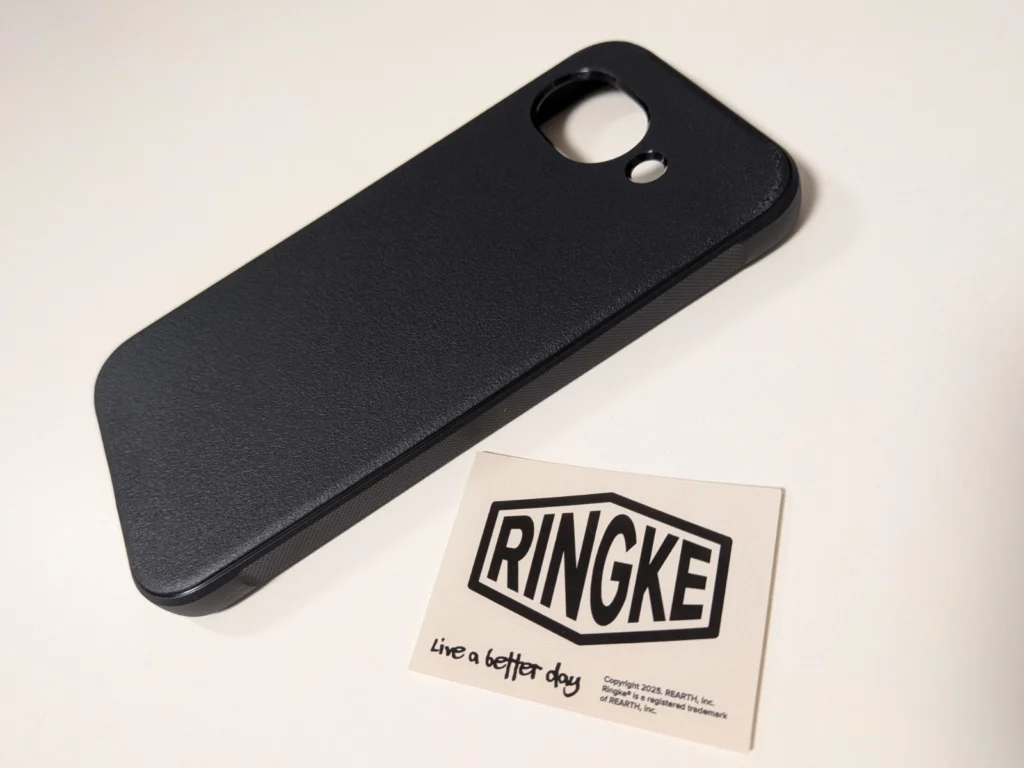
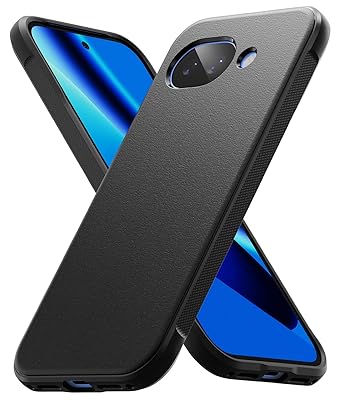
ポチップケースは、Pixelユーザーから高く評価されている「Ringke」を選びました。本当は「Made for Google」認定のSpigen製マグセーフ対応ケースを買うつもりだったのですが、ブラックが売り切れていたため、色々探してデザインが好みだったこちらに行き着きました。
Pixel 10aはワイヤレス充電に対応していますが、本体内部に位置合わせ用のマグネットが内蔵されていません。そのため、スマホリングやスタンド式のワイヤレス充電器を快適に使うなら、マグネットが内蔵されたMagSafe対応ケースを選ぶのがおすすめです。
RingkeやSpigenは金属リングが表面に見えないデザインも秀逸で、マグネット内蔵ケースでありながら、iPhoneの時の安いケースよりも軽く、負担になりません。
iPhoneの時は1,000円程度の安いケースを使っていましたが、磁力が弱く、上からマグネットリングを追加で貼り付けていたため、結果的に重くなり、磁力が強すぎてスマホリングが回転しづらくなるという失敗をしていました。Ringkeのケースは初めから強力なマグネットが内蔵されているため気に入っています。
スマホリングは用途に合わせて選ぶ
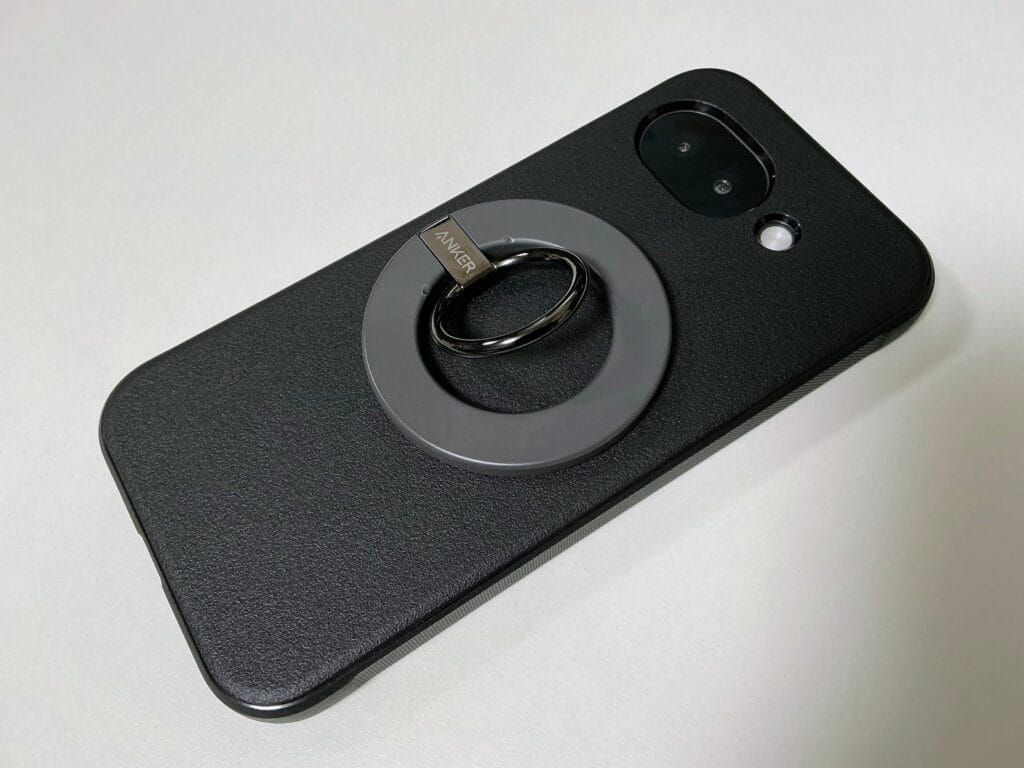
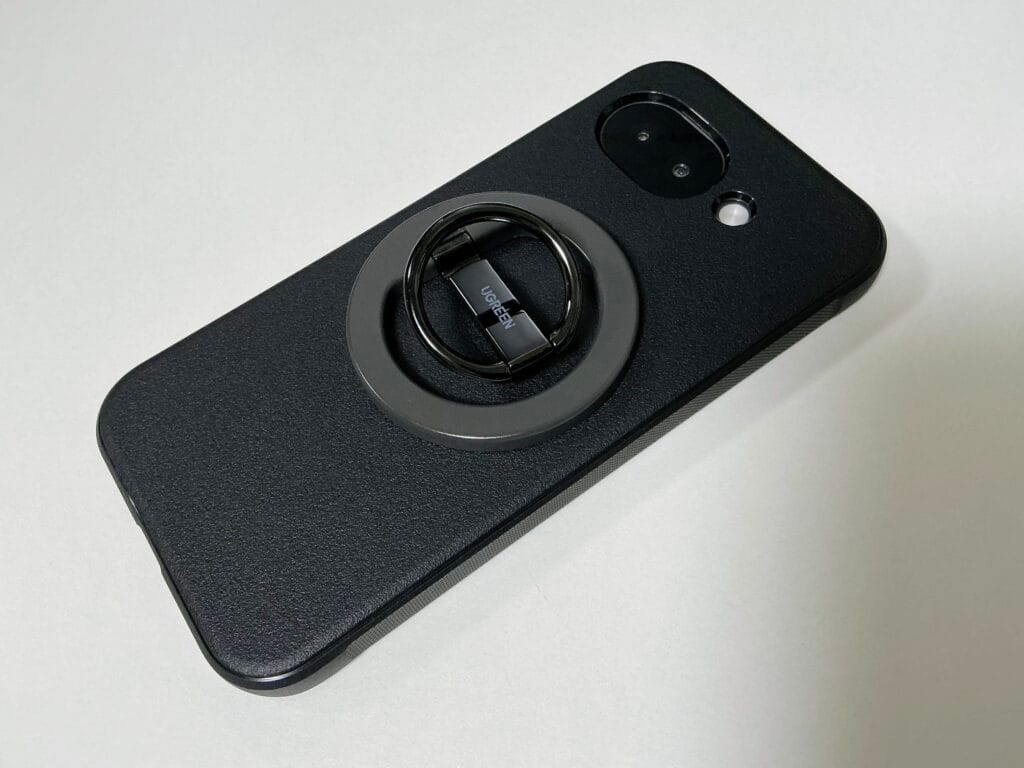
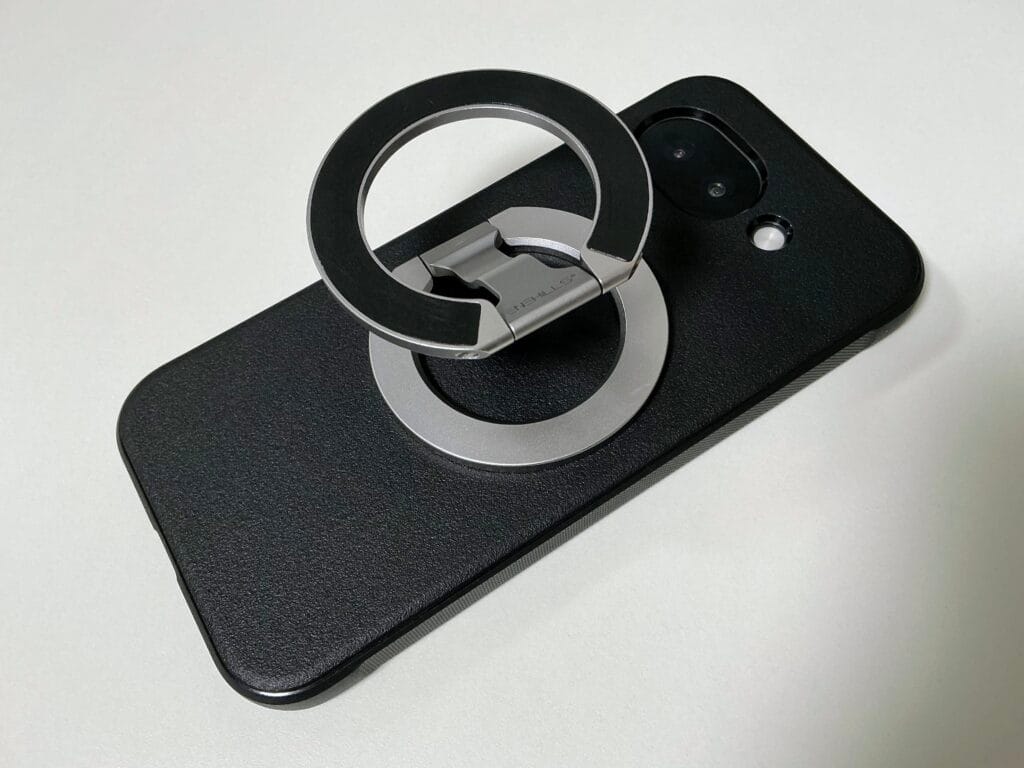
マグネット対応のケースに合わせて、背面に貼り付けるスマホリングも検証しました。用途に合わせて選ぶのがおすすめです。複数のリングを所持し、グラム単位で重さを比較検証しました。
| 機種 | デメリット | メリット | ||
|---|---|---|---|---|
| Anker | ❌️磁力が弱い。リングを完全に収納すると指先の爪を引っ掛けないと引き出しづらい。 | ⭕️27.7gと比較的軽量。 | ||
| UGREEN | ❌️36.8gと少し重みを感じる。 | ⭕️磁力が強固。2段階のヒンジ構造で、縦向きのスタンドとしても安定して使える。 | ||
| Dual Magic Ring | ❌️47.8gもあり、重すぎてスマホには向かない(iPad等での利用を推奨)。 | ⭕️磁力が強固。多彩な角度調整が可能で、タブレット端末のスタンドとしても使える。 | ||
Ankerはベストセラーですが、リングの収納が設計ミスなのではないかと思うくらい使いにくく、磁力も弱いです。少しだけ重くなりますがUGREENが使い勝手が良く、愛用しています。
Dual Magic Ringはクラファンで購入後、iPad miniで愛用しています。スマホでは収納時の厚みもあり、流石に重いです。
 ポチップ
ポチップ

フィルムは「Spigen」一択。安い製品との違い
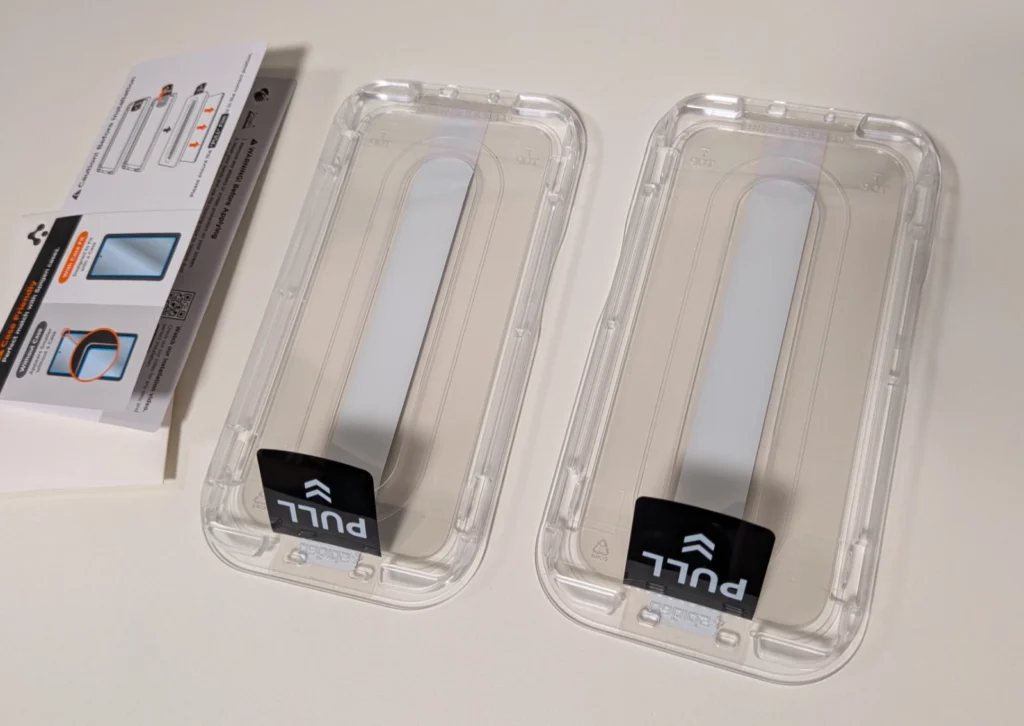

ガラスフィルムはGoogle公式認定の「Spigen」を選びました。100円ショップの安いフィルムとは、品質に大きな差があります。
- 安いフィルム(ソーダライムガラス等):コーティングをスプレーで吹き付けるだけの簡易的な工法です。数週間でコーティングが剥がれ、指紋や手の脂がベタベタと残るようになります。柔軟性が低く、端の処理も甘いため、軽く擦れただけで端からボロボロと欠けてしまったり、ヒビが入る事があります。
- 高いフィルム(Spigen等 / アルミノシリケートガラス):真空蒸着などの技術でコーティングが強力に定着しているため、「サッと拭けば綺麗に落ちる」スベスベ感が長期間持続します。柔軟性と強度が非常に高く、端も滑らかな「ラウンドエッジ加工」が施されているため角割れしにくいです。
安いフィルムは、最初の数週間はツルツルしていても、すぐにコーティングが剥がれて指紋がベタベタと残るようになります。クロスで拭いても皮脂が薄く伸びるだけで綺麗に落ちないのは、毎日気持ちよく使うことができません。安い製品のパッケージに書かれている「表面硬度9H」という表示は、あくまで「引っかき傷への強さ」であり、落とした時の「割れにくさ」を示すものではない点に注意してください。品質の高いフィルムを選ぶことで、結果的に長く快適に使えます。
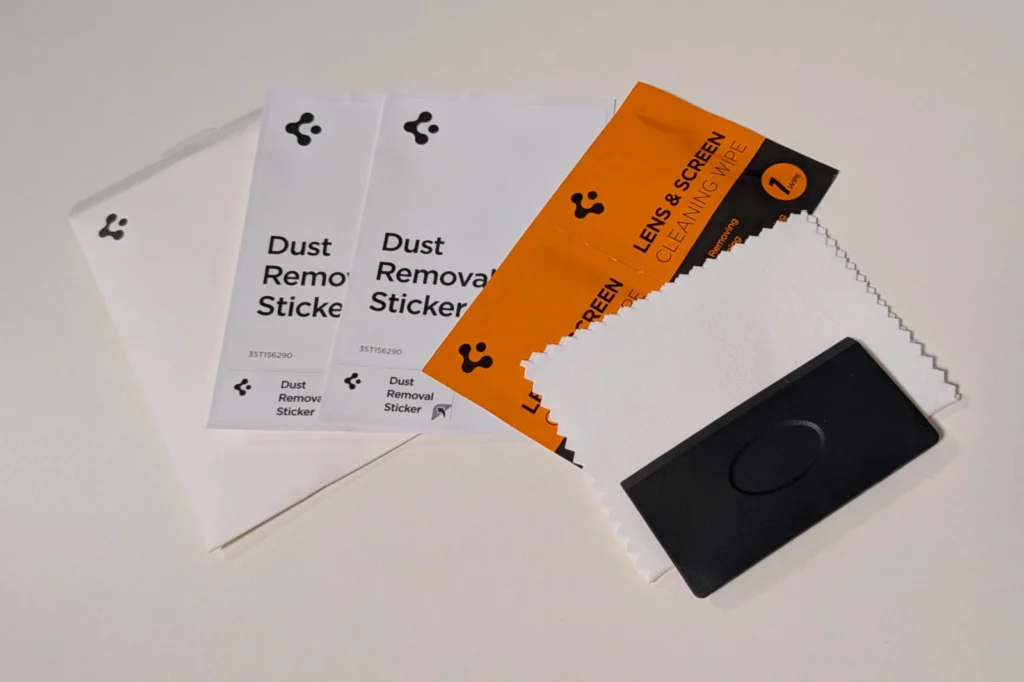
貼る際は、100円ショップでも買えるカメラ用の「ブロアー」を使って、画面や机の上の埃をしっかり飛ばしてから作業すると、小さな埃が入る失敗を防ぐことができます。

注目ポイント📌
毎日触れる画面だからこそ、ガラスフィルムのコーティング品質には投資する価値があります。安いフィルムを何度も買い替えるより、結果的に満足度が高くなります。
まとめ:PC・iPadユーザーにPixel 10aは「最適解」だった
- 思考のスピードでメモが取れる高精度な「音声入力」
- カレンダー登録や画面翻訳など、日常の雑務を時短する「AI機能」
- 机に置いてもガタつかない、カメラの出っ張りがない「完全フラット」な背面
- 約6.9万円(128GB)と手頃で、メイン機材(PC/iPad)に予算を回せる
- 長期間安心して使える「7年間のOSアップデート保証」
- 初期設定で不具合(Voice Match設定など)に遭遇する可能性がある
- 本体にマグネットが内蔵されていない(※MagSafeアクセサリーを使うには専用ケースが必要)
- スマホ単体での動画編集や、重い3Dゲームなどの高負荷作業には不向き
- (※購入時の注意点)公式ストア以外で買うと、お得な還元キャンペーンを逃す場合がある
iPhoneからPixel 10aへの乗り換えは、私の予想以上に非常に満足のいくものでした。
重い作業はPCやiPadに任せ、スマホには「優秀なメモ帳」「手軽なカメラ」「賢いアシスタント」としての役割を求めるクリエイターにとって、価格と性能のバランスがとても良い端末です。
| 評価軸 | 評価 | 詳細 | ||||
|---|---|---|---|---|---|---|
| AI・作業効率 | ✅ | 音声入力とフリックの同時進行が秀逸。カレンダー登録や翻訳など日々の雑務を大きく効率化。 | ||||
| コストパフォーマンス | ✅ | 約6万9千円(128GB)と手頃。浮いた予算をメイン機材(PC/iPad)に回せる。 | ||||
| デザイン・取り回し | ✅ | カメラの出っ張りがない完全フラットな背面。机に置いてメモを取る際もガタつかない。 | ||||
| 基本性能 | ✅ | 重い作業には不向きだが、メモリ8GB搭載でアプリの動作や日常使いには十分。 | ||||
| 初期設定 | ⚠️⚠️ | 長く使っているGoogleアカウントなど、場合によってはソフトウェアの不具合(Voice Match設定など)に遭遇する可能性があり注意が必要。 | ||||
- 重い作業はPCやiPadで行うため、スマホに過剰なスペックを求めていない人
- 執筆やアイデア出しなど、テキスト入力を効率化したい人
- 一つのスマホを長く(7年間)大切に使いたい人
- スマホ単体で高画質な動画編集や、重い3Dゲームを快適にプレイしたい人
- Appleのサービス(AirDropやiCloud連携など)に依存しており、環境を変えたくない人
もし、私のように「スマホは便利なサブ機として活用したい」と考えているなら、Pixel 10aは間違いなくおすすめできる一台です。
免責事項:本記事で紹介する情報は、筆者が調査した時点のものです。製品の仕様、価格、サービスの機能は将来的に変更される可能性があります。最終的な判断は、必ず公式サイトの一次情報を確認の上、ご自身の責任で行ってください。
📚 参考ソース









コメント