CreateBitでは、現役のデザイナーであり「作業効率厨」の筆者が、クリエイティブ環境を劇的に改善するガジェットの徹底比較や実践的な活用術を発信しています。
世の中には魅力的なデバイスがたくさんあります。ですが、「本当に自分に合っているのか?」「自分のPC環境でちゃんと動くのか?」と迷うことはありませんか?
このサイトでは、単に「使ってみて良かった」という感想で終わらせず、知識がないと分かりにくいスペックの違いを、実際の作業でどう影響するのかという視点に翻訳して分かりやすく解説しています。
CreateBitで発信している情報
「ガジェットを衝動買いする前に、一度記事を読んで冷静に検討してほしい」
そんな思いで、現場のクリエイター目線から誠実でリアルな情報をお届けします。
1. メリットだけじゃない、リアルな「徹底比較」
メーカーの公式サイトを見るだけでは気付きにくいデメリットや仕様の欠点、あるいはコストを抑えるために何を削っているのかといった裏側まで詳しく比較します。
「なぜ価格が高いのか」を理解した上で、それでもその商品を選ぶべきか、別の商品を選ぶべきか、納得して決めるための後押しをします。
2. 環境による「使えない」を防ぐための検証
いざ買ってみたら自分の環境では使えなかったという失敗は、絶対に避けたいものです。
アプリの非対応やドライバーの競合、PCがないとファームウェアの更新ができないなど、見落としがちな注意点もしっかりとフォローします。意外と自分の環境では使えない左手デバイスも多いため、失敗する前にぜひ記事を参考にしてください。
3. クリエイター目線の「超効率化」アイデア
液タブやStream Deckなどのデバイスを駆使し、作業をどう効率化していくかを追求します。デバイス本体だけでなく、スタンドやケースなどの周辺機器の組み合わせまで幅広く取り上げ、読者の皆さんの制作環境を最適化するヒントを提供します。
運営者について
元印刷会社勤務のデザインディレクターであり、三度の飯よりガジェットが好きな「作業効率厨」です。
ガジェット愛の原点は「買取専門店」での経験
20代の頃は、PCやタブレット、周辺機器の買取専門店で責任者として長年勤務していました。機器の写真撮影から不具合の確認、販売WEBページの制作までを一手に担い、買い取ったデバイスの動作確認やファームウェアの更新を日々行う中で、カメラやガジェット、特に「左手デバイス」や「ペンタブ・液タブ」の奥深い面白さに目覚めました。
当時は今ほど左手デバイスの選択肢がありませんでした。
上の写真は、私が左手デバイスにハマった当初に愛用していた歴代の相棒たちです。左から「アスキーグリップV2」×2個、「アスキーグリップV」「HORI GRIP CONTROLLER PS」、そして「Logicool G13」です。
本来はPCに繋ぐことを想定していないコンシューマー機のコントローラーにコンバーターを噛ませ、自分でプログラムを組んで無理やりショートカット環境を作っていました。今の進化した左手デバイスと比べるととんでもない手間ですが、それでも手放せない魅力がありました。
特にお気に入りだったのが「アスキーグリップV2」です。スティックドリフト(勝手に入力され続けてしまう不具合)で使えなくなると困るうえに、当時はすでに絶版で入手困難だったため、わざわざ予備まで購入してストックしていました。 今でも「JoyToKey」や「reWASD」といったアプリを使えば現役で動かせます。ただ、当時のゲームコントローラーのケーブルは子供が雑に扱っても断線しないよう頑丈に作られている分、デスク上での取り回しが悪いという難点があります。最新のワイヤレスデバイスの快適さに触れるうちに、すっかり贅沢になってしまったようです。
さらに「どうしてもワイヤレスで作業したい」という執念から、TABMATE 2や8BitDo Microのような優秀な製品がまだ存在しなかった時代に、「PlayStation 3 Move ナビゲーションコントローラ」に手を出したこともあります。
MacではBluetooth接続が安定しなかったため、これを動かすためだけにWindows PCを購入。「MotioninJoy」や「ScpToolkit」といった非公式ドライバーと大した知識もないまま格闘し、PCのBluetoothレシーバーをコントローラー専用に書き換えてしまってあわや詰みかけるなど、設定に途方もない時間を溶かしました。
そこまで苦労したにも関わらず、結局「アスキーグリップV2の方が握りやすいな…」と使わなくなり、そのまま紛失しています(笑)。 今思えば笑い話ですが、現在Windowsのアプリ「reWASD」でこのナビゲーションコントローラが公式サポートされているのを知ると、当時の執念もあながち間違っていなかったのかなと少し嬉しくなります。昔の経験があるからこそ、設定不要で快適に動く最新のワイヤレスデバイスに触れるたび、本当に良い時代になったと痛感しますね。
右端の「Logicool G13」は知る人ぞ知る名機ですが、今の感覚で見るとかなり大きいですね。ジョイスティックのラバー部分が割れて取れてしまうほど使い倒しましたが、今でも専用の替えクリップを自作して販売している方がいるくらい、多くのプロに愛され続けている素晴らしいデバイスです。 どれもスマホ撮影の粗い画質で恐縮ですが、使い倒した「使用感」も含めて私のガジェット愛の原点です。
また、業務で買い取った不具合のあるPCをパーツ交換して販売することが多かった経験から、現在も自分のメインPCは自作で組み立てて愛用しています。
デザイナーとしてのキャリア
その後は印刷会社に勤務し、デザインディレクターとして活動してきました。
紙面やWEBページの制作はもちろん、素材サイトのイラストが使えない案件では、チラシやパンフレットに差し込むイラストの制作も数多く担当していました。
会社員時代のセキュリティと「効率化」の悩み
左手デバイスを使った業務の「効率化」は、デバイス選びに制約の多かった会社員時代にさらに加速しました。当時の職場はセキュリティ要件が非常に厳しく、Stream DeckやTourBoxのような専用アプリをPCにインストールすることが許可されていませんでした。
日々の業務では、InDesignスクリプトを大量に駆使して冊子制作を行っていました。しかし、数が多すぎてメニューから探すだけでもストレスです。全てショートカット設定し、一覧表をデスクに貼ってみたものの、目で探すタイムロスや複雑な組み合わせのショートカットキーは逆に非効率でした。「なんとかして残業を減らしたい」と悩んでいた私を救ったのが、「オンボードメモリ」という仕組みです。
なぜか「キーボード本体に設定を記憶させるオンボードメモリ型なら、会社に持ち込んでもOK」という、上司のPC環境が生み出した謎ルール(ベテランがやっているから会社も文句を言えない)があったのです。これ幸いと飛びついたのが、自作キーボードというディープな世界でした。
1万円かけて組み立てた「素 – Shiro」の沼
BOOTHで見つけた「素 – Shiro」というキットをベースに、ハンダゴテなどの機材一式も揃え、総額1万円ほどかけて初めてのキーボード自作に挑戦しました。「Shiro」という名前なのに、現場で汚れが目立たないよう黒いキーキャップを選んだり、周りの迷惑にならないようKailhの茶軸(タクタイル)を選んだりと、自分好みにパーツを厳選できるのは自作ならではの面白さですね。
自宅でファームウェアの書き込みやキーマッピングに四苦八苦しましたが、結果として劇的な時短に繋がり、何より一日の業務の疲れにくさが段違いでした。退職後は押し入れに雑にしまってしまい傷をつけて反省しましたが、キーキャップさえ買い替えればすぐに復活できるのも自作キットの強みです。
安さに釣られて失敗した「謎デバイス」の教訓
「素 – Shiro」に行き着く前、2000円台のオンボードメモリ搭載デバイスを試したこともあります。ハードウェアの作りはしっかりしていて高コスパなデバイスに見えたのですが、結果的にこれは一度も使いませんでした。
理由は、キー設定用のアプリが「Googleドライブで配布されている野良の.exeファイル」だったからです。
いくら効率化のためとはいえ、PCの深部にアクセスする野良アプリをインストールするのは、バックドアやキーロガーのリスクを考えると絶対に避けるべきです。この経験から、ただ便利で安いだけでなく「ソフトウェアの透明性」がいかに重要かを痛感しました。
その点「素 – Shiro」のようなキットは、世界中の愛好家が検証しているオープンソースのファームウェア(QMKやVial)を使用しています。怪しいソフトをPCに入れる必要がなく、ブラウザ上から安全にキーマップを書き換えられるため、正体不明の格安デバイスとは安心感がまるで違います。
「ワイヤレスはダメだ」と思っていた時代
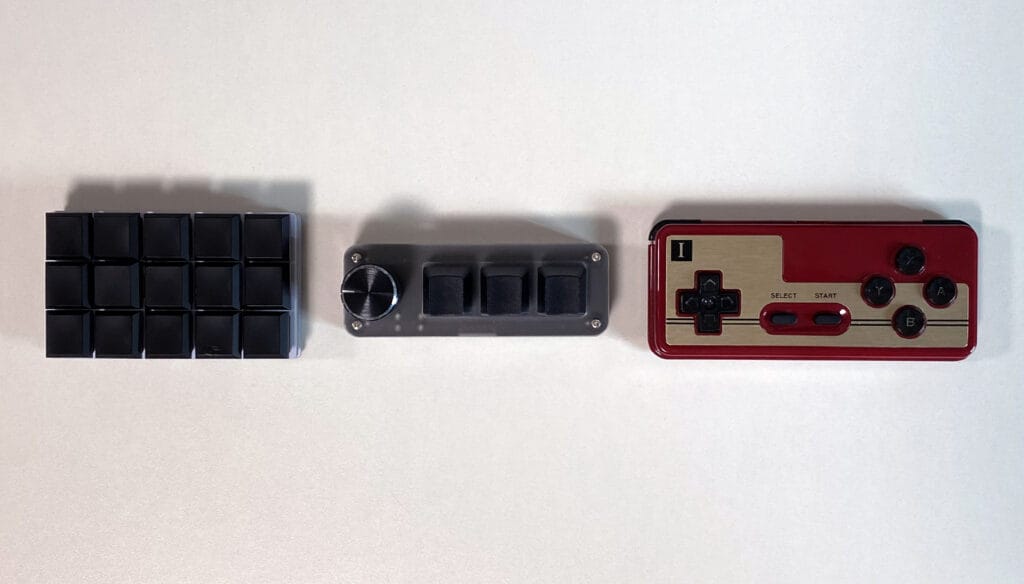
少し時代は前後しますが、「自作」だけでなく「ワイヤレス化」への執念もかなりまりました。まだ優秀なワイヤレス左手デバイスが存在しなかった頃、どうしてもケーブルの煩わしさから解放されたくて「8Bitdo FC30」というファミコン風のコントローラーを無理やり左手デバイスとして使っていた時期があります。
公式の設定アプリがないため自分でショートカットを割り当てる手間がかかった上、当時の古いBluetooth規格(2.1〜3.0)のせいか、「戻る(Ctrl+Z)」を連打すると入力が飛んだり、ワンテンポ遅れて反応したりと、かなりストレスの溜まる挙動をしていました。「やっぱりクリエイティブ作業にワイヤレスは向かないな……」と諦めかけたものです。
今のBluetooth 5.0以降が主流の最新デバイスが、いかに設定が簡単で接続が安定しているか。過去のデバイスの不安定さを知っているからこそ、現在の恵まれたクリエイター環境のありがたみを感じています。
現在の執筆デスクと「効率化」への執念
そんな私が、現在このCreateBitを執筆しているデスク環境がこちらです。

キーボードには打鍵感がお気に入りの「Lofree FLOW」、そして「TourBox Elite」「XENCELABS クイッキーズ」「Elgato Stream Deck MK.2」「Magic Trackpad」などを組み合わせています。写真ではペンしか映っていませんが「Xencelabs ペンタブレット Medium」を使っています。
実は、メインの作業PCで使っているWacomの液タブと、左手デバイスの「クイッキーズ」のドライバーが干渉してしまう問題があり、現在は执筆用のデスクを分けてこの環境で使用しています。こうした「ドライバー競合のリアルな悩み」も、ガジェット好きならではの苦労かもしれません。
デスク上に複数のタイマーを置いているのは、ポモドーロ・テクニック用と、作業ごとの所要時間を細かく測るためです。これはデザイナー時代から抜けきらない「作業効率厨」のクセですね。
これが毎日使っている現在の相棒たちです。作業デスクをスマホで撮っただけなので、いずれはライティングにもこだわりたいですね
探求心は「サイト作り」にも
デザインやガジェットへのこだわりは、このCreateBitの裏側にも直結しています。WordPressのポテンシャルを最大限に引き出すため、キャッシュ設定の最適化やPageSpeed Insightsでのパフォーマンス改善など、表示速度のチューニングには妥協していません。読者の皆様の貴重な時間を奪わない、サクサクと快適で「居心地の良いサイト環境」の構築を日々追求しています。
お問い合わせ・SNS
記事を読んでの疑問点や、あなたの環境に合わせたガジェットの選び方など、気になることがあればいつでもお気軽に声をかけてください。
- お問い合わせフォーム: https://create-bit.com/contact/
- X (旧Twitter): @createbitblog
まずはここから!まずは読んで欲しい記事
「自分の環境で本当に使えるのか?」——そんなガジェット選びの不安をなくすため、私が現在最も熱量を込めて検証した徹底比較記事です。
まずはご自身の作業環境に合わせて、以下の記事をぜひチェックしてみてください。