iPadで絵を描いたり、動画編集をしたりする時、どうしても欲しくなるのが「左手デバイス」です。
しかし、Amazonや家電量販店には無数のデバイスが溢れており、「どれがiPadで使えるのか?」が非常に分かりにくくなっています。実は、PC用のゲーミングデバイスの多くは、iPadでは動作しないものが多いため「クリスタで使えるって書いてあるからiPadでも動くだろう」と調べずに購入すると、iPadでは動作しない事が多々あります。
今回は、ガジェット好きのデザイナーである私が、iPadにおける左手デバイスを調査し、本当に使えるおすすめデバイスを厳選して紹介します。ハイエンドな「TourBox」から、コスパに優れた「8BitDo」、バッテリー重視の「ACK05」、そして動画編集を変える「Speed Editor」まで、PCドライバ不要で動く信頼できるデバイスを厳選しました。
🎨 予算度外視の最強環境 → TourBox Elite Plus(PCと全く同じ操作感)
🎛️ 時短特化の高コスパ機 → Huion Keydial Remote (K40)(物理2重ダイヤルが快適)
🔋 電池持ち・物理キー重視 → XP-Pen ACK05(脅威の300時間・Windowsユーザー推奨)
🎒 持ち運び・安さ重視 → 8BitDo Micro(超軽量25g・実売3,000円台)
💡 Procreate特化・固定機能 → YESWORD X-18(Procreate専用の固定機能)
⚙️ カスタマイズ・汎用重視 → YESWORD X-20(アプリでキー割当自由・USB-C)
🖌️ クリスタ専業・手持ち派 → Tabmate 2(公式の安心感とシンプルモード対応)
🎬 動画編集(カット作業) → Speed Editor(物理ダイヤルで爆速化)
✏️ ペン一体型 → Elecom Grip(握り変え不要・シンプル派)
❌️ 絶対買ってはいけない → Razer Tartarusなどのドライバ必須機
この記事で分かること📖
💣 互換性の罠:なぜ高機能なPC用デバイスがiPadで動かないのか?
🧠 仕組みの解説:「ドライバ不要」の意味と、選ぶべき通信方式
🏆 実機レビュー:TourBox、Huion、XP-Pen、純正デバイスの徹底比較
🔧 最適化テク:PCなし環境での「詰み」を回避する選び方
📉 賢い妥協点:価格と機能、何を捨てて何を得るか?
なぜ「PC用左手デバイス」はiPadで動かないのか?【最大の罠】
 ミカゲ
ミカゲ「Bluetooth対応」と書いてあるから買ったのに、iPadでは全く反応しない。そんな悲劇を避けるために、まずは「仕組み」を知っておきましょう。
まず最初に、最も多くの人がハマる落とし穴から解説します。
Razer Tartarusのような、ボタンがたくさんついたゲーミングキーパッド。PCでイラストを描く人には定番のアイテムです。「Bluetooth対応と書いてあるし、iPadでも最強の左手デバイスになるはず」と思って購入すると、全く動きません。
理由は単純で、「ドライバソフトがiPadに入れられない」からです。
「ドライバ必須」と「ドライバレス」の決定的な差
ミカゲPCとiPadでは、周辺機器を動かす仕組みが根本的に異なります。これを理解していないと、無駄な出費をしてしまうことになります。
| 特徴 | PC(Windows/Mac) | iPad(iPadOS) |
|---|---|---|
| 仕組み | ドライバ依存型 | ドライバレス型 |
| 命令を出す場所 | PCの中(ソフトが命令を変換) | デバイスの中(またはアプリが直接理解) |
| できること | 複雑なマクロ、自動切り替え、高度なライティング | シンプルなキー入力、アプリ公認の機能 |
| Razer等の動作 | ⭕️ソフト経由で完璧に動く | ❌️ただの文字入力キーになる |
iPadOSはセキュリティの都合上、キー入力を監視・変換するような常駐ソフト(ドライバ)をインストールできません。つまり、デバイス本体にオンボードメモリが入っていない限り、iPadはそれを理解できないのです。
その結果、高機能なゲーミングデバイスをiPadに繋いでも、初期設定の「w, a, s, d」といった文字が入力されるだけで、ショートカットキーとしては全く機能しません。これは設定でどうにかなる問題ではなく、仕組み上の限界です。
iPadで動く「3つの通信モード」
ミカゲiPadで使えるデバイスは、大きく分けて以下の3つのどれかの仕組みを使っています。
| 通信モード | 仕組み | メリット | デメリット |
|---|---|---|---|
| ①. キーボードモード (HID) | 「私はキーボードです」と名乗る | 汎用性が高い。Procreateなど多くのアプリで使える。 | 複雑な操作(ダイヤルの微調整など)は苦手。 |
| ②. アプリ専用モード | 特定アプリと直接通信する | 挙動がスムーズ。遅延が少なく、専用機能が使える。 | そのアプリ以外では使えない(排他仕様)。 |
| ③. ゲームコントローラー | ゲーム機として接続する | 一部のアプリで使えるが、設定が面倒な場合も。 | カスタマイズ性が低い。 |
ここからは、これらの条件をクリアした「本当にiPadで使えるデバイス」だけを紹介していきます。
注目ポイント📌
スペック表の「Bluetooth対応」という言葉を信じてはいけません。「オンボードメモリ搭載」かつ「ドライバなしで動く」ことがiPad対応の絶対条件です。
2026年版 iPad左手デバイス スペック比較表
 ミカゲ
ミカゲ詳細レビューに入る前に、今回紹介する主要デバイスの基本スペックを整理しました。まずは「予算」と「サイズ感」、そして重要な「PC依存度」でアタリをつけてみてください。
| iPad左手デバイス スペック比較表 | ||||||
|---|---|---|---|---|---|---|
| 製品名 | 価格(税込) | 重量 | 電源方式 | 接続方式 | 特徴 | PC依存度(更新時) |
| TourBox Elite Plus | ¥43,967 | 約424g (電池込) | 単3電池×2 or USB給電 | Bluetooth x2 | 最強機能 触覚フィードバック・PC完全互換 | ✅ 不要 (アプリ完結) |
| Tabmate 2 | ¥12,800 (優待 ¥9,900) | 軽量 | 単3電池×1 | Bluetooth | クリスタ特化 手持ち操作に最適 | ✅ 不要 (アプリ完結) |
| Huion K40 | ¥14,880 | 軽量 | 充電式 | Bluetooth | 2重ダイヤル 高コスパ・画面付き | ⚠️ 注意 (後述) |
| XP-Pen ACK05 | ¥6,599 | 75g | 充電式 | Bluetooth 専用ドングル | 安価な物理キー ホイール搭載・薄型 | ⛔️ 必須 (Windowsのみ) |
| 8BitDo Micro | ¥3,690 | 24.8g (超軽量) | 充電式 | Bluetooth | 携帯性No.1 キーボード認識の裏技 | ❌️ 必須 (更新時) |
| YESWORD X-18 | ¥3,980 | 65g | 充電式 | Bluetooth 5.1 | Procreate専用 固定ショートカット18キー | ✅ 不要 (設定不要) |
| YESWORD X-20 | ¥8,600 | 65g | 充電式 (230mAh) | Bluetooth | アプリでカスタマイズ USB-C充電・20鍵盤 | ⚠️ 注意 (アプリ設定) |
| Speed Editor | ¥65,980 | 780g (重量級) | 充電式 | Bluetooth USB-C | 動画編集専用 プロ仕様の物理ダイヤル | ⚠️ 必須 (初期設定時) |
| Elecom Grip | ¥6,980 | 15g | 充電式 | Bluetooth 専用ドングル | ペン一体型 握り変え不要 | ✅ 不要 (ドライバレス) |
● ファームウェアとは?
「Firmware」の略で、デバイス本体の中に書き込まれている「制御用プログラム」のことです。デバイスの脳みその基礎部分にあたります。
● ファームウェア更新(アップデート)とは?
スマートフォンのOSやアプリをアップデートするのと同じように、このプログラムを最新版に書き換える作業です。この「書き換え作業」にPCが必要か、iPadだけでできるかが、運用上の大きな分かれ道になります。
アプリ別 対応可否
 ミカゲ
ミカゲ「自分の使っているアプリで動くか?」が一目でわかる早見表です。
| デバイス | 接続モード (仕組み) | CLIP STUDIO (iPad) | Procreate | DaVinci Resolve (iPad) | 特記事項 |
|---|---|---|---|---|---|
| TourBox Elite Plus | 専用アプリ連携 | ⭕️ (完全対応) | ⭕️ (プリセット有) | ⭕️ (プリセット有) | ほぼ全てのアプリで最強 |
| Tabmate 2 | アプリネイティブ | ⭕️ (公式対応) | ❌ (動作不可) | ❌ (動作不可) | クリスタ専用の特化型 |
| Huion K40 | キーボード入力 (HID) | ⭕️ (キー割当) | ⭕️ (キー割当) | 🔺 (キー割当※) | ダイヤル活用が魅力 |
| XP-Pen ACK05 | キーボード入力 (HID) | ⭕️ (キー割当) | ⭕️ (キー割当) | 🔺 (キー割当※) | Androidでも使用可 |
| 8BitDo Micro | キーボード入力 (HID) | ⭕️ (キー割当) | ⭕️ (キー割当) | 🔺 (キー割当) | キーボードとして動作 |
| YESWORD X-18 | キーボード入力 (HID) | 🔺 (Procreate機能) | ⭕️ (機能固定) | 🔺 (キー割当) | Procreate専用の機能割り当て |
| YESWORD X-20 | キーボード入力 (HID) | ⭕️ (キー割当) | ⭕️ (キー割当) | ⭕️ (キー割当) | キー割当自由 (汎用性が高い) |
| Speed Editor | 専用ハードウェア制御 | ❌ | ❌ | ⭕️ (公式対応) | DaVinci専用の特化型 |
| Elecom Grip | キーボード入力 (HID) | ⭕️ (公式対応) | ⭕️ (キー割当) | 🔺 (キー割当) | 物理ボタン3つのみ |
【Procreate特化の選択肢】YESWORD X-18 / X-20
1. YESWORD X-18:Procreate専用の固定ショートカット

 ポチップ
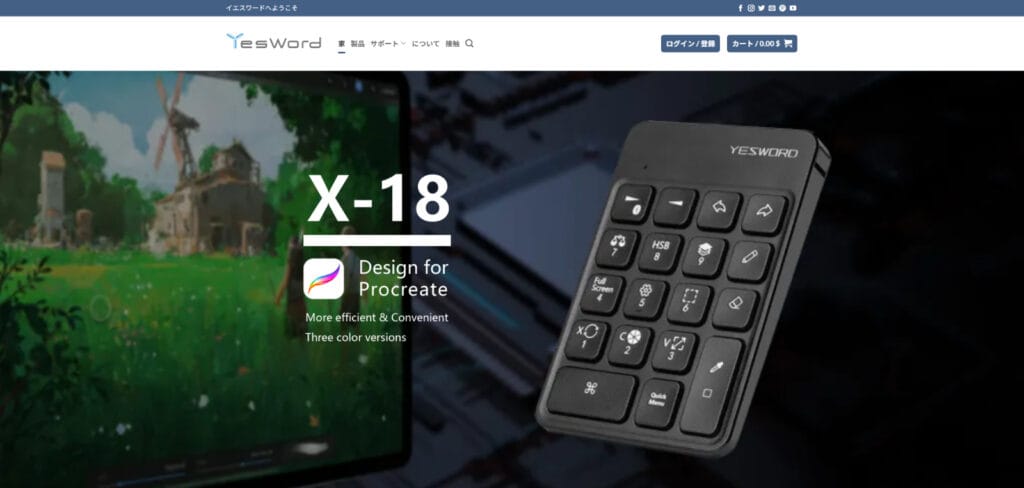
ポチップProcreate(プロクリエイト)のために作られたショートカットキーパッドであり、あらかじめ機能が割り当てられているシンプルなキーパッドです。Bluetooth version 5.1で接続します。
| メリット | デメリット |
|---|---|
| 3,980円と安価で導入しやすい Procreateに必要なブラシ、レイヤー、Undo/Redo機能が固定で割り当て済み バッテリー駆動時間が84時間と長く、スタンバイ時間は218日(約7ヶ月) 底面には滑り止めパッドが付いており、ズレにくい | 充電端子がmicroUSB ボタンの機能や並び替えができない Procreate以外のアプリでは汎用性が低い(事実上専用機) |
割り切った機能と価格
本機は「機能が固定されている」という点で、非常に割り切りが良いデバイスです。Procreateを始めたばかりの初心者や、複雑な設定をしたくないユーザーには最適です。
- 固定ショートカット: ブラシサイズ調整、Undo/Redo、レイヤー、カラーパネルなどの18キーに機能が割り当てられています。
- Command (⌘) キー: ⌘キーを押しながら特定のボタンを押すことで、カット、コピー、ペーストなどの操作も可能です。
- ブラシサイズ微調整: ⌘キーを押しながらブラシサイズ調整ボタンを押すことで、1%ずつの微調整が可能です。
💡 覚えておくと便利なX-18ショートカット
本機専用の特殊なショートカットです。
⌘+1: カット⌘+2: コピー⌘+3: ペースト
⚠️ microUSB端子を「なかったこと」にする方法
最大のネックは、現在の主流ではないmicroUSB充電である点です。
今の時代、このためだけにケーブルを増やすのは面倒です。そこでおすすめなのが、100円ショップで売っている「USB-C → microUSB変換アダプタ」です。これを端子に挿しっぱなしにしておけば、普段のUSB-Cケーブルで充電できるので、microUSBのストレスが軽減されます。
また、初期設定されている機能や項目から変更できないため、メーカーが設定した配置以外での使用はできません。質感は1000~2000円程度で買えるテンキーと変わらない印象ですが、価格の安さを重視するユーザーには適しています。
 ポチップ
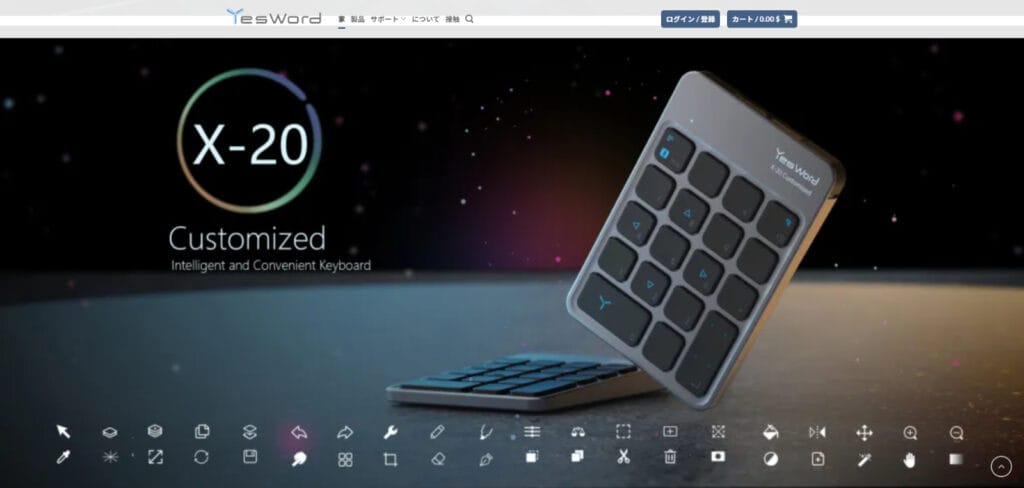
ポチップ2. YESWORD X-20:アプリでカスタマイズ自由な汎用機
 ポチップ
ポチップX-18の上位モデルとして登場したX-20は、充電端子が刷新され、カスタマイズ性を手に入れたモデルです。20個のキー(鍵盤数20)を備えています。
| メリット | デメリット |
|---|---|
| iOS/iPadアプリをダウンロードしてキーの役割を自由に設定・カスタマイズできる 充電端子が主流のUSB-Cに対応 バッテリー駆動時間が1ヶ月以上、スタンバイ時間は6ヶ月以上 2つのレイアウトを保存し、アプリ内で切り替え可能 アイコンステッカー3枚と無地のカラーステッカー3枚が付属 | X-18より高価(¥8,600) カスタマイズアプリでの設定が必須になる |
汎用性の高さとカスタマイズ
X-20の最大の特徴は、専用アプリを介して20個のキーの役割を自由に設定できる点です。これにより、Procreateだけでなく、Clip Studio Paint、Photoshop、Illustrator、LumaFusionなど、ショートカットキーが設定されているほとんど全てのソフトで利用可能となります。
- 対応ソフト例: Clip Studio Paint、Procreate、Adobe Photoshop、Adobe Illustrator、Adobe Premiere Pro、Microsoft Wordなど。
- レイアウト保存: アプリ内で2つのレイアウトを保存し、作業内容やソフトに合わせて瞬時に切り替えられます。
- 物理的なカスタマイズも可能: 付属のアイコンステッカー(3枚)と無地のカラーステッカー(3枚)を使えば、どのキーに何を設定したか物理的にわかるようになります。
- 安心の認証: 安価な海外製デバイスですが、日本の電波法に適合した「TELEC認証」を取得済みですので、安心して使用できます。
- USB-C: 充電は汎用性の高いUSB-Cで行えるため、充電環境の構築が容易です。
- 高スタミナ: スタンバイ時間は6ヶ月以上、駆動時間は1ヶ月以上と非常に長持ちです。
ポチップ🏪リンク
【最強の統合型】TourBox Elite Plus:PCとiPadを行き来するプロへ
 ポチップ
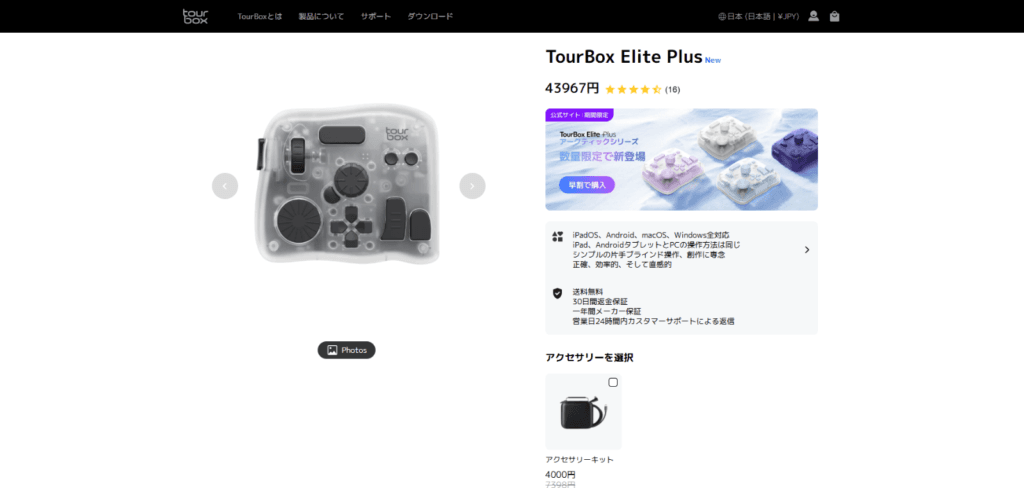
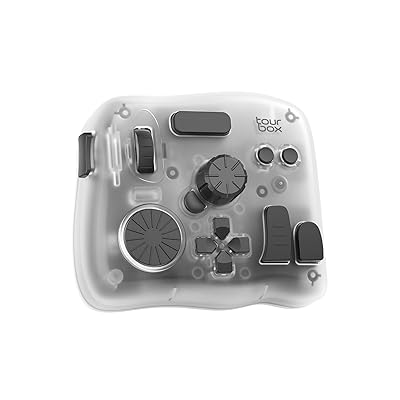
ポチップもしあなたが、「自宅のPCでも作業するし、外ではiPadで作業する」というハイブリッドなクリエイターなら、TourBox Elite Plusが間違いなく最適解です。
| メリット | デメリット |
|---|---|
| PCと全く同じ操作感と機能性 触覚フィードバック(振動)による直感的な操作 アプリで全て完結するためPC不要 しっかりした重さがあり、据え置きに最適 乾電池式のため、バッテリーの劣化を気にせず長く愛用できる | 価格が高額(約4.4万円) iPadとはBluetooth接続のみ(有線データ通信不可) 重い (電池込みで約424g)ため、持ち運びには不向き。 |
なぜ「最強の左手デバイス」と言えるのか
- 「脳みそ」が優秀:
このデバイスはiPadOSに最適化されています。Procreateやクリスタ用のプリセットが用意されており、接続してすぐにキャンバスの回転、ズーム、ブラシサイズ変更などが直感的に行えます。 - 「マクロ機能」で作業を自動化:
TourBoxの大きな魅力は、iPadでも「マクロ」が使えることです。
※🔰マクロってなに?
簡単に言うと「複数の操作をボタンひとつで自動実行する機能」です。
例えば、「新しいレイヤーを作る」→「名前を変更」→「描画モードを乗算にする」という3回の操作を、TourBoxのボタンを1回カチッと押すだけで一瞬で終わらせることができます。 - 画面上にもメニューを:「TourMenu」
iPadの狭い画面を有効活用するために、好きなツールを登録したメニューを画面上にポップアップさせる「TourMenu」機能も利用できます。 - 2台を瞬時に切り替え(デュアルBluetooth):
Elite Plusの大きな強みは、デュアルBluetooth機能です。PCとiPad、または2台のPCなど、異なる2つのデバイスに同時接続し、ボタン一つで接続先を瞬時に切り替えられます。 - 指先に伝わる「触覚」:
ダイヤルを回すと「カチカチ」という物理的な振動(触覚フィードバック)が指に伝わります。画面から目を離さずに「ブラシサイズを3段階下げる」といった微調整ができるのは、タッチ操作では得られない体験です。
さらに、このダイヤルの回転速度や振動の強弱は、好みに合わせて調整可能です。
【比較】タッチ操作 vs TourBox
なぜプロが高いお金を払ってTourBoxを買うのか?それは作業効率が上がるだけでなく、「誤操作」が減るからです。
| タッチ操作 vs TourBox | ||
|---|---|---|
| 操作 | 👆 指 (タッチ操作) | 👑 TourBox Elite Plus |
| ブラシサイズ変更 | スライダーを何度も往復 | ノブを回すだけ (視線移動なし) |
| キャンバス回転 | 2本指でひねる (誤爆あり) | ダイヤルで1度単位の微調整 |
| ツールの切り替え | アイコンを目で探してタップ | 指先のボタン感覚だけで切替 |
| 操作感 | なし (ガラスの感触のみ) | カチカチという物理フィードバック |
プロ向けのメリット:PCレス運用も完璧
本機は基本的に単3電池2本で駆動します。電池寿命は約2ヶ月と長く、プロユースにおいて「作業中に電池が切れても、予備の電池に入れ替えれば一瞬で復帰できる」という安心感があります。バッテリー内蔵で無いことが気になる方もいるかもしれませんが、バッテリーの劣化を気にせず長く愛用できるのは明確なメリットです。
また、本体重量が約376g(電池込みで約424g)としっかりした重さがあるため、デスクの上でズレにくく、安定した操作が可能です。
また、デスクで固定して使う場合は、USB-Cケーブルを繋げば電池なしでも動作(給電駆動)します。「電池の消耗を気にしたくない」という場合にも柔軟に対応可能です。
⚠️iPad接続時の注意:
TourBox Elite PlusとiPadの接続はBluetooth接続のみとなります。
PCとの接続時には「有線接続によるデータ通信」も可能ですが、iPadとは有線でのデータ通信はできません。
iPadにUSBケーブルを繋いだ場合、あくまで「電源供給(電池の代わり)」として機能し、「有線接続モード」にはなりません。「ケーブルを繋いだら遅延がゼロになる」というわけではない点にご注意ください。
| TourBox Elite Plus 接続・電源 | ||||
|---|---|---|---|---|
| 接続方法 | データ通信 (iPad) | データ通信 (PC) | 電源供給 | 備考 |
| Bluetooth接続 | ⭕️ | ⭕️ | ❌ (電池消費) | 基本スタイル。単3電池2本で約2ヶ月稼働。 |
| USBケーブル接続 | ❌ | ⭕️ | ⭕️ (給電のみ) | iPad接続時は給電専用。電池なしで動きますが、中の電池は充電されません。 |
43,967円(公式ストア定価)という価格は、左手デバイスとしては極めて高額ですが、約2年使うとすれば月1,800円程度です。
PCとiPadで「同じ操作感」を共有できるメリットは計り知れません。道具にこだわるプロフェッショナルには、この投資に見合う価値が確実にあります。
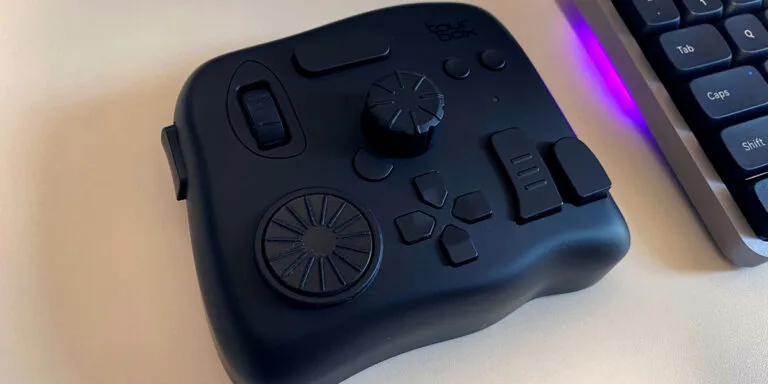
私はクラウドファンディング(CAMPFIRE)で購入したTourBox EliteをPCで愛用していますが、左手デバイスとしては一つの完成形だと思っています。
しかし、376gという重さ、電池を入れると400gを超える事を考えると、持ち運びには不向きです。
私のように既にTourBox EliteをPCで使用している場合、iPadのためにPlusモデルを新しく購入するのは躊躇してしまう金額です。
注目ポイント📌
価格は高いですが、iPadだけでファームウェア更新まで完結する安心感は唯一無二です。将来的なOSアップデートにも柔軟に対応できる「長期間使える相棒」と言えます。
ポチップ🏪リンク
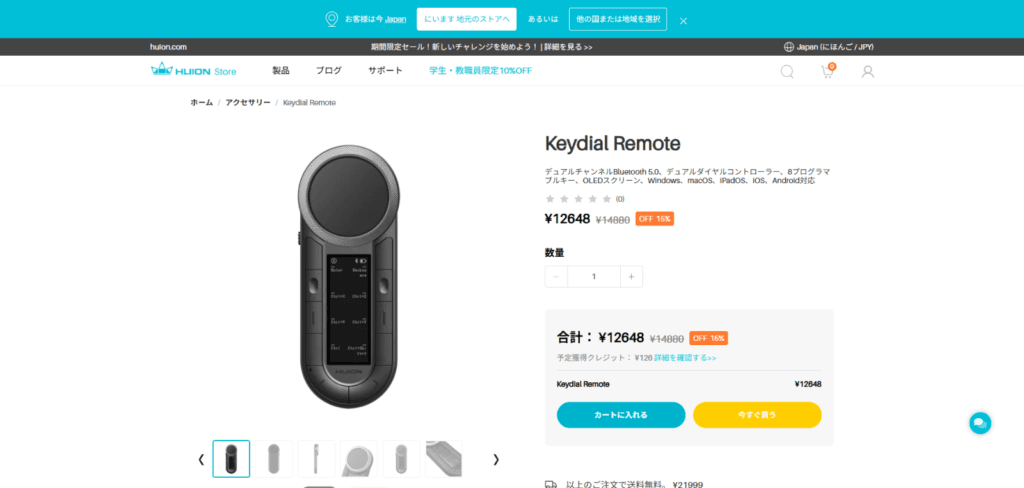
【ダイヤルの革命】Huion Keydial Remote (K40):物理2重ダイヤルの衝撃
 ポチップ
ポチップTourBoxは高すぎる、でもダイヤル操作は譲れない。そんな方に強くおすすめしたいのが、Huion Keydial Remote (K40) です。14,880円(公式ストア定価)という価格で、他社製品にはない強力な武器を持っています。
| メリット | デメリット |
|---|---|
| 物理2重ダイヤルで時短できる ステータス画面で現在のモードがわかる コスパが非常に高い | PCで充電するとBluetoothが切れる スリープ復帰の一発目は反応しない(仕様) 不具合時のファームウェア更新にPCが必要になる可能性がある |
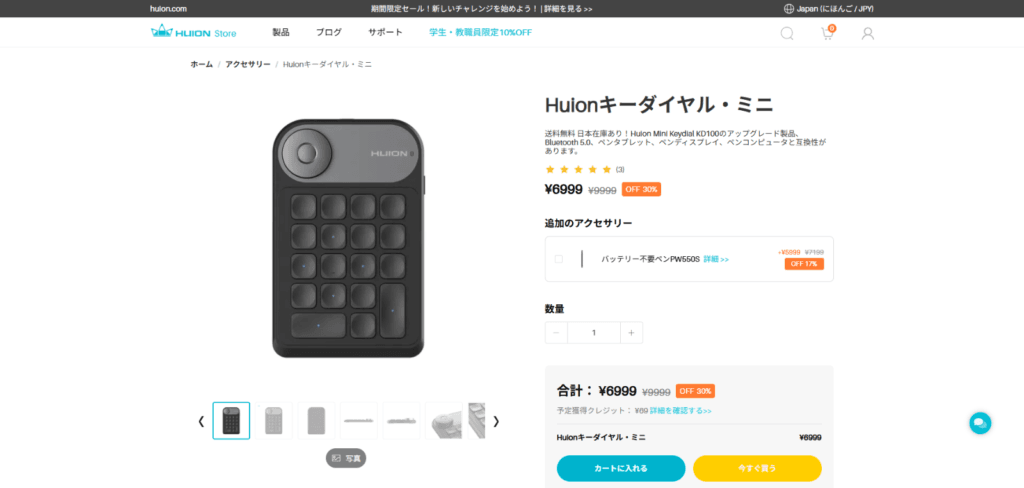
【比較】兄弟機どっち買う? K20 vs K40
 ポチップ
ポチップHuionからは安価なK20も発売されていますが、iPadでの使い勝手は大きく異なります。また、要注意な「旧モデル」の存在にも気をつけてください。
| 比較項目 | Keydial Mini (K20) | Keydial Remote (K40) |
|---|---|---|
| 価格 | 約 8,000円~ | 約14,880円 |
| スタイル | 据え置き (テンキー型) | 手持ち & 据え置き両対応 |
| ダイヤル | 1つ (機能切替が必要) | 2重ダイヤル (切替不要) |
| 物理キー数 | 18個 (多い) | 8個 (+ダイヤル) |
| 視認性 | キー印字あり | ディスプレイ付き |
| おすすめ | キーの多さ重視・安さ重視 | 時短(ダイヤル)重視・プロ向け |
⚠️ K20は「切り替え」が必要
安いK20もiPadで使えますが、ダイヤルが1つしかないため、「ブラシサイズ変更」から「キャンバス回転」を行いたい場合、一度機能切り替えボタンを押す必要があります。K40は外側・内側リングを回すだけで即座に反応するため、時短性能ではK40が優れています。
⚠️ 激似の旧型「KD100」に注意!
K20と見た目がそっくりな旧モデル「Mini Keydial KD100」は、iPadには非対応です。中古市場や並行輸入品などで安く売られていることがありますが、絶対に手を出さないよう注意してください。必ず「K20」または「Keydial Mini」という名称を確認しましょう。
もし予算を抑えるためにK20(約8000円)を検討しているなら、機能は少し減りますがXP-Pen ACK05(約6,500円)の方がコストパフォーマンスは高いです。K20は『どうしてもHuionで揃えたい』という人向けの選択肢と言えるでしょう。どちらもセールを頻繁に行っているので、現在の実売価格をチェックしてみてください。
「物理2重ダイヤル」がもたらす時短
K40の「キラー機能」は、物理ダイヤルの構造にあります。
多くのデバイスはダイヤルが1つしかなく、「ブラシサイズ変更」と「キャンバス回転」を行うには切り替えボタンを押す必要があります。しかし、K40は違います。
ボタンの少なさをカバーする「グループ切り替え」
物理ボタンは8個しかありませんが、心配無用です。
「機能グループ」という仕組みがあり、1つのボタンでグループを切り替えることで、最大6グループ×8ボタン=48個の機能を割り当てることができます。
画面に現在のグループ名が表示されるので、「今どのモードだっけ?」と迷うこともありません。
搭載ディスプレイのメリットと限界
K40にはLEDスクリーン(ディスプレイ)が搭載されており、現在のボタン割り当てや接続状態を一目で確認できます。
- メリット: どのボタンに何の機能があるかを画面で確認できるため、操作を覚えるまでの学習コストが下がります。また、「バッテリー残量」や「スリープ状態」もアイコンで表示されます。
- アンチゴースト機能: 複数のキーを同時に押しても認識されるため、「Shift + Ctrl」のような複雑なショートカット操作も確実に行えます。
- デメリット(視認性): 画面の輝度は控えめなため、明るい屋外や強い照明の下では表示が見えにくい場合があります。
- ⚠️Stream Deckとの違い: ディスプレイが付いていますが、Stream Deckのように「ボタンのアイコン自体が変わる」わけではありません。あくまで「現在のグループ名」や「機能テキスト」を補助的に表示するものです。アイコンで直感的に判別したい人は注意してください。
- ⚠️スリープ復帰の挙動:
しばらく操作しないと自動でスリープモードに入ります(初期設定では30分など)。
この際、スリープ復帰時の「最初の1クリック」はスリープ解除のために消費され、機能が反応しない仕様になっています。「壊れた?」と焦らず、スリープ明けは「タン、タン」と2回押す(1回目を捨てクリックにする)癖をつけるとスムーズです。 - ⚠️ライバル機との決定的な違い: よく比較されるXencelabsの「クイッキーズリモート」はiPadには非対応です。K40は「iPadで使えるクイッキーズ」としての立ち位置を確立しており、ここが選ぶ際の決定打になります。
⚠️ 充電とPCレス環境での運用リスク
また、Huion Keydial Remote (K40)は最近の機種のため、現時点では箱から出してそのままiPadや Androidに Bluetooth接続するだけで問題なく動作するはずです。
しかし、OSの大型アップデートがあった際、接続仕様の変更などで接続できなくなるリスクはゼロではありません。その場合、K20と同様にPCを使用したファームウェアの更新が必要になる可能性があります。
「PCが手元になくても今は使えるが、トラブル時はPC環境(ネットカフェや家族のPCなど)を頼る必要があるかもしれない」という点だけは留意しておきましょう。
注目ポイント📌
2重ダイヤルによる時短効果は凄まじく、作業効率を最優先するならK40は非常に賢い選択肢です。ただし、充電時の挙動には少し癖があるので、モバイルバッテリー等を用意して運用するのがコツです。
ポチップ
ポチップ🏪リンク
【コスパの怪物】8BitDo Micro:数千円で手に入る「作業効率化」
 ポチップ
ポチップ「まずは安く試したい」「カフェで使うから荷物を減らしたい」という人には、8BitDo Microを強くおすすめします。本来は超小型のゲームコントローラーですが、iPad絵描きの間では「事実上の標準デバイス」として愛用されています。
| メリット | デメリット |
|---|---|
| とにかく安い(約3,700円) 超軽量(25g)でどこにでも持っていける アプリでキー配置を変更可能 | モード切替やトラブル対応に少し知識が必要 ファームウェア更新にはPCが必要 |
なぜゲームコントローラーが「仕事道具」になるのか?
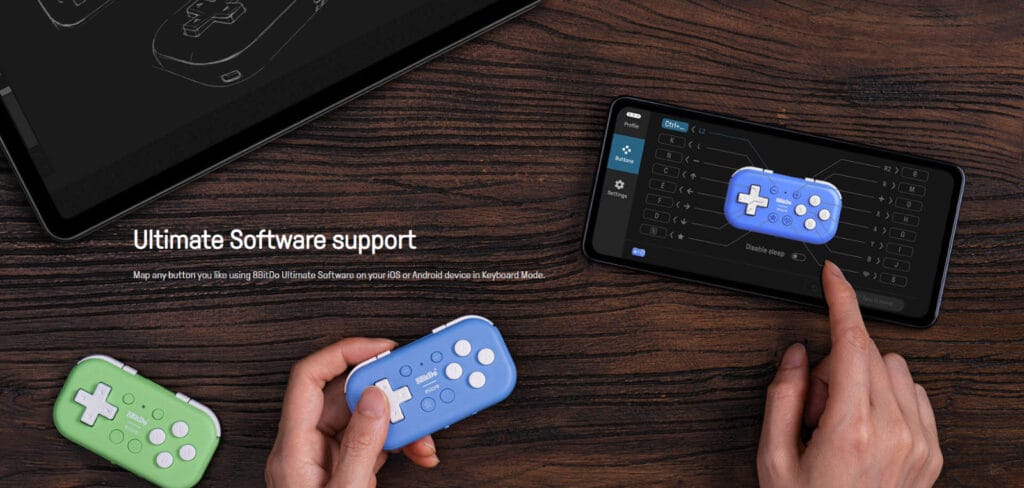
このデバイスには「Keyboard Mode(Kモード)」という機能があります。 これを使うと、iPadからは「小さなBluetoothキーボード」として認識されます。
- iPadを騙すテクニック:
iOS/iPadOS対応の「8BitDo Ultimate Software」アプリを使用すれば、PC不要でキー配置をカスタマイズできます。 コントローラーのAボタンに「Cmd+Z(取り消し)」、十字キーに「[ / ](ブラシサイズ変更)」などを割り当てれば、iPadは「キーボードでショートカットが押された」と認識して、その通りに動いてくれるのです。 - 圧倒的な機動力:
重さはわずか24.8g。 単3電池1本とほぼ同じ重さで、片手にすっぽり収まるサイズです。充電もUSB-Cで1〜2時間で完了し、約12時間動作します。 また、付属のリストストラップを使えば、カフェ作業中などに床に落とすリスクも減らせます。 - ⚠️ゲーマー向け機能の制限:
あくまで簡易コントローラーのため、振動機能(バイブレーション)やモーションセンサー(ジャイロ)は搭載されていません。 また、サイズが非常に小さいため、本格的なゲームプレイ用としては操作性が厳しく、あまりおすすめできません。 あくまで「持ち運べるショートカットキー」として割り切るのが正解です。 - 💡Android(MovinkPad)でも使える:
Androidにも対応しているので、話題のMovinkPadなどで左手デバイスとして使いたい人にも最適です。
⚠️ 「十字キーが動かない?」と思ったら
購入後、最も多くの人が直面するトラブルが「接続したのに十字キーだけ反応しない」という現象です。これは故障ではなく、モード設定の問題です。
iPadで使用する場合は、必ず下面のスイッチを「K」モードに合わせてください。
それでも動かない場合は、以下のコマンド表を参考に、モードを切り替えてください。
🚑 保存版:8BitDo Micro レスキューコマンド
−+↑(上)十字キーモード
(十字キーが反応しない・スティック扱いになっている時に押す)−+←(左)左スティックモード−+→(右)右スティックモード🏠3秒長押し
電源OFF(カバンに入れる前に!)🏠8秒長押し
強制再起動(フリーズ時)
※コマンドはスクリーンショットを撮っておくと便利です!
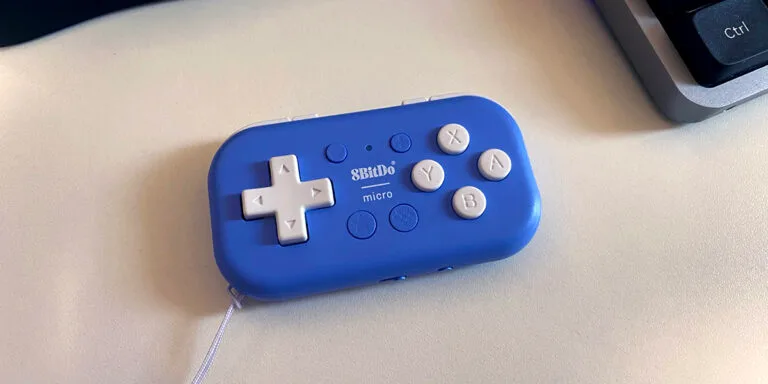
愛用しているデバイスひとつで、デスク以外でスケッチする時は必ず使っています。使用中急に接続が切れたりすることはありませんし、安定して動作しています。スリープ状態からボタン一つですぐに接続できます。
とにかく小さくて軽いので持ち運びにストレスがありませんし、USB-Cがあれば充電できるのは嬉しい仕様ですね。
注目ポイント📌
圧倒的な安さと軽さが魅力ですが、初期設定には少し知識が必要です。しかし、一度設定してしまえば、どこへでも持ち運べる最強のサブデバイスになります。
ポチップ🏪リンク
【スタミナお化け】XP-Pen ACK05:物理キー派の最適解
 ポチップ
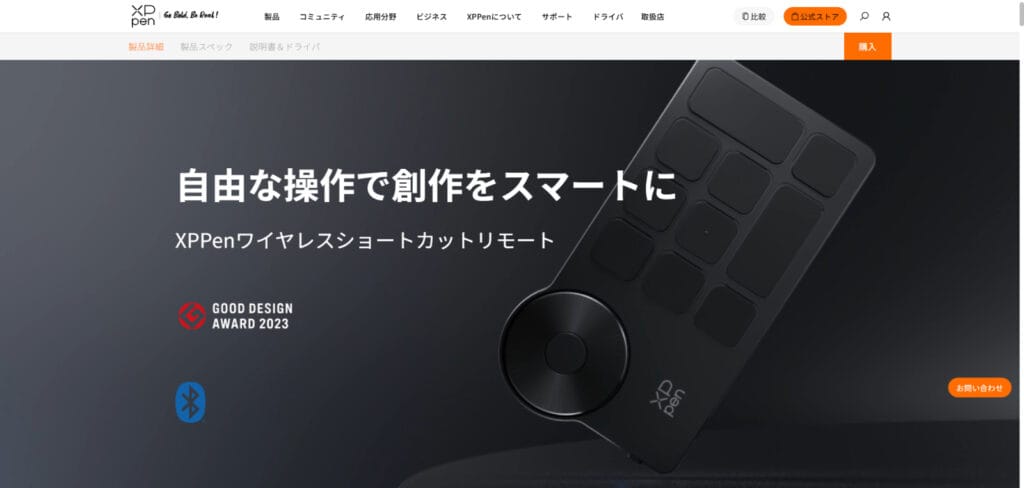
ポチップ8BitDo Microは小さすぎる、でもTourBoxは高すぎるという層に刺さるのがXP-Pen ACK05です。公式価格6,599円という安さながら、しっかりとした物理キーとホイールを備えています。
驚異の「300時間」バッテリー
| メリット | デメリット |
|---|---|
| 圧倒的な電池持ち(約300時間) 物理ホイール搭載でこの価格 薄型軽量(75g)で持ち運びやすい | Windows PCが必須(ファームウェア更新のため) Macしか持っていない人には非推奨 |
ACK05の最大の武器は、約300時間という驚異的な連続動作時間です。1000mAhの大容量バッテリーを搭載しており、毎日長時間作業しても、充電は数週間に一度で済みます。
さらに、最近のファームウェアでは「20分で自動電源OFF」という機能が削除され、作業中に勝手に切れるストレスもなくなりました。
物理ホイールの存在感
この価格帯で、しっかりとしたクリック感のあるメカニカルホイール(カチカチとした感触)を搭載しているのは大きな強みです。24段階のギアがあり、キャンバスの拡大縮小などを正確に行えます。
本体も厚さ10mm、重さ75g(Mサイズの卵約1.5個分)と非常にスリムで、iPadと一緒にスリーブケースに入れても邪魔になりません。
⛔️ 最大の注意点:Windows PCが「必須」
ここが運命の分かれ道です。ACK05をiPadで快適に使うには、ファームウェアのアップデートが必要になるケースがほとんどです。
しかし、公式Q&Aにもある通り、この更新作業はWindows PCでしか行えません(Macも不可)。
「自宅にWindowsマシンがある」という方にとっては最高のコスパ機ですが、PCなし、あるいはMacのみの環境の方にはおすすめできません。
🚨 Windows PCをお持ちでない方は要注意
XP-Pen ACK05は、ファームウェアの更新に「Windows PC」が必須です。Macしか持っていない、あるいはiPadしか持っていない場合、不具合解消や機能更新ができず手詰まりになる可能性があります。
注目ポイント📌
バッテリー持ちは非常に優れています。充電の煩わしさから解放されたいWindowsユーザーにとっては、これ以上ない選択肢と言えるでしょう。
ポチップ🏪リンク
【クリスタ特化】CLIP STUDIO TABMATE 2:公式の安心感
-CLIP-STUDIO-www.clip-studio.com_-1024x488.jpg)
 ポチップ
ポチップ特定のアプリしか使わないという「専業」の方には、そのアプリ専用に作られたデバイスが最高の相棒になります。
長年、クリスタユーザー(PC版)に愛されてきたTabmateですが、旧型はiPad非対応でした。しかし、2024年に登場したTabmate 2でついにiPad完全対応を果たしました。
| メリット | デメリット |
|---|---|
| クリスタ公式品なので安心・設定が簡単 シンプルモードでも問題なく使える(※カスタマイズ不可) 電池式なのでバッテリー劣化の心配がない | クリスタ以外のアプリでは使えない 乾電池のランニングコストがかかる |
- シンプルモードへの対応: iPad版クリスタ特有の「シンプルモード」でも使えるのは純正ならではの強みです。ただし、シンプルモード中はボタン機能の変更(カスタマイズ)はできません。初期設定のまま使う形になります。
- PC不要の安心感: ファームウェア更新が必要な場合でも、基本的にiPadアプリ経由で行えるため、PCがないiPadオンリーユーザーでも安心して使えます。
- 初心者も安心の特典: まだクリスタを持っていない人や、お試しで使いたい人のために「CLIP STUDIO PAINT DEBUT 1デバイス 12ヶ月ライセンス」が同梱されています。
⚠️ バージョン確認:
Tabmate 2を使用するには、CLIP STUDIO PAINT Ver.3.0以降が必要です。 Ver.2.x以前のバージョンでは動作しませんので、必ずアプリのアップデートを行ってください。
公式ストア価格は12,800円ですが、すでにCLIP STUDIO PAINT(PRO/EX)のライセンスをお持ちの方は、優待価格 9,900円で購入可能です。(公式サイトのみ
これ、「一括払い(無期限版)」のユーザーだけでなく、iPadユーザーに多い「月額・年額利用プラン」をご契約中の方も対象です。
ご自身の契約が対象かどうか、以下のチェックリストで確認してください。
- 月額・年額プラン契約中 (PRO/EX)
- Ver.2.0 / 3.0 (無期限版) の方
- Ver.1 (無期限版) の方 ※CLIP STUDIOアカウントへのシリアル登録が必須
- Ver.1 (無期限版) の方 ※Amazon Pay決済時はシリアル登録が必要
※「スマホプラン」「DEBUT」「期間限定版」の方は対象外(通常価格)となります。
⚠️ 接続方法の罠:
iPadで接続する際、iPad本体の「設定(Bluetooth)」からは接続できません。必ずアプリ内から接続する必要があります。
設定アプリからは接続しません。BluetoothがONになっていることだけ確認して閉じましょう。
CLIP STUDIO PAINTの編集画面を開きます。
[メニュー] → [CLIP STUDIO TABMATE] → [新しいTABMATE2を登録する] を選択します。
ここで初めて本体のボタンを長押ししてペアリングします。
ポチップ🏪リンク
【動画編集特化】DaVinci Resolve Speed Editor:プロの時短術
 ポチップ
ポチップ ポチップ
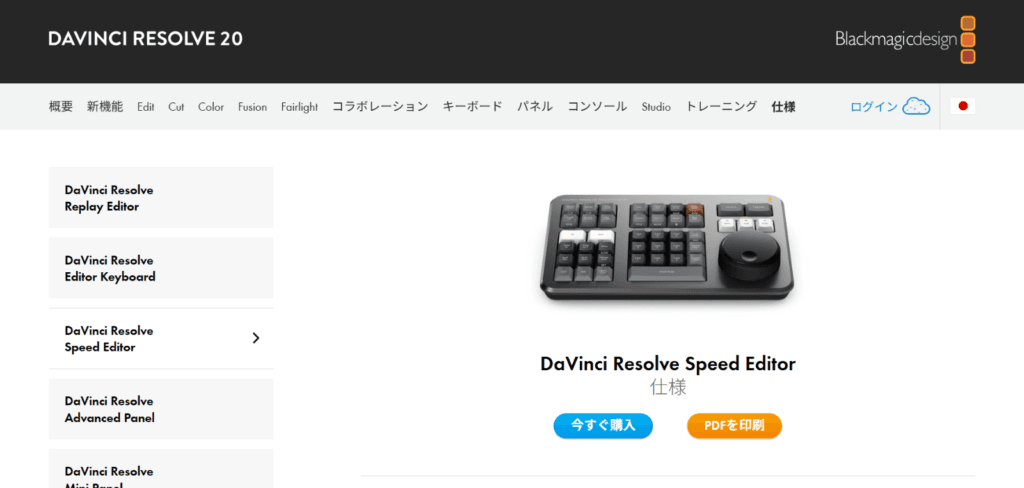
ポチップiPadで本格的な動画編集(DaVinci Resolve)をするなら、このSpeed Editor(公式価格:65,980円)は「あると便利」ではなく「必需品」です。かなり高価ですが、アプリのライセンスキーが付属しないデバイス単体であれば「整備済み品」が約半額でAmazonで手に入る場合もあります。
| メリット | デメリット |
|---|---|
| カット編集の速度が劇的に向上する 高品質なジョグダイヤルの操作感 有償ソフト(約4.5万円相当)がついてくる | DaVinci Resolve以外では全く動かない 重くて大きいため持ち運びには不向き |
⚠️ 超重要注意点
このデバイスはDaVinci Resolve専用です。CLIP STUDIOやProcreate、Photoshopなどの他のアプリでは、ショートカットキーとしてすら一切反応しません。汎用の左手デバイスとして購入すると後悔します。
また、DaVinci Resolve Studio(PC/Mac/Linux版)』のライセンスキーは、付属しない場合もあるのでストアの商品説明をよく確認して購入するようにしてください。
- 物理ダイヤルの魔法:
動画の編集点を探す「スクラブ」という作業。これを指でのタッチ操作でやるのと、重みのある物理ダイヤルを回して1フレーム単位で探すのとでは、作業スピードが桁違いです。 - 実質価格は激安?:
実はこの製品、通常版(無料)ではなく、単体で購入すると約45,000円する有償版ソフト『DaVinci Resolve Studio(PC/Mac/Linux版)』のライセンスキーが同梱されています。(Amazonの整備済み品など、付属しない場合もあるので要注意。)
※注意: このライセンスキーでiPad版の有償機能(Studio)が解放されるわけではありません(iPad版はアプリ内課金)。しかし、PCでも作業するユーザーにとっては、「実質2万円」でデバイスが手に入る計算になります。 - 【衝撃の価格計算】
本体価格 65,980円 - PC版ソフト価格 約45,000円 = 実質デバイス代 約21,000円 動画ガチ勢にとっては破壊的なコスパを誇ります。
⚠️ 特に「カットページ」特化の仕様
このデバイスはDaVinci Resolveの中でも、高速編集を行う「カットページ(Cut Page)」での利用に最適化されています。一般的な編集画面である「エディットページ」などでは多くのボタンが機能しない仕様になっています。「動画編集全体の速度が上がる」というよりは、「カット作業が爆速になる」デバイスと理解しておきましょう。
iPad利用時の注意点:Bluetoothと電力
- 重量とサイズ: 重量は約780gあり、週刊少年ジャンプ1冊分ほどの重さです。持ち運びよりは据え置き向けです。
- 接続方法: 公式にはBluetooth接続が推奨されています。
- 有線接続と電力不足: USB-Cケーブルでの接続も物理的には可能ですが、本機は最大4Wという、キーボード類としては比較的大きな電力を消費します。 そのため、電力供給が安定しているiPad ProやiPad Air(M1、M2、M4チップ搭載機など)での利用が推奨されます。無印iPad(特にLightningモデル)では電力不足のリスクがあります。
- おすすめの運用: iPad本体はMagic Keyboard等のパススルー充電機能を使って給電し、Speed EditorとはBluetoothで接続するのが、長時間作業における最適解です。
- 初期更新: 購入直後などでファームウェアが古い場合、iPadが認識しないことがあります。この初期更新にはPC(Mac/Win)へのUSB接続が必要になる場合があります。
- 公式の対応状況: 製品ページのスペック表には対応OSとして「Mac/Windows」しか記載がありませんが、Blackmagic Design公式のニュースリリース等でiPad版DaVinci ResolveでのSpeed Editor対応が明言されています。安心してご利用ください。
注目ポイント📌
動画編集における「カット作業」の時間を劇的に短縮できるツールです。DaVinci Resolveユーザーであれば、投資する価値は十分にあります。
ポチップ
ポチップ🏪リンク
【番外編】Apple Pencilを改造? Elecom ショートカットグリップ
 ポチップ
ポチップ「左手デバイスを持つ手がふさがるのが嫌だ」という方には、少し変わった選択肢があります。Apple Pencilそのものにボタンを追加する、Elecomのショートカットグリップです。
| メリット | デメリット |
|---|---|
| ペンを握ったまま操作できるので視線移動がない ドライバ不要で接続が簡単 安価(約6,980円)で導入しやすい | ボタンが3つしかなく、カスタマイズ性が低い ペンが太くなるため持ち心地が変わる 旧型(非対応版)と見分けがつきにくい |
- 握り変え不要: ペンを握ったまま指先でカチッと押せるので、視線移動がゼロになります。
- ドライバ不要: 純正のショートカットキーとして認識されるため、面倒な設定なしで動きます。
- ロングバッテリー: 使用時間は約100時間。 10分間操作しないと自動でスリープモードに移行するため、こまめな充電を気にせず使えます。
- 公式ストア価格: 6,980円 (税込)
⚠️購入時の超重要注意点
見た目がそっくりな旧型(P-SCAPG01WH)はiPadでは使えません(販売終了していますが在庫が残っている可能性があります)。必ず、型番の末尾に「N」がついた「最新型 P-SCAPG01WHN」を選んでください。ここを間違えると動きません。
注目ポイント📌
ボタン数は少ないですが、視線移動を極限まで減らしたい「没入感重視」の方には面白い選択肢です。購入時は型番の「N」を必ず確認してください。
ポチップ🏪リンク
【重要】「PCがないと困る場合」と、その解決策
Huion製品やXP-Pen製品などを購入する際、「PC(Windows/Mac)を持っていない方」には一点だけ知っておいてほしい注意点があります。
それは、「ファームウェア(本体の動作プログラム)の更新が必要になった場合、PCが必要になることがある」という点です。
| PCが必要?確認表 | |||
|---|---|---|---|
| デバイス | 普段の使用 (iPad) | ファームウェア更新 | キー設定・マクロ編集 |
| TourBox Elite Plus | PC不要 | ⭕️iPadアプリで完結 | ⭕️iPadアプリで完結 |
| Tabmate 2 | ⭕️iPadアプリ経由 (基本不要) | ⭕️iPadアプリで完結 | |
| Elecom Grip | ⭕️原則なし ドライバ不要。 | ⭕️原則なし | |
| YESWORD X-18 | ⭕️原則なし | ⭕️変更不可 | |
| YESWORD X-20 | ⚠️PCが必要になる可能性有 | ⭕️iPadアプリで完結 | |
| Huion K40 | ⚠️PCが必要になる可能性有 | ⚠️アプリ (機能制限あり) | |
| XP-Pen ACK05 | ⚠️Windows PC必須 | ⚠️アプリ (機能制限あり) | |
| 8BitDo Micro | ⚠️PC必須 (専用ツール) | ⭕️スマホアプリで可能 | |
| Speed Editor | ⚠️PC必須 (初期認識不良時) | ⭕️DaVinciアプリ内で完結 | |
どういう時に必要になる?
基本的には購入してそのままiPadに繋げば使えます。しかし、「発売初期に製造された古い在庫品」などが届いてしまった場合、ファームウェアが古いために「Bluetooth接続がすぐに切れてしまう」といった現象が起きることがあります。この不具合を直すアップデート作業に、PCが必要になるケースがあります。
PCを持っていなくても大丈夫!解決策はあります
もし運悪く更新が必要な個体に当たってしまった場合でも、アップデート作業自体は数分で終わる簡単なものです。
- ご家族や友人のPCを借りる: ソフトをダウンロードして繋ぐだけなので、少しの時間借りられれば完了します。
- ネットカフェを利用する: ソフトのインストールが可能なブースがあるネットカフェであれば、そこでアップデート作業を行えます。
【保存版】トラブル解決早見表
ミカゲ購入後に「動かない!」と焦らないための、各デバイス固有のトラブル解決策まとめです。
| デバイス | よくある「動かない」原因 | 正しい解決策 |
|---|---|---|
| Tabmate 2 | iPadの設定からBluetooth接続しようとしている | クリスタアプリ内のメニューから接続する |
| 8BitDo Micro | 十字キーが反応しない / 別のキーが入力される | 1. 背面スイッチをKモードにする 2. それでも駄目なら − + 十字キー上 を長押ししてモード修正 |
| Elecom Grip | 旧型(P-SCAPG01WH)を買ってしまった | 末尾に「N」がつく最新型(P-SCAPG01WHN)を買い直す |
| Speed Editor | iPadが認識しない・Bluetoothが不安定 | PCにUSB接続してファームウェアを更新する (※接続が不安定な場合もこれで直ることが多いです) |
| Huion K20/K40 | すぐに接続が切れる / 再ペアリングを要求される | スマホとPCの両方を使ってファームウェアを更新する (※K40も可能性有) |
| XP-Pen ACK05 | Bluetoothで認識しない | K11キー(一番左下のキー)を6秒長押ししてペアリングモードにする(※最新ファームウェアの場合)。古いファームウェアならWindows PCに有線接続し、更新ツールでアップデートする |
| YESWORD X-18 | スポイトボタンが反応しない | ジェスチャコントロールの設定を確認し、ペンを押しながらスポイトボタンを押す必要がある |
| YESWORD X-18 | Quick Menuが反応しない | 設定→アクセシビリティのフルキーボードアクセスをオフにする |
| YESWORD X-20 | キー設定を変更したい | iOS/iPadアプリをダウンロードし、アプリ内でキーの役割を設定する |
注目ポイント📌
PCがない場合でも、ネットカフェなどの外部リソースを使えば解決可能です。完全に手詰まりになるわけではないので、過度に恐れる必要はありません。
【要注意】買わない方がいいもの
市場には他にも選択肢がありますが、iPadユーザーには注意が必要なものも含まれています。
- Razer Tartarus などの左手キーパッド
- 理由:ドライバがないため、iPadではただの文字入力キーボードになります。
- Huion Mini Keydial KD100 (旧型)
- 理由:見た目はK20と同じですが、iPad非対応です。安くてもNG。
- XP-Pen ACK05(※Macユーザー注意)
- 理由:ファームウェア更新にWindows PCが必須です。在庫によっては古いファームウェアで届く可能性があり、その場合iPadだけではアップデートできず、まともに使用できないリスクが高いためです。「Windows PCを持っている人」以外は避けたほうが無難です。
- YESWORD X-18(※カスタマイズ必須ユーザー注意)
- 理由:キーの機能が固定されており、並び替えや機能変更が一切できません。 独自のショートカットで運用したい人には不向きです。
失敗しないためのデバイス早見表
賢い妥協点(メリット・弱点)早見表
ミカゲスペックだけでなく、「この安さを実現するために何を犠牲にしたか」を一目で比較できるようにまとめました。
| 製品名 | 妥協点(デメリット) | 強み(メリット) |
|---|---|---|
| TourBox Elite Plus | ❌️価格が高い(約4.4万円)。iPadとは有線データ接続不可。 | ⭕️PCと全く同じ「最強の操作性」と触覚フィードバック。 |
| Huion K40 | ❌️PCで充電するとBluetoothが切れる。視認性がやや低い。 | 💚物理2重ダイヤルで「ブラシサイズ」と「回転」を両立。 |
| Tabmate 2 | ❌️クリスタ以外では使えない。電池交換式。 | ⭕️クリスタ公式の安心感。「シンプルモード」完全対応。 |
| XP-Pen ACK05 | ❌️ファームウェア更新にWindows PCが必須。 | 💙300時間の超ロング電池持ち。物理ホイール搭載。 |
| 8BitDo Micro | ❌️初期設定やファームウェア更新の難易度が少し高い。 | ⭕️圧倒的な安さと軽さ(約25g)。安価で導入しやすい。 |
| YESWORD X-18 | ❌️充電端子がmicroUSB。機能の変更・並び替えが一切できない。 | ⭕️Procreateに特化し、接続後すぐに使える。安価(¥3,980)。 |
| YESWORD X-20 | ❌️X-18より高価(¥8,600)。アプリでの設定が必要。 | ⭕️キーの役割をアプリで自由にカスタマイズ可能。USB-C充電。 |
| Speed Editor | ❌️DaVinci Resolve専用。重い(780g)ため持ち運び不向き。 | ⭕️動画編集(カット作業)が爆速になる物理ダイヤル。 |
| Elecom Grip | ❌️ボタンが3つだけ。旧型(非対応)との判別が難しい。 | ⭕️ペンを握ったまま使える。視線移動ゼロ。 |
PC ⇄ iPad 切り替えの手間比較
ミカゲ自宅ではPC、外出先ではiPadと使い分ける「ハイブリッド勢」にとって、接続先の切り替えがスムーズかどうかは非常に重要なポイントです。
| デバイス | 切り替え方法 | 手軽さ評価 (目安) |
|---|---|---|
| TourBox Elite Plus | ボタン1つで瞬時に切替 (デュアルBluetooth) | ★★★★★ (神) |
| Huion K40 | サイドボタンで切替 (デュアルBluetooth) | ★★★★★ (神) |
| 8BitDo Micro | 背面のモードスイッチ切替 (S/D/K) + 接続操作 | ★★★☆☆ (普通) |
| YESWORD X-18 | ペアリングし直し | ★☆☆☆☆ (面倒) |
| YESWORD X-20 | アプリ内でレイアウト切替(ペアリングは維持) | ★★★☆☆ (普通) |
| XP-Pen ACK05 | K11キーを6秒長押し (再ペアリング) | ★☆☆☆☆ (面倒) |
| Tabmate 2 | アプリ内メニューで「未接続」にして再接続 | ★☆☆☆☆ (面倒) |
| Elecom Grip | ペアリングし直し | ★☆☆☆☆ (面倒) |
サイズ感と持ち運びやすさ比較
ミカゲ数字だけではイメージしづらい「実際の大きさ」と「持ち運びやすさ」を身近なモノで比較しました。
| デバイス | サイズ感のイメージ | 持ち運びスタイル | 重量の目安 |
|---|---|---|---|
| 8BitDo Micro | 🐣 極小 | ポケットに入る | 単3電池 1本分 |
| Elecom Grip | ✏️ ペン一体 | ペンケースに入る | 10円玉 3枚分 |
| YESWORD X-18 / X-20 | 💳 カードサイズ | ポケットに入る薄型 | Mサイズの卵約1個分 (65g) |
| XP-Pen ACK05 | 💳 カードサイズ | ポケットに入る薄型 (厚さ10mm) | Mサイズの卵約1.5個分 (75g) |
| Huion K40 | 📱 スマホサイズ | ポーチが必要 | 一般的なスマホ程度 |
| TourBox Elite+ | 🍙 おにぎり2個分 | しっかりした保護ケース推奨 | 350ml缶ジュース1本分 |
| Speed Editor | ⌨️ キーボード並 | 基本は据え置き | 週刊少年ジャンプ1冊分 |
電源・充電スペック比較(ランニングコストと手間)
ミカゲいざ作業しようとした時に「電池切れ」で使えないのはストレスです。特に「充電しながら無線で使えるか」は実用性に直結します。
| デバイス | バッテリー方式 | 連続使用 | 充電端子/電池 | 充電中の無線使用 | 注意点・運用イメージ | |
|---|---|---|---|---|---|---|
| TourBox Elite Plus | 単3電池 ×2 | 約2ヶ月 | USB-C (給電のみ) | ⭕️ (給電駆動) | ◎ 柔軟 (電池運用) USBケーブルを繋げば電池不要で動きますが、中の電池は充電されません。 | |
| Huion K40 | 内蔵バッテリー | 約30時間 | USB-C | ⚠️ (要工夫) | ⚠️ PC充電注意 PCに繋ぐとBluetooth切断。コンセント充電ならOK。 | |
| XP-Pen ACK05 | 内蔵バッテリー | 約300時間 | USB-C | ⭕️ | ◎ スタミナ最強 毎日使っても数週間充電不要。充電中もBluetooth使用可能です。 | |
| 8BitDo Micro | 内蔵バッテリー | 12時間 | USB-C | ⭕️ | ◎ 低コスト スマホと同じ感覚で充電しながら使用可能です。 | |
| YESWORD X-18 | 内蔵バッテリー | 84時間 | microUSB | ⭕️ | ⚠️ 旧規格端子 充電端子がmicroUSBです。電池持ちは良い。(スタンバイ時間: 218日) | |
| YESWORD X-20 | 内蔵バッテリー | 1ヶ月以上 | USB-C | ⭕️ | ◎ 標準端子 充電端子はUSB-C。駆動時間はX-18より長い(1ヶ月以上)。(スタンバイ時間: 6ヶ月以上) | |
| Speed Editor | 内蔵バッテリー | 非公開 | USB-C (最大4W) | ⚠️ (電力大) | ◎ 基本は据え置き iPadからの給電はバッテリーを大きく消費します。 | |
| Tabmate 2 | 単3電池 ×1 | 非公開 | – | ❌️ (交換式) | △ 要電池代 充電機能はありません。予備電池を持っておけば安心です。 | |
【迷いやすい】TourBoxとHuion K40の電源仕様の違い
ミカゲ特に間違えやすいの多い2機種について、電源仕様の違いを明確にしました。
| 項目 | TourBox Elite Plus | Huion Keydial Remote (K40) |
|---|---|---|
| 基本の電源 | 単3電池 × 2本 | 内蔵バッテリー |
| USBケーブル接続 | 給電のみ (電池不要で動く) ※中の電池は充電されません | 充電 & 有線接続 ※PCに繋ぐとBluetoothが切れます |
| Bluetooth使用時 | 電池が必須 | ケーブルを抜いて使用 (推奨) |
| メリット | 電池交換で即復帰、劣化の心配なし | ランニングコストがかからない |
【要確認】付属品と「開封後の即戦力」比較
ミカゲ「箱を開けたらケーブルが入っていなくて充電できない!」といったトラブルを防ぐため、付属品と電源周りの落とし穴をまとめました。
| 製品名 | 同梱ケーブル | 電池 / バッテリー | すぐに使える? |
|---|---|---|---|
| TourBox Elite Plus | ❌ なし (別売) ※市販のUSB-Cケーブル利用可 | 単3電池 ×2 (同梱) | ⭕️ 電池ですぐ使える |
| Tabmate 2 | – (無線専用) | 単3電池 ×1 (同梱) | ⭕️ 電池ですぐ使える |
| Huion K40 | ⭕️ あり (A to C) | 内蔵バッテリー | ⭕️ 充電して使える |
| XP-Pen ACK05 | ⭕️ あり (A to C) | 内蔵バッテリー | ⭕️ 充電して使える |
| 8BitDo Micro | ⭕️ あり | 内蔵バッテリー | ⭕️ 充電して使える |
| YESWORD X-18 | ⭕️ あり (A to microUSB) | 内蔵バッテリー | ⭕️ 充電して使える |
| YESWORD X-20 | ⭕️ あり (A to C) / アイコン・無地ステッカー各3枚 | 内蔵バッテリー | ⭕️ 充電して使える |
| Elecom Grip | ⭕️ あり (A to C) | 内蔵バッテリー | ⭕️ 充電して使える |
| Speed Editor | ⭕️ あり (C to C) | 内蔵バッテリー | ⭕️ 充電して使える |
スリープと電源管理の比較
ミカゲ作業の合間に放置した際、デバイスがどう振る舞うかも重要です。「いざ描こうとしたらスリープしていた」「カバンの中で勝手に動いていた」といったトラブルを防ぐための仕様比較です。
| デバイス | 自動スリープ | 復帰方法 | 電源管理の特徴 |
|---|---|---|---|
| Elecom Grip | 10分後 | ボタンを押す | 物理スイッチあり。充電中も使用可能。 |
| XP-Pen ACK05 | 無し (※変更済) | – | 物理スイッチあり。旧仕様は20分で自動OFFでしたが、最新ファームウェアでは解除されています。 |
| Huion K40 | 初期30分 (設定可) | 任意のキーを押す (※1) | 物理スイッチあり。画面で状態確認可能。 |
| Tabmate 2 | 30分後 (無操作) | ボタンを押す | 電池式。電源ONで自動ペアリングサーチ。 |
| 8BitDo Micro | – | ホームボタン | 手動OFF推奨 (ホームボタン3秒)。 |
| YESWORD X-18/X-20 | – | – | スタンバイ時間が長く、電源は物理スイッチによる管理が中心。 |
【重要】PC依存度・運用メンテナンス性 比較表
ミカゲ次に、「PC(Windows/Mac)を持っているかどうか」で選べるよう、運用面での違いを整理しました。ここが「買ってから後悔しない」ための最重要ポイントです。
| 運用にPCが必要? | |||
|---|---|---|---|
| 製品名 | PCなし判定 | リスク・注意点 | 推奨ユーザー |
| TourBox Elite Plus | ✅ 安心 | 原則なし 更新・設定もiPadアプリ完結。 | 本格プロ ハイブリッド勢 |
| Tabmate 2 | ✅ 安心 | 原則なし ファームウェア更新はiPad経由で可。 | クリスタ専業 |
| Elecom Grip | ✅ 安心 | 原則なし ドライバ不要。 | Pencil派 |
| YESWORD X-18 | ✅ 安心 | 原則なし 設定が固定のため更新不要。 | Procreate初心者 安さ重視 |
| YESWORD X-20 | ⭕️ やや安心 | 原則なし アプリで設定完結。トラブル時のみPCの可能性。 | カスタマイズ重視 Procreateユーザー |
| Huion K40 | ⚠️ 注意 | 不具合時のみPC必要 接続不安定時の更新など。 | ダイヤル重視 コスパ派 |
| Speed Editor | ❌️ 要対策 | 初期認識不良時 iPadで反応しない場合PC必須。 | 動画編集ガチ勢 |
| 8BitDo Micro | ❌️ 要対策 | ファームウェア更新時 更新ツールはPC必須。 | 持ち運び 安さ重視 |
| XP-Pen ACK05 | ⛔️ 危険 | ファームウェア更新時 (Win必須) Macしか持っていない人も不可。 | バッテリー重視 Winユーザー |
注目ポイント📌
PC依存度が高いデバイスは、将来的にOSアップデートなどで接続が不安定になった際、iPadだけでは復旧できず「手段がなくなる」リスクがあります。ご自身の環境に合わせて慎重に選んでください。
結論:道具選びで「時間」を買おう
左手デバイスを導入する最大の目的は、「制作以外の無駄な時間を削ること」です。キャンバスを回転させるために2本指で操作したり、ブラシサイズを変えるためにスライダーを何度も往復させたりなど。一回数秒のロスも、数千回繰り返せば膨大な時間になります。
最後に、あなたがどのデバイスを選ぶべきか迷わないよう、操作感重視の「目的別評価」と、環境に合わせた「判定チャート」を用意しました。
ミカゲスペック数値ではなく、実際の「使い心地」や「得意分野」で比較した表です。
| 【目的別】機能・操作感の比較表 | |||||
|---|---|---|---|---|---|
| デバイス | ブラシサイズ調整 | キャンバス回転 | 持ち運び | 導入ハードル | 得意な作業 |
| TourBox Elite+ | ★★★★★ (触覚あり) | ★★★★★ (ダイヤル) | ★ | 高 (価格) | 全般・プロ作業 |
| Tabmate 2 | ★★★★ | ★★★ (ボタン/ホイール) | ★★★★ | 低 (優待) | イラスト描画 |
| Huion K40 | 💚★★★★★ (リング) | 💚★★★★★ (2重ダイヤル) | ★★★ | 中 | イラスト・編集 |
| ACK05 | 💙★★★ (ホイール) | 💙★★ (ボタン) | ★★★★★ | 低(※Win必須) | 補助・軽作業 |
| 8BitDo Micro | ★★ (ボタン) | ★★ (ボタン) | ★★★★★ | 低 (安価) | 外出先・補助 |
| YESWORD X-18 | ★★★ (ボタン/微調整可) | ★★★ (ボタン) | ★★★★★ | 低 (安価/設定不要) | Procreate・初心者 |
| YESWORD X-20 | ★★★ (ボタン) | ★★★ (ボタン) | ★★★★★ | 中 (アプリ設定) | カスタマイズ・汎用 |
| Speed Editor | ★★★★★ (物理ノブ) | – | ★ | 高 | 動画カット編集 |
| Elecom Grip | ★★★ (ボタン) | – | ★★★★★ | 低 | 軽いスケッチ |
- YES 👉 🎬 Speed Editor(一択!)
- NO 👉 STEP 2へ
- YES 👉 🎨 Tabmate 2(公式の安心感)
- NO 👉 STEP 3へ(Procreateなども使う)
- YES 👉 👑 TourBox Elite Plus(妥協なきプロ仕様)
- NO 👉 STEP 4へ
- 安さ・固定機能重視 👉 💡 YESWORD X-18(Procreate特化・固定機能)
- カスタマイズ・汎用重視 👉 ⚙️ YESWORD X-20(アプリで自由設定・USB-C)
- ホイール・Win必須OK 👉 💙 XP-Pen ACK05(コスパ&スタミナ最強)
- 超軽量・安価重視 👉 ⭕️ 8BitDo Micro(超軽量・携帯性No.1)
- ダイヤル・高コスパ 👉 💚 Huion K40(物理2重ダイヤルが快適)
- ※下3つはPCなしでも運用しやすいですが、トラブル時はPCが必要になる場合があります。
自分の制作スタイルと「PC環境の有無」に合ったデバイスを選んで、浮いた時間でさらに創作活動を楽しんでください。くれぐれも、見た目だけでPC用デバイスを選んで失敗しないように気をつけてください!
免責事項:本記事で紹介している左手デバイスの仕様、価格、および各アプリケーションとの互換性情報は、筆者が執筆時点で調査・検証したものです。iPadOSやアプリのアップデート、製品のファームウェア更新等により、記載されている接続方法や挙動が将来的に変更される可能性があります。情報の正確性や完全性を保証するものではありませんので、購入・導入の最終的な判断は、必ず各メーカーの公式サイト等で最新の一次情報を確認の上、ご自身の責任で行ってください。
▼ iPadでのお絵かきをさらに快適にするアイテムと、ライバル機との比較はこちら

コメント