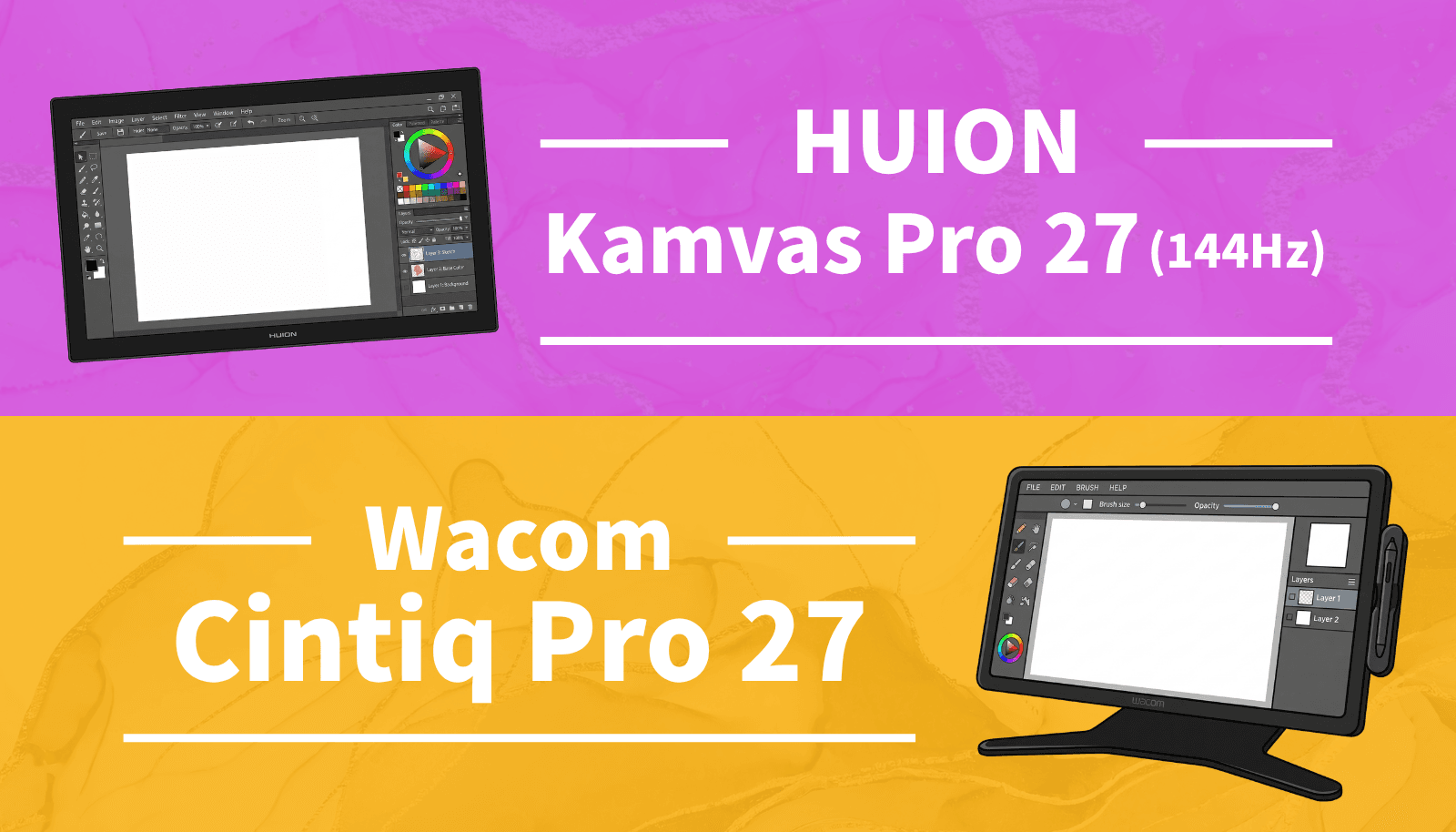
プロのクリエイターにとって、毎日長時間を共にする液晶ペンタブレット(液タブ)選びは、その後の創作活動の快適さを大きく左右します。
今回は、細部の描き込みと全体のバランス確認をズームなしで同時に行える「27インチ」という広大なキャンバスを持つハイエンドモデルに絞り、比較を行います。
この記事で比較するのは、2025年12月に発売された新鋭のHUION Kamvas Pro 27(144Hz)と、業界の標準として長く支持されてきたWacom Cintiq Pro 27です。
単なるカタログスペックの比較だけでなく、「実際の作業環境や、描く時の疲労感にどう影響するのか」という現場のクリエイター視点で深掘りしていきます。
💚 コスパと静音性重視 → HUION Kamvas Pro 27(144Hz)
🧡 極限のペンタッチと安定性 → Wacom Cintiq Pro 27
💸 決定的な差 → 実運用での価格差が約28万円あることと、冷却ファンの音の有無
🔌 設置のしやすさ → Wacomの高額スタンドはHUION製やエルゴトロンのアームで賢く代用可能
この記事で分かること📖
🤔 全体像の把握:なぜ価格の違うこの2機種を比較するのか?
💰 価格差のカラクリ:約28万円の差額で、何を得て何を妥協するのか?
✒️ ペン性能の真実:HUIONの「IAF 2g」はWacomの極限タッチにどこまで迫れるか?
🔧 最適化テク:Wacom専用スタンドの賢い代替案と、後悔しない失敗しないアーム選び


全体像がわかるスペック比較:定番Wacomと新鋭HUION

27インチの大型液タブは、イラストレーターやモデラーにとって憧れの作業環境です。これまで、このサイズのハイエンド機といえばWacomのモデルを選ぶのが一般的でした。
「プロならWacomを選ぶべき」と思う人も多いかもしれません。しかし、実際には2025年12月にHUIONからKamvas Pro 27(144Hz)が登場したことで状況は変わりました。Wacomの独壇場だった27インチ市場において、HUIONが144Hzという驚異的な画面の滑らかさと、ファンレスの完全無音という本気の液タブをリリースしてきたからです。
今回は、同じ「27インチ・4K」という枠組みの中で、価格も設計の方向性も異なるこの2機種を比較します。まずは、両者の基本的な立ち位置とカタログスペックの全体像を整理してみましょう。
| 比較項目 | HUION Kamvas Pro 27(144Hz) | Wacom Cintiq Pro 27 |
|---|---|---|
| 画面サイズ / 解像度 | 27インチ / 4K UHD (3840 x 2160) | 26.9インチ / 4K UHD (3840 x 2160) |
| リフレッシュレート | 💚 144Hz | 🧡 120Hz |
| 色域 (Adobe RGB) | 💚 98% | 🧡 99% |
| ペン性能 (筆圧 / IAF) | 16,384レベル / 約2g | 8,192レベル / 🧡 約1g |
| 重量 | 約8kg | 約7.2kg |
| 本体の厚み | 💚 22.7mm | 🧡 31mm(スマホ1台分ほどWacomが厚い) |
| スタンド | 💚 内蔵(20度固定) | ❌️ 別売り(必須レベル) |
| 動作音 | 💚 完全無音(ファンレス仕様) | ⚠️ ファン搭載(稼働音あり) |
カタログ上では似たような数値が並びますが、実際にデスクに置いて使い始めると、その使用感には明確な違いが現れます。自分の用途に合わせて、どちらを選ぶべきなのか見極めていきましょう。
注目ポイント📌
大型液タブ選びは、単なるスペック競争ではなく、それぞれの強みを自分の制作環境にどう組み込むかで選ぶ時代になっています。
約28万円の価格差がもたらす意味:コストパフォーマンスと妥協点
機材を選ぶ際、最も気になるのはやはり価格です。ここでは、カタログ上の本体価格だけでなく、実際にデスクに置いて使い始めるまでに必要な「総所有コスト」で比較してみましょう。
Wacom Cintiq Pro 27の本体価格は約52万5千円ですが、実は本体だけでは自立しません。別売りの専用スタンド(約9万円)や高耐荷重のモニターアームが必須になるため、お得なスタンドセットを購入しても実運用を始めるには約58万3千円の初期投資が必要になります。(※スタンドの代替案については後述します)
一方、HUION Kamvas Pro 27(144Hz)の公式価格は約29万9千円です。こちらは最初から20度固定の内蔵スタンドが備わっており、2種類のペンや高性能な左手デバイス、正確な色合わせのための専用カラーメーターまで標準で同梱されています。
つまり、両者の間には実質的に約28万円もの価格差が存在します。どちらがお得か言うまでもないほどの差ですが、この安さを実現するために何を妥協したのかを冷静に把握しておくことが重要です。
| デメリット | メリット |
|---|---|
| ❌️ 画面の回転や柔軟な角度調整ができる高機能な専用スタンドはない。 | 💚 20度固定のスタンドが内蔵されており、箱から出してすぐに追加コストなしで使い始められる。 |
| ❌️ 約1gの極限の軽いタッチ(Wacom特権)や、Pro Pen 3の物理パーツ換装機能は得られない。 | 💚 実用上ほぼ気にならない「IAF 2g」までペン性能が向上しており、実務に十分耐えうる。 |
| ❌️ Wacomのような本体側面に組み込まれた物理キー(ExpressKey)はない。 | 💚 ワイヤレスの左手デバイス(Keydial Remote)が標準同梱され、自由な姿勢で操作できる。 |
| ❌️ 長年の実績による絶対的なドライバーの安定性は、やはりWacomに軍配が上がる。 | 💚 浮いた28万円の予算で、液タブ本体に加えてハイスペックPCや高級チェアまで新調できる圧倒的な低価格を実現。 |
注目ポイント📌
HUIONの価格設定は、限られた予算で最高の環境を構築したいクリエイターにとって非常に魅力的な選択肢です。ただし、Wacomの価格には長年プロの現場を支えてきた安心料が含まれているとも言えます。
ディスプレイ・画面性能の実用的な違い:144Hzの滑らかさとガラスの質感

液タブの画面は、単なるモニターではなく「キャンバスの質感」そのものです。両機種とも4K解像度で、色彩の豊かさはプロの基準を十分に満たしていますが、画面の更新スピードと表面のガラス処理に明確な違いがあります。
| 比較項目 | HUION Kamvas Pro 27(144Hz) | Wacom Cintiq Pro 27 |
|---|---|---|
| リフレッシュレート | 💚 144Hz(3Dや映像編集で滑らか) | 🧡 120Hz |
| 色域(Adobe RGB) | 💚 98% | 🧡 99% |
| 表面ガラス処理 | Canvas Glass 3.0(アンチスパークル処理等) | フルフラットの強化AGエッチングガラス |
| 視差の軽減 | 💚 フルラミネーション | 🧡 ユニフォミティ補正などによる対応 |
まずリフレッシュレート(画面が1秒間に切り替わる回数)についてです。Wacomの120Hzでも十分滑らかですが、HUIONは液タブとして最高峰の144Hzを達成しています。これは現在発売されている27インチ液タブでは唯一無二です。(執筆時点)
ゆっくりとした線画制作では差を感じにくいものの、3Dソフトで重いモデルをぐるぐる回したり、映像編集のタイムラインを高速スクロールしたりする場面では、この144Hzの滑らかさが目の疲れを和らげてくれます。
次に、ペン先の摩擦感を決める表面のガラス処理です。
Wacomは、長年の研究による「AG(アンチグレア)エッチングガラス」を採用しています。これは高級な画用紙に鉛筆で描くような自然な摩擦感があり、「この描き味が好きだからWacomから離れられない」というクリエイターが多い最大の理由です。他メーカーでも似たような仕様が多くなっていますが、実際に描き比べると他メーカーはツルツルしているように感じられ、Wacomの描き味・摩擦感には届いていない印象です。
対するHUIONは、第3世代の「Canvas Glass 3.0」を採用しました。反射防止や指紋防止に加え、アンチスパークル処理により、単色背景で生じやすい画面のギラつきを抑えているのが特徴です。
Wacomと比べるとやや滑らかでクリアな印象ですが、ペン先と線のズレを極限までなくす技術(フルラミネーション/ダイレクトボンディング技術)により、どちらも快適に描画できます。
注目ポイント📌
映像や3Dも扱うマルチクリエイターならHUIONの144Hzは恩恵が大きいです。一方、純粋な「紙のような摩擦感」をどこまでも追求するならWacomのガラス処理が優れています。27インチともなるとペーパーライクフィルムは1枚5000円以上かかりますので、ランニングコストもしっかり検討する必要があります。
Wacomの極限タッチにHUIONの「IAF 2g」はどこまで迫れるのか
液タブの使い勝手を大きく左右するペン性能。ここで注目すべきは、筆圧レベルの数値(8,192か16,384か)ではありません。筆圧16,384レベルは非常に細かいですが、8,192レベルとの差を体感できる人は存在しないと言われています。
それよりも圧倒的に重要なのが、「どれだけ軽い力で線を描き始められるか」という初期ON荷重(IAF)です。
| 比較項目 | HUION PenTech 4.0 (PW600/PW600S) | Wacom Pro Pen 3 |
|---|---|---|
| 初期ON荷重 (IAF) | 💚 約2g(実務レベルで十分な軽さ) | 🧡 約1g(極限のフェザータッチ) |
| ペン先の沈み込み | 💚 0.35mm(保護フィルム程度の厚み) | 🧡 極小 |
| カスタマイズ性 | ペン2種(標準・スリム)を使い分け | 🧡 重心・グリップ・ボタンを物理換装 |
| テール消しゴム | 💚 あり | ❌️ なし(サイドボタン等で対応) |
Wacomの「Pro Pen 3」は、このIAFが約1gという驚異的な数値です。羽が触れるような極めて軽い力で線が引けるため、淡い水彩の塗り重ねや、入り抜きの繊細な表現が完璧にコントロールできます。ペンの重さやグリップの太さを自分好みに物理的にカスタマイズできるのも大きな強みです。
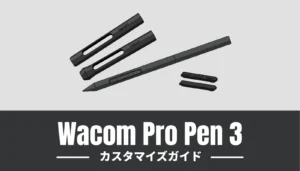
一方のHUIONは、新しい「PenTech 4.0」で、このIAFを約2gまで引き下げることに成功しました。XPPenなどの他メーカーが最高でも3gですので、HUIONの本気の企業努力が感じられます。ペン先が沈み込むカチャカチャとした違和感も0.35mmに抑えられていり、太さの違う2種類のペン(標準とスリム)が最初から同梱されています。伝統的な「裏返して消しゴムにする機能」も健在です。
以前は「極限のタッチを求めるならWacom一択」だと考えていましたが、HUIONの新しいペン性能はプロの実務でも十分に活躍できる水準まで進化していることがわかりました。
注目ポイント📌
極限の繊細なタッチを求めるなら依然としてWacomが最適ですが、HUIONの新しいペンは「もうこれで十分プロの仕事ができる」という非常に高いレベルに到達しています。
付属品と設置環境:Wacom高額スタンドの回避策と、失敗しないアーム選び

27インチという巨大な板をデスクにどう配置するかは、作業の快適さに直結します。ここで、意外と見落としがちな「スタンド・アーム選び」と「ケーブル配線」の実践的なノウハウを整理します。
Wacom専用スタンドが高すぎるときの「代替案」
コストパフォーマンスの項目でも触れましたが、HUIONには背面に20度固定のスタンドが内蔵されているため、箱から出してすぐに追加コストなしで使い始められます。
一方、Wacom Cintiq Pro 27は本体にスタンドが付属しません。別売りの専用スタンドは約9万円(割引時でも7万4千円〜)とかなり高額です。もちろん価格が高いだけあって、27インチの重い液タブの角度を簡単に調整でき、ワンタッチでロックできるなど非常に高性能です。気になる方はWacom公式のYoutubeショート動画をチェックして下さい。
「Wacomで機材を揃えたいわけではない」「専用スタンドは流石に高すぎる」という方には、HUIONの単体スタンド「ST100A」(約6,800〜8,000円)を取り付けるという回避策があります。
ST100AはHUION向けに作られたスタンドですが、同じ27インチで重量8.0kgのKamvas Pro 27に対応しています。Wacom Cintiq Pro 27(7.2kg)でも耐荷重をクリアしており、VESA規格(100×100mm)も一致しています。
付属のM4ネジ(長さ12mm)がWacom側のネジ穴の深さにピタリと合うかは実物合わせになるため不安に思うかもしれませんが、ネット上では実際に組み合わせて使用している事例が多く報告されており、大きすぎる価格差を考えるともはや定番の選択肢となっています。

 ポチップ
ポチップ
モニターアームを導入する場合の鉄則とおすすめ
デスクを広く使いたい場合、モニターアームの導入も非常に有効です。
27インチクラスの液タブを支えるアームを選ぶ際は、以下の3点が基準になります。
- 画面サイズ(27インチ対応か)
- VESA規格(100×100mmなど)
- 本体重量
ここで注意したいのは「重量」です。本体だけで7〜8kgある上、描画時には「筆圧による荷重」や「腕を乗せる重さ」が日常的に下方向へかかります。そのため、スペック上の重量ギリギリではなく、耐荷重に十分な余裕(11kg以上が目安)がある頑丈なアームを選ぶのが鉄則です。


モニターアームは金属パーツやスプリング(またはガスシリンダー)で構成されているため、長期間の使用で金属疲労や経年劣化が起こり得ます。安全に使い続けるために、以下の3つのポイントを定期的にチェックしてください。
- デスクとの接合部(クランプの緩み)アームを前後左右に動かしているうちに、デスクを挟み込んでいるクランプのネジが少しずつ緩むことがあります。土台そのものにグラつきがないか確認します。
- VESAマウントの固定ネジ(増し締め)液タブ背面とアーム先端を繋ぐ4本のネジです。画面の角度調整や回転を繰り返すうちに緩むことがあるため、数ヶ月に一度はドライバーで増し締めを行うと安心です。
- 各関節の保持力(お辞儀の有無)狙った位置でピタッと止まらずに画面が自然に下がってくる(お辞儀してしまう)場合は、アームの保持力が落ちているか、ネジが緩んでいるサインです。各関節の調整ボルトでテンションを再設定します。
デスクを広く使うための配線術
設置後にクリエイターのデスク環境を大きく左右するのが「ケーブルの配線」です。
HUIONは、ケーブルを挿すポート類を「本体の上部」に配置するという設計を採用しました。通常、下部や側面にケーブルがあるとキーボードやマウスと干渉してしまいますが、上部にあればケーブルをアームなどに沿って後ろへスッキリ逃がすことができます。
一方のWacomは背面の左右にポートが分かれているため、配線を美しくまとめるには少し工夫が必要です。作業スペースを広く清潔に保ちたい人にとって、HUIONの取り回しの良さは大きなメリットになります。
注目ポイント📌
Wacomの高額スタンドは、HUION製スタンドやエルゴトロンのアームで賢く代用できます。アーム選びは耐荷重に余裕を持たせ、定期的なメンテナンスで安全な環境を維持しましょう。
効率化機能:静音性と同梱左手デバイスが集中力を守る

毎日使う上で非常に重要な要素が「動作音」と「ショートカットの操作感」です。これらは作業効率を維持するためのカギとなります。
| 比較項目 | HUION Kamvas Pro 27(144Hz) | Wacom Cintiq Pro 27 |
|---|---|---|
| 動作音 | 💚 無音(ファンレス仕様) | ⚠️ ファン搭載(稼働音あり) |
| ショートカット操作 | 💚 左手デバイス(Keydial Remote)同梱 | 🧡 背面グリップ型ExpressKey(計8つ)搭載 |
| カラー調整 | 💚 専用カラーメーター(G1)同梱 | 別売(Wacom Color Manager等) |
4Kの高解像度と明るい画面を維持するため、Wacom Cintiq Pro 27には熱を逃がすための冷却ファンが搭載されています。しかし、このファンノイズが静かな部屋では意外と目立ち、「じわじわと集中の負担になる」という声が少なくありません。長時間の作業において、持続的なノイズは無意識のうちに疲労を蓄積させます。
対してHUION Kamvas Pro 27(144Hz)は、熱を逃がすアルミニウム製バックシェルなどの工夫により、完全無音の「ファンレス設計」を採用しています。静寂な環境で思考を巡らせたい人や、マイクを使って画面録画や配信をしながら作業する人にとって、この「音がしない」という事実は、作業環境を快適に保つための強力な武器になります。
また、ショートカットの操作感も異なります。
Wacomは画面の裏側(両サイド)に物理キーを配置し、画面から目を離さずに直感的に操作できる設計です。
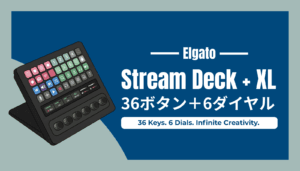
一方、HUIONは本体のフレームを細くし、その代わりにワイヤレスの左手デバイス(Keydial Remote)を標準で同梱しています。自分の好きな位置(手元や液タブの縁など)にデバイスを置いて操作できるため、自由な姿勢で作業を最適化できます。さらに、色合わせ用の専用カラーメーターまで付属しているのは非常に親切です。

注目ポイント📌
完全無音であるHUIONのファンレス設計と、標準同梱の左手デバイスは、日々の集中力を維持し、クリエイティブな時間を確保するための大きなメリットです。
総まとめと最終確認:あなたにとって最高の27インチ液タブはどちらか

ここまで、両機種の違いを実用的な視点で比較してきました。最後に、それぞれの評価をまとめたテーブルと、どんな人にどちらの機種が向いているかを整理します。
比較総まとめ表
| 評価軸 | HUION Kamvas Pro 27(144Hz) | Wacom Cintiq Pro 27 | ||
|---|---|---|---|---|
| 初期導入コスト | 💚 約30万円(スタンド・左手デバイス等込み) | ⚠️ 約58万3千円(スタンド等追加必須) | ||
| 画面の滑らかさ | 💚 144Hz(3Dや映像編集に強い) | 🧡 120Hz(実用上は十分に滑らか) | ||
| ペンの繊細さ | 💚 IAF 2g(実務レベルで十分な軽さ) | 🧡 IAF 1g未満(極限のフェザータッチ) | ||
| 静音性(動作音) | 💚 完全無音(ファンレス設計) | ⚠️ ファン搭載(静かな部屋では注意) | ||
| デスクの配線 | 💚 上部ポートでケーブルが邪魔にならない | ⚠️ 通常の配置(配線整理に工夫が必要) | ||
| ドライバー安定性 | 💚 基本は問題ないが、一部環境の操作は過渡期 | 🧡 長年の実績と確実な信頼 | ||
向いている人・向いていない人
- 初期コストを抑えつつ、最高クラスの27インチ環境を手に入れたい人。
- 浮いた予算で、パソコン本体や高級チェアなどの周辺環境も一緒に強化したい人。
- 3Dモデリングや映像編集も行うため、144Hzの滑らかさが活きる人。
- マイク録音や作画配信など、完全無音の作業環境を重視する人。
- 長年Wacomのペンを愛用しており、数グラムのタッチの変化も気になってしまう人。
- 絶対に仕事の手を止められない、確実なドライバーの安定性を何よりも重視する人。
- 映像スタジオなどで、機材を統一して導入する必要がある人。
- 価格が高くても、業界標準の安心感という「保険」を買いたい人。

どちらの機種も、クリエイターの時間を豊かにし、素晴らしい作品を生み出すための「最高の道具」になるポテンシャルを持っています。あなた自身の作業スタイルと、どこに一番価値を感じるかを基準に、後悔のない選択をしてください。

【免責事項】本記事で紹介する液晶ペンタブレットや周辺機材(スタンド、モニターアーム等)の情報は、クリエイティブ向けガジェットを日々検証・発信している筆者が調査した時点(2026年3月)のものです。製品の仕様、価格、同梱品などは将来的に変更される可能性があります。情報の正確性や完全性を保証するものではありませんので、最終的な購入・導入の判断は、必ず各メーカーの公式サイト等の一次情報を確認の上、ご自身の責任で行ってください。
📚 参考ソース










コメント