「もっと直感的に、感覚的に作業を効率化できたら」と思う瞬間はありませんか?何度も同時押しのショートカットキーを押しているうちに手首や肩を痛めてしまったりと、クリエイターにとって大きな悩みです。
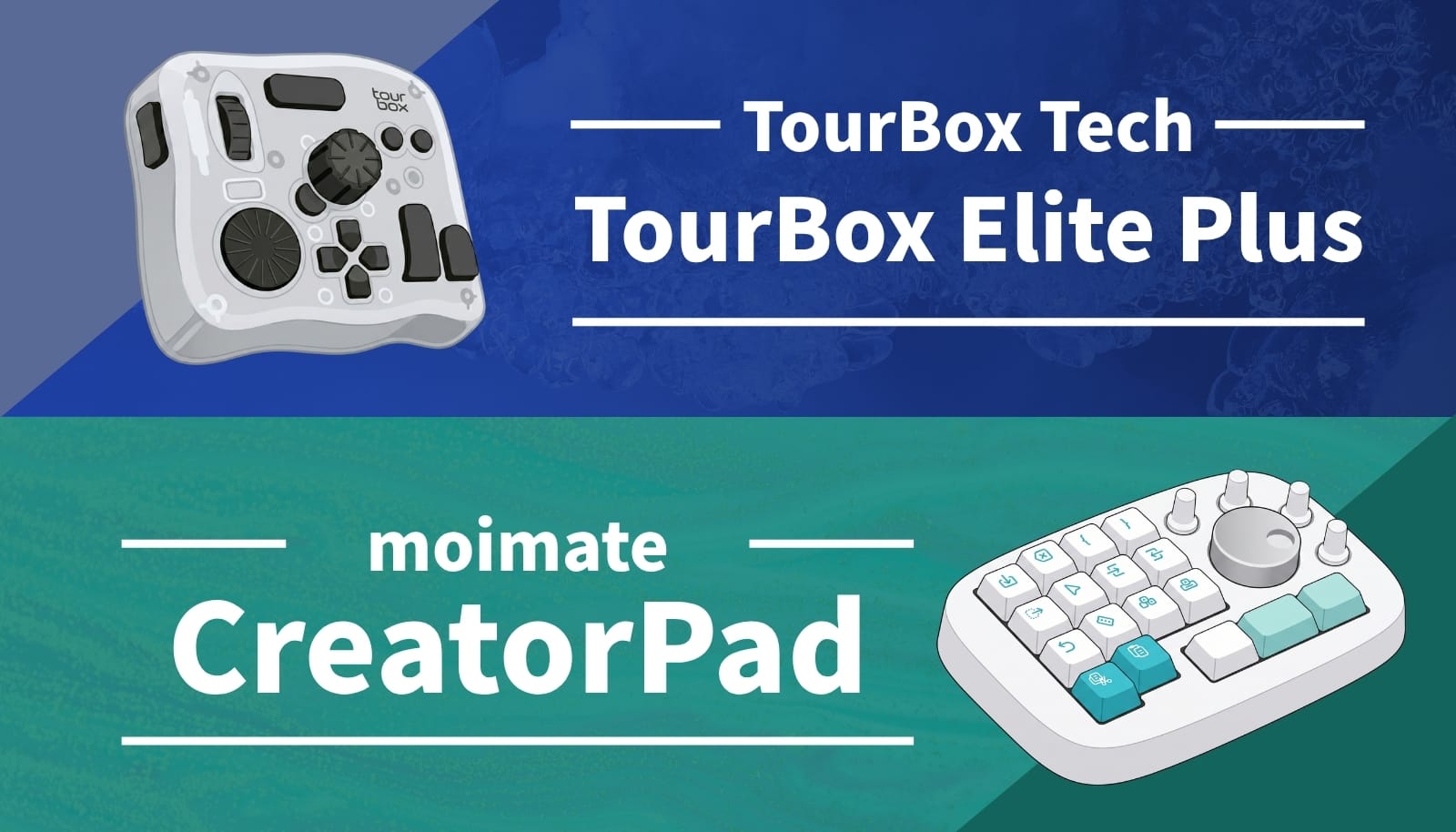
そこで今回は、クリエイターの作業環境を大きく変えるハイエンドな片手デバイス、「TourBox Elite Plus」と「moimate CreatorPad」を徹底的に比較します。
左手デバイスには、数千円で買えるテンキー型やゲームパッド型のエントリーモデルも多数存在します。しかし、毎日何時間も作業するプロやヘビーユーザーにとって、機材の使い勝手や操作による疲労感は、そのまま「作品の質」に直結します。
現在、プロのデスク環境においてトップクラスの注目を集めているのが、この最上位2機種です。数万円の投資が必要になりますが、「どうやって操作を快適にするか」という設計の方向性が全く異なります。
| 比較する機種 | 価格(目安) | コンセプト |
|---|---|---|
| TourBox Elite Plus | 約44,000円 | 視線を外さず、指先の感覚だけで完結させる |
| moimate CreatorPad | 約37,400円 | 交換できるキーキャップのアイコンで直感的。複数ダイヤルを同時操作する |
今回はこの2つが作業効率をどう変えるか、その一点に絞って解説します。
✍️ イラスト・ブラインド操作重視 → TourBox Elite Plus
🎬 映像編集・複数ダイヤルの同時操作重視 → moimate CreatorPad
🔌 接続の決定的な違い → TourBoxは完全ワイヤレス対応、CreatorPadは有線のみ
🏢 導入の手軽さ → CreatorPadはドライバ不要で、厳しい社内PCにも挿すだけ
この記事で分かること📖
🤔 設計の根本的な違い:不揃いなボタンと、整然と並んだキーの違い
🖐️ 疲労感の差:長時間の作業で「指先」と「腕」にどう影響するか
💻 アプリ別の実力:クリスタやDaVinci Resolve、タブレット環境でのリアルな挙動
💸 選び方の基準:同じ価格帯の2つから、自分に合う相棒を見つける方法


スペックから見る設計の違い
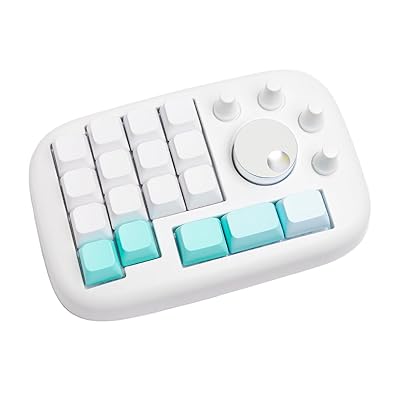
作業を速く、楽にするための左手デバイス(片手デバイス)ですが、TourBox Elite Plusとmoimate CreatorPadは、「どう操作するか」という設計の方向性が明確に異なります。
まずは物理的なサイズ感やスペックから、それぞれ「実際の作業でどう感じるか」を確認してみましょう。
| 比較項目 | TourBox Elite Plus | moimate CreatorPad | ||
|---|---|---|---|---|
| 外形寸法と設置感 | 手のひらサイズ(幅116mm)。設置サイズ自体は一般的なテンキーと同等以下。 | スマホ横置きサイズ(幅170mm)。ある程度のデスク幅が必要。 | ||
| 重量と安定感 | 約424g(電池含む)。350ml缶ジュース以上の重さがあり、操作時にズレない。 | 約420g。横に広いボディと重さで、タイピング時の安定感に優れる。 | ||
| 操作スタイル | ✅手を乗せるだけ。腕を固定し、最小限の指先の動きだけで完結する。 | ✅指を移動させて押す。キーボード同様、複数のキーへ指を運ぶ。 | ||
| 内部の機構と耐久性 | ✅内部モーターによる触覚フィードバック。物理的な摩耗が少なく長寿命。 | ✅業務用の光学式エンコーダと静音赤軸。センサー摩耗がほぼ起きず超高耐久。 | ||
| 接続方法の強み | ✅完全ワイヤレス対応。姿勢を崩してのリラックス作業や持ち運びに最適。 | 有線接続のみ。充電切れの心配がなく、定位置で確実な接続を維持。 | ||
| 対応デバイス | ✅Windows / Mac / iPad / Androidタブレット | Windows / Mac / iPad | ||
TourBox Elite Plusは、手のひらにすっぽりと収まるデバイスです。厚みはありますが一般的なテンキーを横に置いたときと同じくらいです。サイズに対して約424gとずっしりしていますが、これはデスク上でピタッと安定させるための設計です。
一方、CreatorPadは横幅が170mmあり、大きめのスマートフォンを横に寝かせたくらいのサイズ感です。小型のミキシングコンソールのような佇まいで、キーボードのように指を移動させるスタイルを想定して作られています。
注目ポイント📌
大きさが全く違う両者ですが、重量はほぼ同じです。TourBoxは「手を乗せて包み込む」、CreatorPadは「指を移動させる」、似ているようで操作感が異なります。自身のデスクスペースと、好みの姿勢からイメージを膨らませてみてください。
価格差は数千円:予算ではなく「どう操作したいか」で選ぶのがオススメ

新しい機材を導入する際、どちらがお得か気になりますよね。日本国内での実勢価格や購入時のオプション、そして万が一の時のサポート体制を比較してみましょう。
| 比較項目 | TourBox Elite Plus | moimate CreatorPad |
|---|---|---|
| 参考価格 | 43,967円(参考価格) ※Amazonなどでセール時期に割引の可能性あり | 37,400円(参考価格) ※Amazonなどでセール時期に大幅割引の可能性あり |
| カラー展開 | クリアートランスパレント、アークティックシリーズ、イラストレーターコラボなど多数 | スノウホワイト / インクブラック |
| 購入時の選択肢 | なし | キーキャップの印字を選択可能 (Illust / Video / 無刻印) |
| 保証内容 | ✅1年間保証(無料交換) ✅30日間返金保証 | ✅1年間メーカー無償保証 |
| サポート体制 | 営業日24時間以内のカスタマーサポート返信 | 日本企業による手厚い国内サポート。 全国の大手量販店でも取り扱いあり |
価格差は実質的に数千円程度です。どちらがお得かで選ぶのではなく、純粋に「自分の作業スタイルにどちらがフィットするか」だけで選ぶのがオススメです。
また、どちらもプロの酷使に耐えうる機材として、ふさわしいサポート体制が用意されています。
TourBox Elite Plusの最大の魅力は「発送から30日間の返金保証」です。自分の作業環境やよく使うソフトで実際に試してみて、もし手に馴染まなければ返品できるという心強さがあります。
対するCreatorPadは、国内発のメーカーであるmoimate社による日本語でのサポートが受けられます。ヨドバシカメラやビックカメラといった国内大手家電量販店でも広く取り扱われているため、初期不良などの対応基準もしっかりとクリアしており、法人としての信頼性が高い点も大きな安心材料です。
注目ポイント📌
どちらのデバイスも、価格に見合った品質と手厚いサポートが担保されています。純粋な機能とデザインの好みで選んで間違いありません。

ブラインド操作か視覚的安心感か:ボタン配置とダイヤルが長時間の疲労感に与える影響
「ボタンをどう押すか」という点において、この2つのデバイスは全く異なる体験を提供してくれます。
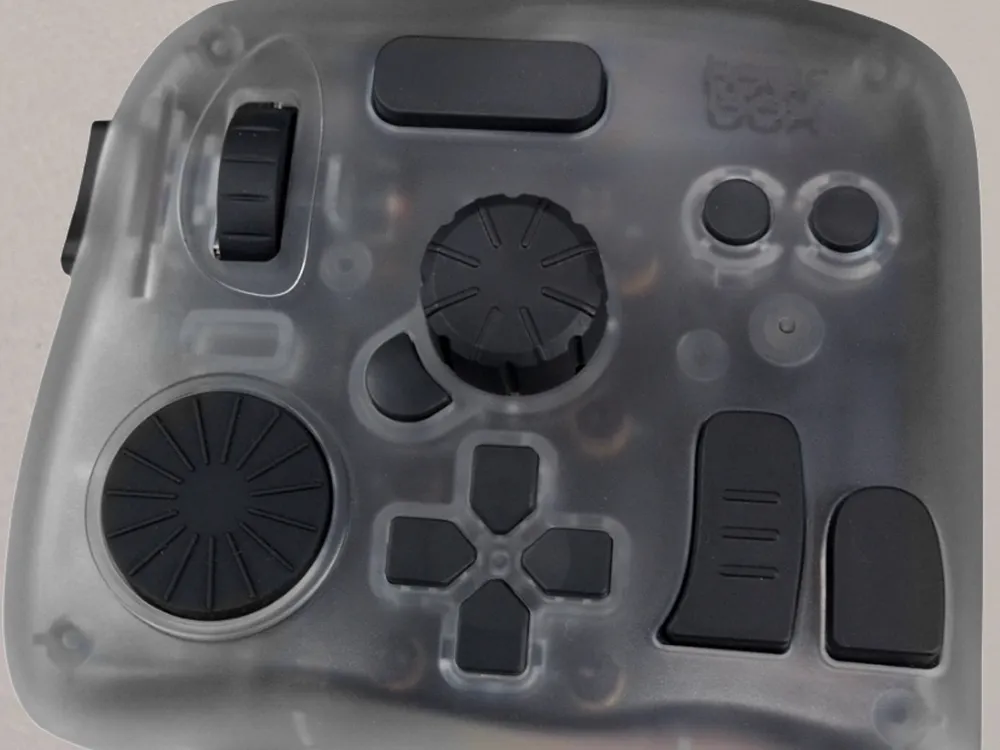
TourBox Elite Plusは、ボタンの形や高さ、押し込む方向がすべてバラバラに設計されています。一見すると複雑に見えますが、これこそが最大の強みです。指先の感触だけで「今どのボタンに指が乗っているか」を完全に把握できるため、モニターから一切視線を外さずに操作できます。 また、腕を固定したまま最小限の指先の動きだけで完結するため、長時間の作業でも疲れにくい設計です。
対するCreatorPadは、17個のキーとダイヤルが整然と並んでいます。アイコンが刻印された専用キーキャップに付け替えることで、見ただけでどこに何の機能があるのかが一目瞭然になります。「あれ、ショートカットどこだっけ?」と迷うことがありません。
一方で、上部のつまみと左部のキーを行き来する際、手首を少し左右に返す動作が発生します。この「つまむ」と「押す」の細かい反復動作が、長時間続くと手首に負担になる場合があります。ホームポジションがズレないよう無理に手首を固定するより、手首や腕の負担にならないような使い方を意識するのがオススメです。
長期間のプロユースに耐える「耐久性」へのアプローチも大きく異なります。
| 比較項目 | TourBox Elite Plus | moimate CreatorPad |
|---|---|---|
| ダイヤル機構 | ハプティクス(振動)モーター1 | 日本製のエンコーダ2 |
| 摩耗への対策 | 物理的な歯車を排除し、振動でクリック感を作成 | 光で回転を読み取るため、接点の摩耗がほぼ発生しない |
| キースイッチ | – | 静音リニア軸(5,000万回以上の耐久性) |
- TourBoxは内部にハプティクス(触覚フィードバック)モーターを内蔵しており、回した時の「カチカチ」という感触を振動で擬似的に作り出しています。一般的なマウスのホイールなどは、回すたびに物理的なノッチ(引っかかり)により摩耗してしまいますが、TourBoxは摩耗する部品が極めて少ない設計のため、寿命が大幅に伸びています。 ↩︎
- CreatorPadの公式ページ掲載されているエンコーダの写真を見ると、ニデックコンポーネンツ(旧・日本電産コパル電子)製の光学式ロータリーエンコーダ「REC20D」シリーズのようです。一般的なコンシューマー向けPC周辺機器ではなく、放送局の機材や医療機器、産業用測定器などに組み込まれるレベルのプロユース(業務・産業用)部品です。「光学式」は光の遮断で回転を読み取るため、センサー部分の物理的な摩耗がほぼ発生しません。 ↩︎
| 機種 | デメリット | メリット |
|---|---|---|
| TourBox Elite Plus | ❌️独自のボタン配置を「指に覚え込ませる」まで少しだけ時間がかかる。 | ✅形の違いにより完全なブラインド操作が可能。腕を動かさないため疲労感が少ない。 |
| moimate CreatorPad | ❌️ダイヤルとキーの移動で手のひらを返す動作があり、手首への負担になる場合も。 | ✅アイコン付きキーキャップにより、見てすぐわかる安心感がある。設定を忘れても迷わない。 |
注目ポイント📌
「指先の感覚」で腕を動かさず素早く操作したいならTourBox、「目で見て直感的に」操作したいならCreatorPadが適しています。どちらもプロの酷使に耐えうる素晴らしい耐久性を備えています。
無限の自動切り替えか、挿すだけの手軽さか:設定の自由度と対応OSの違い
左手デバイスの使い勝手を左右するのが、ショートカットを割り当てるための設定ソフトウェアと、対応プラットフォームです。
TourBoxの専用アプリ「TourBox Console」は、優秀なカスタマイズ性能を持っています。最も便利なのは、使っているソフトに合わせて自動で設定が切り替わる「オートスイッチ」機能です。Photoshopで絵を描いていて、隣の画面でブラウザを開いた瞬間、手元の操作も自動的にブラウザ用に切り替わります。
さらに、2025年12月にはAndroid版アプリもリリースされ、AndroidタブレットでもPCと変わらない作業環境が構築できるようになりました。
一方、CreatorPadの最大の特徴は「専用ソフトのインストールが不要(ドライバレス)」であることです。
付属のケーブルをPCに挿すだけでキーボードとして認識され、すぐに使い始めることができます。設定はブラウザベースのツール「Remap」で行い、内容はPC側ではなくCreatorPad本体のメモリに保存されます。そのため、会社のPCなど自由にソフトをインストールできない環境でも活躍します。(※必ず会社に許可は得て下さい)
ここで注意したいのが、「タブレット(iPadやAndroid)単体でどこまで運用できるか」という点です。
| タブレット(iPadやAndroid)単体 | ||
|---|---|---|
| 比較項目 | TourBox Elite Plus | moimate CreatorPad |
| ソフトウェアのインストール | 必須(専用アプリ) | 不要(ケーブルを挿すだけ) |
| ソフトごとの設定自動切替 | ✅対応 | ❌️非対応(手動で切替) |
| ショートカット設定の保存先 | 各端末(手動でのデータ移行が必要) | デバイス本体のメモリ |
| タブレット単体での設定変更 | ✅対応(アプリ経由で可能) | ❌️不可(PCのブラウザ環境が必須) |
| ファームウェアの更新 | ✅タブレット単体で可能 | ❌️PCが必須 |
TourBoxは、PCで作成した設定(プリセット)をタブレットへ引き継ぐ際、自動のクラウド同期機能はないため、ファイルを経由して読み込ませるなどの手動移行が必要です。しかし、一度設定を済ませてしまえば、タブレット上のアプリでいつでも自由にキー割り当てを変更でき、ファームウェアの更新までタブレット単体で完結します。
対するCreatorPadは、PCで一度設定してしまえば、iPadに繋ぎ変えても本体メモリの設定がそのまま使えます。しかし、「外出先でこのキーの割り当てを少し変えたい」と思い立った時や、将来的なファームウェア更新が必要になった際には、必ずWindowsかMacのPC環境が必要になります。
注目ポイント📌
ソフトの自動切り替えを活用し、タブレット単体でも設定を細かく調整したいならTourBox。ソフトのインストールが制限された環境での利用を想定しているなら、挿すだけで使えるCreatorPadが便利です。
デスク上のレイアウト事情:完全ワイヤレスの身軽さと、有線接続の安定性
機材をどう配置するかは、快適な作業空間を作る上で非常に重要です。
TourBox Elite Plusは、Bluetooth 5.0による完全なワイヤレス接続に対応しています。ケーブルの煩わしさから解放され、膝の上に置いてリラックスした姿勢で作業することも可能です。電源は内蔵バッテリーではなく「単三電池2本」で動く点もプロユースを意識した設計です。バッテリーが劣化して使えなくなる心配がなく、万が一の電池切れでも入れ替えるだけで即座に作業に復帰できます(通常使用で最大約2ヶ月稼働します)。
また、本体はしっかりとした重さがあるおかげで、作業中に手が軽く当たってもデスク上でズレない安定感があります。
一方、CreatorPadは、USB-Cケーブルを使った有線接続のみとなります。
デスク周りの配線を減らしたい人にとっては少し気になるポイントかもしれませんが、有線ならではの「接続の安定性」と「充電切れの心配がない」という確実なメリットがあります。ただ、横幅が170mmあるため、液タブの横に置く場合はある程度のスペース確保が必要です。
| 機種 | デメリット | メリット |
|---|---|---|
| TourBox Elite Plus | ❌️電池切れの際は交換の手間が発生する。 | ✅完全ワイヤレスで取り回しが良い。バッテリー劣化の心配がない。 |
| CreatorPad | ⚠️有線のみのため配線が増える。横幅がありスペースを要する。 | ✅接続が常に安定している。充電や電池交換の手間が一切ない。 |
注目ポイント📌
姿勢を自由に変えたり、大型液タブの縁に置いたりしたいならワイヤレスで取り回しの良いTourBox。定位置にどっしり構えて作業するならCreatorPadが向いています。
主要アプリでの実力とサブ機運用:イラスト制作と映像編集での使い分け
実際の制作現場で、これらがどう活躍するのか、そしてサブ機としてどう運用できるかを見ていきましょう。各用途や環境における適性を比較表にまとめました。
| 用途・環境 | TourBox Elite Plus | moimate CreatorPad |
|---|---|---|
| イラスト制作 (クリスタ、Procreate等) | ✅ 非常に向いている 完全なブラインド操作で視線を固定できる。 | ✅ 普通に使える 洗練されたボタン配置だが、手元を一瞬見る必要がある場合も。 |
| 映像編集 (Premiere、DaVinci等) | ✅ 快適に使える ノブやダイヤルでタイムラインを移動できる。 | ✅ 非常に向いている 大ジョグと複数のつまみによる同時操作が強力。 |
| タブレット (iPad、Android等) | ✅ 気軽に使える Bluetoothで繋がり、ケーブルレスで快適。 | ⚠️ ケーブル接続 充電しながら使用するには、ハブなどが必要。 |
イラスト制作(クリスタ、Procreateなど)
イラストや漫画を描く際、ペンを持たない左手は「ブラシサイズの変更」や「取り消し」などで大忙しです。この用途においては、TourBox Elite Plusのブラインド操作が有利です。視線をキャンバスに固定したままノブを回してブラシサイズを変える体験は、一度慣れると手放せません。また、iPadのProcreateにおいても、キャンバスの回転やズームを直感的に行える点が大きな強みです。
さらにPC版のクリスタユーザーにとって見逃せないのが、TourBoxのアップデートで追加された新機能「ダイナミックカラーピッカー」です。パレット内でペンを動かして色を探るのではなく、左手のダイヤル操作だけで色相や明度を直感的に調整できるため、キャンバスから一切視線を外さずに塗りに集中できます。

映像編集(Premiere Pro, DaVinci Resolveなど)
タイムラインを行き来し、色味や音量を細かく調整する映像編集。ここでは、CreatorPadの「4つのつまみと大ジョグ」が非常に便利です。 大ジョグで時間を進め、小つまみで音量を調整するといった「複数の数値を同時に触る」操作は、動画編集を効率化します。
タブレット環境とサブ機運用
TourBoxはBluetoothでiPadやAndroidタブレットに対応し、タブレットの左手デバイスとして非常に優秀です。PCとiPadなど、2台のデバイスを切り替えて使用可能です。
CreatorPadはiPadで使えますが、Androidには対応していません。有線接続が必須なため、「Anker 332 USB-C ハブ (5-in-1)」のようなハブを購入しなければ充電しながら使用することはできません。同梱されるケーブルはUSB-A to Cなため、タブレットで使用するにはUSB-C to Cのケーブルを別途用意する必要があります。

 ポチップ
ポチップ ポチップ
ポチップ
注目ポイント📌
メイン作業が「絵を描くこと」や「外出先での作業」ならTourBox、「映像を作ること」ならCreatorPadがより快適な体験をもたらします。
【筆者の結論】CreatorPadも魅力的だが、私が最終的に「TourBox Elite Plus」を選んだ理由

実は、CreatorPadがクラウドファンディングで話題になった時、私はTourBoxを買ったばかりで見送っていました。しかし後日、職場で同僚が使っているのを少し触らせてもらい、その魅力に惹かれて結局購入してしまいました。見た目のデザインは、正直に言ってCreatorPadの方が好みです。
実際に触る前は、「4つのつまみと手前の大きなジョグを手探りで触ったら、誤って少し回してしまう(誤爆する)のでは?」と心懸念していました。しかし、全くそんな事は無かったです。
CreatorPadのダイヤルは、次のメモリへ回すために一定の力(トルク)が必要です。指先が軽く側面に触れたり、位置を確認するためにつまみの頭をなぞったりする程度の摩擦では回転しません。また、つまみは「押し込み」操作も兼ねていますが、軸がしっかりしているため「押し込もうとして不意に回ってしまう」といった誤動作も起きにくい、優れた設計でした。さらに、上部の4つの小つまみと大ジョグはサイズと配置が異なるため、視線をモニターや液タブに向けたままでも瞬時に目的のダイヤルを特定できます。
しかし、実際に使い込んでみて、私には少し扱いが難しいポイントがありました。それは「ボタンが規則的に並んでいること」自体ではありません。私は長年、22個のボタンが規則的に並ぶ「LOGICOOL G-13」を愛用していたため、多ボタンのブラインド操作には慣れているつもりでした。
問題は、「つまみ」と「ボタン」を行き来する際の手首の動きでした。
CreatorPadは、左側に14個のメインキー、右側につまみや大ジョグ、そして下部に親指で押すスペースキーのような3つのボタンが配置されています。
基本的には人差し指や親指で右側のつまみを操作しますが、そこから左側のキーを押すために指を移動させる際、手首をほんの少し左右に返す動作が必要になります。
この「手首を返す」動作をすると、14個のキー上でのホームポジション(基準となる指の位置)がズレやすくなります。私は手元を見ずに操作するため、ホームポジションがズレないように手首を無理に回して(捻るようにして)作業を細かく繰り返してしまい、結果的に手首を痛めてしまいました。(もし使用する場合は、脇をちゃんと締めて、腕や肩に負担をかけない意識が重要かもしれません)
一方のTourBox Elite Plusは、初めて見た時は「なんだかボタンをごちゃごちゃつけた、キメラみたいなデバイスだな」と、見た目があまり好きではありませんでした。
しかし、現在私のデスクで一番活躍しているのは間違いなくTourBoxです。その理由は、左手デバイスとしての役割が同じでありながら、CreatorPadとは真逆の「不規則なボタン設計」にあります。
| 比較項目 | CreatorPadでの操作感 | TourBoxでの操作感 |
|---|---|---|
| 手の動き | ❌️つまみとキーの移動で、手首を返す動作が発生する。 | ⭕️手の位置を動かさず、指先の曲げ伸ばしだけで完結する。 |
| ホームポジション | ❌️手首を返すため、基準となる指の位置がズレやすい。 | ⭕️ボタンの形や高さがバラバラで、感覚だけで瞬時に位置を修正できる。 |
| 指先の感覚 | ❌️手元を見ないと、どのボタンか確信しづらい。 | ⭕️触覚だけで「今どのボタンに指が乗っているか」100%わかる。 |
TourBoxは、ボタンの形、大きさ、高さ、そして押し込む方向(上下左右)がすべて異なります。この物理的な形状の違いにより、一度役割を覚えてしまえば、手の位置が少しズレても瞬時に修正が効きます。
液晶の画面に視線を完全に固定したままでも、押し間違いが起こらず、手のひらを固定したまま最小限の指先の動きだけで完結する。この操作感は、左手デバイスに慣れていない人にとっても非常に扱いやすく、実によく考えられていると感じます。
さらに、TourBoxの「触覚だけでわかる」設計は、キーボードと併用する際にも大きなメリットになります。
左手デバイスを導入しても、「別名保存(Ctrl+Shift+S)」のような使用頻度の低いショートカットは、慣れたキーボードでそのまま操作する人も多いはずです。
私自身、職場ではキーボードのみで作業していましたが、他の機能と被らないように「Ctrl+Shift+Alt+◯」といった複雑な同時押しを設定し、多用していました。これを毎日何十回も無意識に繰り返していると、指の筋を痛めたり、Altキーを押す親指の爪が歪んで痛かったりと、細かいストレスが積み上げられていきます。
「指の押し方を意識して変えればいいのでは?」と思うかもしれませんが、ショートカット操作は完全に無意識で行っているため、一度染み付いた癖は簡単には直せません。後輩に「今何のキー押しました?」と聞かれた時、指が勝手に動いているせいで「あれ、何押してたっけ?」と自分でも分からなくなるのは、ベテランあるあるですよね。
そんなキーボード操作を挟む人にとって、TourBoxは非常に心強い相棒になります。
実際、キーボードのショートカットを押す時は、本体左下の角や、一番端にあるCtrlキーなどを起点にすれば、手元を見なくても感覚で押せますよね。そして用が済んでTourBoxに手を戻す時も、ボタンの形や高さがバラバラなおかげで、指先の感触だけで瞬時に元の位置(ホームポジション)を把握できます。
つまり、「キーボード」と「TourBox」の間を、モニターから一切視線を外さずに自由に行き来できるのです。普段からキーボードを見ずに操作できている方なら、あっという間に実用レベルで使いこなせるはずです。
もちろん、複雑な操作が苦手な方でも全く問題ありません。直感的に操作できる分かりやすい設定アプリのおかげで、誰でも簡単に自分好みの配置を作り上げることができます。
注目ポイント📌
デスク上の見た目の良さよりも、「手元を見ずに、いかに腕を疲れさせず操作できるか」を最優先した結果、触覚だけで100%確信が持てるTourBoxが私の最適解でした。

あなたに向いている左手デバイスはどっち?

最後に、ここまでの評価を総まとめ表で振り返ります。
| 評価 | TourBox Elite Plus | moimate CreatorPad |
|---|---|---|
| 直感性(ブラインド操作) | ✅見なくても指先だけで操作可能 | ⚠️一瞬だけ目で見て確認する必要があるかも |
| 直感性(視覚的わかりやすさ) | ⚠️ボタン配置を指に覚えさせる必要あり | ✅アイコン付きキーで一目瞭然 |
| ソフトウェア・カスタマイズ性 | ✅アプリ連携や自動切替など極めて優秀 | ⚠️使用しているアプリによる自動切り替えはできない |
| デスク環境への影響(取り回し) | ✅ワイヤレスで身軽。液タブ上にも置ける | ⚠️有線のみ。デスクにある程度の幅が必要 |
| 導入の手軽さ | ⚠️ソフトのインストールと初期設定が必要 | ✅挿すだけですぐ使える(ドライバ不要) |
- キャンバスから一切目を離さず完全ブラインド操作が可能
- ワイヤレスで身軽。iPadやMovinkPadなどタブレット環境にも最適
- アプリごとの自動設定切り替えが極めて優秀
- 独自のボタン配置を覚えるのに少し慣れが必要
- 専用ソフトのインストールと初期設定の手間がかかる
- アイコン付きキーキャップで機能が目で見てすぐ分かる
- 大ジョグと複数つまみでタイムライン等の同時操作が強力
- ドライバ不要。社内PCなどにも挿すだけですぐ使える
- つまみとキーの往復で、手首を返す動作が発生しやすい
- 有線接続のみでiPadやMovinkPadなどタブレットではケーブルが煩わしい
どちらを選んでも、これまでのキーボード主体の作業に比べ、作業スピードは大きく向上するはずです。あなたの普段の作業風景を想像しながら、より「気持ちよく」使えそうな一台を選んでみてください。
【免責事項】 本記事で紹介している左手デバイス(TourBox Elite Plus、moimate CreatorPad)および関連ソフトウェアに関する情報は、筆者が調査・執筆した時点のものです。製品の仕様、実勢価格、対応OSやデバイス、ソフトウェアの機能などは、将来的なアップデート等により予告なく変更される可能性があります。情報の正確性や完全性を保証するものではありませんので、最終的な機材導入や購入の判断は、必ず各メーカー公式サイトの一次情報をご確認の上、ご自身の責任で行っていただきますようお願いいたします。
📚 参考ソース
- TourBox Elite Plus 公式製品ページ
- TourBox Elite Plus アークティックシリーズ 公式製品ページ
- TourBox Console Android版 リリース情報(公式ニュース)
- TourBox Console Android版 ダウンロードページ
- TourBox Console iOS / iPadOS版(App Store)
- TourBox Elite Plus 公式プロモーション動画(YouTube)
- moimate CreatorPad 公式サイト
- moimate CreatorPad 公式オンラインストア
- moimate CreatorPad 専用交換用キーキャップ(公式ストア)
- moimate CreatorPad 公式プロモーション動画(YouTube)
- CreatorPadマニュアル(デフォルトの設定も確認できます)
- キーボードカスタマイズツール「Remap」(CreatorPad設定用外部サイト)










コメント