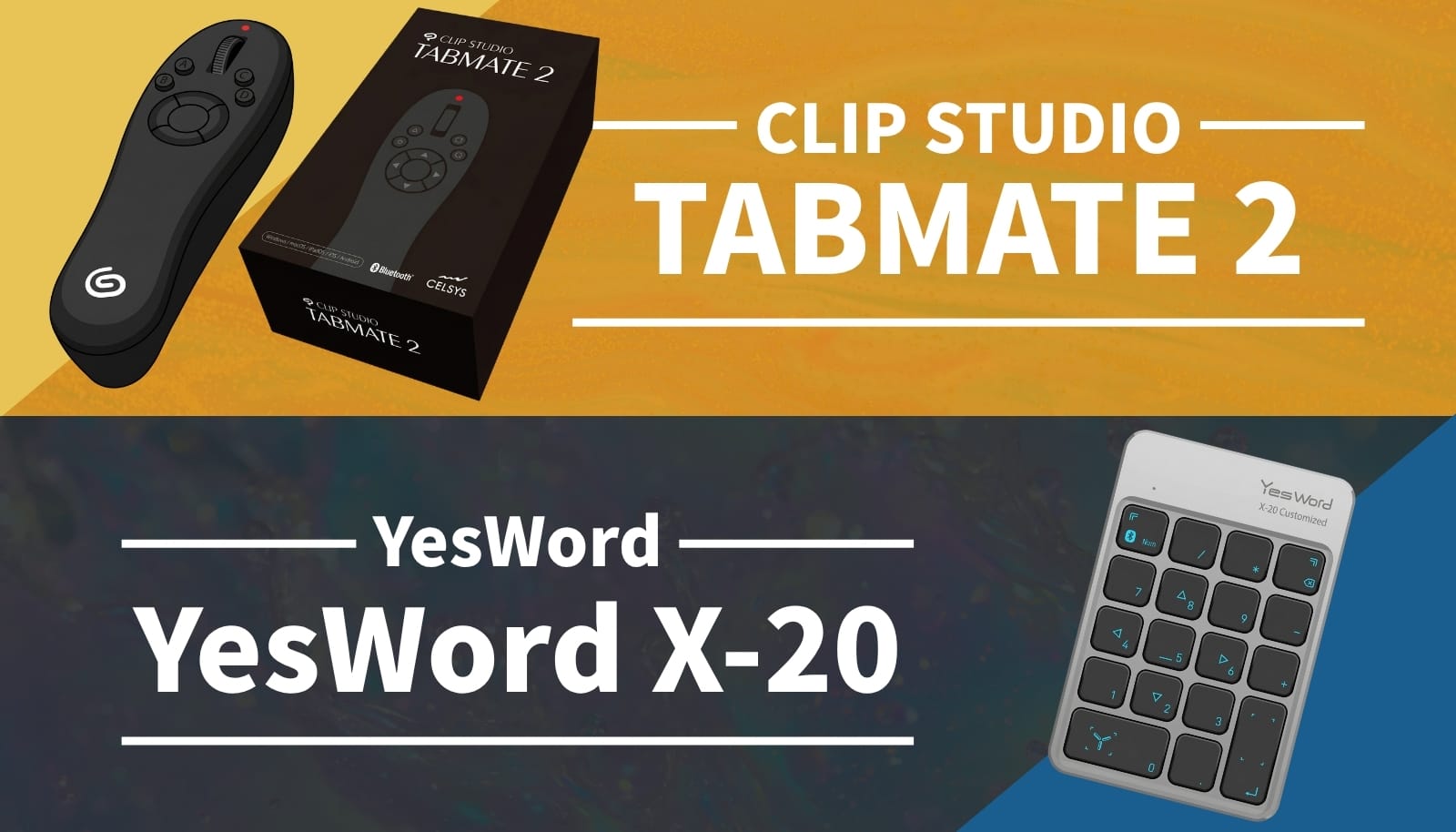
左手デバイス(片手入力デバイス)は、作画スピードを上げるだけでなく、疲労を軽減するためにも欠かせません。
今回は、「予算1万円前後」で導入できる左手デバイスの中から、全く異なるコンセプトで作られた2つの人気モデル、株式会社セルシスの「CLIP STUDIO TABMATE 2」と、YesWordの「YesWord X-20」を比較します。
数万円する多機能デバイス(TourBoxなど)も存在しますが、初めての導入やサブ機として、まずは手頃な価格帯から選びたい方も多いはずです。そこで今回は、この価格帯において対極とも言えるこの2機種をピックアップしました。
| 比較のポイント | CLIP STUDIO TABMATE 2 | YesWord X-20 |
|---|---|---|
| 方向性 | 特定ソフトの最適化 | 全ソフト対応の自由度 |
| 操作スタイル | 片手コントローラー | 据え置き型(ほぼテンキー) |
自分が普段どんなソフトを、どんな環境で使っているかによって、どちらを選ぶべきかは分かれます。それぞれの特性を実際の作業環境に落とし込み、徹底的に比較しました。
✍️ クリスタ専業・没入感重視 → CLIP STUDIO TABMATE 2
🖥️ 複数アプリ併用・自由度重視 → YesWord X-20
🔋 バッテリーの考え方 → 瞬時に復活する乾電池 (TABMATE 2) vs 半年に1回の充電で済む内蔵式 (YesWord X-20)
⚠️ 決定的な注意点 → YesWordのキー割り当てにはスマホかタブレットが必須 (PC単体では設定不可)


 ポチップ
ポチップ ポチップ
ポチップこの記事で分かること📖
🤔 専用と汎用の違い:クリスタへの最適化か、全てのソフトで使える自由度か?
💪 疲労軽減の実力:「握る」と「置く」で肩こりや手首への負担はどう変わる?
🔧 設定の落とし穴:PCユーザーが直面するYesWordの弱点と、TABMATEの正しい接続手順
💸 本当のコスト:優待価格の裏にある「ソフト更新費」と、耐久性のリアル
専用コントローラーか、汎用のテンキー型か
新しい左手デバイスを探すとき、多機能さや価格だけで選んでしまうと、自分の制作スタイルに合わず結局使わなくなってしまう事があります。まずは全体像をつかむために、両者の主要なスペックと、得意・不得意を比較してみましょう。
| 比較項目 | CLIP STUDIO TABMATE 2 | YesWord X-20 |
|---|---|---|
| 対応ソフト | ⚠️ クリスタ(Ver.3.0以降)のみ | ✅ 全てのショートカット対応ソフト |
| 設定環境 | ✅ クリスタ内で全て完結 | ❌️ スマホやiPadのアプリが必須 (PC単体では設定不可) |
| 入力機構 | 各種ボタン+ホイール (直感的な操作に特化) | 全20キー(内18キーカスタム可能) (多数の機能へワンタップでアクセス) |
| 電源 | 単三乾電池×1本 (切れても数秒で作業復帰) | 内蔵バッテリー(Type-C充電) (最長6ヶ月の圧倒的スタンバイ) |
| 接続方式 | Bluetooth 5.1 (BLE) | Bluetooth 5.0 (BLE) |
CLIP STUDIO TABMATE 2(以下、TABMATE 2)は、名前の通りCLIP STUDIO PAINT(クリスタ)を操作するためだけに作られた専用のコントローラーです。他のペイントソフトでは動きません。しかしその分、クリスタとの連携は完璧で、複雑な初期設定でつまずくことなく、すぐに作業に没頭できます。
一方のYesWord X-20は、キーボードのショートカットを自由に割り当てられる薄型のキーパッドです。そのため、ショートカットキーが設定できるソフトなら、ProcreateでもPhotoshopでも、あるいは動画編集ソフトでも、環境を問わず使い回せるという強みがあります。
自分の制作環境が「クリスタ一本」なのか、それとも「色々なソフトを使用する」のか。ここが後悔しないデバイス選びの重要ポイントになります。
📌注目ポイント
TABMATE 2はクリスタに特化した「専用コントローラー」、YesWord X-20はあらゆるソフトを操る「司令塔」として作られています。まずは自分が使っているソフトを確認して、どちらの方向性が合っているかを見極めましょう。
追加費用と消耗品としての運用コスト
ガジェット選びでは初期費用ばかりに目が行きがちですが、使い続けるための条件や耐久性を見落とすと、後から思わぬ出費が発生します。予算に応じてどちらを選ぶのがオススメか、それぞれの運用コストを見ていきましょう。
TABMATE 2の通常販売価格は12,800円ですが、すでにクリスタ(PRO/EX)の製品版を持っているユーザーなら、約20%オフの9,900円という優待価格で購入できます。
しかし、TABMATE 2を動かすには、クリスタのバージョンが「Ver.3.0以降」であることが必須です。「Ver.1やVer.2の無期限版で機能は十分足りている」と考えていても、このデバイスを使うためには、PCでは最新版へのアップデート費用や定額プランへの加入が必要になります。
対するYesWord X-20は実売価格8,600円前後で、ソフトのバージョンやメーカーの縛りが一切ありません。一度買えば環境が変わっても長く使い続けることができます。
また、プロの現場視点で見ると、どちらのデバイスも数年で買い替える「消耗品」として割り切るのがオススメです。それぞれのコスト、耐久性、サポート体制の違いをひと目で分かるように比較表にまとめました。
| 比較項目 | CLIP STUDIO TABMATE 2 | YesWord X-20 |
|---|---|---|
| 本体価格 | 通常12,800円 (優待9,900円) | 約8,600円 |
| 必須ソフトの条件 | ⚠️ クリスタVer.3.0以降 | ✅ すべてのショートカット対応ソフト |
| 追加費用のリスク | ⚠️ PC版クリスタのバージョンが古い場合、更新費用が必要になる | ✅ 買い切りで追加コストなし |
| 耐久性 | ⚠️ 酷使すると数年でホイール等にガタが来る傾向がある | ⚠️ 薄型プラスチック製で強い圧力に弱い |
| 保証とサポート | ✅ 公式の6ヶ月保証とサポート窓口あり | ⚠️ 国内正規窓口なし(販売店の対応に依存) |
注目ポイント📌
TABMATE 2の優待価格は魅力的ですが、ソフト側の追加コストが発生しないか事前に確認してください。また、どちらも一生モノではなく数年で買い替える「消耗品」として運用する心構えが必要です。万が一に備え、YesWordは初期不良時に返品可能な販売店で購入するのがオススメです。
ポチップ
ポチップ「握る」か「置く」かで変わる疲労感と、ダイヤルの有無
イラストレーターにとって、長時間の作画における疲労度は深刻な悩みです。左手デバイスの形は、肩こりや手首への負担に直結します。
まずは、両者の操作スタイルと疲労感に関する違いを表で比較してみましょう。
| 比較項目 | CLIP STUDIO TABMATE 2 | YesWord X-20 |
|---|---|---|
| 操作スタイル | 片手で握る | 据え置き操作(平置き型) |
| 姿勢の自由度 | ✅ 高い(膝の上など自由な位置で操作可能) | ⚠️ やや低い(机の上の定位置で操作) |
| 身体への負担 | ✅ 手首をひねらないため肩や腕が疲れにくい | ⚠️ 長時間同じ姿勢になりやすい |
| 直感的な操作 | ✅ ホイール搭載で手元を見ずに操作しやすい | ⚠️ ホイール非搭載。慣れるまで一瞬確認が必要 |
| アクセス速度 | ⚠️ ボタン数が限られ、階層切り替えが必要な場合がある | ✅ 18個の機能にワンタップで即座にアクセス可能 |
TABMATE 2は、手にすっぽりと収まる「片手コントローラー」です。机の上に手を固定する必要がなく、手を膝の上に置いたり、姿勢を自由に変えながら操作できます。手首をひねった状態を長時間維持しなくて済むため、肩や腕への負担を大きく減らすことができます。また、キャンバスの拡大縮小やブラシサイズの変更に直感的に対応できる「ホイール」が搭載されているのも見逃せないポイントです。
一方、YesWord X-20は机の上に置く「据え置き型(テンキータイプ)」です。全20個のキー(うち18個がカスタマイズ可能)が平面に並んでおり、たくさんの機能に直接アクセスできます。ホイールやジョイスティックはありませんが、その分「ボタンを押す」という確実な操作に特化しています。
それぞれの特徴を踏まえたメリットとデメリットは以下の通りです。
| TABMATE 2 の操作性 | |
|---|---|
| デメリット | メリット |
| ❌️ 割り当てられる物理ボタンの数が限られているため、多数のショートカットを登録するにはモード切り替えなどの工夫が必要。 | ✅ ホイールとボタンを手元を見ずに直感的に操作できる。 |
| ❌️ 片手が塞がるため、タイピングなどキーボードを使用するためには離す必要がある。 | ✅ 姿勢を自由に変えられるため、長時間の作画でも肩や腕への負担が少ない。 |
| YesWord X-20 の操作性 | |
|---|---|
| デメリット | メリット |
| ❌️ ホイールがないため、キャンバスの拡大縮小やブラシサイズの微調整といった直感的な操作がしづらい。 | ✅ 18個もの機能に階層メニューなしでワンタップで即座にアクセスできる。 |
| ❌️ 平面的なボタン配置のため、慣れるまではボタンを一瞬確認する必要がある。 | ✅ 付属のアイコンステッカーを貼ることで、視覚的に操作を把握しやすい。 |
📌注目ポイント
姿勢の自由さとリラックス感を求めるなら「握る」TABMATE 2。視線を少し落としてでも、たくさんのツールを一瞬で切り替えたいなら「置く」YesWord X-20が有利です。
ポチップPCユーザーは要注意!YesWordの落とし穴と、TABMATEの接続手順
新しいガジェットを手に入れて、いざ使おうとした時に設定でつまずくと、せっかくのモチベーションが下がってしまいます。実はこの2機種、設定の自由度だけでなく、設定や接続のルールも対極的です。
まずは、それぞれの設定環境に関するメリットとデメリットを表で整理しました。
| YesWord X-20の設定環境 | |
|---|---|
| デメリット | メリット |
| ❌️ PC(Windows/Mac)用の設定ソフトが存在しない。 ❌️ PCでの作業中に設定を変えたい場合、一度スマホやiPadに繋ぎ直して設定し、再度PCに繋ぐという手間が発生する。 | ✅ iOS/Android用の専用アプリが用意されており、iPadメインの人にとっては直感的に設定できる。 |
| CLIP STUDIO TABMATE 2の設定環境 | |
|---|---|
| デメリット | メリット |
| ❌️ OSのBluetooth設定画面から接続するとエラーになるという独特の接続ルールがある。 | ✅ スマホやPCを問わず、すべてクリスタのアプリ内でペアリングからカスタマイズまで完結する。 ✅ 端末を持ち替えても、各端末のクリスタアプリからスムーズに接続を切り替えられる。 |
YesWord X-20最大の注意点は「PC用の設定ソフトがない」ことです。PCでイラストを描いている最中に「このボタンのショートカットを変えたい」と思ったら、一度PCから接続を切り、スマホやiPadにBluetoothで繋ぎ直してアプリから設定を書き込み、再びPCに接続し直すという迂回した手順を踏む必要があります。「PCメインで作業し、頻繁にショートカットを微調整したい」という人にとっては、この手間は正直面倒です。逆に、iPadメインで作業する人にとっては、アプリでサクサク設定できるため非常に快適です。
一方のTABMATE 2は、すべてクリスタのアプリ内で完結するため非常にシームレスです。しかし、ここで絶対に覚えておいてほしいルールがあります。
それは、WindowsやiPadの「OS標準のBluetooth設定画面」から先に接続してはいけないということです。
一般的なワイヤレスイヤホンの感覚でOSから先にペアリングしてしまうと、OS側が通信を占有してしまい、肝心のクリスタ側でデバイスを見つけられなくなります。必ずクリスタのキャンバス画面を開き、メニュー内の「新しいTABMATE 2を登録する」から直接ペアリングを行ってください。
また、「iPadでTABMATE 2が繋がらない」と困ったときは、PCに繋いでファームウェアを更新する必要はありません。原因の多くは以下の2点です。
- クリスタのアプリが古い(Ver.3.0未満である)
- iPadの設定アプリ内で、クリスタの「Bluetooth使用権限」がオフになっている
特にiPadOSでは、Bluetoothをオンにするだけでなく、アプリごとに権限を許可する必要があるため、うまく繋がらない時はまず設定アプリからクリスタの項目を確認してみてください。
📌注目ポイント
YesWord X-20は自由度が高いですが、設定変更にはスマホやタブレットが必須です。TABMATE 2は設定が簡単ですが、必ず「OSの設定画面ではなく、クリスタのアプリ内から直接接続する」というルールを守りましょう。
数秒で復活する乾電池か、卵1個分より軽い軽量ボディか
電源の方式や持ち運びやすさも、毎日の作業環境を決める無視できないポイントです。それぞれの特徴を表にまとめました。
| 比較項目 | CLIP STUDIO TABMATE 2 | YesWord X-20 |
|---|---|---|
| 電源方式 | 単三乾電池×1本 | 内蔵バッテリー(Type-C充電) |
| バッテリー持ち | 旧モデルから約1.5倍向上 | 駆動1ヶ月以上 / 待機6ヶ月以上 |
| 本体サイズ | 縦11.7 × 横約3 cm(立体) | 縦12.5 × 横8.5 cm(平面) |
| 重量 | 約 66g(乾電池込み) | 65g |
TABMATE 2は、手の中にすっぽりと収まるスリムなサイズ感です。最大の特徴は単三乾電池1本で動く点で、作業の途中でバッテリーが切れても、電池を入れ替えればすぐに作業を再開できます。
前のモデルと比べると、省電力な通信規格であるBluetooth Low Energy (BLE)が採用されたことで電池持ちが向上し、無操作でのスリープまでの時間も30分に伸びたため、少し席を外しただけで接続が切れるストレスも大きく減りました。
一方のYesWord X-20はType-Cケーブルで充電する内蔵バッテリー式ですが、一度充電すればスタンバイ状態で6ヶ月以上、連続駆動でも1ヶ月以上という電池持ちの良さが魅力です。電池をストックしておく必要がありません。さらにお伝えしたいのが、わずか65gという軽さです。薄型でカバンに入れてもかさばらないため、カフェや外出先でのiPad作業のお供として非常に優秀です。
📌注目ポイント
作業を止めない数秒の復帰を選ぶか(乾電池)、数ヶ月放置でき、持ち運びの負担が少ない手軽さを選ぶか(内蔵バッテリー)。ご自身の好みに合わせて選んでみてください。
ポチップ直感的な操作か、複数アプリを使い分けるか
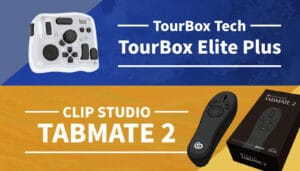
TABMATE 2は、手元を一切見ずにホイールを回してブラシサイズを変え、ボタンでツールを切り替えるといった直感的な操作に特化しています。右利き・左利き関係なく使える左右対称のデザインは、デスクの配置も選びません。液タブの前に座り、長時間の作画に深く集中したい時に適しています。
一方、YesWord X-20は、複数アプリの管理に優れています。各ソフトでバラバラなツールのショートカットを、自分が分かりやすい配置に統一することができます。また、本体に2つのレイアウト(設定)を保存してワンタップで切り替えられるため、「iPadでProcreateを使う時はこの設定」「PCでPhotoshopを使う時はこの設定」と、デバイスとソフトを切り替えても使い回せるのが大きな強みです。すでにダイヤル付きの左手デバイスを持っている人が、ボタンの数を補うための「サブ機」として追加するのもオススメです。
| 実作業における TABMATE 2 | |
|---|---|
| デメリット | メリット |
| ❌️ クリスタ以外のソフトでは動かないため、複数アプリを併用する作業には不向き。 | ⭕️ ホイールと左右対称の形状により、手元を見ない直感的な操作に優れる。 |
| 実作業における YesWord X-20 | |
|---|---|
| デメリット | メリット |
| ❌️ 複雑なマクロ(連続操作)の設定は不可。ホイールがないため直感的な微調整も苦手。 | ⭕️ 2つのレイアウト保存機能で、複数ソフトやデバイスを切り替えてもショートカット管理ができる。 |
📌注目ポイント
画面の中の世界に集中したいならTABMATE 2。複数のアプリで使いたい、あるいはサブのデバイスが欲しいならYesWord X-20が適役です。
iPadやAndroidメインなら、液タブメーカーデバイスも要チェック
もしPC環境ではなく、iPadやAndroidタブレット(MovinkPadなど)でYesWordのような「置く(テンキー型)」デバイスを使いたい場合、液タブメーカーから出ているHuion Keydial Mini (K20)やXP-Pen ACK05も非常に強力な選択肢になります。
どちらもダイヤルを搭載しており、専用アプリ経由でショートカットを自由にカスタマイズできるため、Procreateなどでも問題なく機能します。YesWord X-20と比較した時のメリットは「セールの頻度」です。月に1回〜数ヶ月に1回の頻度で5,000円〜7,000円台まで下がるため、手軽に導入できます。
ただし、ここでPCと併用する場合、絶対に必要な知識が「ドライバの干渉問題」です。それぞれの決定的な違いを表にまとめました。
| 機種 | 価格 | 特徴とPC併用時の注意点 | |
|---|---|---|---|
| 💚 Huion Keydial Mini (K20) | 約9,999円 / 約7,000円台 | ⚠️ PCで他社製(Wacom等)のペンタブ・液タブを使っていると、高確率でドライバ干渉を起こして不具合が発生します。タブレット単体での使用か、PCもHuion環境で統一している人向けです。 | |
| 💙 XP-Pen ACK05 | 約6,500円 / 約5,000円台 | ✅ PC用に「単体版ドライバ」が用意されており、WacomやXencelabs等の他社ペンタブとの干渉を避けて併用可能なのが最大の強みです。 | |
| 💚 Huion Keydial Remote (K40) | 約14,999円 / 約12,000円台 | 独自2重ダイヤルと液晶付きの上位機種。2台のデバイスをスイッチで瞬時に切り替え可能ですが、K20同様にPCでの他社ドライバ干渉には注意が必要です。 | |
⚠️ 導入時の決定的な注意点(ファームウェア更新と旧型の罠)
Huion (K20) と XP-Pen ACK05 は、発売当初はモバイル環境(iPad/Android)に非対応でした。そのため、古い在庫を引き当てた場合、スマホやiPadのアプリに認識されず、ショートカットが変更できないトラブルが高確率で発生します。これを解決するには、一度PCに有線接続してファームウェアの更新を行う必要があります。
「今はiPadしか持っていない」という方でも、最初のセットアップ時だけはネットカフェやご家族のPC環境を頼る必要があるかもしれない点は、必ず留意しておきましょう。
 ポチップ
ポチップ ポチップ
ポチップ ポチップ
ポチップあなたの制作スタイルに最適な「最高の相棒」の選び方
最後に、それぞれの特徴と評価を総まとめとして振り返ります。
| 評価軸 | CLIP STUDIO TABMATE 2 | YesWord X-20 |
|---|---|---|
| 得意なこと | クリスタでの作業効率化、疲労軽減 | 複数ソフトの統合管理、直感的なタップ |
| 操作スタイル | 片手コントローラー。握りっぱなしでも疲れにくい | 据え置き操作(テンキータイプ) |
| 接続・設定 | ✅ クリスタ内で全て完結 | ⚠️ スマホ/タブレットでの設定アプリが必須 |
| 電源方式 | ✅ 単三乾電池(数秒で復帰) | ✅ Type-C充電(最大6ヶ月稼働・超軽量) |
| 対象ソフト | ⚠️ クリスタVer.3.0以降のみ | ✅ 全てのショートカット対応ソフト |
| 機種 | こんな人に買い(向いている人) | こんな人には向かない |
|---|---|---|
| CLIP STUDIO TABMATE 2 | ・メインのソフトがクリスタ(Ver.3.0以降) ・長時間の作画による肩こりや手首の負担を減らしたい ・手元を見ず、直感的な感覚だけで操作したい | ・PCでクリスタ最新版へのアップデート費用をかけたくない ・複数のソフトを使い分ける |
| YesWord X-20 | ・ProcreateやPhotoshopなど複数ソフトを使い分ける ・iPad等のモバイル環境メインで、設定変更の手間が苦にならない ・カバンに入れて持ち運べる超軽量デバイスが欲しい | ・PC環境メインで、作業中にショートカット設定を変更したい ・ホイールで直感的にキャンバスの拡大縮小を行いたい |
どちらのデバイスも、面倒な作業を減らし、時間を生み出してくれる頼もしい道具です。優劣ではなく、メイン環境が「クリスタ専業」か「複数ソフトの併用(またはiPad)」かで選ぶのが、後悔しないコツです。ご自身の制作スタイルと照らし合わせて、よりしっくりくる相棒を見つけてみてください。
ポチップ
ポチップ
【免責事項】 本記事で紹介する情報は、筆者が調査した時点のものです。製品の仕様、価格、サービスの機能は将来的に変更される可能性があります。最終的な判断は、必ず公式サイトの一次情報を確認の上、ご自身の責任で行ってください。
📚 参考ソース
- CLIP STUDIO TABMATE 2 プロダクトページ(株式会社セルシス)
- CLIP STUDIO TABMATE 2 ご優待プラン・公式サイト
- YesWord X-20 公式ストア(YesWord)
- YesWord X-20 ユーザーマニュアル 日本語版
- ACK05ソフトウェア&ドライバー(Mac/Windows/Android/他)
- Shortcut Remote(iOS/iPadアプリ)
- ACK05 Wireless Shortcut Remote(ユーザーズマニュアル)
- Huion Keydial(iOS/iPadアプリ)
- Huion マニュアルとユーザーガイド
- ソフト「Huion Keydial」でHuion Keydial miniのショートカットを設定できないときの改善策



コメント