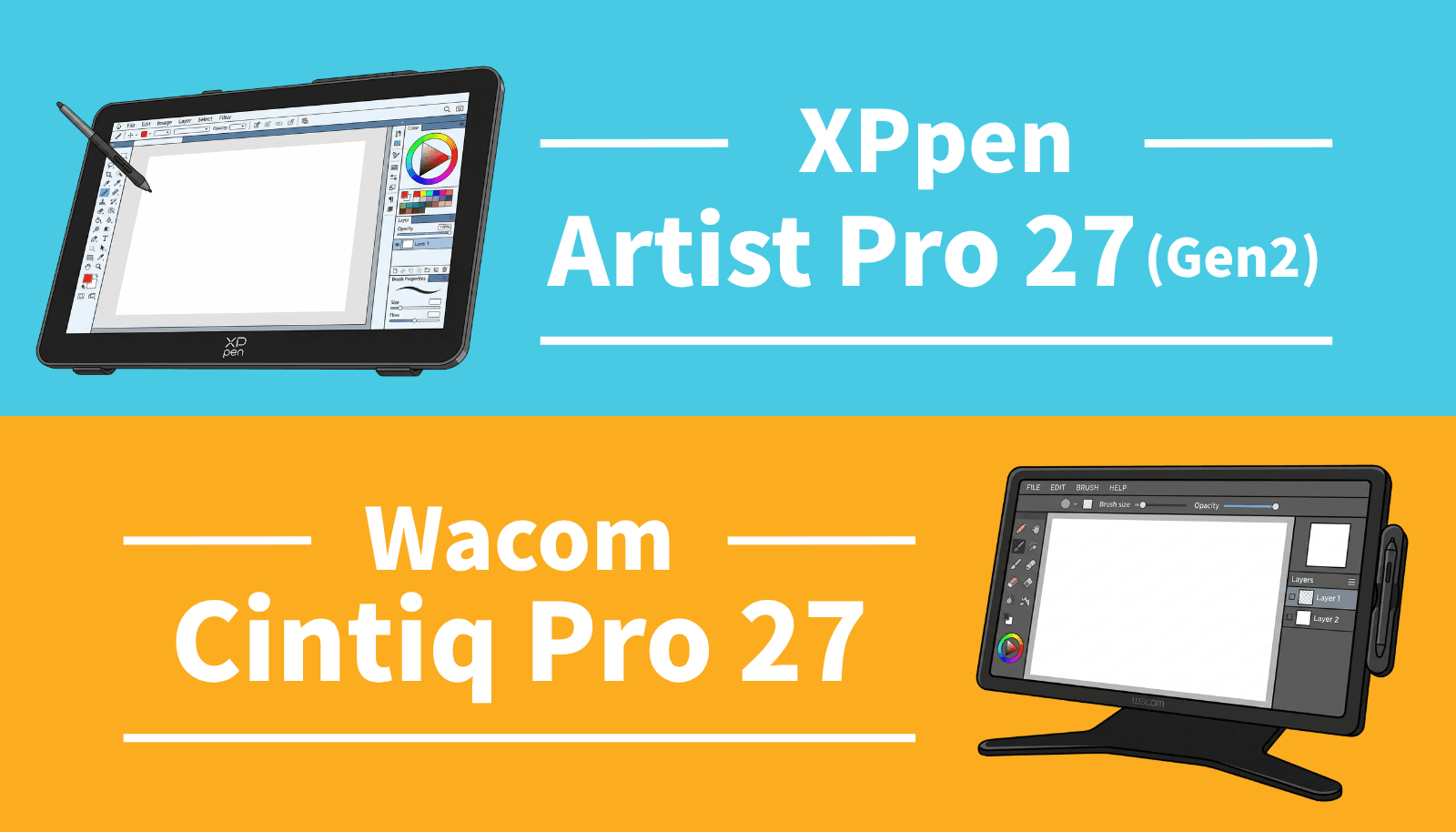
「大画面・高解像度」の液晶ペンタブレット環境。「プロレベルの環境を求めるならWacomを選ぶべき」と思う人も多いかもしれません。しかし、XPPenから27インチの大型4K液タブ「Artist Pro 27 (Gen 2)」が2026年3月20日発売開始されました。
今回は、本格的な制作環境として比較される「XPPen Artist Pro 27 (Gen 2)」と、長年業界の基準となってきた「Wacom Cintiq Pro 27」の2機種に絞って、実用的な観点から徹底比較を行います。現在「27インチ・4K解像度・120Hz駆動」という最高峰の環境を構築できる、最も現実的な選択肢だからこそ、この2台を取り上げます。
💰 圧倒的な価格差:スタンド・ペン2本・リモート付属で約30万円のXPPen
🏢 プロ現場の安定感:ドライバの熟成度とPantone認証を持つWacom
🎨 描き心地の方向性:手軽な2本ペンと静音稼働のXPPen、1gの極細線タッチのWacom
🔌 追加コストの罠:Wacomは自立しないため、約9万円のスタンド等が別途必須
この記事で分かること📖
🚀 スペック表の裏側:カタログの数値が実際の作業でどう役立つか?
🤔 価格差20万円以上の意味:両機種のメリットと妥協点の全体像
🔧 作業環境の最適化:スタンドや左手デバイスの配置が効率にどう影響するか?
💸 長時間の疲労軽減:120Hzの恩恵と稼働音・発熱への対策


 ポチップ
ポチップ ポチップ
ポチップ
全体像がわかるスペック比較。安心のWacomか、コスパのXPPenか

クリエイティブな作業において、27インチクラスの広大なキャンバスはそのまま作業効率に繋がります。
どちらも26.9インチの作業領域と、4K(3840 x 2160)の超高解像度を備えていますが、設計の方向性は大きく異なります。
- XPPen Artist Pro 27 (Gen 2): これまで高嶺の花だったハイエンドスペックを、個人のクリエイターでも導入できる価格に落とし込んだ、初期費用を抑えつつ最新ハードウェアを導入できる最高のコスパ。
- Wacom Cintiq Pro 27: 世界中のアニメーションスタジオやデザイン現場で長年使われ続けている、トラブルが許されないプロのための信頼の土台となるデバイス。
| 評価項目 | XPPen Artist Pro 27 (Gen 2) | Wacom Cintiq Pro 27 |
|---|---|---|
| パネル / 解像度 | ADS-IPS / 4K (3840 x 2160) | IPS / 4K (3840 x 2160) |
| リフレッシュレート | 最大120Hz | 最大120Hz |
| 応答速度 | 💙 5ms | 🧡 10ms (標準値) |
| 筆圧レベル | 16384レベル (16K) | 8192レベル (8K) |
| 初期ON荷重 (IAF) | 約3g | 🧡 約1g(公式では非公開) |
| 色域認証 | Calman認証 (映像・デジタル向け) | Pantone認証 (印刷・プロダクト向け) |
| スタンド | 💙 標準付属 (金属製・角度調整可) | ⚠️ 別売り (必須アクセサリ扱い) |
注目ポイント📌
どちらも「描く」という体験は最高峰ですが、XPPenは「箱を開けてすぐ使える極上の環境」を、Wacomは「徹底的に自分の手に馴染ませていく環境」を提供しようという姿勢が読み取れます。
価格差20万円以上の意味。どちらがお得か言うまでもないXPPenの妥協点
機材を選ぶ際、最も現実的で重い問題となるのがコストです。この2機種を比較したとき、最大のインパクトになるのがその価格差です。
- XPPen Artist Pro 27 (Gen 2): 298,000円(税込)
- Wacom Cintiq Pro 27: 525,800円(税込)
これだけでも大きな差ですが、見落としてはならないのが実稼働させるための総コストです。Wacom Cintiq Pro 27は本体単体では自立しません。専用スタンド(92,180円)や頑丈なモニターアームの追加購入が必須となり、実際の導入コストは60万円台に達します。
一方、XPPenは298,000円の中に、角度調整可能な金属製スタンドが含まれています。おまけに追加のケーブルや左手デバイスなどを買い足す必要もありません。どちらがお得か言うまでもないですね。
では、XPPenはこの価格を実現するために何を妥協したのでしょうか?
| デメリット | メリット |
|---|---|
| ❌️ ドライバの細かな設定の深さやアプリ連動など、Wacomが長年蓄積してきたソフトウェアの成熟度にはまだ及ばない。 | 💙 追加コストが不要で、初期投資を約半額に抑えつつ、4K・120Hzという最新ハードを個人のデスクに導入できる。 |
| ❌️ Pantone認証など、印刷業界向けの厳密なカラー保証はない。 | 💙 映像業界基準のCalman認証を取得。工場出荷状態で完璧な色精度(Delta E < 1)に調整されており、デジタル出力メインなら即座に信頼できる。 |
注目ポイント📌
Wacomの高額な価格設定には「どんなソフトでも確実に動く」という保険料が含まれています。XPPenはそこを合理的に割り切り、ディスプレイやペンといったハードウェアの基本性能にコストを全振りしている、と言えます。
ポチップ
ポチップ長時間の疲労を軽減する4K・120Hz。色精度と視差を極限までなくす実力

長時間の作業において、ディスプレイの性能は目の疲労や作業のテンポに直結します。
両機種とも、1秒間に画面が120回書き換わる120Hzの高いリフレッシュレートを採用しています。ペンを素早く動かしても線が遅れてついてくる感覚が激減し、デジタル上のストロークが物理的なインクの追従にぐっと近づきます。
さらに細かく見ると、画面の色が切り替わる「応答速度」に違いがあります。XPPenの方が5msと速いため、アクションペインティングや素早いハッチングを多用する際、残像が少なく、よりブレのないクッキリとした線を確認できます。
また、液タブの描き心地を左右する大きな要素が、表面のガラス処理です。
| 評価軸 | XPPen Artist Pro 27 (Gen 2) | Wacom Cintiq Pro 27 | ||
|---|---|---|---|---|
| 応答速度 | 💙 5ms(素早い動きでも残像が少ない) | 🧡 10ms(標準値) | ||
| ガラス処理 | フルラミネーション+新世代エッチングガラス | フルフラットの強化AGエッチングガラス | ||
| 視差への対策 | 💙 視差(ペン先と線のズレ)を極限までなくす技術 | 🧡 視差をより小さくする高品質ディスプレイ | ||
| 色域の特徴 | Adobe RGB 99%、sRGB 99%カバー | Adobe RGB 99%、DCI-P3 98%カバー | ||
Wacomは長年の研究に基づくエッチングガラスを採用しており、適度な摩擦(紙のような描き心地)と反射防止のバランスが絶妙です。
対するXPPenは、厚さ0.7mmという極薄の新世代ガラスを採用しています。液晶パネルとガラスの隙間を樹脂で埋めるフルラミネーション技術により、視差(ペン先と実際に描画される線のズレ)を極限までなくすことに成功しています。アンチグレア特有のザラつきを維持しながら光の透過率を約30%向上させており、色がとても鮮やかに見えます。
注目ポイント📌
XPPenの新しいガラスは「アンチグレアなのに色が鮮やか」という良いとこ取りを実現しており、視差の少なさは細かな線画を描くイラストレーターにとって強力な武器になります。
IAF 約1gの極細線か、手軽な2本ペンか。実体験に基づく触り心地の違い
ペンタブレットの要であるスタイラスペンの性能について見ていきましょう。
カタログ上では、XPPenのペンが16,384レベル(16K)、Wacomが8,192レベル(8K)と、XPPenが2倍の解像度を持っています。しかし、16Kという数字の差を体感できる人は稀、というより存在しないと言われています。それよりも私たちが注目すべきは、IAF(初期ON荷重)です。これは「ペン先が画面に触れて、インクが出始めるために必要な最小の力」を指します。
| 評価軸 | 💙 XPPen (X3 Pro系) | 🧡 Wacom (Pro Pen 3) |
|---|---|---|
| 筆圧レベル | 16384レベル | 8192レベル |
| 初期ON荷重 (IAF) | 約3g | 🧡 約1g |
| ペンの種類 | 💙 異なる2本のペンが最初から同梱 | 🧡 1本(パーツで重さや太さをカスタマイズ) |
たった2gの差ですが、Wacomの約1gという数値は驚異的です。この差は、コミック制作での「入り・抜き」の極細の線画や、厚塗り技法で「フェザータッチで色を幾重にも重ねる」といった、ごく僅かな力加減を要求される場面で、Wacomに確実な強みをもたらします。
ペンの握りやすさや疲れにくさへのアプローチも対照的です。
Wacomの「Pro Pen 3」は、付属のパーツを使って、ペンの太さや重さのバランス、ボタンの有無を自分好みに物理的にカスタマイズできます。細かく設定を追い込める一方で、過去のペンにあったテール側の物理消しゴムがなくなった点は、慣れた人には負担になるかもしれません。(左手デバイスの普及で利用者していたユーザーは少ないと思いますが)
XPPenの「X3 Pro」シリーズは、太めで安定したホールド感のあるペンと、鉛筆のように細いスリムスタイラスの全く形状が異なる2本のペンが最初から同梱されています。デッサン時は細いペン、彩色時は太いペンなど、工程に合わせてサッと持ち替えられる手軽さが魅力です。
注目ポイント📌
ペンの繊細な「触り心地」をパーツ交換でミリ単位で調整し、1gの極細線を操りたいならWacom。複雑なギミックを避け、用途に合わせて2本のペンを気軽に使い分けたいならXPPenが向いています。
巨大な本体を支えるスタンド。デスク環境を左右する追加コストの実態

27インチクラスの液タブは、本体重量が約7kgもあり、デスク上の空間を大きく占有します。そのため、設置のしやすさや角度調整の柔軟性が、作業の快適性に直結します。
両機種の重量は、XPPenが7kg、Wacomが7.2kgです。差は200g(一般的なスマホ1台分程度)であり、どちらもかなりの重量級です。ここで重要になるのが、付属品の充実度です。
| 評価軸 | XPPen Artist Pro 27 (Gen 2) | Wacom Cintiq Pro 27 |
|---|---|---|
| 本体の自立 | ❌️ 不可(スタンド必須) | ❌️ 不可(スタンド必須) |
| 専用スタンド | 💙 標準付属(ACS02B) | ⚠️ 別売り(定価92,180円) |
| 左手デバイス | 💙 標準同梱(ACK05リモート) | ⚠️ 別売りのExpressKey Remote等が必要 |
| 画面の回転機能 | ❌️ 角度調整のみ | 🧡 専用スタンド使用時、左右20度回転可能 |
Wacom Cintiq Pro 27は、別売りの専用スタンドを組み合わせることで、高さと角度の調整に加え、左右20度までの画面回転機能を利用できます。アナログの画板のように画面自体を傾けてストロークを描く人にとって、この機構は非常に快適です。しかし、前述の通り約9万円の追加費用がかかる点はやはり大きなハードルです。
もちろん価格が高いだけあって、27インチの重い液タブの角度を簡単に調整、ワンタッチでロックできるなど非常に高性能です。気になる方はWacom公式のYoutubeショート動画で紹介されていますので、チェックしてみて下さい。
 ポチップ
ポチップ対してXPPenには、堅牢な金属製スタンド(ACS02B)が最初から付属しています。おまけに、このスタンドの後部可動脚にホイール(車輪)がついているため、7kgの重い本体を持ち上げることなく、デスク上でスムーズに画面の角度を調整できるのです。手前側は強力な滑り止めラバーでしっかり固定されるため、体重をかけて描いても本体がズレることはなく、安定した環境で制作に集中できます。
Wacom純正の高額スタンドを回避する選択肢
Wacom Cintiq Pro 27の専用スタンドは、割引時でも7万円台後半と非常に高額です。「どうしてもWacom純正で揃えたい」という強いこだわりがなければ、他社製のスタンドを組み合わせるのが、現実的で賢い選択肢になります。
特におすすめなのが、HUION製のスタンド「ST100A」(実売7,000〜8,000円程度)の流用です。本来は重量8.0kgの「Kamvas Pro 27」向けに作られていますが、VESA規格(ネジ穴の間隔)が一致しており、耐荷重も余裕でクリアしています。
付属のM4規格(4mm × 12mm)のネジの長さがWacom本体にぴったり合うか不安に思うかもしれませんが、すでに多くのクリエイターがこの組み合わせで運用しています。価格差を考えれば、もはや定番のセットアップと言えるでしょう。
 ポチップ
ポチップ
27インチ液タブをモニターアームで運用する際の鉄則
「XPPen Artist Pro 27 (Gen 2)」と「Wacom Cintiq Pro 27」、どちらの機種を選ぶにしても、より自由な位置で作業したいならモニターアームの導入がおすすめです。 両機種とも背面のネジ穴は一般的なVESA規格(100 × 100mm)に対応しているため、全く同じモニターアームを取り付けることが可能です。重量も共に7〜8kgクラスであるため、定番かつ信頼性の高い「エルゴトロン LX(約1万7千円)」や、さらに高耐荷重の「エルゴトロン HX(約4万7千円)」が、両機種における最強の選択肢となります。
ただし、27インチクラスの重い液タブをアームで支えるには、以下の点に注意が必要です。
- 耐荷重には十分な余裕を持つ: 本体重量だけでなく、描画時の「筆圧」や「腕を乗せる重さ」が日常的に下方向へかかります。スペックの上限ギリギリではなく、耐荷重11kg以上を目安に頑丈なアームを選んでください。
- 定期的なメンテナンスを行う: 単に映像を見るだけのモニターとは異なり、液タブは常に物理的な負荷がかかるため、金属疲労やネジの緩みが起きやすくなります。
- デスクとの接合部(クランプ): アームを前後左右に動かしているうちに、デスクを挟み込んでいる土台のネジが少しずつ緩むことがあります。土台そのものにグラつきがないか確認しましょう。
- VESAマウントの固定ネジ: 画面の角度調整や回転を繰り返すことで、液タブ背面とアームを繋ぐ4本のネジが緩みやすくなります。数ヶ月に一度はドライバーで増し締めを行うと安心です。
- 各関節の保持力(お辞儀の有無): 狙った位置でピタッと止まらず、画面が自然に下がってくる(お辞儀してしまう)場合は、アームの保持力が落ちているか、ネジが緩んでいるサインです。各関節の調整ボルトでテンションを再設定してください。
 ポチップ
ポチップ ポチップ
ポチップ注目ポイント📌
どちらも市販のモニターアームに対応していますが、箱を開けてすぐ、追加投資なしで安定した描画環境を構築できる点においては、標準で取り回しの良いスタンドが付属するXPPenが圧倒的に有利です。
作業時間を効率化させる操作系。静音設計と左手デバイスの活用術

長時間の作業において、意外と見落としがちなのがデバイスの発する「音」、そしてショートカットキーなどの操作性です。
| 評価軸 | XPPen Artist Pro 27 (Gen 2) | Wacom Cintiq Pro 27 |
|---|---|---|
| 冷却音・排熱 | 💙 上下エアフローによる静音設計 | ⚠️ 冷却ファン搭載(稼働音あり) |
| 物理ボタン | 💙 ワイヤレスリモート標準同梱 | 🧡 背面グリップ型ExpressKey(計8個)内蔵 |
| タッチ操作 | 💙 X-Touch(無効エリア設定可能) | 🧡 マルチタッチ対応 |
4K・120Hzの大画面を駆動させると、内部にはかなりの演算負荷と熱が発生します。Wacomは基板を保護するために冷却ファンが搭載されており、120Hzで稼働させるとファンの駆動音が発生します。
対するXPPenは、上下エアフローによる静音かつ効率的な冷却設計を採用しています。ファンの駆動音によるストレスを最小限に抑えられているのは、クリエイターにとって大きなメリットです。
操作面でのアプローチも異なります。
Wacomは、本体背面の左右にグリップ型の「ExpressKey」を内蔵。画面の縁を自然に握る動作で操作できるため、視線を外さずにブラインドタッチが可能です。
一方、XPPenは本体側の物理ボタンをなくし、「ACK05 ワイヤレスリモート(左手デバイス)」を標準で同梱しています。27インチの大きな画面では固定ボタンだと手が届きにくい事もあるため、一番楽な姿勢の場所に置いて操作できる分離型のアプローチは理にかなっています。
さらにXPPenの「X-Touch」は、作業内容に応じてタッチ無効エリアを設定できるため、精密な制作でも手のひらによる誤操作を防ぐことが可能です。
注目ポイント📌
「音」のストレスを減らし、自由な姿勢で左手デバイスを活用したいならXPPen。画面から手を離さずにショートカット操作を完結させたいならWacomが適しています。既にTourBoxのような愛用の左手デバイスがある場合は、重要ではないかもしれません。
最終結論。あなたの制作環境に最高の相棒はどちらか?

最後に、これまでの比較を総まとめの表に整理しました。
| 評価軸 | XPPen Artist Pro 27 (Gen 2) | Wacom Cintiq Pro 27 |
|---|---|---|
| コスト | 💙 約30万円(スタンド・リモート等全て込み) | ⚠️ 本体約52万円+スタンド等(総額60万円超) |
| 画面・描画 | 💙 4K 120Hz、5msの応答速度、視差の少ない新ガラス | 🧡 4K 120Hz、Pantone認証の確かな色精度 |
| ペン性能 | 💙 使い分けられる2本のペン同梱(IAF 3g) | 🧡 IAF 約1gの極細線対応、自分好みのカスタマイズ性 |
| 作業環境 | 💙 取り回しの良いスタンド、無線リモート同梱 | 🧡 画面を握りやすい内蔵キー、別売スタンドで画面回転可能 |
| 静音性・安定性 | 💙 上下エアフローによる静音設計 | 🧡 業界標準のドライバによる高いソフトウェア安定性 |
- 最新の4K・120Hzの大画面環境を、なるべく初期費用を抑えて構築したい人
- スタンドや左手デバイスなど、追加の機材選びで迷いたくない人
- 稼働音が静かで、作業に没頭できる環境を求めている人
- 太さの違う2種類のペンを、その日の気分や作業工程で気軽に持ち替えたい人
- 予算に余裕があり、印刷業界基準の色保証や絶対的な信頼性を求めるプロフェッショナル
- 1gの極細線コントロールなど、アナログに極限まで近いペンの感触が必要な人
- 仕事の納期が厳しく、機材やドライバのトラブルに時間を奪われたくない人
どちらのハードウェアが優れているかという単純な話ではありません。ご自身の予算規模、作業環境、重視する描き心地、そして求めるソフトウェアの安定性の比重を照らし合わせて、最高の相棒を選んでみてくださいね。
ポチップ
ポチップ【免責事項】本記事で比較・紹介している液晶ペンタブレット(XPPen Artist Pro 27 (Gen 2) および Wacom Cintiq Pro 27)や専用スタンド等の機材情報は、筆者が調査した時点(2026年3月)のものです。製品の仕様、価格、付属品、およびソフトウェアの機能などは将来的に変更される可能性があります。情報の正確性や完全性を保証するものではありませんので、高額な機材の最終的な購入・導入の判断は、必ず各メーカー公式サイトの一次情報を確認の上、ご自身の責任で行ってください。

📚 参考ソース





コメント