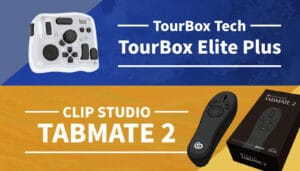
今回は、左手デバイスの定番「TourBox」に2026年3月末のアップデートで実装された神機能「ダイナミックカラーピッカー」について、デザイナー視点で徹底的にレビューします。
最新の上位モデルであるElite Plusだけでなく、初代を含むTourBoxの全シリーズを愛用している方全員が利用できるアップデートです。ただし、現状は「PC(Windows/Mac)で動かすCLIP STUDIO PAINT」に限定された機能である点に注意が必要です。ご自身の環境で使えるかどうか、まずは以下の早見表で確認してみてください。
| 使用する環境・デバイス | 対応状況 | 詳細・備考 | ||
|---|---|---|---|---|
| Windows / Mac (PC版クリスタ) | ✅ | 全TourBoxシリーズで有線・無線問わず利用可能 | ||
| 液タブ (Wacom Cintiq等) | ✅ | PCに繋いで画面を映す運用であれば利用可能 | ||
| iPad / Android (単体アプリ) | ❌️ | 設定ソフト自体がモバイルOS非対応のため不可 | ||
| Photoshop 等の他ソフト | ⚠️ | 専用UIは未実装 (※記事の後半で代替テクニックを解説) | ||
確実な初期設定の手順から、導入時に多くの人がつまずく接続エラーの解決方法まで幅広くまとめました。作業環境の最適化を目指す方は、ぜひチェックしてみてください。
🎨 最大の強み:パレットを呼び出した後、ペンを動かさずに「左手のダイヤル操作だけ」で色相や明度を直感的に操れること
✨ 表現力の向上:「同明度パレット」で絵のバリューを崩さずに環境光が塗れる
💻 対応環境:Windows/Macのクリスタが必須(iPadOSやAndroid単体アプリは利用不可)
🖥️ 相性抜群:Wacom Cintiqなど、最新の液タブと組み合わせると最強の環境に
🛠️ 対応デバイス:初代を含むTourBox「全シリーズ」で有線・無線問わず追加費用なしで利用可能
⚠️ エラーの罠:接続時に「自分のスマホ」を本当に繋いでしまうと失敗する
この記事で分かること📖
🚀 新機能の実力:なぜ「作業効率厨」のクリエイターから高く評価されているのか?
🤔 環境別の対応状況:iPadやMovinkPadでの利用可否の境界線とOSの壁
📝 詳細な設定手順:スクショを見ながら進められる、確実な初期設定ステップ
🔧 トラブル解決策:QRコードが消える・読み取れない時の根本原因と対処法
💡 代替テクニック:Photoshopなど未対応ソフトで似たような快適さを得る設定術
ダイナミックカラーピッカーとは?何がそんなに凄いのか
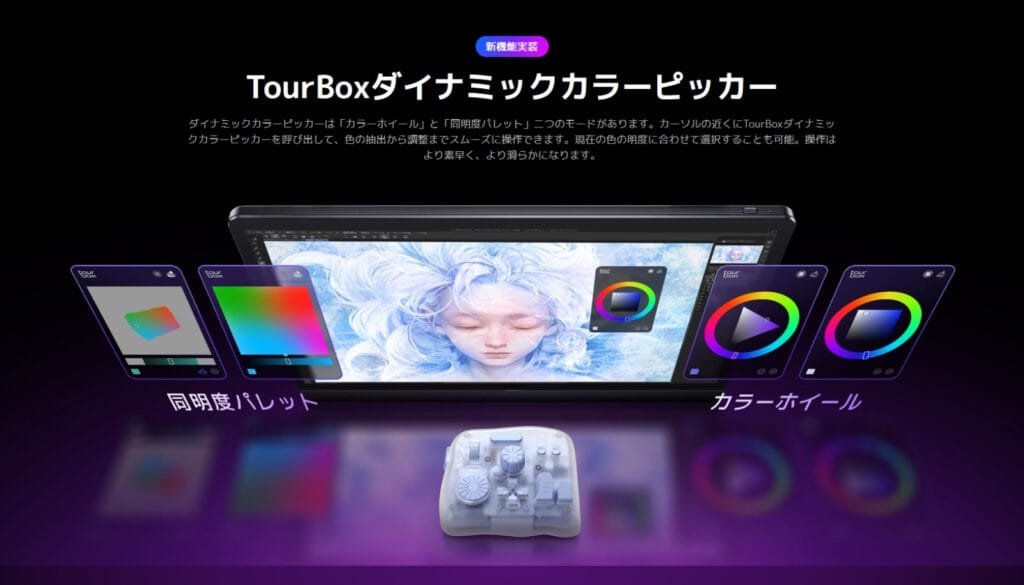
ペン先のすぐ隣にカラーサークルを呼び出すこと自体は、実はクリスタの標準機能である「ポップアップパレット」を使えばこれまでも可能でした。ではTourBoxの新機能の何が凄いのかと言うと、「呼び出したパレットを、TourBoxの物理ダイヤルやノブを回して直感的に操作できる」という点にあります。
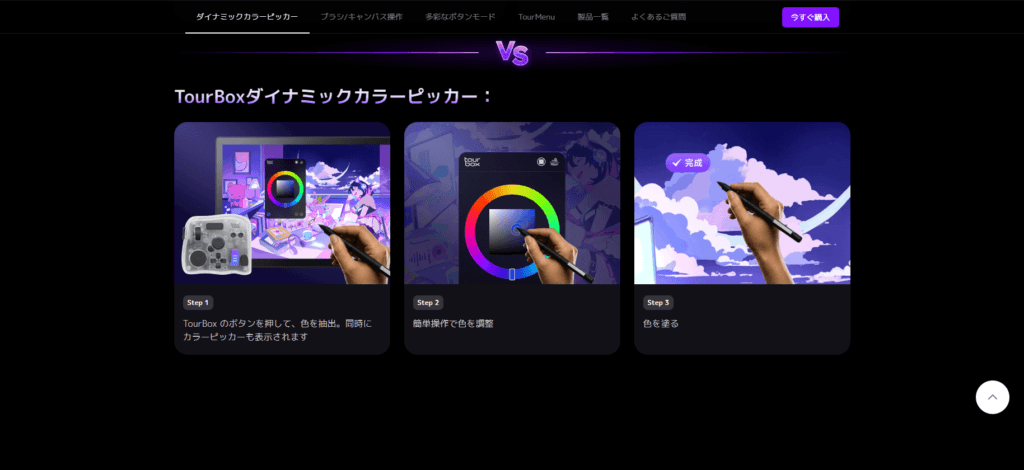
パレットを呼び出した後、画面上でペンを動かして色を探るのではなく、TourBoxのダイヤルを回すだけで、色相や明度をヌルヌルと変更できるのです。視線を外すことなく、色が決まった瞬間にそのままスッと塗りに戻れるこの感覚は、標準機能のポップアップパレットとは一線を画す快適さです。
この「視線移動ゼロ」によって、作業の流れがどれほど劇的に変わるか比較してみましょう。
| 動作 | これまでの操作 | ダイナミックカラーピッカー導入後 | ||
|---|---|---|---|---|
| パレットの表示 | 標準の「ポップアップパレット」等をショートカットでペン先に呼び出す。 | TourBoxのボタンを押すと、ペン先のすぐ隣に専用のピッカーがポップアップする。 | ||
| 色の微調整 | ポップアップしたパレット内で「ペンを動かして」色を探り、クリックで決定する。 | ペンは動かさず、左手のダイヤルやノブを回して色相や明度を決定する。 | ||
| 塗りの再開 | 再びキャンバスの描画対象へ視線とペンを戻し、作業を再開する。 | 視線もペン先も描画対象から一切動かさず、色が決まった瞬間にそのままスッと塗れる。 | ||
この流れるような体験は、一度味わうと元の作業環境には戻れなくなるほど快適です。さらに、パネルのサイズを3段階で変えたり、ペン先に対してどの方向(右上や左下など)に出現させるかも自由に設定できます。大型モニターなら大きめにして色の違いを見やすく、小さな画面なら小さめにして邪魔にならないようにするなど、自分の環境に合わせて最適化できるのも大きな強みです。
なぜ今まで実現できなかったのか?(コンパニオンモードの秘密)
これまでの左手デバイスは、基本的に「キーボードのショートカットキーの代行」を行うものでした。しかし、クリスタには「色相を1段階上げる」「明度を少し下げる」というショートカットがそもそも存在しません。システム側に受け皿がない以上、ダイヤルをいくら回しても、色を直接変化させることは不可能だったのです。色を変えるには、結局カラーパレットをクリックしたり、スライダー上にカーソルを合わせてマウススクロールするしかありませんでした。
この壁を越えるため、TourBox開発陣が目をつけたのがスマホ用の「コンパニオンモード」です。
スマホとクリスタを繋ぐコンパニオンモードは、単なるキー入力の代行ではなく、内部的な通信(API)を使ってクリスタ本体と直接「色データ」のやり取りを行っています。TourBoxはこの通信システムに相乗りすることで、「ダイヤルの回転量」を「内部のカラー数値の変動」に直接変換して送り込むという荒技をやってのけました。
最大の目玉「同明度パレット」で絵のクオリティが上がる
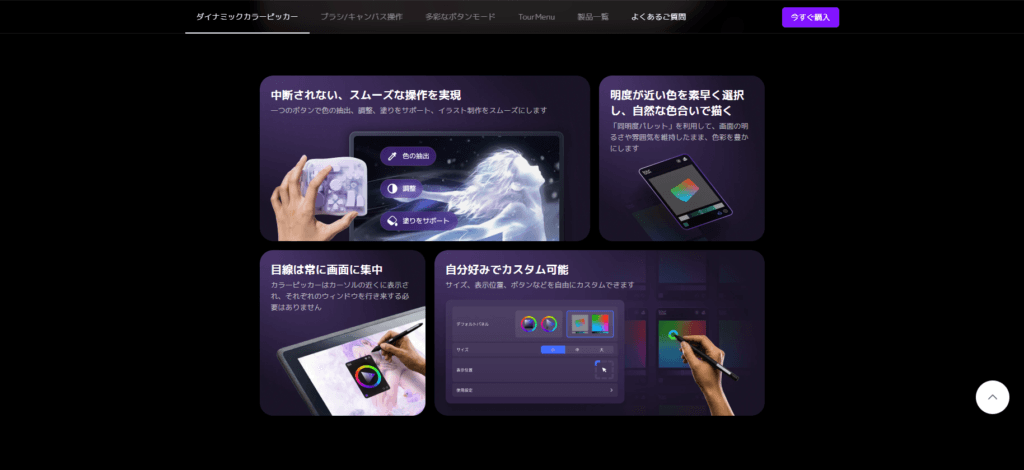
視線移動がなくなるだけでも作業の効率化として非常に優秀ですが、クリエイターにとって見逃せない機能が別にあります。それが「同明度パレット」です。
イラストを描いていて、肌の赤みを足したり、服に光の反射を描き込んだりする際、「色を変えたらなんだか絵が濁ってしまった」「立体感が崩れてしまった」という経験はありませんか?これは、色相を変える時に、無意識に明度(明るさ)までズレてしまい、明暗の構造を崩してしまうことが原因です。
TourBoxの同明度パレットモードに切り替えると、今塗っているベースカラーと「同じ明るさの範囲」の色だけをシステム側が自動で計算して表示してくれます。
用途に合わせて、以下の2つの表示モードを使い分けることが可能です。
| 表示モード | 特徴 | 実践的な活用シーン |
|---|---|---|
| 同明度色域のみ表示 | 抽出色に近い明るさの色だけを限定表示し、明度が外れるミスを防ぐ。 | トーンを絶対に壊したくない肌の血色や、同一素材の反射光を描き込む時。 |
| 全色域を表示 | カラーサークル全体を表示しつつ、現在の明度に合うラインをガイド。 | ベースの明るさを保ったまま、補色などの全く違う色へ変えたい時。 |
注目ポイント📌
物理的な作業の負担を減らすだけでなく、デジタルイラスト特有の悩みをツール側で未然に防いでくれるのが、この機能の最も優れた点です。
どの機種・環境で使える?(iPadやMovinkPadは?)

新機能と聞くと「最新のTourBox Elite Plusを買わないと使えないのでは?」と思うかもしれませんが、ご安心ください。
初代を含む「全機種」で有線・無線問わず利用可能
ダイナミックカラーピッカーは本体のハードウェアに依存する機能ではなく、PCにインストールする制御ソフト「TourBox Console(Ver 5.12.0以降)」によるソフトウェア側の新機能です。
そのため、最新モデルはもちろん、TourBox Lite、Elite、NEO、そして初代のTourBoxまで、どのモデルでも全く同じように利用できます。Bluetooth接続でも有線接続(USBケーブル)でも動作に違いはありません。手元にある空きボタンに機能を割り当てるだけで、現在お持ちの機種で今日からすぐに使い始められます。




利用できるのは「Windows」と「Mac」のみ
注意しなければならないのが、現在この機能が提供されているOSの環境です。TourBoxの頭脳である設定ソフト自体がPC専用であるため、WindowsとMac向けの「TourBox Console」でのみ提供されている機能となっています。
ご自身の環境で使えるかどうか、以下の表で確認してみてください。「PCに繋いで液タブとして使っているか」「単体のデバイス上でアプリを動かしているか」で利用可否がはっきり分かれます。
| 使用する環境・デバイス | 利用可否 | 理由・詳細 | ||
|---|---|---|---|---|
| Windows / Mac PC (+ペンタブ・一般的な液タブ) | ✅ | PC上の設定ソフトとクリスタが直接通信するため、問題なく動作します。 | ||
| タブレットの液タブモード など (PCに接続し、サブモニター/液タブ化して使用) | ✅ | 処理を行うのがPCであり、タブレット側は「画面を映している外部モニター」となるため機能します。 | ||
| iPad / Androidタブレット (デバイス単体のアプリとして起動) | ❌️ | TourBoxの設定ソフト自体がモバイルOSに対応していないため、機能そのものを呼び出せません。 | ||
注目ポイント📌
最新機種への買い替えといった追加コストが不要なのは、非常に嬉しいポイントです。工夫次第で作業環境の快適さが劇的に変わります。
今後のアプデでiPadやMovinkPadでも利用できるようになる?
「タブレット単体でも使えるようになってほしい」と考える方も多いはずです。ここでは、デバイスごとの今後の対応可能性と、現状の境界線について深掘りします。
接続方法による利用可否の違い
現状、TourBoxのダイナミックカラーピッカーが使えるかどうかは、「PCを使っているか」で完全に分かれます。OSで対応状況が異なるため注意が必要です。
| デバイスの種類 | 具体的な機種例 | 利用可否 | 理由・詳細 | ||
|---|---|---|---|---|---|
| PC接続の液タブ | Wacom Cintiq Pro、XPPen Artist Pro、HUION Kamvas Pro等 | ⭕️ | 処理を行うのがPCであり、液タブは画面を映しているだけの外部モニターとなるため。 | ||
| Androidタブレット | MovinkPad 11 / Pro 14、XPPen Magic Drawing Pad、HUION Kamvas Slate 11 等 | ❌️ | TourBoxの設定ソフト自体がAndroidの単体アプリ環境に対応していないため。 | ||
| iPad | iPad Pro、iPad Air 等 | ❌️ | 同様に、iPadOS単体のアプリ環境には対応していないため。 | ||
液タブ(Wacom Cintiq Proなど)は「今すぐ」利用可能
まず前提として、Wacom Cintiq Pro のような、PCに繋いで画面を映すタイプの液タブであれば、今すぐ利用可能です。
クリスタとTourBox Consoleを処理しているのが「WindowsまたはMac」であれば、問題なくダイナミックカラーピッカーが利用できます。


iPadやAndroidタブレット単体での利用は難しい
一方で、iPadOSやAndroid版のクリスタ「単体」で、この機能が使えるようになるには、OSの根本的な仕様(セキュリティ制限)という非常に高い壁があります。特に注意したいのが、Androidを搭載したスタンドアロン機であるMovinkPad 11やMovinkPad Pro 14、そしてXPPen Magic Drawing PadやHUION Kamvas Slate 11といった単体で動くお絵描きタブレットです。これらはPCを介さずタブレット単体で動くため、現状は利用できません。
現在のダイナミックカラーピッカーは、「PCの裏側で動くTourBox Consoleが、クリスタの画面上のQRコードを読み取り、手前に独自のピッカー画面を強制的に割り込ませて表示させる」という力技で動いています。
iPadOSやAndroidのサンドボックス機能(アプリ間の干渉を防ぐセキュリティ)では、このような「他のアプリの上に別の画面を重ねて表示し続ける」ことがほぼ不可能です。
もし将来的にモバイル版でも利用できるようになるとすれば、それは「セルシス社とTourBox社が正式に技術提携し、クリスタのアプリ内部の機能として直接組み込まれた場合」に限られます。そのため、モバイルOS単体での対応は、すぐには期待しないほうが良いというのが現実的な見方です。
注目ポイント📌
モバイルタブレット単体での利用はOSの壁に阻まれていますが、Wacom Movink 13などをPCに接続する運用であれば、現状でも全く問題なくこの神機能の恩恵を受けられます。 デバイス導入の際は「PCに繋ぐ液タブ」か「単体で動くタブレット」かをしっかり確認して環境を構築してください。
今後のアプデに期待!3つの回転パーツを活かした「HSV独立操作」の可能性

現状でも十分に神機能ですが、今後のアップデートでHSV(色相・彩度・明度)のカラースライダーモードが追加されることにも大いに期待できると言えるでしょう。
私自身、TourBoxの仕様を使い込んできた視点から、以下の3つの理由で「技術的には十分に可能であり、将来的な実装の可能性も高い」と予想しています。
- ハードウェア構造との完全な一致: TourBoxには「ノブ」「ダイヤル」「スクロール」という3つの独立した回転操作パーツが搭載されています。この「3」という数字が、まさにHSV(色相・彩度・明度)の3要素と完璧に合致しています。物理的なデバイスのポテンシャルとしては、今すぐにでも各パラメーターを割り当てることが可能な状態です。
- 「視線を外さない」という設計: TourBoxの最大の強みは、手元の感覚だけで直感的に操作できることです。現状のピッカーでは最後はペンで画面上の色を探る必要がありますが、3つの回転パーツにHSVをそれぞれ独立して割り当てできれば、文字通り完全なブラインドでの色作りが可能になります。(※すでにLightroomの現像機能などでは、似たようなパラメーターの個別割り当てが実現しています)
- 現在はまだ「ベータ版」の段階: 現在のダイナミックカラーピッカーは、Ver 5.12.0のベータ段階です。まずは需要が高く視覚的にも分かりやすい「カラーサークル」や「同明度パレット」から実装をスタートさせたに過ぎず、今後のフィードバック次第でさらにマニアックな調整モードが追加される余地は十分にあります。
注目ポイント📌
もし「ノブで色相を回し、ダイヤルで彩度を上げ、スクロールで明度を落とす」という操作が実現すれば、クリエイターにとってまさに手放せない「最強の色塗り特化デバイス」へと進化するはずです。今後の正式版リリースやアップデート情報を楽しみに待ちましょう。
ダイナミックカラーピッカーの利用手順

ここからは、実際にダイナミックカラーピッカーを導入し、使い始めるための具体的な手順を解説します。現状はベータ版特有の手動インストールや、連携時の少し特殊な操作が必要です。以下のステップに沿って進めてみてください。
ステップ1:ベータ版の手動インストールと準備
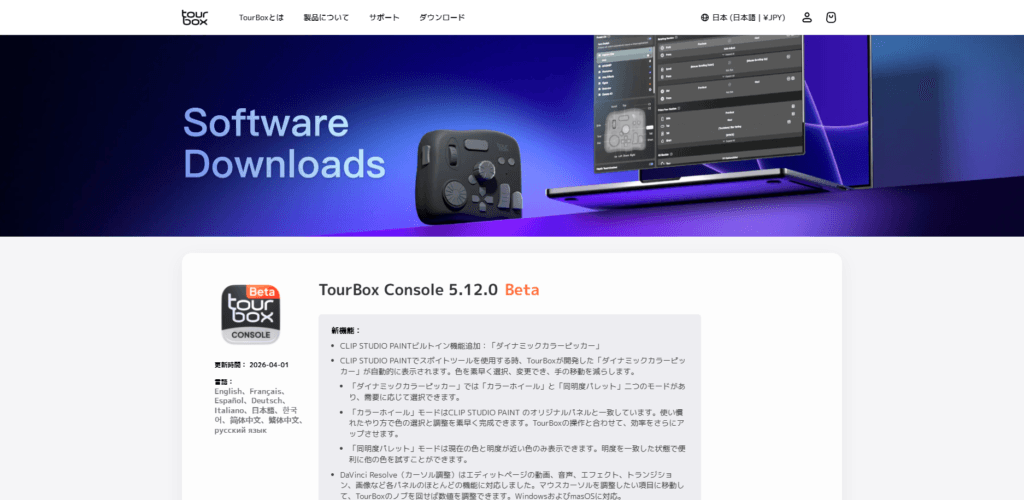
まずは新機能を搭載した「ベータ版」を導入します。自動アップデートではテスト版の機能は降ってこないため、公式サイトから手動でダウンロードしてインストールを行ってください。
- ダウンロード先: TourBox Console ダウンロードページ
- バックアップの推奨: 古いTourBox Consoleはインストール時に自動でアンインストールされます。設定自体は引き継がれますが、万全を期すためにプリセットのバックアップ(エクスポート)をしておくのがオススメです。
- インストール時の注意: インストール前に、TourBox Consoleやクリスタを終了しておく必要があります。「終了しているのに警告が出る」という場合は、タスクマネージャー(Windowsの場合はタスクバーを右クリック、または
Ctrl+Shift+Escで呼び出し)から終了させてください。それでも上手くいかない場合は、PCを一度再起動すると確実です。
ステップ2:コンソールで機能をボタンに割り当てる
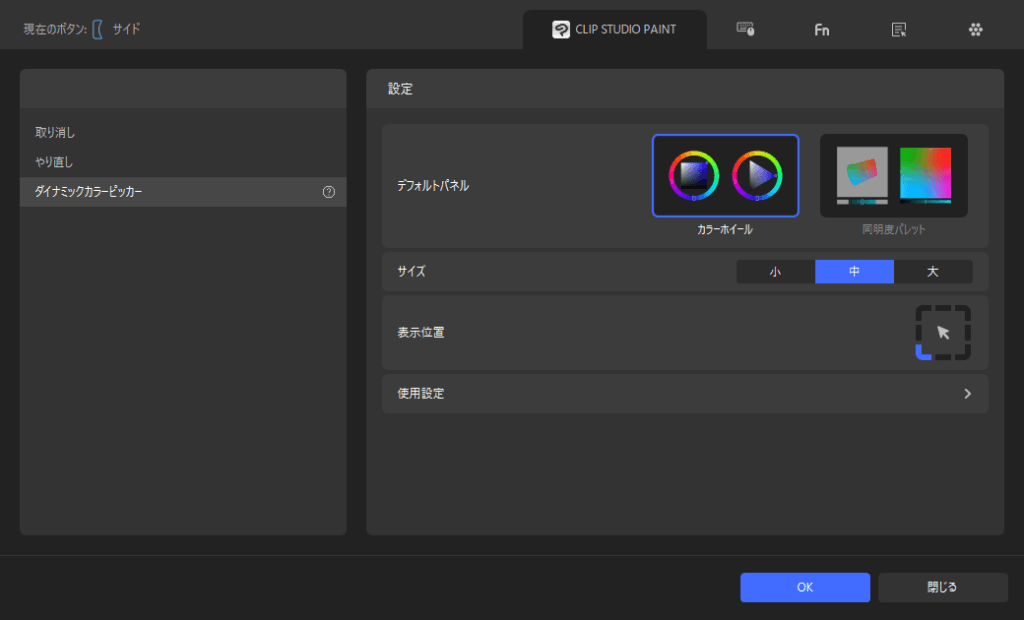
インストールが完了したら、最初にTourBox Console側で機能の割り当てを行います。現在の仕様では「ボタンを長押ししている間だけ」ピッカーが表示されるため、作業中に押しっぱなしにしやすいボタンを選ぶのがポイントです。
- ボタン設定を開き、上部メニューの「クリスタのアイコン」を選択します。
- リストの中から「ダイナミックカラーピッカー」を選択して割り当てます。
うまく見つからない場合の確認事項
- 「ダイナミックカラーピッカー」が無い場合: コンソールのバージョンが古いです。ステップ1に戻り、手動でベータ版にアップデートしてください。
- 「クリスタのアイコン」が無い場合: メニュー上部が「ショートカット/マウス」などになっている場合は、クリスタ用のプリセットになっていません。ホーム画面に戻り、メニュー左上の「プリセットリスト」文字の右にある「+」アイコンからプリセットを新規作成し、「CLIP STUDIO PAINT」を選択してください。

ステップ3:スマホのコンパニオンモードを解除する
ダイナミックカラーピッカーは、クリスタの「コンパニオンモード(スマホを左手デバイスにする機能)」の仕組みをTourBoxが間借りすることで動作しています。
そのため、すでにご自身のスマホをコンパニオンモードとしてクリスタに接続している場合は、TourBoxが利用する接続枠を空けるために、スマホの接続を解除する必要があります。作業を始める前に、スマホ側のクリスタアプリを完全に終了させておいてください。
ステップ4:クリスタ上で呼び出し、QRコードを表示する
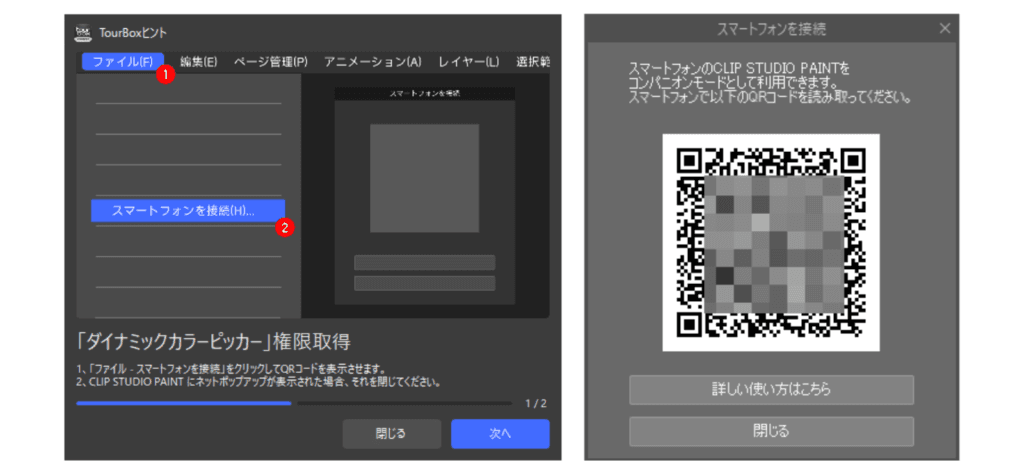
クリスタを開いた状態で、ステップ2で設定したTourBoxのボタンを押します。
- 画面上に「TourBoxヒント」という案内のポップアップが出現します。
- その案内を表示させたまま、クリスタ上部のメニューから「ファイル」>「スマートフォンを接続」を選択します。
- 画面上に「QRコード」のポップアップが出現します。(※QRコードが見当たらない場合、「TourBoxヒント」の後ろに隠れていることがあるのでウィンドウを動かしてみてください)
ステップ5:【重要】スマホで撮影せず、「次へ」を押す
ここで設定時の最大の罠があります。QRコードのポップアップには「スマホで読み取ってください」と記載されていますが、スマホのカメラで撮影してはいけません。
- QRコードがPC画面上に出ている状態のまま、「TourBoxヒント」の右下にある「次へ」をクリックします。
- TourBox自身が画面上のQRコードを読み取り、「権限取得成功」と表示されれば連携完了です。
- 「フィニッシュ」をクリックしてウィンドウを閉じれば、キャンバス上でダイナミックカラーピッカーが使えるようになります。
もし間違えて自分のスマホを接続してしまった場合(スマートフォンと接続にチェックマークがついた場合)、スマホ側のクリスタを終了し、再度クリスタ側で「ファイル」>「スマートフォンを接続」を選び直してQRコードを出し直してください。
注目ポイント📌
もし権限取得に失敗してしまう場合は、次のトラブル解決の章を確認してみてください。
導入前の確認!メリットとデメリット
ここで、ダイナミックカラーピッカーを実際の作業に導入する前に、メリットと運用上の制限(デメリット)を整理しておきます。
| デメリット | メリット |
|---|---|
| ❌️ iPadやAndroidの「単体アプリ」環境では利用できない。 | ✅ パレット内でのシビアなペン操作が不要になり、左手のダイヤル操作だけで微妙な色相の調整が可能。 |
| ❌️ 初期設定時、クリスタのスマホ接続機能と競合する可能性あり。 | ✅ 同明度パレットにより、絵のトーンを崩さずに環境光や反射光を描き込める。 |
| ❌️ 2026年4月現在、クリスタ以外のソフトでは専用UIが実装されていない。 | ✅ 初代モデルを含むすべてのTourBoxシリーズで、追加費用なしで利用できる。 |
注目ポイント📌
「PC環境が必須」という制限はありますが、直感的なカラー調整が得られるメリットは非常に大きいです。
【トラブル解決】権限取得に失敗する・QRコードが消える原因

もし設定の手順通りに進めても「権限の取得に失敗しました」というエラーが出る場合、いくつかの原因が考えられます。以下の症状と解決アクションをチェックしてみてください。
| 症状 | 主な原因 | 具体的な解決アクション |
|---|---|---|
| ⚠️ QRコードが一瞬で消える | スマホのクリスタが裏で自動接続されている。 | ✅ スマホのクリスタアプリを完全に終了(タスクキル)し、PCで再表示する。 |
| ⚠️ QRコードを読み取れない | TourBox Consoleの画像認識が失敗している。 | ✅ メインモニター中央に表示し、PCの表示倍率を一時的に100%に戻す。 |
| ⚠️ 権限取得に失敗する | セキュリティ設定が内部通信を遮断している。 | ✅ ネットワークをプライベートに変更し、ファイアウォールの許可設定を見直す。 |
原因1:自分のスマホが接続枠を奪っている(よくある原因)
クリスタのコンパニオンモード(スマホ接続機能)で接続できるデバイスは「1台のみ」です。
「スマホのアプリにログインしていなければ大丈夫」と思われがちですが、同じWi-Fi環境にいると、未ログイン状態でも裏で自動接続される場合があります。スマホが先に接続されてしまうと「接続完了」とシステムが判断し、PC画面のQRコードが自動で消滅します。結果としてTourBoxが読み取る隙がなくなり、エラーになります。
ご自身のスマホのカメラは使わず、スマホのクリスタアプリを完全に終了(タスクキル)し、QRコードがPC画面に残り続ける状態を作ってください。
原因2:QRコードをTourBoxが認識できていない
TourBox Consoleは、画面上のQRコードを「画像として」自動認識しています。以下のような表示環境が原因で、読み取りに失敗するケースが報告されています。
- マルチモニター環境: サブモニターにQRコードを出していると認識できない場合があります。
- ディスプレイの拡大縮小: Windowsの設定でレイアウトが150%などに拡大されていると、画像認識がズレてしまう場合があります。
一時的にQRコードをメインモニターの目立つ位置に置き、他のウィンドウを避け、表示倍率を100%にしてから再度読み込ませてみてください。
原因3:PCのネットワーク・セキュリティ設定の遮断
スマホを完全に切り離し、QRコードがしっかり表示されていても失敗する場合、PC内部の通信環境がブロックされている可能性が高いです。
- ネットワークプロファイル: Windowsのネットワーク設定が「パブリックネットワーク(セキュリティが厳しい状態)」になっていると通信が弾かれる可能性がります。設定から「プライベートネットワーク」に変更してください。
- ファイアウォールの遮断: Windows Defenderやセキュリティソフトが、TourBox Consoleのバックグラウンド通信を誤検知してブロックしているケースがあります。一時的にセキュリティソフトをオフにしてテストするか、ファイアウォールの通信許可リストに「TourBox Console」を追加してください。
注目ポイント📌
現状はベータ版の機能を利用した連携のため少し設定にコツがいりますが、設定の勘違いがなければ、ほとんどのケースでスムーズに導入できます。
Photoshopでも似たような快適さは作れる?
2026年4月現在、Photoshop向けにはクリスタのようなTourBox専用のダイナミックカラーピッカーUIはまだ提供されていません。しかし、Photoshopの標準機能とTourBoxの機能を組み合わせることで、クリスタの「ポップアップパレット」とほぼ同じ作業環境を作ることが可能です。
Photoshopには、カーソル位置に「HUDカラーピッカー」を瞬時に呼び出す隠しショートカットが備わっています。
| OS環境 | HUDカラーピッカーの呼び出しショートカット | |
|---|---|---|
| Windows | Alt + Shift + マウス右ボタンドラッグ | |
| Mac | Option + Command + Control + マウス左ボタンドラッグ | |
これを、TourBox Consoleのボタン設定を開き、この一連の操作をTourBoxのボタン1つに割り当てます。
これで、ブラシを使っている最中にそのボタンを押し続けるだけで、ペン先の位置にカラーピッカーがポップアップするようになります。「ダイヤルでの色選択」はできないため、結局はペンを動かして色を選ぶ必要はありますが、「手元へのピッカー呼び出し」だけでもTourBoxのボタン1つに集約できるのは便利です。
注目ポイント📌
専用機能が未実装のソフトでも、マクロ設定を工夫すれば作業環境は改善できます。Photoshopユーザーの方はぜひこの設定を試してみてください。
まとめ:こんなクリエイターにおすすめ
最後に、機能の総まとめと、ご自身のスタイルに合っているかどうかを整理します。
ダイナミックカラーピッカー 総まとめ
| 評価軸 | 判定 | 詳細 | |
|---|---|---|---|
| 疲労軽減・時短 | ✅ | ダイヤルを回すだけで色相の調整が可能なため、長時間の作業に伴う疲労軽減や時短に。 | |
| 体験の向上 | ✅ | 同明度パレットにより、絵のトーンを保ったまま色を探れる。 | |
| 追加コスト | ✅ | 初代を含む全TourBoxシリーズで、追加費用なしでそのまま利用できる。 | |
| 対応デバイス環境 | ⚠️ | PC(Windows/Mac)が必須。iPad等の単体アプリでは利用できない。 | |
| 導入ハードル | ⚠️ | 初回接続時、スマホの自動接続が競合してエラーになる可能性も。(※タスクキルで回避可能) | |
あなたの環境には合っている?
機能の特性上、導入すべきかどうかは「現在メインで使っている機材とソフト」によって明確に分かれます。
| 判定 | クリエイターのタイプ・環境 | |
|---|---|---|
| ⭕️ 導入推奨 | WindowsやMacのクリスタをメインで使って絵を描いている人 | |
| 液タブ作業での視線移動や、手首の疲労を少しでも減らしたい人 | ||
| 色塗りの際、絵が濁ったり立体感が崩れたりして悩んでいる人 | ||
| 過去に買った古いTourBoxを引き出しに眠らせてしまっている人 | ||
| ❌️ 注意 | iPadなど単体タブレットのアプリだけで作品を完結させている人 | |
| クリスタ以外のソフトをメインで使っている人 | ||
新しいツールは最初の設定で少し戸惑うかもしれませんが、それを乗り越えれば快適さが待っています。少しでも作業のストレスをなくし、時短に繋げて下さい。

免責事項:本記事で紹介する情報は、筆者が調査した時点(2026年4月)のものです。製品の仕様、価格、サービスの機能は将来的に変更される可能性があります。最終的な判断は、必ず公式サイトの一次情報を確認の上、ご自身の責任で行ってください。
📚 参考ソース

コメント