今回は、左手デバイスの定番「TourBox」に実装された神機能「ダイナミックカラーピッカー」について、デザイナー視点で徹底的にレビューします。
 ミカゲ
ミカゲダイナミックカラーピッカーの設定手順だけ知りたい場合は、以下のボタンからジャンプできます。
最新の上位モデルであるElite Plusだけでなく、初代を含むTourBoxの全シリーズを愛用している方全員が利用できるアップデートです。
以前はPC限定の機能でしたが、2026年7月のアップデートによりついに「Androidタブレット単体」でも利用可能になりました!ただし、iPad環境は引き続き非対応である点に注意が必要です。ご自身の環境で使えるかどうか、まずは以下の早見表で確認してみてください。
| 使用する環境・デバイス | 対応状況 | 詳細・備考 | ||
|---|---|---|---|---|
| Windows / Mac (PC版クリスタ) | ✅ | 全TourBoxシリーズで有線・無線問わず利用可能 | ||
| 液タブ (Wacom Cintiq等) | ✅ | PCに繋いで画面を映す運用であれば利用可能 | ||
| Android (MovinkPad等単体) | ✅ | v1.3.0アップデートで正式対応! | ||
| iPad (単体アプリ) | ❌️ | OSのセキュリティ制限により引き続き非対応 | ||
| Photoshop 等の他ソフト | ✅ | Beta 5のアップデートで実装されました。 | ||
確実な初期設定の手順から、導入時に多くの人がつまずく接続エラーの解決方法まで幅広くまとめました。作業環境の最適化を目指す方は、ぜひチェックしてみてください。
🎨 最大の強み:パレットを呼び出した後、ペンを動かさずに「左手のダイヤル操作だけ」で色相や明度を直感的に操れること
✨ 表現力の向上:「同明度パレット」で絵のバリューを崩さずに環境光が塗れる
💻 対応環境:Windows/Mac/Android環境が必須(iPadOSは利用不可)
🖥️ 相性抜群:Wacom Cintiqなど、最新の液タブと組み合わせると最強の環境に
💻 対応環境:Windows/Macに加え、Androidタブレット単体でも利用可能に!(※iPadOSは引き続き不可) ⚠️ エラーの罠:PC接続時に「自分のスマホ」を本当に繋いでしまうと失敗する
この記事で分かること📖
🚀 新機能の実力:なぜ「作業効率厨」のクリエイターから高く評価されているのか?
🤔 環境別の対応状況:iPadやMovinkPadでの利用可否の境界線とOSの壁
📝 詳細な設定手順:スクショを見ながら進められる、確実な初期設定ステップ
🔧 トラブル解決策:QRコードが消える・読み取れない時の根本原因と対処法
💡 代替テクニック:Photoshopなど未対応ソフトで似たような快適さを得る設定術
ダイナミックカラーピッカーとは?何がそんなに凄いのか
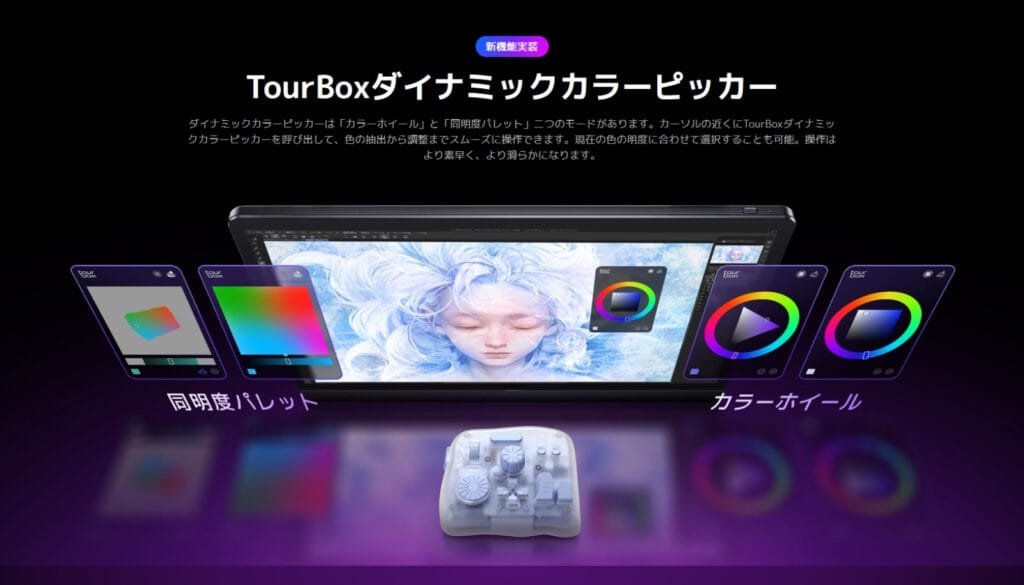
ペン先のすぐ隣にカラーサークルを呼び出すこと自体は、実はクリスタの標準機能である「ポップアップパレット」を使えばこれまでも可能でした。ではTourBoxの新機能の何が凄いのかと言うと、「呼び出したパレットを、TourBoxの物理ダイヤルやノブを回して直感的に操作できる」という点にあります。
パレットを呼び出した後、画面上でペンを動かして色を探るのではなく、TourBoxのダイヤルを回すだけで、色相や明度をヌルヌルと変更できるのです。視線を外すことなく、色が決まった瞬間にそのままスッと塗りに戻れるこの感覚は、標準機能のポップアップパレットとは一線を画す快適さです。
この「視線移動ゼロ」によって、作業の流れがどれほど変わるか比較してみましょう。
| 動作 | これまでの操作 | ダイナミックカラーピッカー導入後 | ||
|---|---|---|---|---|
| パレットの表示 | 標準の「ポップアップパレット」等をショートカットでペン先に呼び出す。 | TourBoxのボタンを押すと、ペン先のすぐ隣に専用のピッカーがポップアップする。 | ||
| 色の微調整 | ポップアップしたパレット内で「ペンを動かして」色を探り、クリックで決定する。 | ペンは動かさず、左手のダイヤルやノブを回して色相や明度を決定する。 | ||
| 塗りの再開 | 再びキャンバスの描画対象へ視線とペンを戻し、作業を再開する。 | 視線もペン先も描画対象から一切動かさず、色が決まった瞬間にそのままスッと塗れる。 | ||
この流れるような体験は、一度味わうと元の作業環境には戻れなくなるほど快適です。さらに、パネルのサイズを3段階で変えたり、ペン先に対してどの方向(右上や左下など)に出現させるかも自由に設定できます。大型モニターなら大きめにして色の違いを見やすく、小さな画面なら小さめにして邪魔にならないようにするなど、自分の環境に合わせて最適化できるのも大きな強みです。
なぜ今まで実現できなかったのか?(コンパニオンモードの秘密)
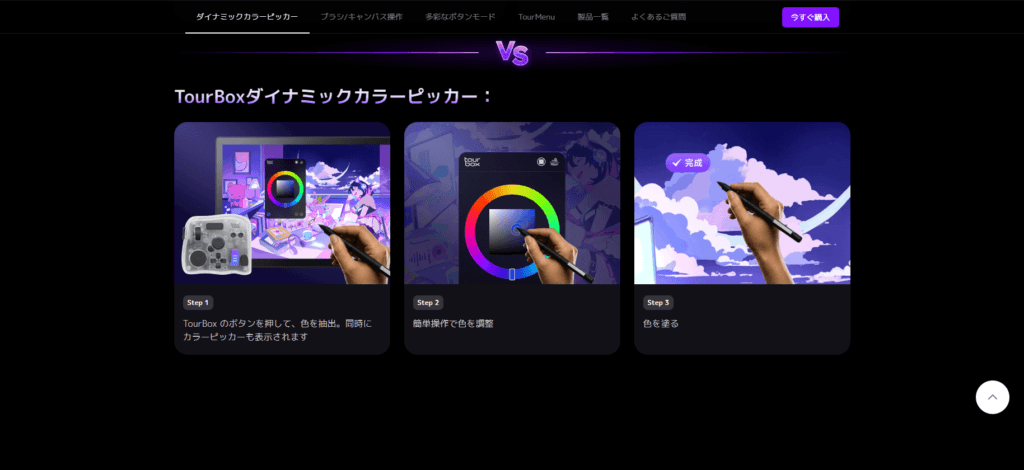
これまでの左手デバイスは、基本的に「キーボードのショートカットキーの代行」を行うものでした。しかし、クリスタには「色相を1段階上げる」「明度を少し下げる」というショートカットがそもそも存在しません。システム側に受け皿がない以上、ダイヤルをいくら回しても、色を直接変化させることは不可能だったのです。色を変えるには、結局カラーパレットをクリックしたり、スライダー上にカーソルを合わせてマウススクロールするしかありませんでした。
この壁を越えるため、TourBox開発陣が目をつけたのがスマホ用の「コンパニオンモード」です。
スマホとクリスタを繋ぐコンパニオンモードは、単なるキー入力の代行ではなく、内部的な通信(API)を使ってクリスタ本体と直接「色データ」のやり取りを行っています。TourBoxはこの通信システムに相乗りすることで、「ダイヤルの回転量」を「内部のカラー数値の変動」に直接変換して送り込むという荒技をやってのけました。
最大の目玉「同明度パレット」で絵のクオリティが上がる
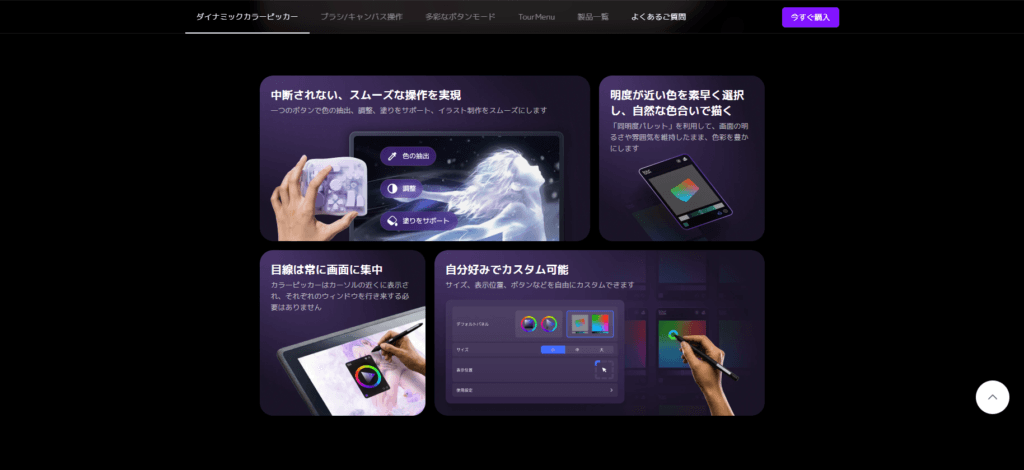
視線移動がなくなるだけでも作業の効率化として非常に優秀ですが、クリエイターにとって見逃せない機能が別にあります。それが「同明度パレット」です。
イラストを描いていて、肌の赤みを足したり、服に光の反射を描き込んだりする際、「色を変えたらなんだか絵が濁ってしまった」「立体感が崩れてしまった」という経験はありませんか?これは、色相を変える時に、無意識に明度(明るさ)までズレてしまい、明暗の構造を崩してしまうことが原因です。
TourBoxの同明度パレットモードに切り替えると、今塗っているベースカラーと「同じ明るさの範囲」の色だけをシステム側が自動で計算して表示してくれます。
用途に合わせて、以下の2つの表示モードを使い分けることが可能です。
| 表示モード | 特徴 | 実践的な活用シーン |
|---|---|---|
| 同明度色域のみ表示 | 抽出色に近い明るさの色だけを限定表示し、明度が外れるミスを防ぐ。 | トーンを絶対に壊したくない肌の血色や、同一素材の反射光を描き込む時。 |
| 全色域を表示 | カラーサークル全体を表示しつつ、現在の明度に合うラインをガイド。 | ベースの明るさを保ったまま、補色などの全く違う色へ変えたい時。 |
注目ポイント📌
作業の負担を減らすだけでなく、デジタルイラスト特有の悩みをツール側で未然に防いでくれるのが、この機能の最も優れた点です。
どの機種・環境で使える?(iPadやMovinkPadは?)

新機能と聞くと「最新のTourBox Elite Plusを買わないと使えないのでは?」と思うかもしれませんが、ご安心ください。
初代を含む「全機種」で有線・無線問わず利用可能
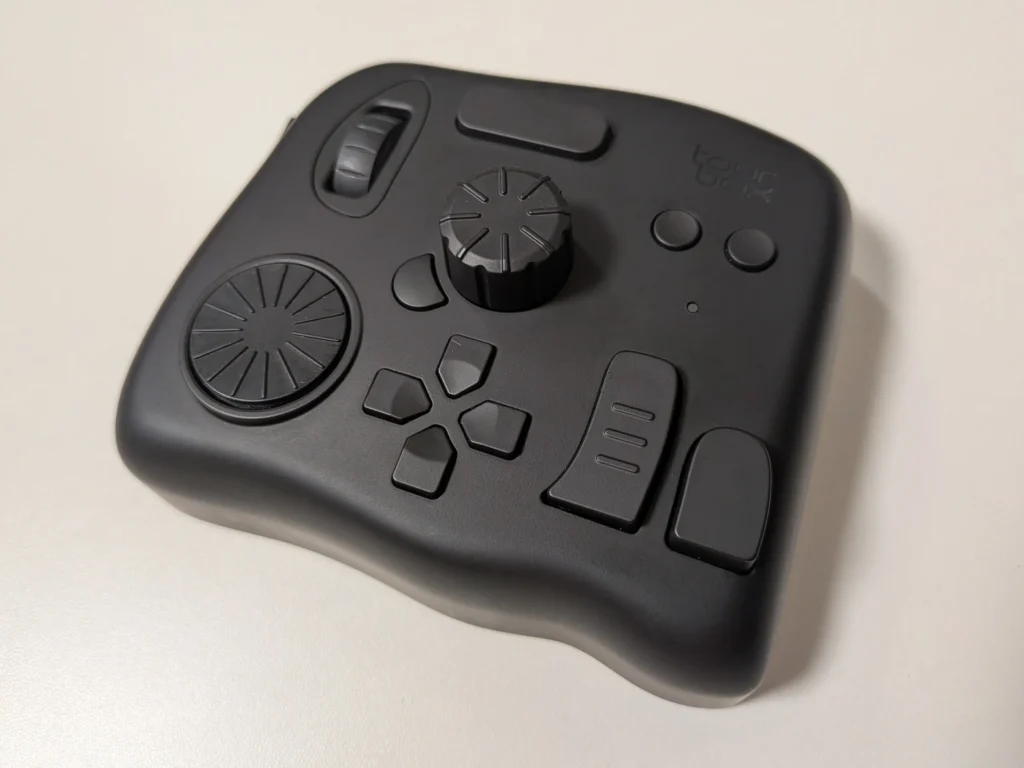
ダイナミックカラーピッカーは本体のハードウェアに依存する機能ではなく、PCやAndroid端末にインストールする制御アプリ(PC版はVer 5.12.0以降、Android版はv1.3.0以降)によるソフトウェア側の新機能です。
そのため、最新モデルはもちろん、TourBox Lite、Elite、NEO、そして初代のTourBoxまで、どのモデルでも全く同じように利用できます。Bluetooth接続でも有線接続(USBケーブル)でも動作に違いはありません。手元にある空きボタンに機能を割り当てるだけで、現在お持ちの機種で今日からすぐに使い始められます。




利用できるのは「Windows」「Mac」「Android」のみ
注意しなければならないのが、現在この機能が提供されているOSの環境です。Windows、Mac、Android向けの「TourBox Console」でのみ提供されている機能となっています。
ご自身の環境で使えるかどうか、以下の表で確認してみてください。「PCやAndroidを使っているか」「iPad単体のアプリを使っているか」で利用可否がはっきり分かれます。
| 使用する環境・デバイス | 利用可否 | 理由・詳細 | ||
|---|---|---|---|---|
| Windows / Mac PC (+ペンタブ・一般的な液タブ) | ✅ | PC上の設定ソフトとクリスタが直接通信するため、問題なく動作します。 | ||
| タブレットの液タブモード など (PCに接続し、サブモニター/液タブ化して使用) | ✅ | 処理を行うのがPCであり、タブレット側は「画面を映している外部モニター」となるため機能します。 | ||
| Androidタブレット(デバイス単体のアプリとして起動) | ✅ | Android版アプリで単体利用が可能になりました。 | ||
| iPad(デバイス単体のアプリとして起動) | ❌️ | iPadOSには設定ソフトが対応していないため不可。 | ||
注目ポイント📌
最新機種への買い替えといった追加コストが不要なのは、非常に嬉しいポイントです。工夫次第で作業環境の快適さが変わります。
iPadやMovinkPad(Android)単体での利用について
タブレット単体でも使いたいと考える方も多いはずです。ここでは、デバイスごとの対応状況と、モバイルOSにおける設定の注意点を深掘りします。
接続・OSによる利用可否の違い
現状、TourBoxのダイナミックカラーピッカーが使えるかどうかは、使用しているOSによって明確に分かれます。
| デバイスの種類 | 具体的な機種例 | 利用可否 | 理由・詳細 | |
|---|---|---|---|---|
| PC接続の液タブ | Wacom Cintiq Pro、XPPen Artist Pro 等 | ✅ | 処理を行うのがWindows/MacのPCであるため。 | |
| Androidタブレット | MovinkPad 11 / Pro 14、Magic Drawing Pad 等 | ✅ | Android版アプリ「v1.3.0」以降で正式対応。 | |
| iPad | iPad Pro、iPad Air 等 | ❌️ | iPadOS単体には非対応。OSのセキュリティ制限が厳しいため。 | |
【朗報】MovinkPadなどのAndroidタブレットは単体で対応!
以前はPC環境専用の機能でしたが、2026年7月の「TourBox Console v1.3.0」アップデートにて、ついにAndroid版アプリにもダイナミックカラーピッカーが実装されました。
これにより、WacomのMovinkPadシリーズや、XPPenのMagic Drawing PadといったAndroid搭載のお絵かきタブレット単体でも、この直感的な色調整が利用できます。PCを立ち上げることなく、ソファや外出先での作業でも快適な環境が手に入ります。
【重要】Androidで使うための必須設定
Android環境でダイナミックカラーピッカーを導入する際、絶対に忘れてはいけない設定があります。
Androidのシステム設定から「アプリ」→「TourBox Console」→「他のアプリの上に重ねて表示」と進み、この権限を必ずオンにしてください。
iPadでの利用はOSの壁に阻まれ現状不可
iPadOS版のクリスタ単体では、引き続き利用することができません。
先ほど触れた通り、この機能は「TourBox Consoleが、手前に独自のピッカー画面を割り込ませて表示させる」という力技で動いています。Androidはユーザーの許可さえあれば可能ですが、iPadOSの強力なセキュリティでは、他のアプリの上に別の画面を常駐させ続けることがシステム上不可能です。
もし将来的にiPad版でも利用できるようになるとすれば、「セルシス社とTourBox社が正式に技術提携し、クリスタのアプリ内部の機能として直接組み込まれた場合」や「ペン先追従の補助ツールを表示できる専用のAPIをAppleがiPadOSに公式提供した場合」に限られると思います。
注目ポイント📌
モバイルタブレットの中でも、AndroidOSとiPadOSで対応状況がはっきりと分かれました。MovinkPadなどをお使いの方は、ぜひAndroid版の必須設定を済ませて、この神機能をフル活用してください。
今後のアプデに期待!3つの回転パーツを活かした「HSV独立操作」の可能性

現状でも十分に神機能ですが、今後のアップデートでHSV(色相・彩度・明度)のカラースライダーモードが追加されることにも大いに期待できると言えるでしょう。
私自身、TourBoxの仕様を使い込んできた視点から、以下の3つの理由で「技術的には十分に可能であり、将来的な実装の可能性も高い」と予想しています。
- ハードウェア構造との完全な一致: TourBoxには「ノブ」「ダイヤル」「スクロール」という3つの独立した回転操作パーツが搭載されています。この「3」という数字が、まさにHSV(色相・彩度・明度)の3要素と完璧に合致しています。デバイスのポテンシャルとしては、今すぐにでも各パラメーターを割り当てることが可能な状態です。
- 「視線を外さない」という設計: TourBoxの最大の強みは、手元の感覚だけで直感的に操作できることです。現状のピッカーでは最後はペンで画面上の色を探る必要がありますが、3つの回転パーツにHSVをそれぞれ独立して割り当てできれば、文字通り完全なブラインドでの色作りが可能になります。(※すでにLightroomの現像機能などでは、似たようなパラメーターの個別割り当てが実現しています)
- 現在はまだ「ベータ版」の段階: 現在のダイナミックカラーピッカーは、Ver 5.12.0のベータ段階です。まずは需要が高く視覚的にも分かりやすい「カラーサークル」や「同明度パレット」から実装をスタートさせたに過ぎず、今後のフィードバック次第でさらにマニアックな調整モードが追加される余地は十分にあります。
注目ポイント📌
もし「ノブで色相を回し、ダイヤルで彩度を上げ、スクロールで明度を落とす」という操作が実現すれば、クリエイターにとってまさに手放せない「最強の色塗り特化デバイス」へと進化するはずです。今後の正式版リリースやアップデート情報を楽しみに待ちましょう。
クリスタでのダイナミックカラーピッカーの利用手順
ここからは、CLIP STUDIO PAINTでダイナミックカラーピッカーを導入し、使い始めるための具体的な手順を解説します。現状はベータ版特有の手動インストールや、連携時の少し特殊な操作が必要です。以下のステップに沿って進めてみてください。
【Windows&Mac版】クリスタでのダイナミックカラーピッカーの利用手順
ステップ1:ベータ版の手動インストールと準備

まずは新機能を搭載した「ベータ版」を導入します。通常のTourBox Consoleのアップデートやバグ修正は行われていますが、ダイナミックカラーピッカーはリリースから約4ヶ月以上経過した現在も通常版のアップデートには含まれておらず、引き続きBeta版でのみ利用可能です。
自動アップデートではテスト版の機能は実装されておらず、ベータ版を利用の場合は手動でダウンロードによるアップデートが必要です。
現在提供されている最新版「v5.12.0 Beta 8.1(2026年8月11日更新)」では、クリスタやPhotoshopにおけるダイナミックカラーピッカーの挙動に関するバグ修正のほか、Premiere ProやDaVinci Resolveなどでの問題修正が行われています。
【v5.12.0 Beta 8.1 の主なアップデート内容】
- CLIP STUDIO PAINT: ペンタブレットで WinInk を有効にし、TabletPC モードに設定した場合、【カラーハイドパレット】でペンカーソルのフォーカスが失われる問題を修正。
- Photoshop: macOS の複数デスクトップ環境で、【ダイナミックカラーピッカー】の常駐モードが Photoshop のあるデスクトップに表示されない問題を修正。
- Premiere Pro: プラグインの無効化により、内蔵機能が使用できなくなる問題を修正。
- DaVinci Resolve: 【再生速度】使用中に、スペースキーで一時停止した後、この機能を再度操作できなくなる問題を修正。
- 汎用機能:
- コンピューターのスリープ復帰後、【ダイナミックカラーピッカー】を正常に呼び出せない問題を修正。
- 【ダイナミックカラーピッカー】で色取得後、描画を続けるにはキャンバスをクリックする必要がある問題、および最初のストロークで筆圧が反映されない問題を修正。
具体的な導入手順は以下の通りです。
- ダウンロード先: TourBox Console ダウンロードページ Windowsのダウンロードページです。macOSをご利用の方は、「システムの切り替え」からmacOSを選択して下さい。
- バックアップの推奨: 古いTourBox Consoleはインストール時に自動でアンインストールされます。設定自体は引き継がれますが、万全を期すためにプリセットのバックアップ(エクスポート)をしておくのがオススメです。
- インストール時の注意: インストール前に、TourBox Consoleやクリスタを終了しておく必要があります。「終了しているのに警告が出る」という場合は、タスクマネージャー(Windowsの場合はタスクバーを右クリック、または
Ctrl+Shift+Escで呼び出し)から終了させてください。それでも上手くいかない場合は、PCを一度再起動すると確実です。
ステップ2:コンソールで機能をボタンに割り当てる
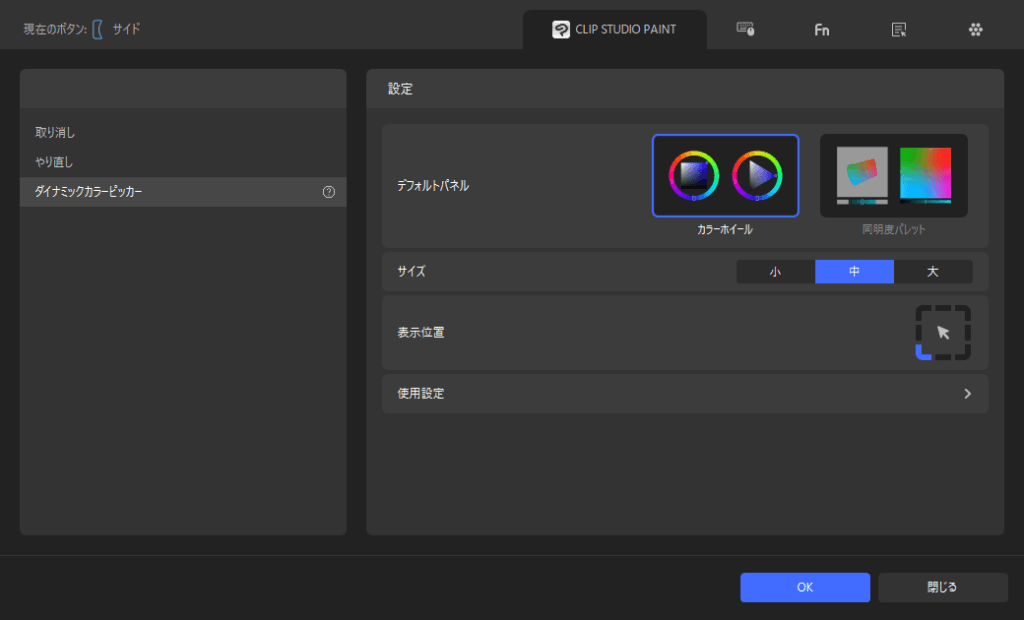
インストールが完了したら、最初にTourBox Console側で機能の割り当てを行います。現在の仕様では「ボタンを長押ししている間だけ」ピッカーが表示されるため、作業中に押しっぱなしにしやすいボタンを選ぶのがポイントです。
- ボタン設定を開き、上部メニューの「クリスタのアイコン」を選択します。
- リストの中から「ダイナミックカラーピッカー」を選択して割り当てます。
うまく見つからない場合の確認事項
- 「ダイナミックカラーピッカー」が無い場合: コンソールのバージョンが古いです。ステップ1に戻り、手動でベータ版にアップデートしてください。
- 「クリスタのアイコン」が無い場合: メニュー上部が「ショートカット/マウス」などになっている場合は、クリスタ用のプリセットになっていません。ホーム画面に戻り、メニュー左上の「プリセットリスト」文字の右にある「+」アイコンからプリセットを新規作成し、「CLIP STUDIO PAINT」を選択してください。

ステップ3:スマホのコンパニオンモードを解除する
ダイナミックカラーピッカーは、クリスタの「コンパニオンモード(スマホを左手デバイスにする機能)」の仕組みをTourBoxが間借りすることで動作しています。
そのため、すでにご自身のスマホをコンパニオンモードとしてクリスタに接続している場合は、TourBoxが利用する接続枠を空けるために、スマホの接続を解除する必要があります。作業を始める前に、スマホ側のクリスタアプリを完全に終了させておいてください。
ステップ4:クリスタ上で呼び出し、QRコードを表示する
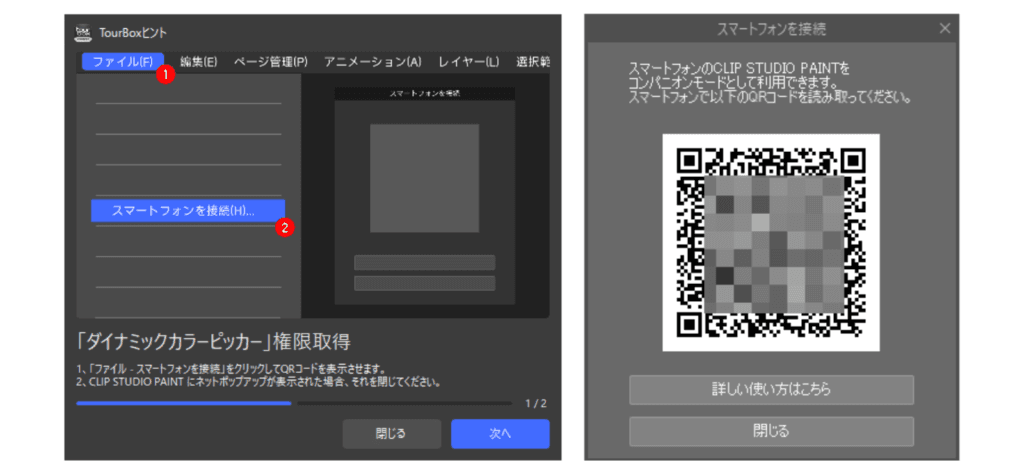
クリスタを開いた状態で、ステップ2で設定したTourBoxのボタンを押します。
- 画面上に「TourBoxヒント」という案内のポップアップが出現します。
- その案内を表示させたまま、クリスタ上部のメニューから「ファイル」>「スマートフォンを接続」を選択します。
- 画面上に「QRコード」のポップアップが出現します。(※QRコードが見当たらない場合、「TourBoxヒント」の後ろに隠れていることがあるのでウィンドウを動かしてみてください)
ステップ5:【重要】スマホで撮影せず、「次へ」を押す
ここで設定時の最大の注意点があります。QRコードのポップアップには「スマホで読み取ってください」と記載されていますが、スマホのカメラで撮影してはいけません。
- QRコードがPC画面上に出ている状態のまま、「TourBoxヒント」の右下にある「次へ」をクリックします。
- TourBox自身が画面上のQRコードを読み取り、「権限取得成功」と表示されれば連携完了です。
- 「フィニッシュ」をクリックしてウィンドウを閉じれば、キャンバス上でダイナミックカラーピッカーが使えるようになります。
もし間違えて自分のスマホを接続してしまった場合(スマートフォンと接続にチェックマークがついた場合)、スマホ側のクリスタを終了し、再度クリスタ側で「ファイル」>「スマートフォンを接続」を選び直してQRコードを出し直してください。
注目ポイント📌
もし権限取得に失敗してしまう場合は、次のトラブル解決の章を確認してみてください。
【Android版】クリスタでのダイナミックカラーピッカーの利用手順

ここからは、MovinkPadなどのAndroid端末でダイナミックカラーピッカーを導入するための具体的な手順を解説します。PC版と概ね同じですが、Android特有のセキュリティ設定を変更する必要があります。以下のステップに沿って進めてみてください。
ステップ1:最新版アプリのダウンロードとインストール
まずは、公式サイトからTourBox Consoleの最新版アプリをダウンロードします。
- ファイルの展開: ダウンロードしたファイルは、Androidのパッケージインストーラーで開きます。
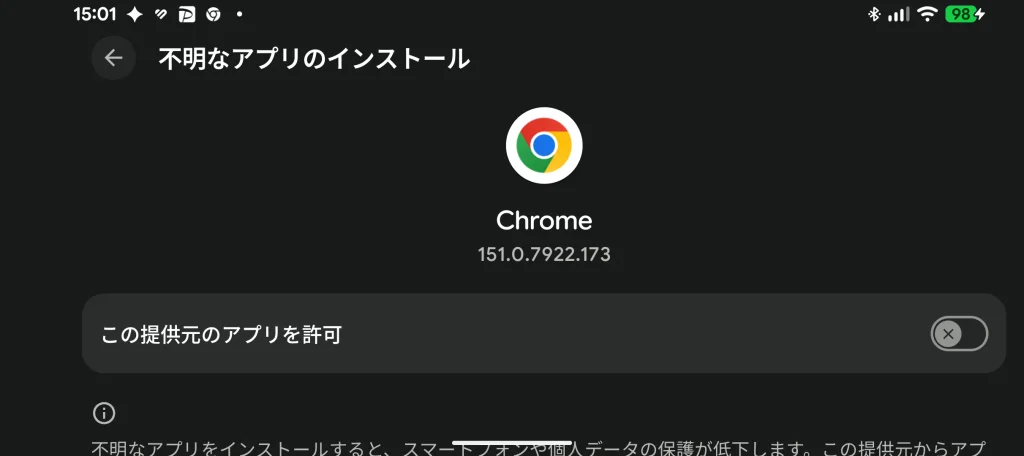
- 不明なアプリの許可: 「権限が必要です」と表示された場合は、端末の設定から「不明なアプリのインストール」を許可してください。(例:設定 > アプリ > Chrome > 詳細設定の不明なアプリのインストール)
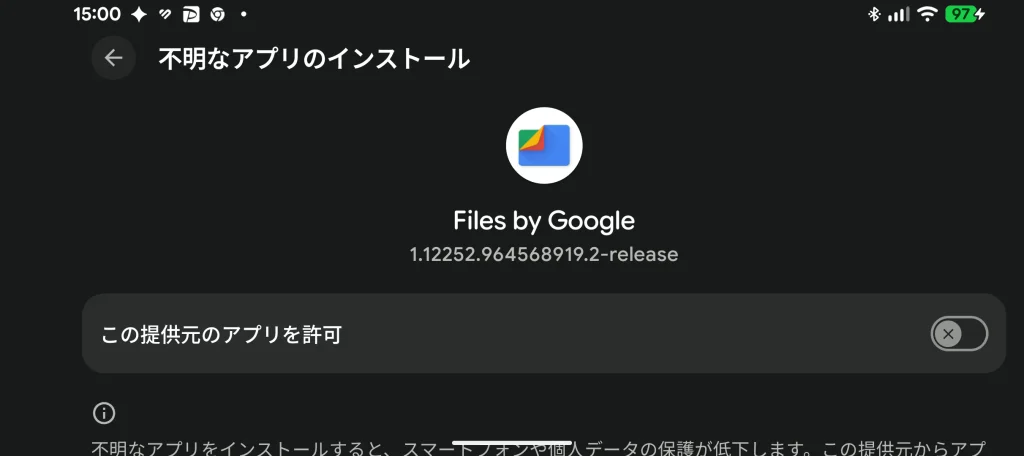
ステップ2:【重要】「他のアプリの上に重ねて表示」を許可する
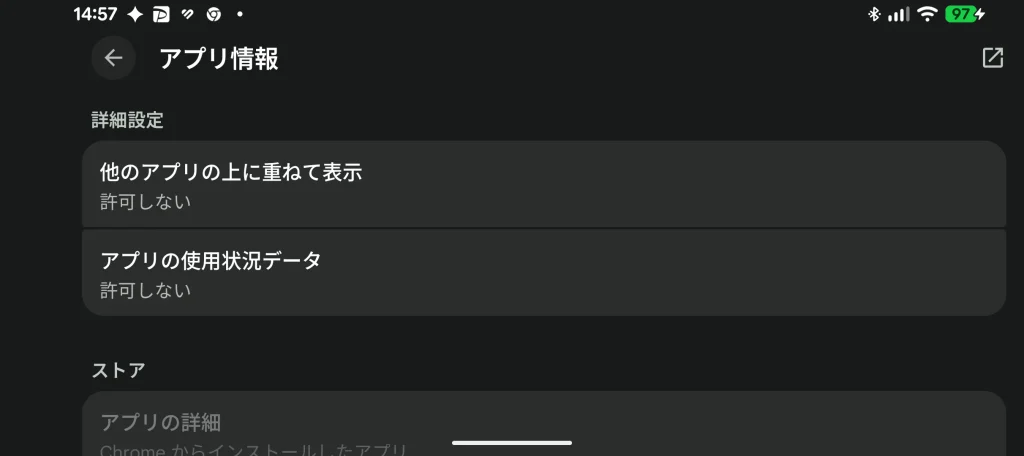
TourBox自体はこのままでも利用できますが、ダイナミックカラーピッカーを使うには、Androidのシステム設定で追加の許可が必要です。
- 設定手順: 端末の「設定(歯車アイコン)」>「アプリ」>「TourBox Console」と進みます。
- 権限の付与: 詳細設定の中にある「他のアプリの上に重ねて表示」をオン(許可)にします。
ステップ3:制限付き設定を解除する(アクセス拒否される場合)
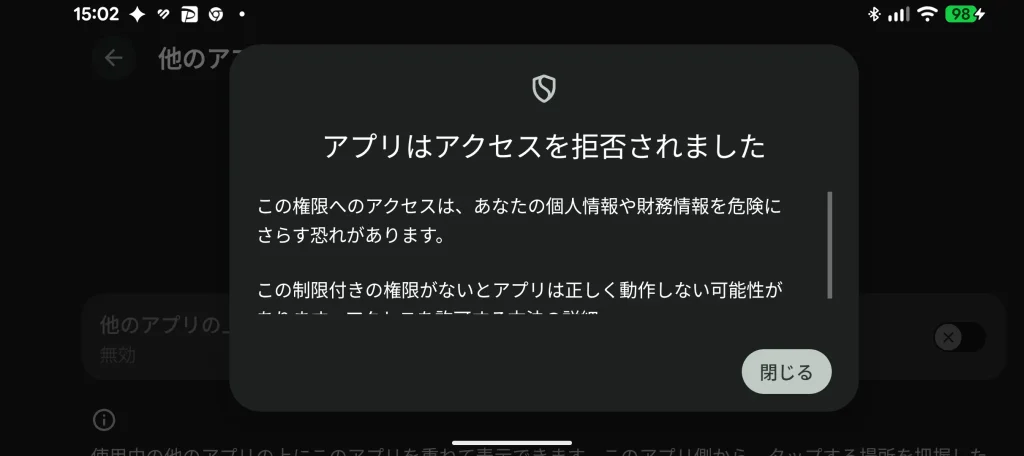
「他のアプリの上に重ねて表示」をオンにしようとした際、アクセスを拒否されてしまうことがあります。案内通りに進むと英語のサイトに飛ばされる場合がありますが、解決方法は非常にシンプルです。
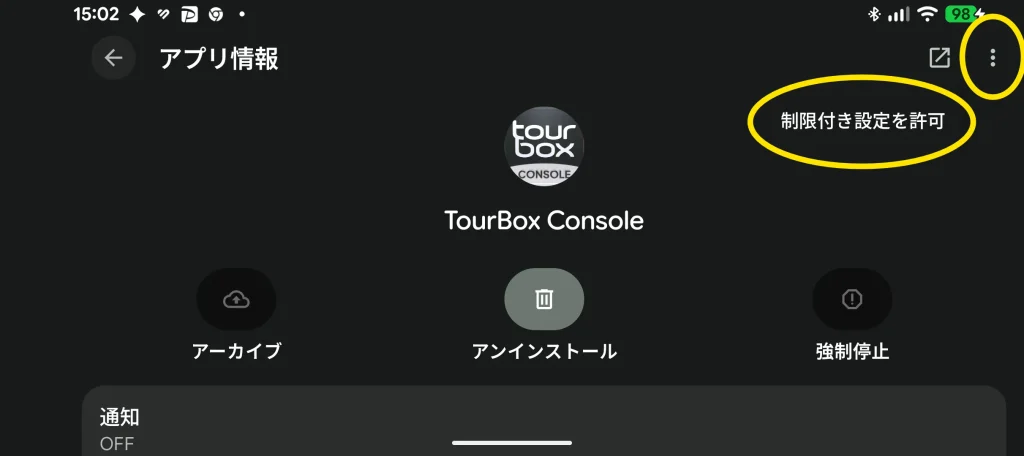
- 解除手順: 拒否された時と同じ画面(端末の「設定」>「アプリ」>「TourBox Console」)の画面右上の「︙(3点リーダー)」をタップして「制限付き設定を許可」を選択します。
- セキュリティ認証: 指紋認証や画面ロックのPIN(暗証番号)の入力を求められることがあるので、そのまま認証を完了させます。
これで、ステップ2の「他のアプリの上に重ねて表示」をオンにできるようになります。
上記の手順で解決できない(設定が見つからない)場合の対処法を見る
基本の手順を試しても解決しない、または画面の表示が異なる場合の解決策です。ご自身の状況に合わせて確認してみてください。
対処法1:アプリ一覧に「TourBox Console」が見つからない場合
設定の「アプリ」画面を開いても、TourBox Consoleが見当たらないことがあります。そんな時は画面内の以下のいずれかをタップしてみてください。
- [アプリをすべて表示]
- [アプリ情報]
インストールされている全アプリのリストが展開され、目的のアプリが見つけやすくなります。
対処法2:AndroidのOSバージョンを確認する
右上の「︙(3点リーダー)」や設定項目自体が出ない場合、お使いのタブレットのOSバージョンが古い可能性があります。
「制限付き設定の許可」メニューは、Android 13 以降でのみ動作する仕様になっています。まずは設定の「端末情報」などから、Androidのバージョンを確認してみてください。
対処法3:「管理対象ユーザー」の制限を受けていないか確認する
Googleファミリーリンクなどで、お使いのデバイスが「管理対象ユーザー」として設定されている場合、利用できる機能が制限されている可能性があります。
制限付き設定の変更が許可されていない状態になっていないか、管理者アカウント側の設定を一度確認してみてください。
対処法4:メーカー独自の制限で操作できない場合(ADBコマンド)
一部のメーカー製タブレットでは、独自のカスタマイズにより「右上の︙が出ない」「『制限付き設定を許可』がグレーアウトして押せない」といった状態になることが報告されています。
画面上の操作から設定できない場合は、PCを使ってAndroidシステムに直接許可を出す「ADBコマンド」が確実な解決策です。
PC側の準備(初回のみ)
- PCで「Android SDK Platform-Tools」をダウンロードし、ZIPファイルをわかりやすい場所(デスクトップなど)に解凍します。
タブレット側の準備
- Android側の設定で「開発者向けオプション」を有効にし、「USBデバッグ」をオンにします。
PCと接続&許可
- PCとAndroidタブレットをUSBケーブルで接続します。
- タブレットの画面に「USBデバッグを許可しますか?」という画面が出たら「許可」をタップします。
ターミナルの起動と接続確認
- 手順1で解凍した「platform-tools」フォルダを開き、そのフォルダのパスでターミナル(コマンドプロンプトやPowerShell)を起動します。
adb devicesと入力して実行し、List of devices attachedの下に[英数字の羅列] deviceと表示されていれば接続成功です。
権限付与コマンドの実行
- 以下のコマンドをコピーして実行します。
adb shell appops set com.tourbox.tourboxconsole SYSTEM_ALERT_WINDOW allow - ※何もエラーメッセージが表示されず、次の入力行が出れば成功です。
再起動
- ケーブルを抜いてタブレットを再起動し、再度アプリの状態を確認してみてください。
このコマンドは、「TourBox Consoleに対して、他のアプリの上に重ねて表示する権限を無条件で許可する」という指示です。エラーコードが返されなければ成功ですので、ケーブルを抜いてタブレットを再起動し、再度確認してみてください。
ステップ4:TourBox Consoleアプリでの初期設定
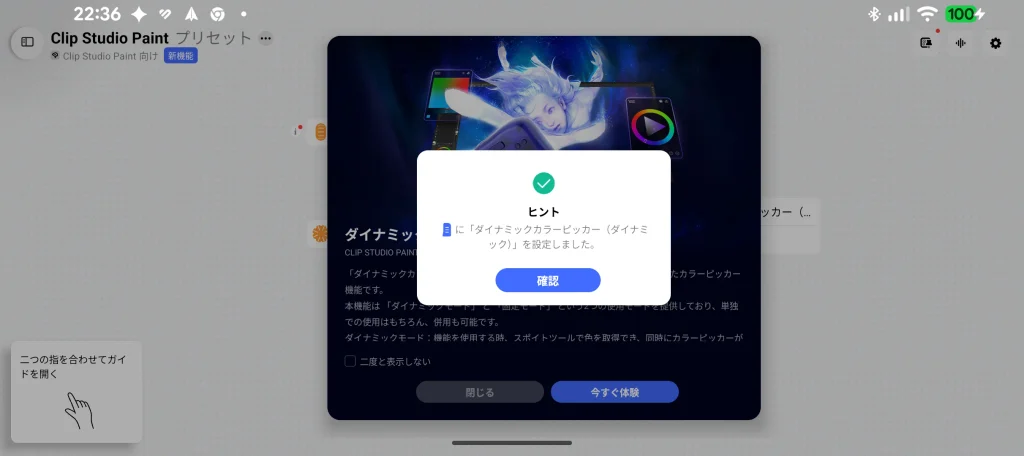
権限の設定が完了したら、TourBox Consoleアプリを開きます。
- クイック設定: プライバシーポリシーなどに同意していくと、新機能としてダイナミックカラーピッカーのポップアップが表示されます。ここで「試してみる」を選択すると自動で設定されるため、まずはサクッと動作確認をしてみたい方にオススメです。
- 手動での設定: ご自身でボタンをカスタマイズしたい場合は、クリスタ(CSP)用のプリセット内にある「TourBox専用機能」から、ダイナミックカラーピッカーを任意のボタンに割り当てます。
- 機能の起動: 割り当てたボタンを押すと「『ダイナミックカラーピッカー』は起動されていません」と表示されるので、案内に従って「起動」をタップします。
ステップ5:クリスタ上で呼び出し、QRコードを表示する
ここからの連携手順は、基本的にPC版と同じ流れになります。
- クリスタの画面上部にあるメニューバーから、「ファイル」>「スマートフォンを接続」を選択します。
- 画面上に連携用のQRコードが表示されます。
ステップ6:【重要】スマホのカメラで撮影しない
ここが最もつまずきやすい注意点です。QRコードが表示されても、ご自身のスマートフォンのカメラで撮影してはいけません。
- QRコードが表示された状態のまま待機します。TourBox側がQRコードを自動で読み取ると、QRコードの画面は自動的に消えます。
- もし上手くいかない場合は、TourBox Consoleが最新版になっているか、ステップ2の「他のアプリの上に重ねて表示」が確実にオンになっているかを確認し、QRコードの表示からやり直してみてください。
注目ポイント📌
Android環境では最初の権限設定が少し特殊ですが、ここをクリアすれば、PC環境と同じように手元での直感的なカラー調整が可能になります。
導入前の確認!メリットとデメリット
ここで、ダイナミックカラーピッカーを実際の作業に導入する前に、メリットと運用上の制限(デメリット)を整理しておきます。
| デメリット | メリット |
|---|---|
| ❌️ iPad環境では利用できない(※Androidは対応済み)。 | ✅ パレット内でのシビアなペン操作が不要になり、左手のダイヤル操作だけで微妙な色相の調整が可能。 |
| ❌️ 初期設定時、クリスタのスマホ接続機能と競合する可能性あり。 | ✅ 同明度パレットにより、絵のトーンを崩さずに環境光や反射光を描き込める。 |
| ❌️ 2026年7月現在、クリスタやPhotoshop以外のソフトでは専用UIが実装されていない。 | ✅ 初代モデルを含むすべてのTourBoxシリーズで、追加費用なしで利用できる。 |
注目ポイント📌
「iPadでは使えない」という制限はありますが、直感的なカラー調整が得られるメリットは非常に大きいです。
【トラブル解決】権限取得に失敗する・QRコードが消える原因

もし設定の手順通りに進めても「権限の取得に失敗しました」というエラーが出る場合、いくつかの原因が考えられます。以下の症状と解決アクションをチェックしてみてください。
| 症状 | 主な原因 | 具体的な解決アクション |
|---|---|---|
| ⚠️ QRコードが一瞬で消える | スマホのクリスタが裏で自動接続されている。 | ✅ スマホのクリスタアプリを完全に終了(タスクキル)し、PCで再表示する。 |
| ⚠️ QRコードを読み取れない | TourBox Consoleの画像認識が失敗している。 | ✅ メインモニター中央に表示し、PCの表示倍率を一時的に100%に戻す。 |
| ⚠️ 権限取得に失敗する | セキュリティ設定が内部通信を遮断している。 | ✅ ネットワークをプライベートに変更し、ファイアウォールの許可設定を見直す。 |
原因1:自分のスマホが接続枠を奪っている(よくある原因)
クリスタのコンパニオンモード(スマホ接続機能)で接続できるデバイスは「1台のみ」です。
「スマホのアプリにログインしていなければ大丈夫」と思われがちですが、同じWi-Fi環境にいると、未ログイン状態でも裏で自動接続される場合があります。スマホが先に接続されてしまうと「接続完了」とシステムが判断し、PC画面のQRコードが自動で消滅します。結果としてTourBoxが読み取る隙がなくなり、エラーになります。
ご自身のスマホのカメラは使わず、スマホのクリスタアプリを完全に終了(タスクキル)し、QRコードがPC画面に残り続ける状態を作ってください。
原因2:QRコードをTourBoxが認識できていない
TourBox Consoleは、画面上のQRコードを「画像として」自動認識しています。以下のような表示環境が原因で、読み取りに失敗するケースが報告されています。
- マルチモニター環境: サブモニターにQRコードを出していると認識できない場合があります。
- ディスプレイの拡大縮小: Windowsの設定でレイアウトが150%などに拡大されていると、画像認識がズレてしまう場合があります。
一時的にQRコードをメインモニターの目立つ位置に置き、他のウィンドウを避け、表示倍率を100%にしてから再度読み込ませてみてください。
原因3:PCのネットワーク・セキュリティ設定の遮断
スマホを完全に切り離し、QRコードがしっかり表示されていても失敗する場合、PC内部の通信環境がブロックされている可能性が高いです。
- ネットワークプロファイル: Windowsのネットワーク設定が「パブリックネットワーク(セキュリティが厳しい状態)」になっていると通信が弾かれる可能性があります。設定から「プライベートネットワーク」に変更してください。
- ファイアウォールの遮断: Windows Defenderやセキュリティソフトが、TourBox Consoleのバックグラウンド通信を誤検知してブロックしているケースがあります。一時的にセキュリティソフトをオフにしてテストするか、ファイアウォールの通信許可リストに「TourBox Console」を追加してください。
注目ポイント📌
現状はベータ版の機能を利用した連携のため少し設定にコツがいりますが、設定の勘違いがなければ、ほとんどのケースでスムーズに導入できます。
Photoshopにも「ダイナミックカラーピッカー」が追加!
これまではPhotoshop向けに専用UIが提供されておらず、代替手段としてマクロ機能を利用する必要がありましたが、ついに「TourBox Console v5.12.0 Beta 5」にて、Photoshopでもビルトイン機能として「ダイナミックカラーピッカー」が利用可能になりました。
Photoshop版ダイナミックカラーピッカーの主な特徴
クリスタ版と同様に、手首の負担を減らして直感的に色を操れる以下の強力な機能が備わっています。
- シームレスな色抽出と変更:
スポイトツールを使って色を抽出すると同時に「ダイナミックカラーピッカー」を画面上に表示させることができます。手の移動距離を大幅に減らし、ペン先で素早く色の選択や変更が完結します。 - 2つの選べるモード:
Photoshop標準のカラーパネルと一致した使い勝手のモードです。TourBoxのノブやダイヤル操作と組み合わせることで、直感的に色相や彩度の変更が可能です。 - 「固定」機能:
カラーピッカーを画面上に常時固定表示させたままにできる機能も備わっており、Photoshopのプリセット設定画面やパネル上からオン・オフを切り替えることができます。
注目ポイント📌
Photoshopユーザーにとっても、TourBoxを使ったカラー調整が快適になりました。ぜひ最新のBeta版にアップデートして、このシームレスな体験を試してみてください。
まとめ:こんなクリエイターにおすすめ
最後に、機能の総まとめと、ご自身のスタイルに合っているかどうかを整理します。
ダイナミックカラーピッカー 総まとめ
| 評価軸 | 判定 | 詳細 | |
|---|---|---|---|
| 疲労軽減・時短 | ✅ | ダイヤルを回すだけで色相の調整が可能なため、長時間の作業に伴う疲労軽減や時短に。 | |
| 体験の向上 | ✅ | 同明度パレットにより、絵のトーンを保ったまま色を探れる。 | |
| 追加コスト | ✅ | 初代を含む全TourBoxシリーズで、追加費用なしでそのまま利用できる。 | |
| 対応デバイス環境 | ⚠️ | Windows/Macに加え、Androidタブレット単体にも対応!ただしiPadでは利用できない。 | |
| 導入ハードル | ⚠️ | 初回接続時のスマホ競合に注意。Android版は「他のアプリの上に重ねて表示」の権限設定が必須。 | |
あなたの環境には合っている?
機能の特性上、導入すべきかどうかは「現在メインで使っている機材とソフト」によって明確に分かれます。
| 判定 | クリエイターのタイプ・環境 | |
|---|---|---|
| ⭕️ 導入推奨 | Windows/MacやAndroidタブレットのクリスタをメインで使って絵を描いている人 | |
| 液タブ作業での視線移動や、手首の疲労を少しでも減らしたい人 | ||
| 色塗りの際、絵が濁ったり立体感が崩れたりして悩んでいる人 | ||
| 過去に買った古いTourBoxを引き出しに眠らせてしまっている人 | ||
| ❌️ 注意 | iPadのアプリだけで作品を完結させている人 | |
| クリスタ以外のソフトをメインで使っている人 | ||
新しいツールは最初の設定で少し戸惑うかもしれませんが、それを乗り越えれば快適さが待っています。少しでも作業のストレスをなくし、時短に繋げて下さい。

免責事項:本記事で紹介するトラブル解決手順や設定方法などの情報は、筆者の環境における検証・調査時点のものです。お使いのOSバージョンや他のソフトウェアとの競合など、読者様の環境によっては同じ手順でも解決しない場合や、予期せぬ不具合が発生する可能性があります。 掲載された情報を利用したことによって生じたトラブル、データの消失、機器の損害等について、筆者は一切の責任を負いかねます。製品の仕様・価格等を含め、最終的な設定変更や購入の判断は、必ず公式サイトをご確認の上、すべてご自己責任で行ってください。
📚 参考ソース







コメント