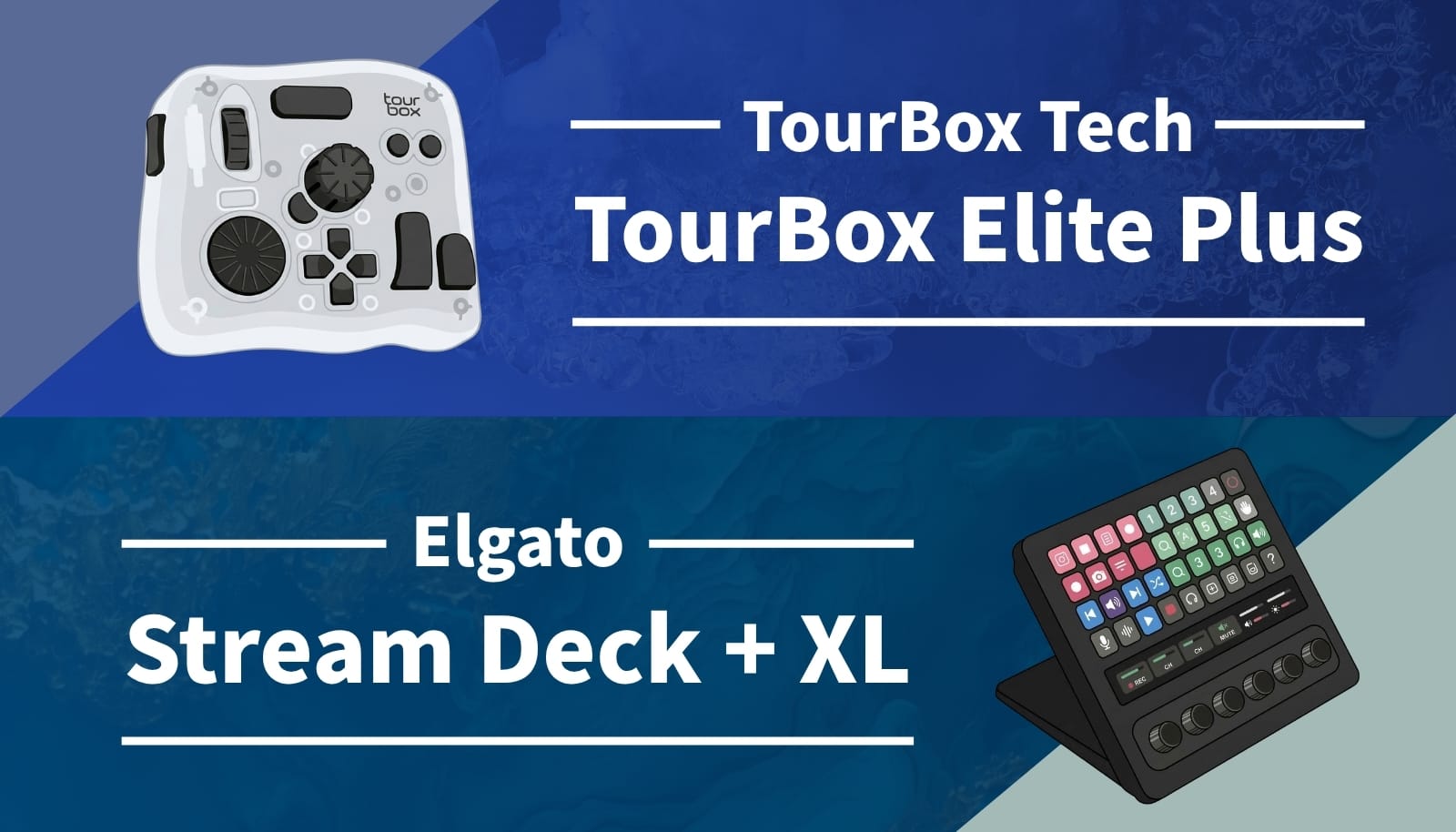
2026年現在、クリエイターの作業環境において「左手デバイス」は、作業の質とスピードを根本から変える重要なアイテムとして定着しました。
今回は、2026年3月時点における「TourBox Elite Plus」と「Stream Deck + XL」を徹底的に比較します。この2機種は「作業を徹底的に効率化する」という同じ目的を持ちつつも、最新のiPad対応や高度なシステム連携など、クリエイターが求める機能がトップクラスの水準で備わっています。将来的な新モデルの登場や価格変動の可能性はありますが、現時点で非常に有力な選択肢と言えます。
この2機種は設計の方向性がまるで違います。自分の作業スタイルに合わない方を選んでしまうと、高額なデバイスがホコリをかぶることになりかねません。私自身、日々ツールと向き合う中で感じた体験と調査に基づき、それぞれのデバイスが「あなたの時間をどう増やしてくれるのか」を深掘りしていきます。
✍️ イラスト・iPad併用重視 → TourBox Elite Plus
🎛️ ライブ配信・システム管理 → Stream Deck + XL
👀 決定的な差 → 手元を見ずに直感操作(TourBox)か、画面で設定を確認(Stream Deck)か
💸 コストの価値 → どちらもプロ仕様だが、タブレット対応を求めるならTourBoxがオススメ。
この記事で分かること📖
🚀 設計の方向性の違い:手元の感覚重視か、視覚的な司令塔か
🤔 操作感のリアル:ダイヤルの有無や液晶が長時間の疲労感にどう影響するか
🔧 最適化テクニック:デスク環境への影響と、賢いレイアウト事情
💸 コスパ最終検証:約1万6千円の価格差をどう捉えるべきか


 ポチップ
ポチップ司令塔か、直感的な手足か:スペックから見える2つの全く異なるアプローチ

まずは「なぜこの2機種が比較されるのか」という前提を確認します。
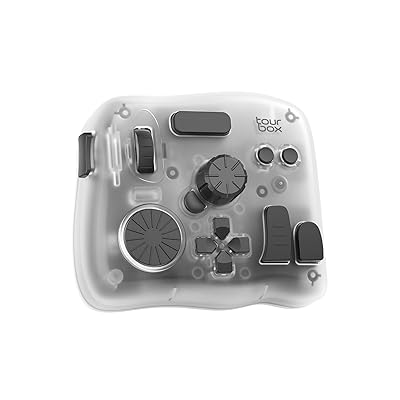
TourBox Elite Plusは、手元の感覚だけでツールを操るコントローラーを目指したデバイスです。対するStream Deck + XLは、複雑な設定を視覚的に整理し、システム全体をコントロールする「司令塔」として機能しており、両者は完全な対極にあります。
| 比較項目 | TourBox Elite Plus | Stream Deck + XL |
|---|---|---|
| 主な操作部 | 11ボタン, 1ノブ, 1ダイヤル, ホイール | 36 LCDキー, 6ダイヤル, LCDタッチストリップ |
| 接続方式 | ✅ Bluetooth / USB-C有線 | ❌️ USB-C有線接続のみ |
| 対応OS | Mac, Win, iPadOS, Android | Mac, Win(タブレット・Linux非対応) |
| モニター表示 | ❌️ なし(指先の感覚で操作) | ✅ 各キーとストリップに液晶搭載 |
毎日数百回のクリックやキーボード入力を繰り返すクリエイターにとって、このクラスの機材への投資は「大幅な時間短縮」という明確な利点があります。
注目ポイント📌
どちらを選ぶかは、「どんなソフトを使うか」だけでなく、「手元を見て操作したいか、見ずに操作したいか」という感覚的な好みが非常に大きく影響します。
約1万6千円の価格差の裏側:予算に応じた賢い選び方と追加コストの罠

国内の公式ストア定価を見ると、TourBox Elite Plusが43,967円、Stream Deck + XLが59,980円となっており、およそ1万6千円の価格差があります。
このクラスの機材になると、単なる価格の安さ以上に「その価格で何ができるようになるか」が重要です。
| 項目 | TourBox Elite Plus | Stream Deck + XL |
|---|---|---|
| 参考価格 | 43,967円(税込) | 59,980円(税込) |
| 価格の主な理由 | デュアルBluetooth、振動モーター、モバイルOS対応 | 36個の液晶、大型タッチストリップ、高精度ダイヤル |
| 追加投資の可能性 | ほぼ不要(専用ケース等のみ) | モニターアームや広いデスクが必要になる場合あり |
ポチップTourBox Elite Plusの価格は決して安くはありませんが、iPadやMovinkPadなどのタブレットにもそのまま使えるという点が利点です。本体に厚みと重さがあるため、毎日の気軽な持ち歩きには少し大きく感じるかもしれません。
しかし、帰省時の実家や出張先のホテルなど、「外泊で長時間家に戻らないが、作業する時間はしっかりある」という場面では、簡易的な左手デバイスよりも間違いなく頼りになります。自宅のMac/PC用と、持ち出しのiPad用で別々のデバイスを買う必要がなく、どこに行っても自宅と変わらない環境で完結するため、結果的にトータルコストの削減につながります。

一方のStream Deck + XLの約6万円という価格は、「36個の液晶キーと6つのダイヤル」という圧倒的な物理コントロールの搭載数に直結しています。
通常の左手デバイスでこれほどボタンが多いと、「どこに何を設定したか忘れる」という問題が必ず起きます。しかし、本機はキーそのものが液晶ディスプレイになっているため、アイコンで視覚的に設定を確認でき、迷うことがありません。作業中に頻繁にページを切り替える手間がなく、同じ画面のまま膨大な操作パネルに直接アクセスし続けられるという、本機ならではの快適さを手に入れるための価格と言えます。
注目ポイント📌
Stream Deck + XLを導入する場合、その大きさゆえに快適に置くためのアームスタンドや広いデスクなど、周辺環境への追加投資が必要になる可能性がある点を考慮しておきましょう。
手元を見ずに操るか、画面で確認するか:ダイヤルと液晶が疲労感に与える影響

この2つのデバイスの大きな違いは、「操作する時に手元を見る必要があるかどうか」です。この違いは、長時間の作業において、疲労感の差となって表れます。
| デメリット | メリット |
|---|---|
| ❌️ 視覚的なラベルがないため、最初のショートカット記憶に少し時間がかかる。(TourBox) | ✅ 視線を一切外さず、直感的なアナログ操作に没頭できる。眼精疲労も大幅に軽減。(TourBox) |
| ❌️ 指先の感覚だけで押し分けるのが難しく、操作のたびに手元への視線移動が発生する。(Stream Deck) | ✅ 36キーと液晶モニターで、現在何の設定になっているかが一目でわかる。暗記の負担がゼロ。(Stream Deck) |
TourBox Elite Plusは、ボタンやダイヤルの形がすべてバラバラな「非対称レイアウト」を採用しています。これは、指先の感触だけで「いまどのボタンに触れているか」を瞬時に判別するためです。
実際に使ってみるとわかりますが、キーボードのように同じボタンが規則正しく並んでいたり、単純に似たボタンやダイヤルが配置されていたりすることがないため、設定した内容を直感的に覚えやすいという恩恵があります。この感覚的な操作性は他の左手デバイスにはない、TourBoxならではの強みです。内蔵された振動モーター(ワイドバンド振動モーター)による触覚フィードバックも相まって、高級オーディオのツマミを回すような直感的な調整が可能になり、キャンバスから一切目を離さずに作業のリズムを維持できます。
対するStream Deck + XLは、36個のキーすべてに小さな液晶モニターがついています。さらに、6つのダイヤルの上部にはLCDタッチストリップが搭載されており、現在の設定値やオーディオのレベルメーターがリアルタイムで表示されます。設定を切り替えると表示もガラッと変わるため、何十というショートカットを記憶する必要がありません。
注目ポイント📌
イラストを描く時のように「視線を一点に集中させたい」ならTourBox、動画編集や配信で「全体の設定を一覧で確認したい」ならStream Deckが快適な操作体験を約束してくれます。
iPad連携か、システム全体の統括か:設定アプリの自由度と対応OS

ハードウェアを動かす裏側のソフトウェア(設定アプリ)も、それぞれ特定の目的に特化しています。
| ソフトウェア機能 | TourBox Console | Stream Deckアプリ |
|---|---|---|
| OS対応 | Mac, Win, iPadOS, Android | Mac, Win のみ |
| 自動切替 | ✅ アクティブなパネルに応じて自動切替 | ✅ アプリに応じて自動切替 |
| 外部連携 | ❌️ 基本はキーボード/マウスの代用 | ✅ 配信ソフトや外部システムと直接連携 |
| 複合操作 | ✅ ボタン+ダイヤルなどの組み合わせが豊富 | ✅ 1キーに複数の動作を重ねる機能が強力 |
TourBoxの専用ソフト「TourBox Console」は、少ないボタン数から多くの機能を呼び出すことに長けています。「ボタンを押しながらダイヤルを回す」といった複合操作や、画面上に独自のメニューを表示させる機能が非常に便利です。現在アクティブなパネルを認識して、自動的に設定を切り替える機能も備わっています。
対してStream Deckのアプリは、単なるショートカットの代用にとどまりません。各種ソフトの裏側に直接アクセスし、「配信ソフトを起動して、照明の色を変えて、マイクのミュートを解除する」といった複雑な連続動作を、ボタン1つで自動実行してくれます。
注目ポイント📌
MacとiPadを行き来するなど、複数のOSを使う働き方をしているなら、デュアルBluetoothで繋がり設定を引き継げるTourBox Elite Plusの柔軟性が大きな助けになります。iPadやMovinkPadなどのクリスタでもPCと同じ操作感で使えるのは大きなメリットです。
サイズ感や配線が日々のレイアウト事情に与える影響

作業デスクの限られたスペースをどう使うか。ここにも物理的な大きな違いがあります。
| 物理的特性 | TourBox Elite Plus | Stream Deck + XL |
|---|---|---|
| 本体重量 | 約424g(電池込) | 約1085g |
| サイズ感の目安 | 一般的なマグカップ程度の重さと大きさ | 一般的な13インチノートPCほどの重さ |
| 電源と配線 | 単三電池2本(Bluetooth時) / USB有線 | USB有線接続が必須 |
TourBox Elite PlusはBluetooth接続時には単三電池が2本必要であり、本体にUSBケーブルを挿しても電池の充電はできません。
「充電式の方が便利」と思う人も多いかもしれません。しかし、実際にはバッテリーの劣化を気にせず数年単位で長く使えるという利点があります。しかも充電切れになっても電池を入れ替えれば数秒で作業に復帰できるため、プロユースならではの合理的な設計と言えます。本体重量は約424gあり、操作中にデスク上でズレにくいというメリットもあります。
対照的に、Stream Deck + XLは約1085gというしっかりとした重さがあり、電力供給のためにUSBの有線接続が必須です。こちらもしっかりした重量であるため、操作のたびにデスク上でズレたりするようなストレスはありません。
注目ポイント📌
Stream Deck + XLは持ち運ぶものではなく、デスクの上に「特等席」を用意して固定する必要があります。導入前に、モニターの真下やキーボード横のスペースを採寸しておくことを強くおすすめします。
主要ソフトでの挙動と、最強の「2台持ち」併用メリット

では、実際のクリエイティブソフトで使った場合、どのような使い勝手になるのでしょうか。各分野における相性をまとめました。
| クリエイティブ分野 | TourBox Elite Plus | Stream Deck + XL |
|---|---|---|
| イラスト・漫画制作 | ✅ 非常に向いている(ズームや回転が直感的) | ⚠️ 視線移動が手元の描画リズムを崩す |
| 写真編集(現像) | ✅ アナログ的なスライダー操作が得意 | ✅ プリセットの視覚的な整理が得意 |
| 動画編集(粗編集) | ✅ タイムラインの高速移動が快適 | ⚠️ キー操作がメインになる |
| 動画編集(全体統括) | ⚠️ パラメーターの視覚確認ができない | ✅ 非常に向いている(全体の統括が得意) |
| ライブ配信・制御 | ❌️ ステータスを目視確認できない | ✅ 非常に向いている(確実な監視が可能) |
イラスト制作(クリスタやProcreateなど)において、TourBoxのノブでキャンバスをズームし、ダイヤルでブラシサイズを変える操作は、息をするように自然に行えます。
一方で、ライブ配信の現場では、ミスが許されないため「どの画面が映っているか」「マイクはミュートされているか」を物理的な液晶で目視確認できるStream Deckの安心感が際立ちます。
「どちらか一つを選ぶべき」と思う人も多いかもしれません。しかし、もし予算とスペースが許すなら、手元の直感操作用にはTourBoxを使い、アプリの起動や配信管理、全体設定のまとめ役としてStream Deckを追加導入する、という併用スタイル(2台持ち)も非常に強力な選択肢になります。
実際に私自身も、左手にTourBox、右手のマウスの奥にStream Deckという配置に落ち着いています。数秒おきに使うような頻度の高いツール操作はTourBoxに任せ、1日に数回必ず行うルーティン作業はStream Deckのマクロ(自動操作)に割り当てています。
最初はTourBoxの奥にStream Deckを置いて左手側にまとめていましたが、右利きの私にとっては、たくさんの液晶ボタンを視覚的に押し分ける操作は右手で行う方が自然でした。最適な配置は利き手や環境によって異なるため、ぜひご自身のデスクで一番しっくりくる運用スタイルを探してみてください。
注目ポイント📌
左手デバイスは1つに絞る必要はありません。手元の「感覚的な操作」はTourBoxに任せ、デスクに据え置く「システム司令塔」としてStream Deckを迎えることで、作業環境をさらに快適に最適化できます。
あなたの時間を増やすのはどっち?最終的な選び方と総まとめ

最後に、ここまでの検証を踏まえて、両者の評価と「どんな人に向いているか」をまとめます。
- こんな人に買い:
- イラストレーターやアニメーターなど、キャンバスから目を離さずに直感的な操作を続けたい人。
- 外出先ではiPad、自宅ではMacといったように、複数のデバイスをまたいで作業する人。
- バッテリー劣化を気にせず、長く同じ機材を愛用したい人。
- こんな人には向かない:
- 多数のショートカットを暗記するのが苦手で、視覚的なアイコンに頼りたい人。
- ライブ配信など、現在の設定状況をデバイス上で目視確認する必要がある人。
 ポチップ
ポチップ- こんな人に買い:
- 動画配信者など、複数の機材やソフトの状況をリアルタイムに監視し、確実な操作を行いたい人。
- 複雑なショートカットや設定を、アイコンで視覚的に分かりやすく整理したい編集者。
- デスクの上に司令塔となるコンソールを据え置き、作業環境全体をシステム化したい人。
- こんな人には向かない:
- 狭いデスクで作業しており、大きなデバイスを置くスペースがない人。
- イラスト制作など、手元を見ずに連続したアナログ操作を行いたい人。
- iPadやAndroidタブレットでの作業をメインにしている人。
ポチップ| 総まとめ表 | ||||
|---|---|---|---|---|
| 評価軸 | TourBox Elite Plus | Stream Deck + XL | 詳細 | |
| 直感的な操作性 | ✅ | ⚠️ | TourBoxは手元を見ずに没入可能。Stream Deckは視線移動が発生。 | |
| 設定の分かりやすさ | ⚠️ | ✅ | Stream Deckは液晶表示で迷わない。TourBoxは最初の慣れが必要。 | |
| 携帯性と省スペース | ✅ | ❌️ | TourBoxはワイヤレスで中型。Stream Deckは有線で広い場所が必要。 | |
| タブレット対応 | ✅ | ❌️ | iPadOS/Android環境ならTourBoxが適任。 | |
| 配信・システム統括 | ⚠️ | ✅ | 確実なステータス管理はStream Deckが優れている。 | |
あなたの現在のメイン作業が「描く・塗る」ならTourBox、「管理する・配信する」ならStream Deckを選ぶのが、最も後悔のない選択肢と言えるでしょう。
左手デバイス選びに「誰にとっても100点の正解」はありません。しかし、自分が「手元の直感」を重要視するタイプなのか、それとも「ボタンの見た目で設定内容が分かる、大量のショートカットやマクロ」を求めるタイプなのかを見極めることで、毎日のクリエイティブな時間を増やしてくれる左手デバイスに出会えるはずです。

免責事項:本記事で紹介する左手デバイス(TourBox Elite Plus、Stream Deck + XL)および関連ソフトウェアの情報は、クリエイターである筆者が執筆時点(2026年3月)で調査・体験した内容に基づいています。製品の仕様、販売価格、対応OS、専用アプリの機能などは将来のアップデートにより予告なく変更される可能性があります。本記事は情報の正確性や完全性を保証するものではありませんので、最終的な購入や作業環境への導入の判断は、必ず各メーカーの公式サイトにて一次情報を確認の上、ご自身の責任で行ってください。
📚 参考ソース




コメント