 ミカゲ
ミカゲStream Deckの比較から読みたい人は、下のボタンからジャンプできます。
クリエイティブな仕事をしていると、誰もが一度は「もっと手が欲しい」と感じたことがあるのではないでしょうか。
私自身、デザイナーとして長年Adobe Creative Cloudなどと向き合ってきましたが、キーボードとマウスだけでは、思考のスピードに操作が追いつかない瞬間がありました。そんな長年の悩みを解決してくれたのが、Elgato社の「Stream Deck」です。
もともとはゲーム配信者向けの機材というイメージが強かったこのデバイスですが、あらゆるPC作業を効率化する優秀な左手デバイスとして、制作環境を大きく変える力を持っています。
今回は、標準的な「MK.2」から、最新の「Neo」、プロ向けの「XL」など用途の異なる現行の5モデルを比較し、あなたに最適な1台を見つけるお手伝いをします。どうすれば性能を最大限に引き出せるのか、具体的な設定方法からプロの活用事例まで解説します。
✨ 直感的な操作 → 液晶ボタンで機能が一目でわかる
⚖️ 最適なモデル選び → ボタン数だけでなく、自分の作業スタイルに合わせることが重要
🤖 作業の自動化 → 「マルチアクション」や「スマートプロファイル」で反復作業を削減
↔️ 双方向の連携 → 「プラグイン」を活用し、アプリの状態を手元で確認
⏳ 賢い投資 → 時間を節約できるプロ向けの有料プロファイルも有効な選択肢
この記事で分かること📖
🖥️ 最適モデルの選び方:5つのモデルを比較し、スタイルに合った一台を見つける指針を提示します。
🛠️ 基本から応用まで:普段の作業を自動化する「マルチアクション」等の高度な設定方法を段階的に解説します。
🔌 プラグインの重要性:単なるショートカット登録に留まらない、アプリ連携がもたらす作業環境の変化を理解できます。
⏳ 「時間」か「費用」か:プロ向けの有料プロファイルがなぜ賢い投資となり得るのかを分析します。
🎨 アプリ別実践術:主要なクリエイティブソフトで今すぐ使える具体的な設定例を紹介します。
🧗 挫折しない導入法:「完璧な設定」を目指す際の注意点を避け、継続的に使いこなすための現実的な方法を学びます。
なぜ今、クリエイターにStream Deckなのか?
クリエイター向けの「左手デバイス」と呼ばれる製品は、以前から存在していました。ペンタブレットメーカーが出しているものや、ダイヤルとボタンが組み合わさったユニークな形状のものなど、選択肢は様々です。しかし、それらの多くは、何をどこに設定したのかすべて記憶する必要があったり、習熟までに時間がかかるという課題がありました。
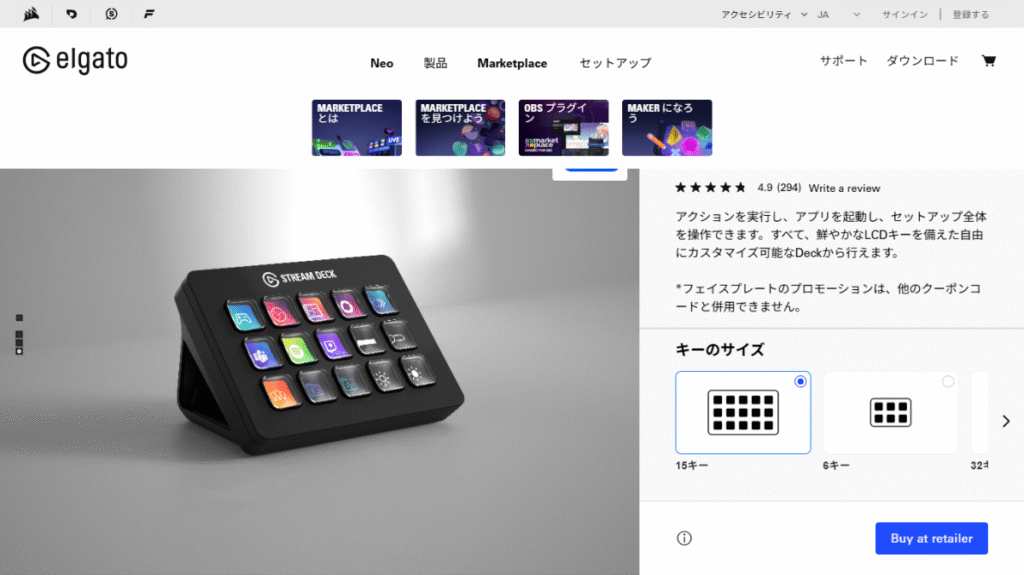
その点で、Stream Deckは各ボタンが小さな液晶ディスプレイになっています。これにより、どのボタンにどの機能が割り当てられているかが、アイコンやテキストで一目で直感的に分かるのです。
なぜ、ショートカット熟練者の私がStream Deckにたどり着いたのか
私は当初、Stream Deckに少し懐疑的でした。「TourBox」や「Tabmate」のように、左手デバイスを見なくても直感的に扱えるモデルが正解だと考えていたからです。
また、長年の業務でキーボードショートカットが体に染み付いている私にとって、「ショートカットを覚えていない初心者のための道具」だと思っていました。
TourBoxはよく使うショートカットを配置し、常に片手を添える使い方をします。しかし、Stream Deckはそのような使い方はしません。基本的にStream Deckの表示を見ながらボタンを押しますし、使う時にだけ片手を伸ばすような使い方です。
これは効率が悪いようにも思えますが、ボタンが液晶になっていることもあり、より多くのショートカットや自動化マクロを設定することが可能です。
例えば、「PhotoshopとIllustratorを立ち上げ、ストックしている素材一覧をEagleで表示、デザイン作業をするためのフォルダを複数開き、マルチディスプレイにそれぞれ配置する」といった自動化マクロを作成し、PCが自動で動いている間にコーヒーを淹れて、戻ってきたら作業を始める準備ができている。という状況をボタン一つで作り出すことができます。
重要なのは、Stream Deckが単なる「ショートカットキーの代用品」ではないという点です。Photoshopのアクションのようなアプリ内機能だけでは難しい、「アプリを起動し、特定の操作をし、次のアプリを立ち上げる」といった、普段当たり前に行っている一連の作業そのものを自動化し、数秒〜数十秒の「肩の力を抜く時間」を生み出してくれます。
その間に飲み物を取りに行ったり、軽くストレッチをしたりする。この積み重ねが、一日の終りの疲労を和らげてくれるのです。
そして、もしこの左手デバイスとしての使い方がしっくりこなくても、モニターの下に置いて日常的なPC操作のランチャーとして活用できる。そんな懐の深さも、私が多くのデバイスを試した末にStream Deckをおすすめする理由の一つです。
注目ポイント📌
✅ 視覚的な分かりやすさ:Stream Deckの各ボタンは液晶ディスプレイになっており、機能が一目でわかります。設定を「覚える」する必要がなくなります。
✅ 直感的な操作性:アイコンを確認して押す、というシンプルな操作で、複雑なコマンドを実行できます。
✅ ワークフローへの没入:ツールを探したりショートカットを思い出したりする思考のノイズが減り、クリエイティブな作業そのものに深く集中できるようになります。
買う前に確認しておきたい「3つの選択基準」
モデルごとの詳細を見る前に、カタログスペックだけでは分からない「使い込んだからこそわかるポイント」があります。この3つの基準を知っておくだけで、購入後に後悔するリスクを大きく減らせます。
ケーブル着脱不可の注意点(耐久性と持ち運び)
長く愛用する上で、意外と見落としがちなのがケーブルの仕様です。もしカバンの中などでケーブルの根元が折れて断線してしまった場合、ケーブル直付けのモデルは本体ごと買い替える必要が出てきます。
現行モデルのケーブル仕様
- ❌️ 直付け(着脱不可):Stream Deck Mini、Stream Deck Neo
- ✅ 着脱式(交換可能):Stream Deck MK.2、+、XL、+ XL、Module
ボタンは「多ければ良い」わけではない
「ボタンはたくさんあった方が便利」と思われがちですが、人間の脳は選択肢(ボタン)が多すぎると認識するのに時間がかかります。
スマホのホーム画面も、アプリを隙間なく並べすぎると目的のアイコンがパッと見つからなくなりますよね。筆者も認識エラーを防ぐため、スマホのアイコンは画面の半分(14個以下)に抑えています。
Stream Deckも同様で、ボタンの数によって以下のような違いが出ます。
- ✅ 15キー(MK.2):配置を体で覚えやすく、画面から目を離さずにブラインドタッチできる。
- ⚠️ 32キーなどの大型モデル:画面中がアイコンだらけになり、目的のボタンを探す行為自体がタイムロスになる。
ボタンの液晶画質は大きく進化していない
「最新機種ならスマホのように画面が綺麗になっているのでは?」と期待する方もいるかもしれません。しかし、ボタン部分の液晶の解像度や明るさは、MK.2から大きく進化していません。
注目ポイント📌
カタログスペックだけでは見えない「ケーブルの着脱性」「認知しやすいボタン数」「液晶画質の現状」という3つの視点を持つことで、自分にとって本当に必要なモデルが見えてきます。
あなたに「おすすめ機種」はどれ?Stream Deck全モデル徹底比較
ミカゲ表の機種名をタップすると、機種の解説までジャンプします。
| 機種 | デメリット | メリット | ||
|---|---|---|---|---|
| Stream Deck MK.2 | ❌️筐体はやや存在感がある。液晶の解像度や明るさは実用レベル。 | ✅機能・サイズ・価格のバランスが最高。ケーブル着脱式で長く使える。 | ||
| Stream Deck Neo | ⚠️ケーブルが直付けで断線リスクがある。時計表示が小さく見えにくい。 | ✅白基調のモダンなデザイン。タッチポイントで8つのボタンをフル活用できる。 | ||
| Stream Deck Mini | ❌️ページ移動を置くと実質4ボタンになる。ケーブル直付け。 | ✅約1万円という圧倒的な低価格と省スペース性。配置を体で覚えやすい。 | ||
| Stream Deck + | ⚠️クリエイティブ作業では平置きデバイスに劣る。❌️本格的な音量調整にはダイヤル数が不足気味。 | ✅優秀な仮想ミキサー「Wave Link」が無料で使える。✅スマート家電などの直感的な操作が可能。 | ||
| Stream Deck XL / Stream Deck + XL | ❌️価格が高く、非常に巨大でデスクを圧迫する。❌️ボタンが多すぎて目的のアイコンを探す手間が発生する。 | ✅フォルダ分け不要の圧倒的な一覧性。✅プロの現場に耐えうる専用コックピット。 | ||
迷ったらコレ!機能・実用性の黄金比「Stream Deck MK.2」



最初の1台として間違いのない定番モデルです。私自身も日々の作業において、最終的にこの15キーモデルを愛用しています。
なぜ「15キー」が最適なのか?
「ボタンはたくさんあった方が便利」と思われがちですが、人間の脳は選択肢(ボタン)が多すぎると認識するのに時間がかかります。スマホのホーム画面も、アプリを隙間なく並べすぎると目的のアイコンがすぐに見つからなくなるのと同じです。
Stream Deckも同様で、32キーの大型モデルはアイコンがズラッと並んだ盤面から目的のボタンを探す行為自体がタイムロスになります。その点、15個(3行×5列)という配列は、配置を覚えやすいサイズです。
液晶画質は「実用レベル」の割り切り
「最新機種ならスマホのように画面が綺麗になっているのでは?」と期待する方もいるかもしれません。しかし、ボタン部分の液晶の解像度や明るさは、MK.2から大きく進化していません。
画質目当てで価格の高い最新機種に買い替える必要はなく、最初からコスパの良いMK.2を選んでも十分満足できます。
長く愛用するための「ケーブル着脱式」
長く使う入力デバイスにおいて、ケーブルの断線は致命的です。MK.2はUSB-Cケーブルが着脱可能なため、ケーブルの根元が断線してしまうリスクを回避できます。
ノートPCと一緒にカフェやコワーキングスペースへ持ち運んで作業したい方にも最適なモデルです。
フリマアプリなどで安く売られている「初代 Stream Deck(15キー)」は、USBケーブルが直付け仕様です。ケーブルが傷んだだけで本体ごと使えなくなってしまうため、中古で購入する際はケーブルが着脱できる「MK.2」であることを必ず確認することをおすすめします。
こんな人におすすめ
- 画面を見ずに直感操作したい人:配置を体で覚え、一切の迷いなく指先を動かしたい。
- 執筆や作業に没頭したい人:デザインソフトやエディタで記事を執筆する際、必要な機能だけを配置する「専用の道具箱」として使いたい。
- ひとつの機材を長く大切に愛用したい人:ケーブル着脱式で断線リスクをなくし、コストパフォーマンス良く使いたい。
- 外出先・カフェでも使いたい人:ケーブルを取り外して安全にポーチへ収納し、ノートPCと一緒に持ち運びたい。
- 白いデバイスでデスクを統一したい人:現在はホワイトモデルが販売されており、価格もほぼ変わりません。

- デメリットが少なく、万人におすすめできる標準モデル
- 15キーという設定や配置を覚えやすい数で、直感的な操作が可能
- USB-Cケーブルが着脱式のため、断線リスクを回避し長く愛用できる
- 液晶の解像度や明るさは必要最低限レベル
絶妙な価格と機能のバランス「Stream Deck Neo」


普段ゲーム配信などはしないけれど、仕事の効率化や日々のPC操作をもっと楽にしたい方に最もおすすめのモデルです。丸みのあるデザインはオフィスのデスクに置いても自然に馴染みます。ホワイトモデルも発売されています。
こんな人におすすめ
- 一般のオフィスワーカーやテレワーク層
- UI/UXデザイナーやライター
- デスク周りをスッキリさせたいミニマリスト
上位機種にはない2つの独自機能
Neoには、MK.2などの上位機種にも搭載されていない特権的な機能が備わっています。
- タッチポイント(ページ送り専用センサー): Miniなどの下位機種では、ページをめくるためにボタンを消費していました。しかしNeoには、ボタンの下にページ送り専用のタッチセンサーが搭載されています。これにより、8つのボタンを1つも無駄にすることなくフル活用できるため、実用性がアップします。
- インフォバー(情報表示ディスプレイ): 現在時刻や日付、自分が何ページ目を開いているかがひと目でわかる横長の液晶ディスプレイです。スマートフォンのホーム画面のように、現在の操作位置がわかる安心感があります。
インフォバーの時計は、ボタンのプラスチック越しに表示するよりも遥かにクッキリと鮮明に見えます。ただし、液晶の縦幅は1センチ程度しかなく、PCのタスクバーと同じくらい控えめなサイズです。「デスクの置き時計代わり」を期待すると小ささに驚く可能性があるため、気になっている方は大型量販店などで一度現物のサイズ感を確認することをおすすめします。
納得感のある絶妙な価格設定
実勢価格は約14,000円です。一番安いMini(約1万円)を買ってボタン不足で後悔するくらいなら、約4,000円足すだけでタッチポイント付きのNeoを買う方が間違いなくおすすめの選択肢です。上位機のMK.2(約23,000円)には手が出なくても、仕事の効率化ツールとして十分に投資する価値があります。
長く使いたい人が知っておくべき最大の注意点
デザインも機能も価格も非常に魅力的ですが、1つだけ大きな注意点があります。USB Type-Cケーブルが本体直付け(着脱不可)という仕様です。
- Miniに約4,000円足すだけで、便利なタッチポイントとインフォバーが手に入る。
- ページめくり用のボタンを配置する必要がなく、8つのボタンをすべてショートカットとしてフル活用できる。
- ケーブルが直付けのため、断線時のリスクが高く持ち運びには不向き。
- インフォバーの時計は縦幅約1cmと小さく、置き時計の代わりにはならない。
用途を1つに絞り切れる人専用「Stream Deck Mini」

6個のキーしか持たない、最もシンプルで低価格なモデルです。「とりあえず一番安いから」という理由で選ぶと、後々ボタン不足を感じる可能性があるため、十分に検討したい機種です。
「実質4ボタン」の注意点
ページを切り替えるための「次ページ」「前のページ」ボタンを配置すると、自由に使えるボタンは実質4つに減ってしまいます。「あれもこれも設定したい」と考えている方の最初の1台には、上位モデルのMK.2やNeoがおすすめです。
Miniがピタリとハマる4つの用途
ページ移動を前提とせず、用途を1つに絞り切れる人にとっては、コストパフォーマンスの良い選択になります。以下の表のように、6つのボタンを固定して使い切るスタイルがベストです。
| 用途 | ボタンの配置例 | こんな人におすすめ |
|---|---|---|
| Web会議専用機 | マイクミュート、カメラON/OFF、画面共有、挙手、チャット、退出 | Web会議の多いデスクワーカー |
| 重いマクロの専用ランチャー | アプリ一括起動、全アプリ終了、配信開始、定型文入力など | 「1ボタンの時短効果」を重視する人 |
| 音楽・メディア操作専用機 | 再生/一時停止、次の曲、前の曲、音量UP、音量DOWN、ミュート | BGMを常に流しながら作業する人 |
| ゲームの追加スイッチ | エンジン始動、ライト点灯、ピットイン要求など | デスクスペースが限られているゲーマー |
値段の安さだけじゃない、3つの隠れたメリット
単に価格が抑えられているだけでなく、Miniならではの強みもあります。
- スマートプロファイル:開いているアプリを検知してボタンが自動で切り替わる機能を駆使すれば、手動でのページめくりは不要になります。
- 優れた省スペース性:デスクの場所を少しも無駄にしたくないミニマリストに最適です。
- ブラインドタッチしやすい:2行×3列という最小構成のため、テンキーのように指先の感覚だけで迷わず操作できます。
小さくて軽いため、ノートPCと一緒にカフェなどへ持ち運ぶのに最適に見えます。しかし、MiniはUSBケーブルが本体直付け(着脱不可)です。カバンの中でケーブルの根元が折れて断線した場合、本体ごと使えなくなってしまいます。
外出先で数個のショートカットを使いたい場合は、荷物が増えない無料のスマホアプリ版「Stream Deck Mobile」を試してみるのがおすすめです。
- 最も価格が抑えられており、省スペース性に優れている。
- ボタン数が少ないため、配置を覚えやすい。
- ページ移動を配置すると実質4ボタンに減ってしまう。
- ケーブル直付けのため、断線時のリスクが高く持ち運びには不向き。
万能に見えて実は器用貧乏?配信者向けな「Stream Deck +」の注意点


8個のキーに加え、直感的なダイヤルとタッチストリップを備えたモデルです。「イラストや動画編集の最強ツールになる」と思う方も多いかもしれません。
しかし実際には、すでに「TourBox」などの専用左手デバイスや、専用のオーディオインターフェースを持っている方は買う必要がありません。しかも、長時間の作業では手首が疲れやすいという懸念点もあります。
なぜ器用貧乏になりがちなのか?
理由は大きく分けて2つあります。
- 人間工学的な違和感:立て掛けられた画面のダイヤルを長時間つまみ続けると、指や手首を痛めてしまう場合があります。キャンバスの回転やブラシサイズの変更といったクリエイティブ作業には、手首をしっかりと預けられる平置きの専用デバイスの方が非常に優秀です。
- ダイヤル数の不足:配信の音量管理でもダイヤルが不足しがちです。「マイク」「通話相手」「ゲーム音」「BGM」と分けた時点で、4つのダイヤルではすべてを割り当てきれなくなります。
ダイヤル対決:TourBox vs Stream Deck +
「左手デバイスならどれも同じなのでは?」と感じるかもしれませんが、TourBoxなどの専用機とは明確な機能の違いがあります。クリエイティブ作業でどちらを選ぶかは「あなたの目がどこを向いているか」で決まります。
| 機種 | デメリット | メリット |
|---|---|---|
| TourBox | ❌️ 画面がないため、現在の数値や状態を手元で確認できない。 | ⭕️ モニター画面だけを見続けられる。手元を見ずに直感的な操作が可能で、手首への負担が少ない。 |
| Stream Deck + | ❌️ 立て掛け型のため、長時間のクリエイティブ作業では手首が疲れやすい。 | ⭕️ 手元の数値を視覚的に確認できる。双方向通信により、PC側の音量変更も液晶に連動する。 |
Stream Deck +の最大の強みは、手元の液晶で現在の音量のパーセンテージなどをリアルタイムで確認しながら正確にコントロールできる点です。TourBoxがPCへ一方的にショートカットを送るのに対し、こちらはPCと双方向に通信して状態を表示します。さらに、ダイヤルをカチッと押し込むことで、1つのノブに複数の機能を重ねて切り替える機能(ダイヤルスタック)も備わっています。
こんな人におすすめ
特定のクリエイティブ作業に特化するのではなく、デスクを1台でスマートにまとめたい方に最適なデバイスです。
- PC内の音を完璧に分離したい人:最大の特権は、優秀な仮想ミキサーソフト「Wave Link」が無料で使えるようになることです。ミキサー機材を買わずに、ゲーム音や通話音声を別々に分けてダイヤルで管理したい方にとっては、これだけで元が取れるほどの価値があります。
- 照明やスマート家電を直感的に操作したい人:スマートライトの明るさや色温度をダイヤルで回して微調整する使い方は、ボタン連打にはない非常に快適な操作感です。
- 機材を1台にまとめたいオールインワン志向の人:専用デバイスを何個も買わず、デスクの上を1台でスッキリとさせたい方にとって、頼もしい選択肢になります。
- 優秀な仮想ミキサーソフト「Wave Link」が無料で使える。
- 手元の液晶で数値を確認しながら、直感的なダイヤル操作が可能。
- デスクの上の専用機材を減らし、1台でスッキリまとめることができる。
- 立て掛け型のため、長時間のクリエイティブ作業では手首が疲れやすい。
- 本格的な音量管理などでは、4つのダイヤルだと数が不足しがち。
- すでに専用の左手デバイスを持つ人には不要になる可能性が高い。
1秒の遅れが命取りになるプロ向け「XL / + XL」


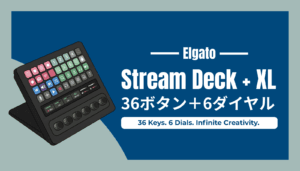
32個のキーを搭載した「XL」と、2026年3月に登場した36キー+6ダイヤル搭載のフラッグシップ機「+ XL」です。
他の機種を使ってみて、「XLならさらに時短や疲労軽減に繋がる」と感じた方以外は、選ばないほうが無難です。高額なことに加え、PA機器レベルに巨大で重いため、デスクのスペースを圧迫します。基本的には、MK.2の15キーに「フォルダ機能」を使って階層ごとに整理すれば十分です。
動画配信者にとっては最適な可能性も
動画配信を行う場合も「MK.2でフォルダ整理をすれば十分なのでは?」と思う方も多いかもしれません。しかし、いちいち「フォルダを開く → ボタンを押す」という2つのアクションを行っていると、配信のテンポに数秒遅れてしまいます。
1段目はOBS、2段目はシーン切り替えや配信隠し、3段目はBGM切り替えや効果音と、ジャンルごとに常時表示させておくダッシュボードとして、32個以上のボタンが一覧で並ぶXLシリーズは非常に重宝します。
この巨大なデバイスが必要な人とは?
では、一体どんな方がこの巨大な機材を必要としているのでしょうか。それは、「フォルダを開く1秒のタイムロスすら惜しい」という、以下のような限られた現場で作業する方々です。
- VTuber・本格的なライブ配信者:リアクションの切り替え、OBSのシーン操作、効果音出しを、一切のタイムロスなくワンタップで押せる一覧性が必要です。
- シミュレーター系ゲーマー:フライトシムなどで、ランディングギアやライト操作をフォルダ階層で行うのは非現実的です。コックピットの物理的な計器盤として活躍します。
- 株やFXのデイトレーダー:一瞬の値動きで売買を判断するため、特定銘柄のチャート表示や発注マクロを即座に叩けるボタンの多さが大きな武器になります。
- 業務用オペレーター(+ XL):イベント等で複数のカメラやテロップ出しを管理する際、数百万円の専用放送機材の代わりとして数万円の「+ XL」が実用的に使えます。
- 機材の最高峰を求める方:実用性よりも、最もハイスペックな機材を所有したいというガジェット好きの方にも選ばれています。
「XL」や「+ XL」はロマン溢れる最上位の機材ですが、その巨大さゆえに万人向けではありません。「自分はここまでの環境は不要だな」と感じた方は、迷いなく安心感のある「MK.2」を選ぶのが、最も後悔しない選択肢になります。最上位機種の巨大さと価格を知ることで、自分に本当に必要なサイズ感が見えてきます。
- フォルダ分けが不要になる、圧倒的な一覧性と即応性。
- 1秒の遅延すら惜しいプロの現場に耐えうる専用コックピットとして活躍する。
- 価格が非常に高く、PA機器レベルに巨大でデスクのスペースを大きく圧迫する。
- 一般の用途ではオーバースペックであり、ボタンを探すタイムロスが生じやすい。
【番外・応用編】特殊な用途向けの最適解
最後に、少し特殊な使い方をしたい方へ向けたベストな選択肢をご紹介します。
外出先・カフェに持ち運んで使いたい時は?
「持ち運びなら一番小さくて軽いMiniやNeoが良いのでは?」と思うかもしれませんが、実はおすすめしません。前述の通り、ケーブルが外せないため根本が断線して壊れるリスクがあるからです。外出先で使うなら、以下の2択が正解です。
- 荷物を増やしたくない人: スマホやタブレットをデバイス化できるスマホアプリ「Stream Deck Mobile」を活用する。(iOS、Androidで利用可能)
- 物理ボタンを持ち歩きたい人: ケーブルを取り外して安全に収納できる「Stream Deck MK.2」を選ぶ。
究極のデスク一体化ロマン「Stream Deck Module」

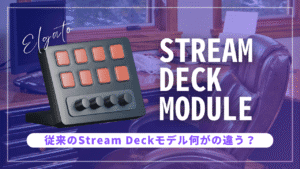
Stream Deckには、外装ケースがない「基板むき出し」の組み込み専用DIYモデル(Module)が存在します。これは一般向けではなく、企業や自作PCガチ勢に向けた特殊な製品です。
デスクの天板に穴を開けてフラットに一体化させたり、他の自作キーボードと同じウッドケースに収めたりと、自分の理想の環境をゼロから構築したい人には大化けする選択肢です。Thingiverseなどのサイトで無料の3Dデータを探してプリントするだけで、自分専用の最強マウントを手軽に作ることも可能です。
ちなみに、通常の6ボタンモデル(Mini)はケーブル直付けですが、Moduleの6ボタンは裏面にUSB-Cポートがありケーブル着脱式になっています。「どうしても6ボタンのサイズ感でケーブルを交換したい」というマニアックな需要にも応えてくれます。
注目ポイント📌
モバイルアプリを活用したり、3Dプリンターで自分専用の環境を構築したりと、Stream Deckの可能性はデスクの上に置くだけに留まりません。
全機種まとめ:あなたの相棒となる1台を見つけよう
Stream Deck各モデルのリアルな使い勝手と強みを紹介しました。価格帯や用途が異なる全ラインナップを比較したことで、自分に必要な1台が見えてきたはずです。
全モデルの総まとめ
ミカゲ表の機種名をタップすると、機種の解説までジャンプします。
| 機種 | デメリット | メリット | ||
|---|---|---|---|---|
| Stream Deck MK.2 | ❌️ 液晶画質は実用レベルに留まる。 | ✅ 機能・サイズ・価格のバランスが最高。ケーブル着脱式で長く愛用できる。 | ||
| Stream Deck Neo | ⚠️ ケーブル直付けのため断線リスクあり。時計表示が小さい。 | ✅ タッチポイントで8ボタンをフル活用。洗練されたモダンなデザイン。 | ||
| Stream Deck Mini | ❌️ ページ移動を設定すると実質4ボタンになる。ケーブル直付け。 | ✅ 圧倒的な省スペースと価格。特定用途のランチャーとしては優秀。 | ||
| Stream Deck + | ⚠️ 立て掛け型のため長時間の作業では手首が疲れやすい。 | ✅ 強力な仮想ミキサー「Wave Link」が無料で使える。ダイヤル操作が快適。 | ||
| Stream Deck XL / + XL | ❌️ 価格が高く、PA機器レベルに巨大。ボタンが多すぎて探す手間がある。 | ✅ フォルダ分け不要の圧倒的な一覧性。プロの現場に耐えうるダッシュボード。 | ||
| Stream Deck Module | ❌️ スタンドがなく平置きになるため、導入のハードルが高い。 | ✅ デスクへの埋め込みや自作デバイス化など、究極のDIYが可能。 | ||
タイプ別の最適解
Stream Deck MK.2
- 最初の1台としてどれを選ぶか迷っているすべての人。
- 断線リスクを回避し、ひとつの機材を長く大切に愛用したい人。
- ケーブルを取り外してポーチなどに収納し、外出先でも作業したい人。
- モニター下などの極小スペースに設置したい人。
- 機能よりも究極の省スペース性を優先する人。
Stream Deck Neo
- ゲーム配信よりも、仕事の効率化を図りたいオフィスワーカーやテレワーク層。
- デスク周りを白基調のモダンなデザインで統一したいミニマリスト。
- タッチポイントを活用し、8つのボタンを無駄なく使い切りたい人。
- カバンに入れて持ち運びたい人(ケーブル直付けのため)。
- ボタン数以上の多くのショートカットを、手動で細かく管理したい人。
Stream Deck Mini
- Web会議専用など、用途を1つに完全に絞り切れる人。
- アプリ自動切り替え(スマートプロファイル)を駆使して使いこなしたい人。
- デスクの場所を少しも無駄にしたくないミニマリスト。
- 多くのショートカットや手動でのページ移動を活用したい人。
- 外出先のカフェなどでノートPCと一緒に使いたい人(ケーブル直付けのため)。
Stream Deck +
- ミキサー機材を買わずに、PC内の音量管理をしたい人。
- 仮想ミキサーソフト「Wave Link」を無料で活用したい人。
- デスクの上の専用機材を減らし、1台でスッキリまとめたい人。
- すでにTourBoxなどのイラスト・動画編集用左手デバイスを持っている人。
- オーディオインターフェースを所有している人。
- 長時間のクリエイティブ作業を行う人(立て掛け型のため手首が疲れやすいです)。
Stream Deck XL / + XL
- 1秒の遅延が放送事故に繋がるVTuberや本格的なライブ配信者。
- フライトシミュレーターなどで、実際の計器盤のような一覧性を求めるゲーマー。
- 株やFXなどで一瞬の判断を要するデイトレーダー。
- フォルダ分けによる整理で十分に対応できる、一般的な作業やクリエイティブ用途の人。
- デスクのスペースに余裕がない人。
Stream Deck Module(番外編)
- デスクの天板に穴を開けてフラットに一体化させたいDIY勢。
- 自作キーボードと同じウッドケースに収めるなど、ゼロから専用環境を構築したい人。
- 3Dプリンター等でマウントを自作・活用できる人。
- 開封してすぐに使い始めたい一般ユーザー。
注目ポイント📌
⚖️ MK.2:迷ったらコレ。認知負荷の黄金比(15キー)とケーブル着脱式を備えたベストセラー。
✨ Neo:白基調のモダンデザインと、タッチポイントで8ボタンをフル活用したい効率化ワーカー向け。
👛 Mini:Web会議専用など、用途を少数に完全に絞り切れる人向け。
👆 + (Plus):PC内の音量管理や仮想ミキサー「Wave Link」を活用したい人向け。
🎛️ XL / + XL:1秒の遅延すら惜しい、VTuberやプロのオペレーター向け。
🛠️ Module:デスクへの埋め込みなど、究極の環境を構築したいDIYガチ勢向け。
まずはここから!Stream Deckを動かす基本の3ステップ
自分に合ったモデルが見つかったら、いよいよその力を解放する時です。Stream Deckの素晴らしい点は、プログラミングなどの専門知識が一切不要で、誰でも簡単に設定を始められることです。
ステップ1:インストールとセットアップ
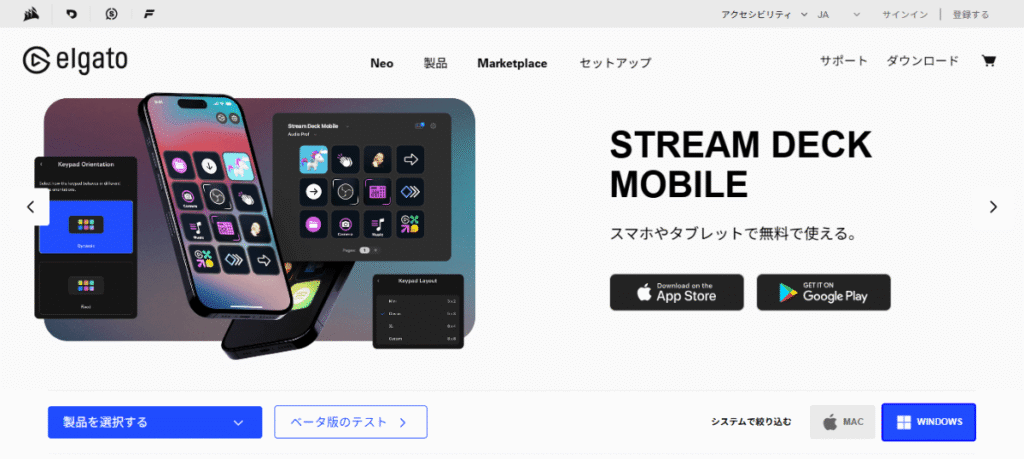
まずはElgatoの公式サイトから専用ソフトウェアをダウンロードます。「製品を選択する」から機種を選択し、Stream Deckソフトウェアをダウンロードしてください。ダウンロードしたファイルを起動し、Elgato Stream Deckをお使いのPCにインストールします。ソフトウェアを起動し、Stream Deck本体をUSBで接続すれば、準備は完了。画面には、左側にStream Deckのボタンと同じ配列のグリッド、右側に様々な機能(アクション)のリストが表示されます。
基本操作は、右側のアクションリストから、使いたい機能を左側のボタンへドラッグ&ドロップするだけ。これ以上ないほど直感的です。
私が特に気に入っているのが、この設定の手軽さと柔軟性です。一度設定したボタンも、後からドラッグアンドドロップで好きな位置に簡単に移動したり、別のボタンにコピーしたりできます。他社のソフトウェアでは、設定の順番を変えるのにいちいちコピー&ペーストを繰り返したり、最悪の場合ゼロから設定し直さなければならなかったりすることもありますが、Stream Deckならそうしたストレスが一切ありません。
「とりあえずここに置いておいて、後で整理しよう」という気軽な気持ちでカスタマイズを始められるのが、長く使い続けられる大きな理由の一つです。
ステップ2:最初のクリエイティブアクションを設定しよう
では、クリエイターの作業で役立つ基本的なアクションをいくつか設定してみましょう。
- ホットキー (Hotkey)
最も基本にして、最も強力なアクションです。Cmd/Ctrl + S(保存)のような基本的なものから、PhotoshopのCmd/Ctrl + J(レイヤーを複製)や、Illustratorの複雑な整列ショートカットまで、あらゆるキーボードコマンドをボタン一つに割り当てることができます。もう、複雑なショートカットを暗記する必要はありません。 - 開く (Open)
特定のアプリケーション(例:Photoshop, Illustrator)を起動したり、よく使うプロジェクトフォルダを開いたりするボタンを作成できます。毎日の仕事始めに、関連アプリとフォルダをワンタッチで一斉に開く、といった使い方が非常に便利です。 - Webサイト (Website)
FigmaやGoogle Driveのようなクラウドツール、クライアントの管理サイト、資料を探すためによく見るWebサイトなどへ、ワンタッチでアクセスするボタンが作れます。ブラウザのブックマークを探す手間が省けます。もちろん複数のサイトをまとめて開くことも可能です。 - テキスト (Text)
これはクリエイターにとって非常に便利な機能です。ブランドのHEXカラーコード(例:#1A2B3C)、クライアントのメールアドレス、ブログで使う定型文、WordPressのショートコードなど、頻繁に手入力しているテキストを登録しておけば、ボタン一つで瞬時にペーストできます。
ステップ3:視覚的コマンドとしてのカスタムアイコン
Stream Deckの真価は、ボタンの機能が「視覚的」にわかることです。そのために不可欠なのが、カスタムアイコンです。アイコンは単なる飾りではありません。機能を一目で認識し、思考を止めずに操作するための重要な要素です。
アイコンを用意する方法はいくつかあります。
- 内蔵ライブラリを使う:ソフトウェアに基本的なアイコンが用意されています。
- 自分で作成する:公式では72×72ピクセルの画像が推奨されていますが、200×200ピクセル程度の高解像度な画像(PNGやJPEG)を用意しておくと、より鮮明に表示できます。アニメーションGIFを設定して、動くアイコンにすることも可能です。
- WebサイトやMarketplaceで探す:Elgato公式のMarketplaceや、「ICOOON MONO」「Icons8」といったアイコン配布サイトには、高品質なアイコンが無料でたくさんあります。これらを活用すれば、統一感のあるプロフェッショナルな見た目のボタンレイアウトを手軽に作ることができます。
注目ポイント📌
🖱️ 基本操作はドラッグ&ドロップ:専門知識は不要で、誰でも簡単に設定を始められます。
🔑 まずは4つの基本アクションから:「ホットキー」「開く」「Webサイト」「テキスト」を使いこなすだけで、作業効率は格段に上がります。
✨ アイコンは機能そのもの:カスタムアイコンを工夫することで、操作性が劇的に向上します。見た目を整えることは、作業効率に直結する重要なステップです。
生産性を飛躍させる「自動化」の真髄

基本的な設定に慣れてきたら、いよいよStream Deckの真の力、高度なワークフローオートメーションの世界へ足を踏み入れましょう。ここからが、単なる「便利なガジェット」から「不可欠な仕事のパートナー」へと進化する分岐点です。
マルチアクション:あなただけのマクロで定型作業を撲滅
「マルチアクション」は、Stream Deckのパワーの核心です。これは、ボタンを一度押すだけで、登録しておいた複数のアクションを順番に実行してくれる、いわゆる「マクロ」機能です。
例えば、動画クリエイターが毎日行う「新規ビデオプロジェクトの開始」という作業を、マルチアクションで自動化してみましょう。
[開く]アクションで、メインのプロジェクト保存用ディレクトリを開く[テキスト]アクションで、今日の日付のフォルダ名を生成・作成する(※これはサードパーティツールとの連携などで実現:AutoHotkey、Keyboard Maestroなど)[遅延]アクションを挿入(PCの動作を待つため)[開く]アクションで、Premiere Proを起動する[遅延]アクションを挿入[開く]アクションで、After Effectsを起動する[Webサイト]アクションで、プロジェクト管理に使っているTrelloのボードを開く
これまで手作業で1〜2分かかっていた一連の準備が、ボタン一押し、わずか数秒で完了します。一回一回はたいしたことがない時間かもしれませんが、この自動化された数秒〜数分の間に、コーヒーを淹れたり、椅子から立ち上がって軽くストレッチをしたりと、別のことに時間を使えるようになります。
私自身、単なる時短以上に大事にしているのが、「一日を通して疲れにくい」ワークフローの構築です。たった数十秒で終わる作業でも、それを自動化して意識的に体を休める習慣を作るだけで、一日の終わりに感じる疲労はかなり変わってきます。このように、日常の定型作業を一つずつ自動化していくことは、単に時間を節約するだけでなく、クリエイティブな活動を続けるための心身のコンディションを整えることにも繋がるのです。
プロのヒント:たとえ最初は一つのコマンドしか登録しないとしても、最初から「マルチアクション」の入れ物の中にそのコマンドを登録しておくことをお勧めします。そうすれば、後から「やっぱりこの動作も追加したい」と思った時に、ボタンの設定をゼロから作り直すことなく、簡単に追加・編集ができます。
スマートプロファイル:アプリと連動する魔法のレイアウト
複数のクリエイティブソフトを横断して作業するのが当たり前の私たちにとって、これがおそらく最も重要な機能です。「スマートプロファイル」は、使用しているアプリケーションに応じて、Stream Deckのボタンレイアウトを自動で切り替えてくれる機能です。
まず、作業内容ごとに「プロファイル(ボタンのレイアウトセット)」を作成します。例えば、「Photoshop用」「Illustrator用」「Premiere Pro用」「ブラウジング・事務作業用」といった具合です。
次に、それぞれのプロファイルを、対応するアプリケーションにリンクさせます。
たったこれだけで、魔法のような体験が始まります。Photoshopのウィンドウをクリックして最前面に表示すると、Stream Deckのボタンが瞬時にPhotoshop用のレイアウトに切り替わります。続いてPremiere Proに切り替えれば、間髪入れずにビデオ編集用のツール群が現れる。もう、手動でプロファイルを切り替える必要は一切ありません。Stream DeckがまるでPCのOSに統合されたかのように、あなたの状況を先回りして、常に最適なツールを提供してくれます。
「プラグイン」 vs 「ホットキー」:本当の力を引き出す鍵
Stream Deckを使いこなす上で、この違いを理解することは非常に重要です。
- ホットキー(一方向の命令)
基本的な使い方は、キーボードショートカット(ホットキー)をボタンに割り当てることです。これは、Stream Deckがアプリケーションに対して「これを実行しろ」と命令を送るだけの一方向のコミュニケーションです。便利ですが、これだけではStream Deckのポテンシャルの半分も引き出せていません。 - プラグイン(双方向の対話)
公式のAdobeプラグインやOBSプラグインなどは、双方向のコミュニケーションを可能にします。つまり、アプリケーション側からも、自身の「現在の状態」をStream Deckに伝えることができるのです。
この「双方向性」が何をもたらすのか。それは「リアルタイムの視覚的フィードバック」です。
例えば、マイクのミュート機能を考えてみましょう。ホットキーでもミュートのオン/オフはできます。しかし、現在ミュート状態なのかどうかが、Stream Deck側では分かりません。一方、プラグインを使えば、アプリケーションが「今、ミュート状態です」という情報をStream Deckに送ってくれるので、ボタンのアイコンを自動で「MUTE」という表示に変えることができます。
Photoshopで選択中のツールをボタンに表示したり、OBSで配信中のシーンを光らせたり、Stream Deck +のダイヤルを回すとPhotoshopのブラシサイズを直感的に変更したり。これらはすべて、プラグインによる双方向コミュニケーションのおかげで実現しています。
この違いは、Stream Deckを「一方的に命令を送るだけの単純なリモコン」から、「アプリの状況をリアルタイムに映し出してくれるサポーター」へと変身させます。
つまりStream Deckを真にマスターするとは、単に便利なボタンを並べることではありません。アプリと情報をやり取りさせ、ボタンの見た目がアプリの状態に応じて自動で変わる。そんな「目で見てわかるフィードバックの仕組み」を自分のために作り上げることなのです。
注目ポイント📌
🤖 マルチアクションで定型作業を自動化:複数の操作をワンボタンにまとめることで、日々の反復作業から解放されます。
🪄 スマートプロファイルで思考を止めない:アプリを切り替えるだけで、必要なツールが自動で手元に現れる魔法のような体験ができます。
↔️ プラグインで双方向性を実現:ホットキーを超え、アプリの状態をリアルタイムに表示するプラグインこそが、Stream Deckの真価を引き出す鍵です。
「自作」か「購入」か?エコシステムを使いこなす
Stream Deckの魅力は、デバイス本体だけにとどまりません。その機能を無限に拡張する「エコシステム」の存在が、このデバイスを唯一無二のものにしています。
Elgato Marketplace:クリエイターのためのアプリストア
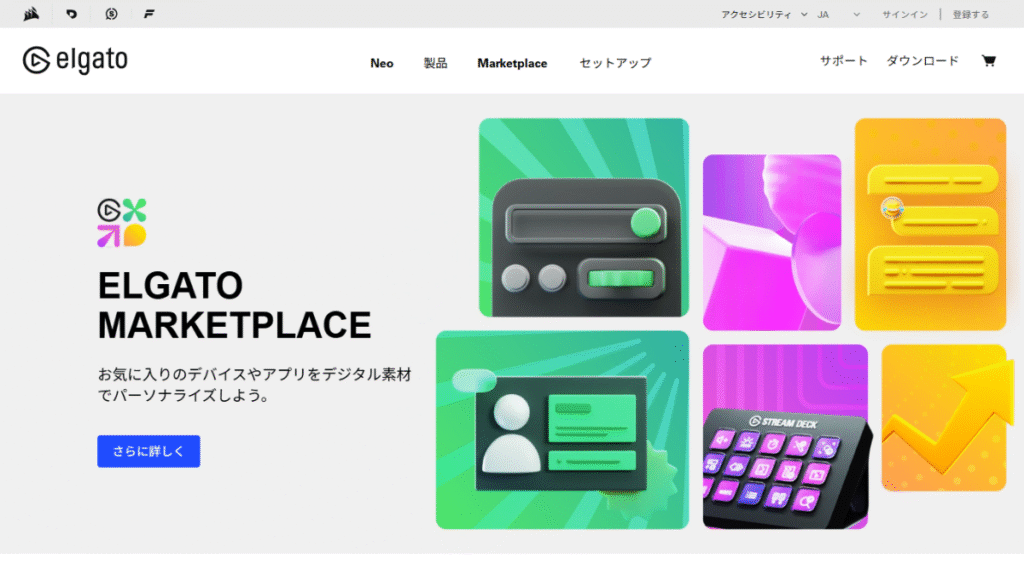
Elgatoが公式に運営する「Marketplace」は、Stream Deckの機能を拡張するための中心的なハブです。ここには、クリエイターや開発者が作成した様々なデジタルアセットが集まっています。
- プラグイン:デバイスに新しい機能を追加します。Adobe公式プラグインのように、特定のアプリとの連携を深めるものが多数あります。
- プロファイル:特定のアプリや用途のために作られた、設定済みのボタンレイアウト集です。
- アイコンパック:ボタンの見た目をカスタマイズするための高品質なアイコン集です。
- サウンド・ミュージック:ボタンを押した時の効果音や、配信用に使えるロイヤリティフリーの音楽など。
Adobe Creative Cloudユーザー必須:公式ネイティブプラグイン
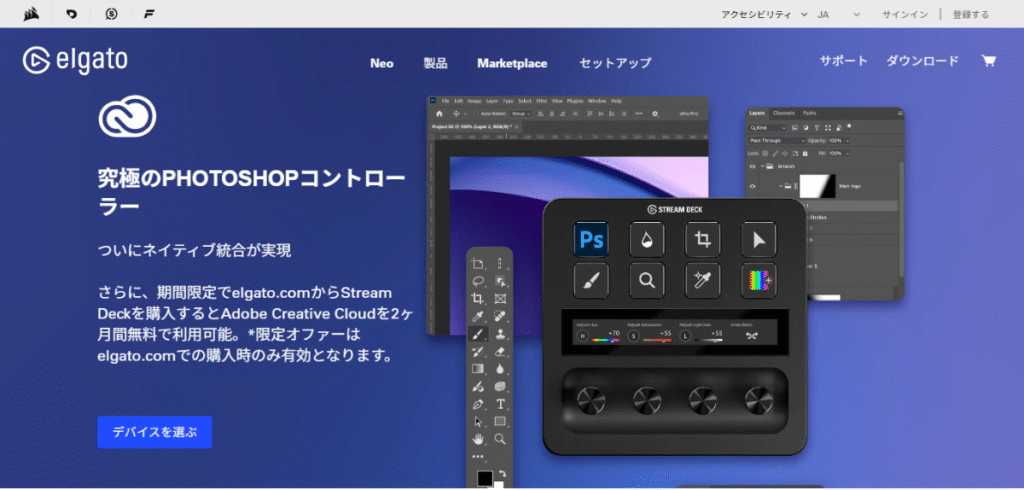
もしAdobe製品を使っているなら、公式の無料プラグインは必ずインストールすべきです。これらは、単なるホットキーの割り当てでは不可能な、深いレベルでの連携を実現します。
- Photoshop プラグイン:ツールの直接選択はもちろん、レイヤーの表示/非表示、ロック、さらには登録した「Photoshopアクション」の実行まで可能です。Stream Deck +と組み合わせれば、ダイヤルでブラシのサイズや不透明度、HSL(色相・彩度・明度)などを直感的に調整できます。
- Premiere Pro & After Effects プラグイン:タイムラインの操作、エフェクトの適用、キーフレームの操作など、編集やモーショングラフィックス作業を大幅に効率化するコマンドが用意されています。
プロの時短術:「時間」を「お金」で買うという選択
さて、ここで一つの問いが生まれます。これらの複雑な設定を、すべて自分で一から構築すべきなのでしょうか?それとも、他者が作り上げた完成品を利用する道もあるのでしょうか?
ここで登場するのが、SideshowFXのようなサードパーティが制作・販売しているプロフェッショナル向けの有料プロファイルです。これらは単なるアイコンの詰め合わせではありません。Premiere Pro、DaVinci Resolve、Illustrator、Clip Studio Paintといった主要なクリエイティブアプリのために、何百ものコマンドがプログラムされ、複数のページにわたって論理的に構成され、カスタムアイコンも完備された、「完成済みのプロフェッショナルワークフロー」そのものです。
時間単価で仕事をする私たちフリーランスやプロのクリエイターにとって、高品質な有料プロファイルを購入することは、「経費」ではなく明確なリターンが期待できる「投資」です。
考えてみてください。アプリケーションを熟知し、数百ものショートカットを調べ、論理的なレイアウトを考え、一つひとつにアイコンを設定し、ページ間をリンクさせる。この作業をゼロから行うには、おそらく数十時間、あるいはそれ以上の時間が必要です。その設定作業に費やす時間を、本来のクリエイティブな仕事に充てていれば、いくらの価値を生み出せたでしょうか。
もし、5,000円のプロファイルで、何十時間もかかる面倒な設定作業をショートカットできるとしたら、どちらがお得かは言うまでもありませんよね。その設定作業に費やすはずだった時間を、本来のクリエイティブな仕事に充てていれば、プロファイルの価格を遥かに上回る価値を生み出せるはずです。まさに「時間をお金で買う」という考え方と言えるでしょう。
もちろん、自作する過程でツールへの理解が深まるというメリットもありますし、私のように作業効率を自分で改善していくのが好きな人も多いと思います。しかし、忙しいプロにとって、完成されたワークフローを購入することは、すぐに生産性を手に入れ、ツール設定という雑務ではなく、一番大切な創造的な作業に集中するための、賢い選択肢の一つです。
注目ポイント📌
🏪 Marketplaceは宝の山:まずは公式Marketplaceで、自分の使い方に合う無料のプラグインやアイコンを探してみましょう。
🅰️ Adobeユーザーは公式プラグインが必須:ホットキーでは不可能な、アプリとの深い連携を実現してくれます。
💸 有料プロファイルは賢い「投資」:プロにとって「時間」は最も貴重な資源です。設定にかかる膨大な時間を節約できる有料プロファイルは、費用対効果の高い選択肢となり得ます。
【実践編】主要クリエイティブアプリ別・最強セットアップ術
理論はもう十分ですね。ここからは、このレポートの核心部分として、主要なクリエイティブアプリケーションで具体的にどのような設定が役立つのか、実行可能なアクションリストと共に紹介します。
デザイナー&イラストレーター向け
Adobe Photoshop
- ワークフローの焦点:ブラシ、消しゴム、ペンツールなどの頻繁なツール切り替え。新規レイヤー作成、グループ化、結合といったレイヤー管理。そして、画像のリサイズや書き出しなど、一連の作業を自動化する「アクション」の実行。
- プラグインの力:公式プラグインを使えば、Photoshopに登録した「アクション」をStream Deckのボタン一つで実行できます。これはホットキーを割り当てるよりも確実で強力です。
- Stream Deck +の活用:ダイヤルを使ったブラシサイズ、硬さ、不透明度の調整は、一度体験すると元には戻れないほど直感的です。
[キーや]キーを連打する日々とはお別れです。
Adobe Illustrator
- ワークフローの焦点:オブジェクトの整列や分布、パスファインダーを使った図形の結合や型抜き、文字スタイルの適用など、メニューの奥深くにある機能や複雑なショートカットのボタン化。
- 有料プロファイルの高度な活用:SideshowFXのプロファイルなどでは、Stream Deck +のダイヤルにRGB/CMYKのカラーバランス調整や、オブジェクトの回転・拡大縮小といった機能が割り当てられており、マウス操作よりも遥かに精密で高速なコントロールが可能になります。
Clip Studio Paint
- ワークフローの焦点:ほとんどのユーザーは「TourBox」「Tab-Mate Controller」などのデバイスを好みますが、Stream Deckも非常に強力で、サブの左手デバイスとしても優秀です。クイックアクセスに登録しきれないツールの呼び出し、特定のパレットの表示/非表示、そして定型作業を記録した「オートアクション」の実行に最適です。
- すぐに使える環境構築:有料のSideshowFXプロファイルには、400以上のショートカットと680以上のカスタムアイコンがプリセットされており、購入後すぐにプロレベルのCSP作業環境が手に入ります。
Figma
- ワークフローの焦点:UI/UXデザインのスピードアップ。UnsplashやIconifyといった頻用プラグインの実行、コンポーネントの作成、整列・分布コマンドなどをボタンに割り当てると効果的です。Marketplaceで配布されているコミュニティ製のFigma用プロファイルやアイコンパックも参考になります。
ビデオクリエイター&モーションデザイナー向け
Adobe Premiere Pro
- ワークフローの焦点:XLまたは+モデルの真価が最も発揮されるアプリの一つ。タイムラインのズームイン・アウト、リップル・ロール・スリップといった各種トリミングツール、マーカーの追加・移動、よく使うエフェクトやトランジションの適用などが主なターゲットです。
- ダイヤルによる直感編集:Stream Deck +や対応プロファイルを使えば、ダイヤルでタイムラインを1フレームずつ移動するジョグ操作や、早送り・早戻しをするシャトル操作が可能です。さらに、Lumetriカラーの各パラメーターをダイヤルで調整でき、触覚的なカラーグレーディングが実現します。
Adobe After Effects
- ワークフローの焦点:キーフレームの追加や移動、イーズの適用、エクスプレッションの有効/無効切り替えなど、アニメーション制作の根幹をなす操作を高速化します。
- ダイヤルでパラメータ制御:有料プロファイルとStream Deck +を組み合わせることで、レイヤーの位置、スケール、回転といったトランスフォームプロパティや、エフェクトのパラメータをダイヤルで直感的に調整できます。
DaVinci Resolve
- ワークフローの焦点:DaVinci Resolveもまた、Stream Deckが輝くアプリケーションです。「カット」「エディット」「カラー」「Fusion」「Fairlight」といった各ページを瞬時に切り替えるボタンは必須です。カラーページでは、シリアルノードの追加、スチルの保存、スコープの切り替えなどをボタン化すると便利です。
- ミニカラーパネルとしての可能性:このアプリの真価は、有料プロファイルによって解放されます。標準のホットキーではアクセスできない「プリンターライト」の調整(リフト、ガンマ、ゲインなど)をStream Deck +のダイヤルに割り当てることが可能になり、高価な専用グレーディングパネルがなくとも、非常に快適な色調整環境を構築できます。
クリエイティブアプリ向けマスターコマンドリスト
| アプリケーション | 推奨アクション/コマンド | タイプ | 推奨ボタン/ダイヤル割当 | 生産性向上効果 | |
|---|---|---|---|---|---|
| Photoshop | ブラシ/消しゴム/スポイトの切り替え | プラグイン機能 | ボタン(ツール群フォルダ内) | ツールパネルへのマウス移動を削減し、描画に集中できる。 | |
| 新規レイヤー/レイヤーをグループ化 | ホットキー/プラグイン | ボタン | レイヤーパネルでのクリック操作を削減し、思考を中断させない。 | ||
| ブラシサイズ/硬さ/不透明度調整 | プラグイン機能 (Plus) | ダイヤル | [ ]キー連打やスライダー操作から解放され、直感的な調整が可能。 | ||
| 頻用するPhotoshopアクションの実行 | プラグイン機能 | ボタン | 複数ステップの定型処理(例:画像リサイズ、保存)をワンタッチで完了。 | ||
| Illustrator | オブジェクトの整列/分布 | ホットキー | ボタン(整列ツールフォルダ内) | 整列パネルを開く手間なく、オブジェクトを迅速にレイアウトできる。 | |
| パスファインダー(合体、型抜き) | ホットキー | ボタン | 複雑な図形作成を高速化する。 | ||
| カラーバランス/オブジェクトの回転・拡大縮小 | 有料プロファイル (Plus) | ダイヤル | マウスでの数値入力やバウンディングボックス操作より精密かつ高速。 | ||
| Premiere Pro | タイムラインのズームイン/アウト | ホットキー/有料プロファイル (Plus) | ボタンまたはダイヤル | タイムライン全体の把握と詳細な編集の切り替えを瞬時に行う。 | |
| クリップを前後にナッジ(1フレーム/5フレーム) | ホットキー | ボタン | キーボードの矢印キーより押しやすい位置に配置し、編集リズムを維持。 | ||
| マーカーを追加/次のマーカーへ移動 | ホットキー | ボタン | レビューや修正点の管理を効率化する。 | ||
| Lumetriカラーのパラメータ調整 | 有料プロファイル (Plus) | ダイヤル | マウスでのスライダー操作をなくし、触覚的なカラーグレーディングを実現。 | ||
| After Effects | キーフレームの追加/次・前のキーフレームへ移動 | ホットキー | ボタン | アニメーションのタイミング調整を高速化する。 | |
| レイヤープロパティ(位置、スケール、回転)表示 | ホットキー | ボタン | タイムラインを展開する手間を省き、直接パラメータにアクセス。 | ||
| レイヤープロパティの数値調整 | 有料プロファイル (Plus) | ダイヤル | エフェクトコントロールパネルでの微調整を直感的に行う。 | ||
| DaVinci Resolve | ページ切り替え(Edit/Color/Fusionなど) | ホットキー | ボタン(ナビゲーション用) | アプリケーション内の主要なワークスペース間を瞬時に移動。 | |
| シリアルノードを追加 | ホットキー | ボタン(カラーページ用) | グレーディングの基本操作を高速化し、創造的な作業に集中。 | ||
| プリンターライト調整(Lift/Gamma/Gain) | 有料プロファイル (Plus) | ダイヤル | 手頃な価格で物理的なカラーグレーディングパネルの体験を提供する。 | ||
| Figma/CSP | 頻用プラグイン/オートアクションの実行 | ホットキー/マルチアクション | ボタン | メニューから探す手間を省き、定型的な拡張機能をワンタッチで呼び出す。 | |
注目ポイント📌
🎨 デザイナー/イラストレーター:ツール切り替え、レイヤー管理、アクション実行の自動化が効果的です。Stream Deck +のダイヤルはブラシ操作と相性抜群です。
🎬 ビデオ/モーション:タイムライン操作、トリミング、カラー調整の高速化に真価を発揮します。XLや+モデルが特におすすめです。
📊 コマンドリストを活用:上記の表を参考に、まずは自分の作業で最も頻繁に行う操作からボタンに割り当ててみましょう。
失敗しない導入のコツ:「完璧」を目指さない勇気
ここまでStream Deckの強力な機能を紹介してきましたが、最後に、このデバイスを導入する上で最も重要な、心理的な側面についてお話しなければなりません。
Stream Deckを使いこなすには、確かにある程度の初期設定という時間投資が必要です。しかし、その先にある生産性の向上は計り知れません。反復作業を自動化し、ショートカットの記憶から脳を解放し、マウスの移動距離を最小限に抑える。これらの効果は、長期的に見て絶大なリターンをもたらします。
しかし、ここで一つのパラドックスが生まれます。このデバイスの最大の強みである「無限のカスタマイズ性」が、時として弱点にもなり得るのです。生産的な作業環境を構築するはずが、いつの間にか完璧なアイコン探しやレイアウトの微調整といった、終わりのないカスタマイズ作業そのものが目的になってしまう。
「設定が面倒で、結局使わなくなってしまった」という声も実際に聞かれます。これは、導入における最も避けるべき失敗です。
では、どうすればこの罠を避け、継続的にStream Deckの恩恵を受け続けられるのでしょうか。
答えは、「完璧な最適化」という誘惑に抵抗し、「十分に良い」セットアップに集中することです。
ここで、パレートの法則(80/20の法則)が役立ちます。あなたが設定しうる無数のコマンドのうち、日々の面倒な作業の80%は、おそらく全体の20%の重要なコマンドによって解決されるはずです。
したがって、Stream Deckの新規ユーザーが取るべき最も効果的な戦略は、初日からすべての機能を網羅した「究極のプロファイル」を作ろうとすることではありません。そうではなく、毎日の仕事の中で、最も頻繁に行い、最もストレスを感じている5〜10個の反復作業を特定し、”それらを解決するためだけ”にボタンを構築することです。
例えば、「新規レイヤーを作成して名前を変更する」「よく使うブラシに切り替える」「特定のフォルダを開く」「クライアントのメールアドレスを貼り付ける」「作業ファイルを保存して閉じる」。まずは、これだけで十分です。
それらのボタン操作が身体に馴染み、無意識に使えるようになったら、初めて次のステップに進みましょう。また新たに見つかった課題を解決するために、少しずつボタンを追加・改善していく。この反復的で、課題解決に焦点を当てたアプローチこそが、カスタマイズの沼にはまるのを防ぎ、ツールが即座に価値を提供してくれることを保証します。そしてその小さな成功体験が、継続的な利用と、時間をかけたより深い探求へと繋がっていくのです。
注目ポイント📌
😵 カスタマイズの罠に注意:無限の可能性があるからこそ、完璧を求めすぎると疲弊してしまいます。
🎯 80/20の法則を適用する:まずは、あなたの作業の80%の問題を解決する、最も重要な20%のコマンドに焦点を当てましょう。
👣 小さく始めて、育てる:最もストレスを感じる5〜10個の作業の自動化からスタートし、慣れてきたら少しずつ拡張していくのが、継続利用の最大のコツです。
まとめ:Stream Deckを、あなただけの最強ツールに仕上げよう

Stream Deckは、単なる便利なガジェットではありません。それは、私たちのクリエイティブな思考を物理的な形にし、PCとの対話をより直感的で、よりスムーズなものへと変えてくれる強力なパートナーです。
この記事を通して、その多岐にわたる機能と、クリエイターのワークフローをいかに変革しうるか、その可能性の一端をお伝えできたかと思います。
最後に、これからのあなたのStream Deckライフに向けた、最終的な推奨事項をまとめます。
- ワークフロー哲学に基づきハードウェアを選択する:パワーユーザーならXL、触覚的な操作が好きなら+、バランスを求めるならMK.2。自分の作業スタイルにデバイスを適合させましょう。
- 小さく始め、現実の問題を解決する:「パレートの法則」を心に留め、最もストレスの大きい5〜10個の作業から自動化し、カスタマイズによる燃え尽きを避けましょう。
- プラグインとプロファイルを活用する:単なるホットキー設定から、アプリと対話する「プラグイン」へとステップアップしましょう。時には「時間」という最も貴重な資源を節約するために、プロが作った有料プロファイルという賢い投資も検討してみてください。
- あなただけのものにする:最終的な目標は、もはやその存在を意識することなく、あなたの思考の自然な延長線上にあるかのように感じられる、完全にパーソナライズされたコマンドセンターを構築することです。
Stream Deckを手にしたその日から、あなたのクリエイティブワークフローは、間違いなく新しいステージへと進化を始めるでしょう。
免責事項:本記事で紹介するトラブル解決手順や設定方法などの情報は、筆者の環境における検証・調査時点のものです。お使いのOSバージョンや他のソフトウェアとの競合など、読者様の環境によっては同じ手順でも解決しない場合や、予期せぬ不具合が発生する可能性があります。 掲載された情報を利用したことによって生じたトラブル、データの消失、機器の損害等について、筆者は一切の責任を負いかねます。製品の仕様・価格等を含め、最終的な設定変更や購入の判断は、必ず公式サイトをご確認の上、すべてご自己責任で行ってください。
📚 参考ソース








コメント