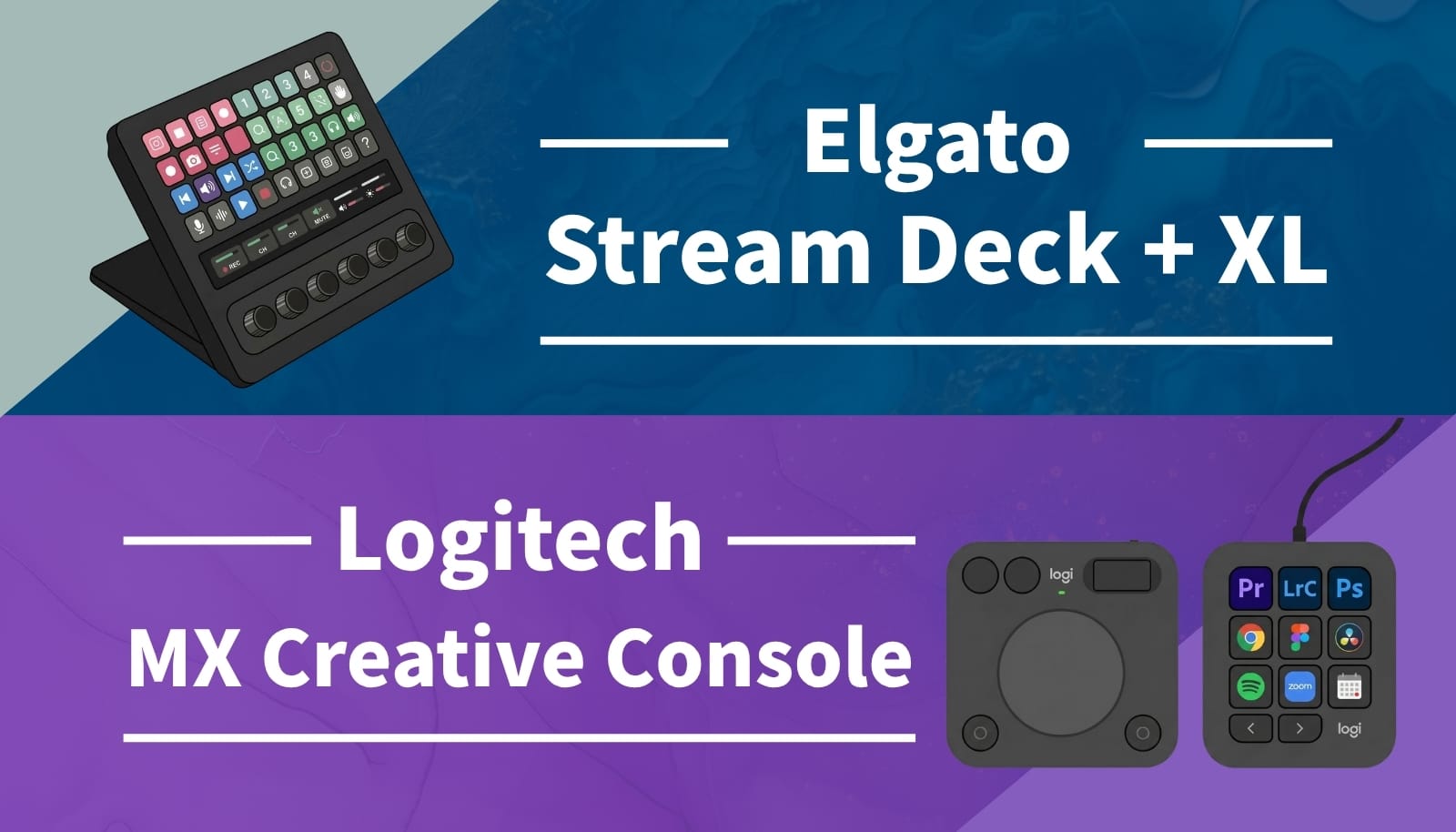
日々の作業において、キーボードのショートカットを覚えたり、マウスで深いメニューを探し回ったりする時間は、本来使えるはずだった時間を奪ってしまいます。そんな悩みを解決してくれるのが、作業手順を自動化・短縮してくれる左手デバイスです。
現在、数ある左手デバイスの中でも、最高峰のフラッグシップモデルとして注目されるElgatoの「Stream Deck + XL」(2026年3月13日発売)と、Logitechの「MX Creative Console」に絞って比較します。
この2機種は左手デバイスの中でもハイエンドな機種ですが、「すべての機能を一つの場所に集約する」か「機能を分割して手元に身軽に配置する」かという、設計の方向性が完全な対極にあります。今回はどちらがあなたの制作スタイルに合うのかをじっくり紐解いていきます。
✍️ 情報の一覧性・配信重視:Stream Deck + XL
🎨 Adobe環境・省スペース重視:MX Creative Console
💰 決定的なコスト差:MXはAdobeコンプリートプラン3ヶ月無料が付属し、実質的なコストを抑えられる
⚙️ 安定性の差:Elgatoの設定ソフト連携は現時点で非常に優秀
この記事で分かること📖
🤔 設計の違い:すべてを並べるか、手元でページをめくるか
🚀 操作性のリアル:ダイヤルのクリック感と個数がもたらす影響
💸 価格差の裏側:約3万円の差が生む投資としての価値
🔧 最適な配置術:デスク上のレイアウト事情と持ち運びやすさ


 ポチップ
ポチップ全機能の一覧か、自由な配置か:スペックから読み解く2機種の立ち位置の違い
新しい道具を導入する際、まず理解しておきたいのは「その製品がどういう考え方で作られているか」です。この2機種は、作業をどう効率化するかについて、まったく違うアプローチをとっています。
Stream Deck + XLは、すべての機能を一つの場所に集約する方向性です。36個の液晶ボタンと6個の多機能ダイヤル、さらに横長のタッチ画面を一つの大きなボディに詰め込んでいます。これ一台をデスクに設置すれば、画面を切り替えることなく、必要な操作がすべて見渡せるのが強みです。
一方のMX Creative Consoleは、機能をバラバラにして配置の自由度を上げる方向性です。画面付きのボタンがあるキーパッドと、大きなダイヤルがあるダイヤルパッドの2つに分かれています。キーボードの横やマウスのすぐ近くなど、自分の手が一番楽な場所に自由に散りばめて配置できるのが最大の特徴です。
両者の基本的なスペックと立ち位置を以下の表にまとめました。
| 比較項目 | Stream Deck + XL | MX Creative Console |
|---|---|---|
| 物理ボタン数 | 💙 36個(液晶キー) | ⚠️ 9個(液晶キー)+ページ送り等 |
| ダイヤル | 💙 6個(クリック感あり) | 🧡 1個(滑らか)+ローラー1個 |
| 画面表示 | 💙 液晶タッチストリップ搭載 | ⚠️ 画面上のグラフィカルメニューを利用 |
| 接続方式 | ⚠️ 有線のみ(USB Type-C) | 🧡 キーパッド:有線 / ダイヤル:無線 |
このアプローチの違いは、メリットとデメリットの明確な差を生み出します。
| デメリット | メリット |
|---|---|
| ❌️ MX: ボタンが9個しかないため、頻繁にページをめくって機能を探す手間が発生する。 | 🧡 MX: 機能を分割できるため、マウスの横など手元に自由に配置でき、腕の負担が軽い。 |
| ❌️ Stream Deck: 本体が大きく重いため、デスクのスペースを圧迫し、持ち運びには適さない。 | 💙 Stream Deck: 階層を切り替える手間がなく、圧倒的な情報の一覧性と操作スピードを実現できる。 |
注目ポイント📌
機能を「ひと目で全部見る」か「手元に自由に配置する」かが、最初の大きな分かれ道になります。
約3万円の価格差がもたらす意味:予算に応じた損をしない選び方

予算は誰もが気になるポイントです。どちらもプレミアムな価格帯ですが、価格には約3万円という大きな開きがあります。
日本の市場において、Stream Deck + XLは税込59,980円と、コンシューマー向けの左手デバイスとしては非常に高価な部類に入ります。しかし、36個のボタンや6つのダイヤルという圧倒的な物理キーの数と、後述する非常に安定した設定ソフトを考えれば、プロの現場でのミスを減らし、時間を生み出すための投資として十分に見合う価値があります。
対するMX Creative Consoleは、Amazon公式ストア等で税込29,800円付近で安定しています。Stream Deck + XLの約半額で買える上に、最大のメリットは「Adobe Creative Cloud コンプリートプランの3ヶ月無料権」が付属することです。
日本におけるAdobeの月額料金を考慮すると、この3ヶ月分のライセンスは実質的に2万円以上の価値に相当します。つまり、すでにAdobeソフトを契約している人にとっては、実質1万円以下で優秀なハードウェアが手に入る計算となり、どちらがお得か言うまでもないほど強力なメリットです。
注目ポイント📌
圧倒的なコスパを求めるならMX、高くても物理キーの多さと確実な操作性を重視するならStream Deckがオススメです。
ポチップ36個のボタンとダイヤルが、長時間の作業疲労を変える理由
実際に手で触れたときの感触や、操作の手間は、長時間の作業での疲労感に直結します。
Stream Deck + XLの最大の強みは、「階層を潜る必要がない」ことです。36個のボタンがあれば、使うツールをすべて1ページ目に並べられます。ユーザーは「右上のボタンが保存」といったように、場所という空間的な感覚で直感的に覚えることができます。ページをめくるという思い出す手間が減るため、長時間の作業でも疲れにくいのが特徴です。 また、6つのダイヤルを回すとカチカチッとした明確なクリック感があります。これは「音量を3段階だけ下げる」「色温度を少しだけ調整する」といった、細かい数値を正確にコントロールしたい時に絶大な安心感を生みます。
一方、MX Creative Consoleはボタンが9個しかないため、「色調補正のページ」「カット編集のページ」といった具合に、専用ボタンでページをめくって切り替える作業が発生します。少し手間は増えますが、こちらの大きなアルミダイヤルにはクリック感がなく、非常に滑らかに回ります。ブラシのサイズをスーッと大きくしたり、長時間の動画のタイムラインを高速で移動したりするような感覚的な操作には、こちらの方が向いています。
注目ポイント📌
「正確な数値の調整」はStream Deckの得意分野であり、「滑らかな感覚的調整」はMXの得意分野です。MXのダイヤルは非常にスムーズですが、個人的にはクリック感が無いと細かい調整がしづらいためマイナスに感じています。
設定の即時反映か、自動切り替えか:ソフトウェアの使いやすさ

どんなに素晴らしいボタンが付いていても、それを動かす設定ソフト(UI)が使いにくければ意味がありません。両者のソフトウェアの特徴を比較してみましょう。
| 比較項目 | Stream Deck (Elgato) | Logi Options+ (Logitech) |
|---|---|---|
| 対応OS | 💙 Windows, macOS | 🧡 Windows, macOS |
| 設定アプリの使いやすさ | 💙 直感的なUIで極めて安定・即時反映 | ⚠️ 反映に時間がかかる場合あり |
| 自動プロファイル切替 | 💙 対応(アプリごと) | 🧡 対応(シームレスに切替) |
| 拡張性(プラグイン等) | 💙 Marketplaceが非常に充実 | ⚠️ 今後の拡充に期待 |
| マクロ構築の自由度 | 💙 複数操作の連続実行が得意 | 🧡 基本的なショートカット登録に強い |
現時点ではElgato(Stream Deck)の連携環境が非常に優秀です。長年アップデートが繰り返されてきた設定アプリは、動作が極めて安定しています。複雑な操作(例:特定のソフトを立ち上げ、音の出力を変え、画面の配置を整える、という一連の流れ)をボタン1つで自動実行させるような設定も、直感的なUIでサクサクと作れます。設定内容がデバイスへ即座に反映されるレスポンスの良さも、多くのクリエイターに支持される理由です。ボタンの並び替えがドラッグするだけで簡単なのも高評価です。
対するLogitech(MX Creative Console)の「Logi Options+」の素晴らしい点は、Adobe系ソフト等向けにあらかじめ推奨プロファイルが用意されており、細かい設定をしなくても手軽に導入できることです。こちらも開いているソフトに合わせて画面が自動で切り替わる機能を備えており、基本的なショートカットの登録も視覚的で分かりやすいUIになっています。ただし、設定を反映させるためにソフトの再起動が必要になったり、動作が少し不安定になったりといった難点も報告されています。これからのアップデートによる改善に期待したい部分です。

注目ポイント📌
設定の安定性と複数操作の連続実行を求めるならStream Deck、手軽な自動切り替えを求めるならMXが適しています。
デスクの指揮所となる1kgの据え置き機か、手元に添える身軽なワイヤレス機か

デスクの広さや、作業する場所によっても最適なデバイスは変わります。サイズ感や有線・無線の違いは、レイアウト事情に大きく影響します。
Stream Deck + XLは、幅が約20cm、重さが1085gもある大きな機材です。PCとの接続は有線(USB Type-C)のみで、スタンドも本体と一体化しているため、激しくダイヤルを回してもデスク上でズレることはなく、頼もしい据え置き機として活躍します。別売りのUSBハブなどを背面に拡張すれば、デスク上の配線をまとめる役割も果たしますが、カフェなどに持ち運ぶのには全く向いていません。
MX Creative Consoleは、非常にコンパクトです。ダイヤルパッドの方は128g、キーパッドは96gと、一般的なマウス1個分かそれ以下の軽さです。しかもキーパッドこそ有線ですが、ダイヤルパッドは単4電池2本で動く完全なワイヤレス(Bluetooth対応)なので、ケーブルの煩わしさがありません。最大3つのデバイス(Windows PCやMacなど)とペアリングしてボタン一つで接続先を切り替えられるため、自宅のデスクトップと外出先のノートPCを行き来するような、移動の多いクリエイターにはたまらない身軽さを持っています。
注目ポイント📌
デスクに固定して使うなら重みのあるStream Deck、レイアウトを頻繁に変えたり持ち運んだりするならMXが適しています。MXのダイヤルパッドが単4電池なのは、バッテリーの劣化を気にせず長く愛用できるという利点があります。
主要ペイントソフトでの挙動・液タブ併用時のサブ機としての取り回しの良さ

実際の作業手順の中でどう役立つのか、主要なツールでの強みと弱みを比較します。すでに液タブなどの左手デバイスを持っている場合の、使い分けや併用メリットも異なります。
| 用途別評価 | Stream Deck + XL | MX Creative Console |
|---|---|---|
| 写真・イラスト | 💙 液晶で補正数値を直視確認。複数枚のバッチ処理に最適。 | 🧡 Adobe公式プラグインで連携。ブラシサイズを直感的に変更。 |
| 映像編集 | 💙 多数のツールを一画面に配置。ダイヤルで色温度などを精密調整。 | 🧡 スムーズなダイヤルで長大なタイムラインを高速スクロール。 |
| 配信・音声制御 | 💙 36キーの広大な画面で操作ミスを防止。物理ミキシングに強い。 | ❌️ 画面切り替えの手間があり、瞬時の対応が求められる配信には不向き。 |
| 液タブとの併用 | ⚠️ 本体が大きいため、広いデスクスペースが必要。 | 🧡 ダイヤルだけを左手に置くなど、分離配置がしやすく相性抜群。 |
MX Creative ConsoleはAdobeソフトと連携する強力な仕組みが用意されており、マウスと一緒に使うことで非常にスムーズな操作が可能です。すでに液タブ備え付けのボタンを使っている場合でも、MXのダイヤルパッドだけを逆の手に置いて「ブラシサイズ調整専用」にするなど、身軽な併用(サブ機としての運用)がしやすいのが利点です。一方で、Stream Deckはタッチ画面に「ダイヤルの現在の数値」が表示されるため、視線をモニターから外さずに済むという強みがあります。
動画のタイムラインを移動する作業では、MXの滑らかなダイヤルがとても快適です。しかし、ツールの切り替えを頻繁に行う場合や、カラーグレーディングで複数の数値を同時に細かく調整する場合は、ボタンとダイヤルがたくさん並んでいるStream Deckの方が、全体像がわかって直感的に操作できます。
ここはStream Deck + XLが非常に優れています。配信中の画面切り替えやマイクのミュートなど、押し間違えが大きなトラブルに直結する状況では、「今どのページを開いているか」を気にしなくて済む36個のボタンが、ミスを防ぐ大きな安心材料になります。
注目ポイント📌
すでに使っているソフトとの相性や、液タブなどの他の機材とどう組み合わせるかが、機種選びの大きな決め手になります。
総まとめ:あなたの作業環境に最高のパートナーはどっち?

これまでの比較を総まとめ表で振り返ります。
| 評価軸 | Stream Deck + XL | MX Creative Console |
|---|---|---|
| 操作の一覧性 | 💙 階層なしで全て見渡せる | ❌️ ページ切り替えが必須 |
| ダイヤルの感触 | 💙 カチカチと正確な数値調整 | 🧡 スーッと滑らかな感覚操作 |
| ソフトの安定度 | 💙 プラグインも豊富で極めて安定 | ⚠️ 便利だが設定反映に少し難あり |
| 携帯・配置の自由 | ❌️ 据え置き専用の重さとサイズ | 🧡 分離型・無線で自由に動かせる |
| 価格のお得感 | ⚠️ 約6万円。性能を考えれば妥当 | 🧡 約3万円。Adobe 3ヶ月無料でお得 |
自分の制作スタイルに合わせて機材の個性をしっかり見極めることが重要です。
- ページをめくって機能を探す操作を徹底的に省きたい人
- ライブ配信やOBSを使った録画を頻繁に行う人
- デスク上にどっしりと固定して、確実な操作感を求める人
- 照明やソフトの立ち上げなど、PC周り全体を自動化したい人
- Premiere ProやLightroomなど、Adobe製品をメインで使う人
- マウスを持つ手のすぐ近くに、邪魔にならないサイズで置きたい人
- 複数のPCやiPadなどを跨いで、ワイヤレスで接続を切り替えたい人
- カフェや別の作業部屋など、デバイスを持ち運んで使いたい人
- すでに液タブを使っており、補助的なダイヤルだけを手元に追加したい人
ポチップどちらの左手デバイスも、あなたの創作時間を大きく増やしてくれる素晴らしい道具です。「すべての操作を見渡せる安心感」を選ぶか、「手元にそっと添える身軽さ」を選ぶか。日々の作業で一番負担を感じている部分を想像しながら、最適なパートナーを選んでみてください。
【免責事項】
本記事で紹介する「Stream Deck + XL」および「MX Creative Console」などのデバイス仕様、価格、付属特典(Adobeサブスクリプション等)、およびソフトウェアの動作状況に関する情報は、筆者が調査した2026年3月時点のものです。製品の仕様やサービスの機能は、将来的なメーカーのアップデート等により変更される可能性があります。情報の正確性や完全性を保証するものではありませんので、最終的な購入・導入の判断は、必ず各メーカー公式サイトの最新の一次情報を確認の上、ご自身の責任で行ってください。
📚 参考ソース













コメント