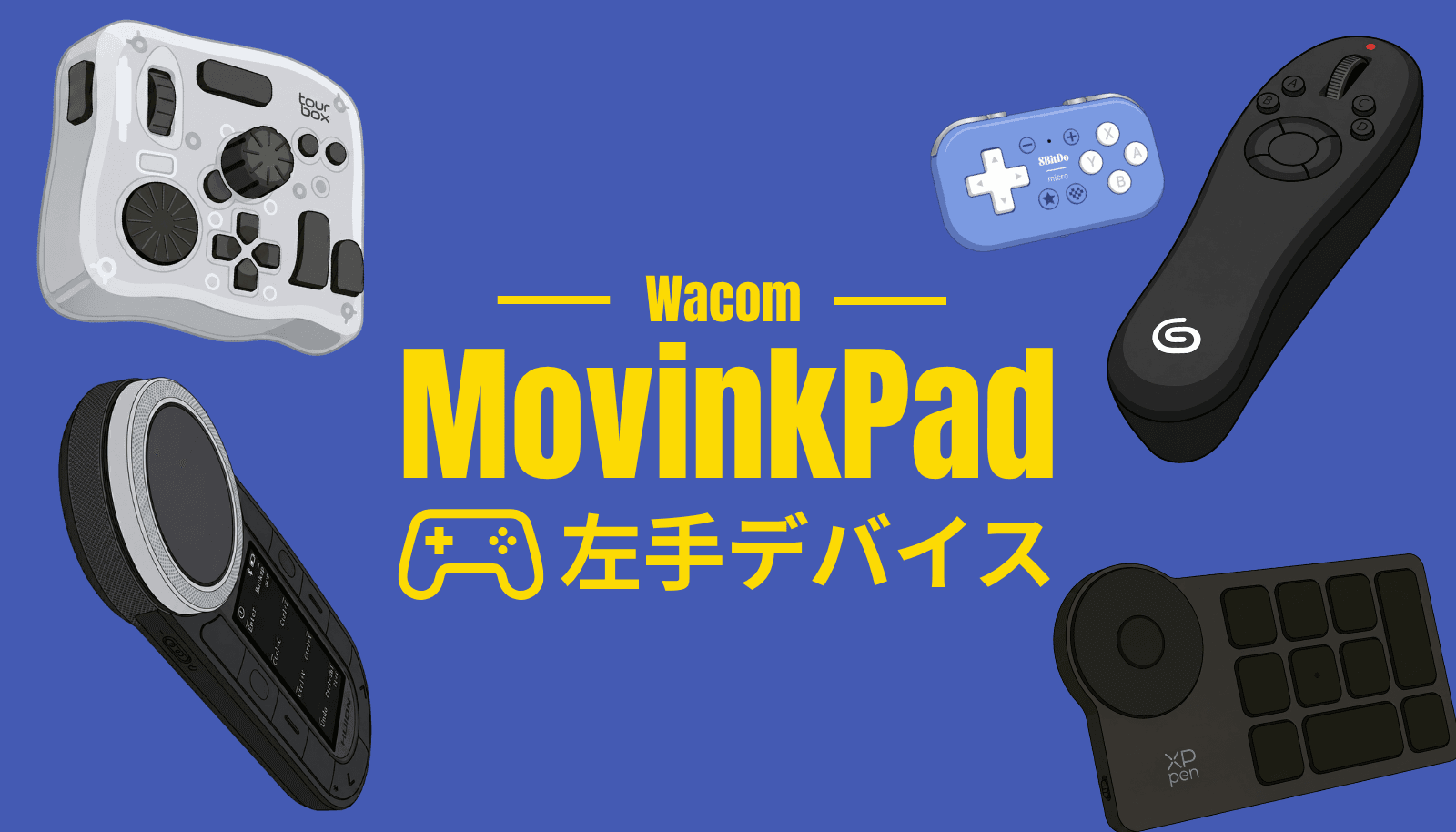
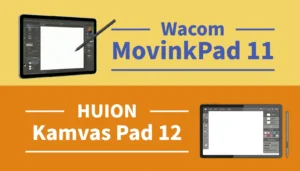
PCの前に縛られず、描きたいと思った瞬間にどこでもプロ水準の絵が描ける。そんな理想を叶えてくれるのが、Android OSを搭載したスタンドアロン型の液タブ「Wacom MovinkPad 11」と「Wacom MovinkPad Pro 14」です。
かつてApplePencilがリリースされた際には、ペン先が沈みこまない描き味に非常に驚きました。しかし、MovinkPadはそれ以上の進化があり「ここまで紙に近い描き味に進化しているのか!」と感動したほどです。iPadを持っているから不要と考えていた方も、結局描き味に惚れ込んで購入してしまった人が多いのではないでしょうか。
ただ、ここで多くのクリエイターがぶつかる壁があります。それは、「今までPCで愛用していた左手デバイスが、MovinkPadでは使えない」というトラブルです。
今回は、Androidの厳しい制限をクリアして、タブレット単体でも確実に動く「Bluetooth接続の左手デバイス」5機種に絞って徹底比較します。
ご自身の作画スタイルや予算に合った、長く付き合える相棒を見つけるヒントにしてみてください。
✅ 予算と効率の最高峰 → TourBox Elite Plus
✅ デュアルダイヤルと画面表示の最適解 → HUION Keydial Remote K40
✅ クリスタ&空中操作の定番 → CLIP STUDIO TABMATE 2
✅ 画面から目を離さない直感操作 → XPPen ACK05
✅ 究極の携帯性と安さ → 8BitDo Micro
- 機種名をクリックすると解説までスキップできます。
この記事で分かること📖
🚀 Androidの壁:PC用左手デバイスがMovinkPadで動かない理由
🤔 最適解の比較:ダイヤルの感触からアプリ設定のしやすさまで徹底解剖
🔧 PC必須:ファームウェア更新で「PC必須」になる機種の注意点
💸 コスパ検証:自分の環境に合った一番お得なデバイス選び
なぜ有名な左手デバイスが使えない?「Androidの制限」
PC環境でのイラスト制作に慣れていると、「MovinkPadを買ったら、愛用している多機能な左手デバイスをそのまま持ち込もう!」と考える方も多いはずです。しかし、ちょっと待ってください。PC用左手デバイスの多くは、MovinkPadでは使用できない可能性が高いのです。
理由は大きく分けて2つあります。ここを理解しておかないと、高価なデバイスを買ってから後悔することになります。
- ハードウェアの制約:MovinkPad(11もPro 14も)には、USB Type-Cポートが1つしかありません。有線ケーブルを挿してしまうと、本体を充電しながらの長時間の作業ができなくなります。別売りのアダプタ等で改善できますが、「ケーブルレスでどこでも描ける」というMovinkPad最大のメリットを、自ら潰してしまうことになります。
- ソフトウェアの制約:PC向けの多機能デバイスは、「専用のドライバソフト」を裏で常に動かすことで、複雑なショートカットを処理しています。しかしAndroid OSはセキュリティの観点から、こうした「今使用しているアプリの裏で入力を処理する」ような働きを厳しく制限しています。つまり、高度な処理をPC側のソフトに頼り切っているデバイスは、Android上ではシステム的に動かすことができないのです。

MovinkPadで「使えない」要注意デバイスたち
PC環境で多くのプロが愛用している以下のデバイスは、残念ながらMovinkPad単体での運用には適していません。(※PCに繋いで液タブとして使う「Instant Pen Display Mode」の実行中に限り使用可能ですが、PCから外してタブレット単体としては動作しません。)
- Wacom ExpressKey Remote:Wacom純正のデバイスですが、PCのWacomドライバを介して動く仕組みです。さらに専用のUSBレシーバーが必須となるため、Android単体で動くMovinkPadでは物理的にもシステム的にも使えません。10年前の機種のため、旧規格のMicro-USBなど古い仕様です。
- Razer Tartarusシリーズ:細かなカスタマイズに必要な「Razer Synapse」という専用ソフトがAndroid向けに提供されていないため、複雑な機能は利用できません。
- Elgato Stream Deck(物理ハードウェア版):こちらもPC側のソフトが処理の要となっているため、Android端末に直接繋いで単独で動かすことは不可能です。
- Xencelabs Quick Keys:メーカーが公式サイトで「Androidは非対応」と明言しています。ダイヤルのクリック感が無くボタンも押しにくいため、個人的にもあまりおすすめできません。
- TourBox NEO / Elite(※Plusがつかない旧型):Androidに正式対応しているのは、新しく専用アプリがリリースされた「Elite Plus」のみです。旧モデルはPC用ソフトが必須のため動作しません。
では、どんな左手デバイスなら使えるのか?
MovinkPadで左手デバイスを単体で快適に動かすには、「Bluetoothのワイヤレス接続であること」を大前提として、以下の3つの条件のうち、どれかを満たしている必要があります。
| 解決アプローチ | 仕組み | |
|---|---|---|
| 専用アプリ対応 | デバイスメーカーがAndroid専用のアプリを用意しており、それがバックグラウンドで処理を行ってくれるタイプ。 | |
| キーボードとして認識 | 事前にPCで設定を本体に記憶(オンボードメモリ)させ、Androidからは単なるBluetoothキーボードとして認識させるタイプ。 | |
| アプリの直接連携 | Clip Studio Paintなど、アプリ自体がそのデバイスに対応ように作られているタイプ。 | |
注目ポイント📌
MovinkPadの左手デバイス選びでは「Bluetooth接続」かつ「Android対応」である事が必須です。どちらかが欠けていると正常に動作しなかったり、非常に取り回しが悪かったり、使わなくなってしまう可能性があります。
ポケットに収まる最高のコスパ!超小型サブ機「8BitDo Micro」
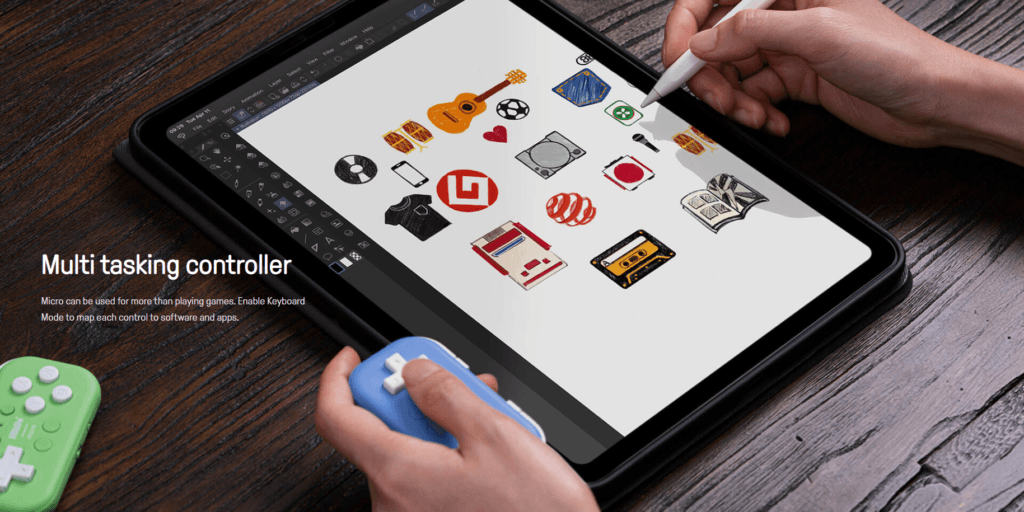



「左手デバイスは専用の高価なものを買うべき」と思う人も多いかもしれません。しかし、私が実際に様々なデバイスを使い込んだ結果、持ち運び用として最終的に愛用しているのは、この小さなゲームパッドでした。
一般的なタブレット用の小型キーボードでも、いざ持ち歩くとなると面倒に感じることがあります。しかし、この8BitDo Microは重量わずか24.8g(ボールペンより少し重い程度)です。ポケットに入れたり、カバンにぶら下げたりできるため、使わない可能性があっても、持っていくかどうか迷うことがありません。
実際に使い込んでみて、特に「ここが良かった!」と感じたポイントをまとめました。
- アプリ間の操作の統一で混乱が消える: アプリによって「取り消し」のジェスチャー操作が異なり混乱することがありましたが、コントローラーの同じボタンに割り当てることで、そのストレスが消え、複数のソフトを行き来してもとても快適に作業できるようになりました。
- ペンを持った手の動きが少なくなる: ペンと消しゴムの切り替えなどを割り当て、ボタンと押すだけでツール変更が完了します。画面をタップする手の移動距離が大幅に減り、長時間の作業がすごく楽になりました。
- どんな姿勢でも描きやすい: 机のような平らな場所がなくても、片手の中にすっぽり収まるため、ソファでくつろいだり、電車や飛行機の中で作業したりと、色々な体勢でも無理なく操作できます。MovinkPad本来の「自由なスタイル」を最大限に生かせるデバイスです。
小さいボディに16個ものボタンが搭載されており、「これなら下手なデバイスよりもボタンが多いのでは?」と予想以上の汎用性があります。
快適に操作するための「おすすめの持ち方」
8BitDo Microは非常にコンパクトなため、持ち方を少し工夫するだけでボタンの押しやすさが改善します。操作に少し違和感がある場合は、以下の持ち方を試してみてください。
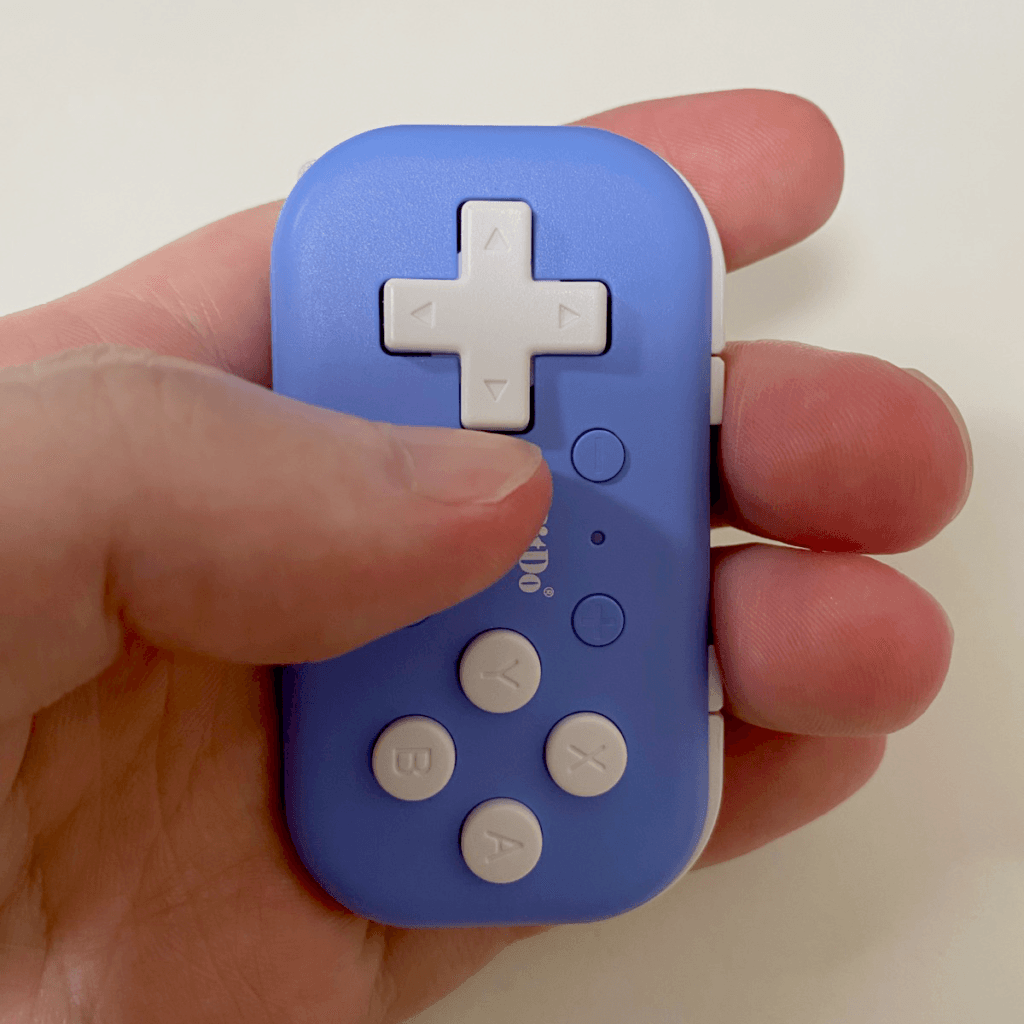
❌ 疲れやすい持ち方(深く握り込む) :
コントローラーを手のひら全体で包み込むように深く握ってしまうと、親指を窮屈に曲げないと下部のボタン(A/B/X/Y)に届きません。また、側面にあるL/Rボタン(特にサイズの小さいL2/R2ボタン)が非常に押しづらくなってしまいます。
⭕ おすすめの持ち方(指の付け根で支える):
写真のように、本体を手のひらではなく「指の付け根」あたりで軽く支えるように持ちます。そして、側面のL/Rボタンは指先ではなく「指の腹」で押すように構えます。こうすることで親指の可動域が自然に広がり、下部のボタンへもスムーズにアクセスできるようになります。
手の小さい方(女性など)は、この持ち方だと本体を少し安定させにくい場合があるかもしれませんが、ボタンの押しにくさを感じている方はぜひ一度このフォームを試してみてください。
また、滑り止めシールでグリップ力を上げるのもオススメです。

- 一部のボタンが押しにくい: 片手で持つため、完全に握り込むと、どうしても「L」「R」ボタンが押しにくいです。特に「L2」「R2」は小さいため押しにくく感じます。持ち方のコツを覚えれば改善できると思いますが、若干不便に感じる可能性があります。
- プロファイルの自動切り替えがない: アプリごとに設定(プロファイル)を本体のボタンでサッと切り替えられないため、毎回アプリを開いて手動で変更する手間があります。
全体としてプラスチック製なので少しおもちゃっぽく感じるかもしれませんが、圧倒的な軽さの裏返しでもあります。独立した電源ボタンがないなど機能面での物足りなさはありますが、約3,700円という価格を考えれば、完成度の高いデバイスです。
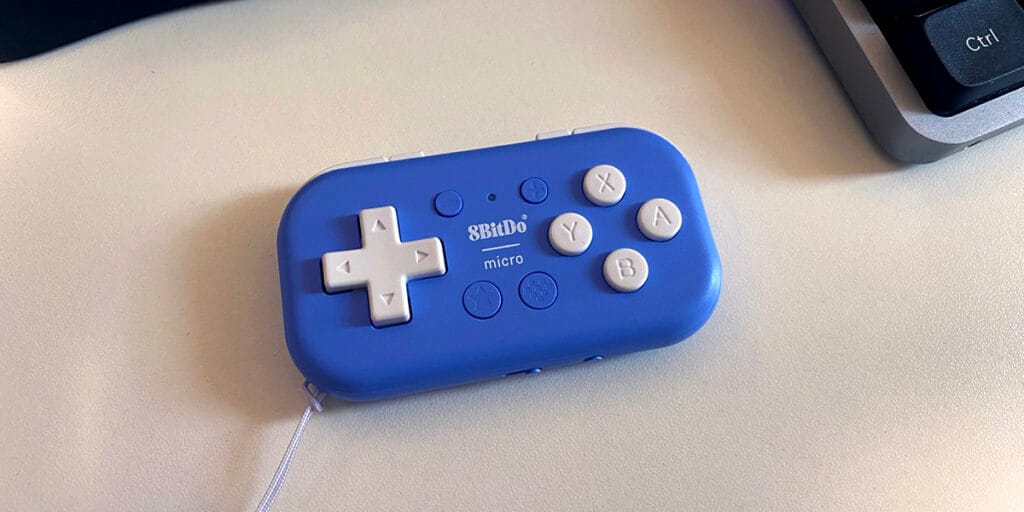
もっと高級な左手デバイスを所持していますが、外出用に愛用しています。色々試した結果外出先で使用しているのはこのデバイスです。使用中急に接続が切れたりすることはありませんし、安定して動作しています。スリープ状態からボタン一つですぐに接続できます。
とにかく小さくて軽いので持ち運びにストレスがありません。乾電池不要・USB-Cがあれば充電できるのは嬉しい仕様ですね。
基本スペック表
| 項目 | 詳細 | |
|---|---|---|
| 価格の目安 | 約3,700円前後 | |
| 重量 | 24.8g(ボールペンより少し重い程度) | |
| サイズ | 72 × 40.7 × 14.1 mm | |
| ボタン数 | 16個(キーボードモードで全カスタマイズ可能) | |
| 接続方式 | Bluetooth / 有線(USB Type-C) | |
| 連続使用時間 | 約12時間(1〜2時間の充電) | |
| 対応OS | Android, iPadOS, iOS, macOS, Windows(Kモード時) | |
| 専用アプリ | 8BitDo Ultimate Software | |
下面のスイッチを「Kモード(キーボードモード)」に切り替えることで、優秀なショートカットデバイスに化けます。16個のボタン全てに、専用のアプリから好きなキー操作を割り当てることが可能です。
物理ダイヤルがないため、ブラシサイズの微調整などはボタンの連打になります。しかし、「ボタンでツールを切り替えたい」という用途であれば十分に活躍してくれます。ボタン配置の設定自体はタブレットのアプリからワイヤレスで完結するため、PCレスでサッと設定を変更できる取り回しの良さも魅力です。
また、USB-CケーブルでMovinkPadと有線接続すれば、充電しながら使い続けることもできるため、長時間の作業でも安心です。(付属のケーブルは非常に短いため、手持ちの長いケーブルを使うのがオススメです)
ここで、購入前に絶対に知っておくべき注意点があります。
MovinkPad(Android)にBluetooth接続して使用する場合、購入した個体のファームウェア(内部システム)が古いと、「接続後、約1分ほどで勝手に通信が切断される」という不具合に遭遇する可能性が高いです。
この不具合を直すためのアップデート作業には、WindowsかMacのPCが必須となります。スマホやタブレットのアプリからはボタン設定しかできず、システム自体の更新はできない仕様となっているためです。
もしご自身でPCをお持ちでない場合は、一時的にご家族や友人のPCを借りるか、ネットカフェ等で作業を行う必要があります。公式サイトから更新ツールのダウンロードが必要になるため、セキュリティ制限の厳しい環境(学校や職場のPC)では作業できない場合があるので注意してください。
しかし、この「PC必須」という最初のハードルさえ超えてファームウェアを最新にすれば、Bluetooth接続は非常に安定し、スリープからの復帰も一瞬という快適な環境が手に入ります。
総合評価:メリット・デメリット

- 約3,700円前後という、失敗を恐れず導入できる安さ。
- 24.8gの超軽量ボディ。ボールペン感覚で持ち運べる。
- 専用アプリを使えば、描画中もスマホからサッと設定を変更できる。
- 物理ダイヤルがないため、ブラシサイズの微調整などはボタン連打になる。
- アプリごとに設定の自動切り替えができないため、手動で変更する手間がある。
- 初期設定(ファームウェア更新)時にPC環境が必須になるケースがある。
注目ポイント📌
ダイヤル操作こそできませんが、「まずは安価に左手デバイス環境を作ってみたい」「持ち運びの負担をなくしたい」という方にとって、これほど条件に合うガジェットはなかなかありません。低価格でありながら、クリエイターの作業時間を確実に生み出してくれる、とても優秀なアイテムです。
ブラインドタッチ特化の「XPPen ACK05」
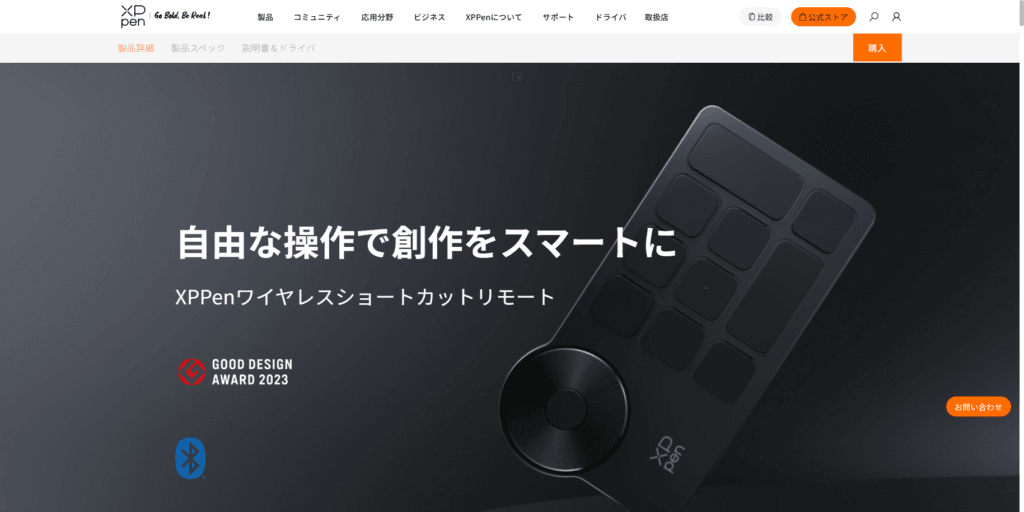

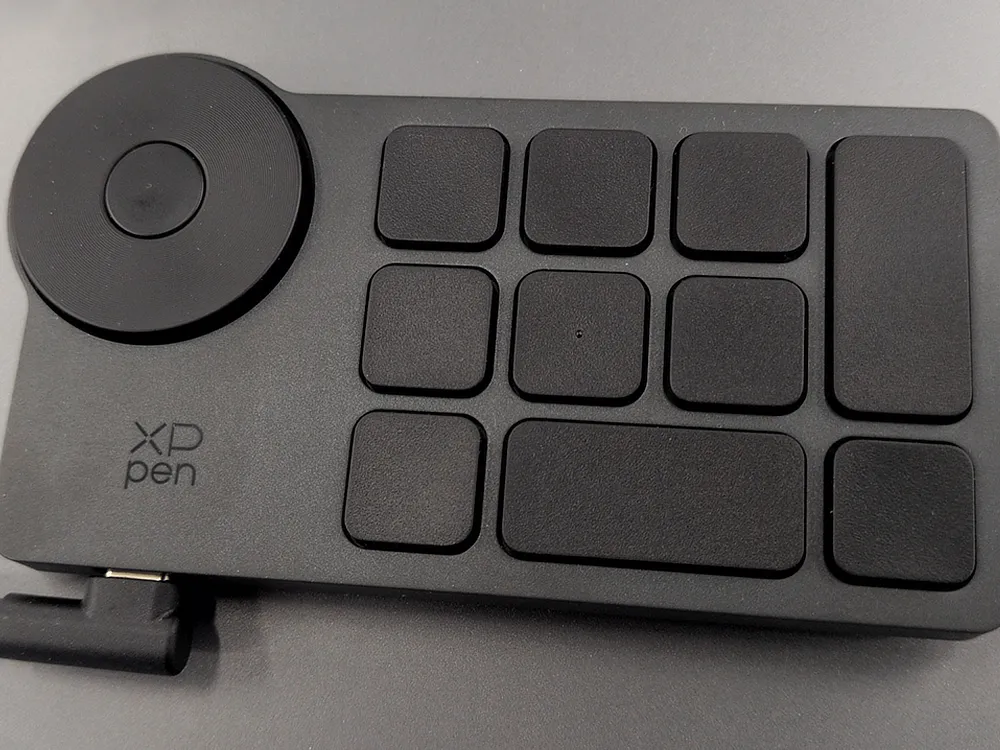
MovinkPadのような画面だけで完結するシンプルなタブレットで本格的に絵を描き始めると、どうしてもショートカットキーのが欲しくなります。そこを補う左手デバイスとして、6,999円という手頃な価格ながら非常に頼もしいのが「XPPen ACK05」です。
2026年7月24日の価格改定により、6,599円から6,999円へと値上がりしました。それでも約7,000円弱で導入できる手軽さは、左手デバイスとして十分に魅力的です。
タブレットの横に置いて作業する際、一番ストレスになるのが「ボタンの押し間違い」です。ボタンがたくさん並んだテンキー型のデバイスもありますが、すべてのキーが同じ形をしていると、手元を見ずに操作した際にどこを押しているのか分からなくなることがあります。
このACK05は10個のボタンと数が絞られており、キーのサイズや配置、表面の突起から、画面から目を離さずに指先の感覚だけで操作するブラインドタッチに特化しています。ノートPCのキーボードなどで使われる「パンタグラフ式」のスイッチが採用されており、軽くスムーズな打鍵感で心地よく入力できるのもポイントです。ショートカットを直感的に、リズミカルに多用したいクリエイターにはたまらない設計です。
- 画面から視線を外さないブラインド操作: 10個のキーはサイズや表面の突起などで、指先の感覚だけで位置を把握できます。押し間違いが圧倒的に少なく、画面を見たまま心地よく作画を進められます。
- ほぼ無音の静かなボタン: ノートPCのようなパンタグラフ式スイッチを採用しており、軽い力で素早く入力できます。打鍵音が非常に静かなので、深夜の作業でも思考の邪魔になりません。
- 行き過ぎを防ぐメカニカルホイール: ホイールを回すと「カチカチ」という明確な感触があり、ブラシサイズを1段階だけ変えたい時などに正確なコントロールが可能です。
- ボタン数が10個と少なめ: グループ切り替えで最大40個の機能を登録できますが、すべての機能を1つの面に一覧で配置したい方には、切り替えの手間が少し不便に感じるかもしれません。
- 更新作業にWindows PCが必要になる場合がある: 万が一古い在庫が届いた場合、タブレットで正常に使うためのファームウェア更新に、Windows PCへの有線接続が必要になります。PCをお持ちでない方は自力で解決できない可能性があるため注意が必要です。
- ホイール操作時は音が出る: ボタンは静かですが、ダイヤル部分はメカニカル構造のため、回すたびに「カチカチ」という明確な音が発生します。

- XPPen ACK05 が向いている人: 画面を見ながら手元を見ずに、リズミカルにショートカットを多用したい(押し間違いを絶対にしたくない)人。
- HUION K20 が向いている人: グループ切り替えの手間を嫌い、すべての機能を1つの面にフラットに配置したい人。
基本スペック表
| 項目 | 詳細・体験的メリット | |
|---|---|---|
| 価格(目安) | 約6,999円(※セール時は割引になることも) | |
| 重量 | 約75g(Mサイズの卵約1.5個分。持ち運びの負担ゼロ) | |
| バッテリー | 約300時間連続使用(長期間充電を忘れても余裕で持ちます) | |
| ボタン・ホイール数 | 10キー + 1ホイール(最大4グループ切替で計40個登録可能) | |
| 接続方式 | Bluetooth 5.0 / 専用レシーバー / 有線(USB Type-C) | |
| 対応OS | Android(MovinkPad等), iPadOS, Windows, macOS | |
機能・操作性の解説
キャンバスのズームやブラシサイズの変更に使うホイールは、滑らかに回るタイプではなく、回すたびに「カチッ」と物理的なフィードバックが指に伝わるメカニカルホイールを採用しています。ブラシサイズを1段階だけ変えたい時などに、行き過ぎることなく正確にコントロールできます。
物理ボタンが10個しかないと不足を感じるかもしれませんが、最大4つのグループ(計40個)を切り替えて使える仕様になっています。使用するペイントソフトごとに設定を分ければ、ボタン不足は十分にカバーできます。
また、WacomのMovinkPad(Android環境)と組み合わせて使う際、システム上は「Bluetooth入力デバイス」として認識され、専用アプリ経由で設定を行うため、Wacomのペン入力処理とシステム内で競合して筆圧がおかしくなるトラブルが起きにくいという強みがあります。PCで併用する場合でも、他メーカーの液タブ・ペンタブとの干渉を避けて利用できる「単体版ドライバ」が公式から用意されているため、安心して導入できます。
【重要】Androidで使う際の注意点
非常にコストパフォーマンスの良いデバイスですが、MovinkPadやiPad環境に導入するにあたり、1つだけ絶対に知っておくべき注意点があります。
それは、もし通販などで出荷時期が古い在庫を引き当ててしまった場合、本体のファームウェア(内部システム)が古く、そのままではAndroidやiPad環境の専用アプリで正しく認識されない可能性があるということです。(公式サイトの仕様欄でモバイル対応が明記されていないのは、この古い在庫が混在している事情があるためと推測されます)
この不具合を解消するには、スマホやタブレットからの操作ではなく、必ず一度Windows PCに有線接続して、公式のアップデートツールを実行する必要があります(※Macでは更新できません)。作業自体は数分で終わりますが、ご自宅にWindows PCがない場合は自力で解決できなくなるリスクがある点だけは、購入前に必ず頭に入れておいてください。
お持ちのACK05がアップデートが必要なバージョンかどうかの判別方法や、Windows PCを使った具体的な手順については、XPPen公式サイトのFAQにてスクリーンショット付きで詳しく解説されています。もし作業が必要になった場合は、以下の公式案内を参考に進めてみてください。
総合評価:メリット・デメリット
- キーの形状とボタン数の少なさから、画面を見たままでも押し間違いにくい(ブラインドタッチ特化)。
- 約6,999円という手頃な価格と、約75gの超軽量ボディで導入しやすい。
- PCでは単体版ドライバなどWacom製品と干渉しにくい仕組みがあり、動作が安定している。
- 万が一古い在庫を引いた場合、不具合解消のためにWindows PCが必須になる。
- 本体に画面表示がないため、現在どのグループ設定にいるか分かりにくい。
- 機能を多く使いたい場合、グループを切り替える手間が発生する。
注目ポイント📌
万が一のファームウェア更新用にWindows PC環境が必要になるという懸念点はありますが、そこさえクリアできれば、約6,999円という安さで「直感的なブラインドタッチ」と「確実なホイール操作」が手に入ります。画面から視線を外さず、リズミカルに作画を進めたい方に強くおすすめできる一台です。
クリスタ専用の片手コントローラー「CLIP STUDIO TABMATE 2」
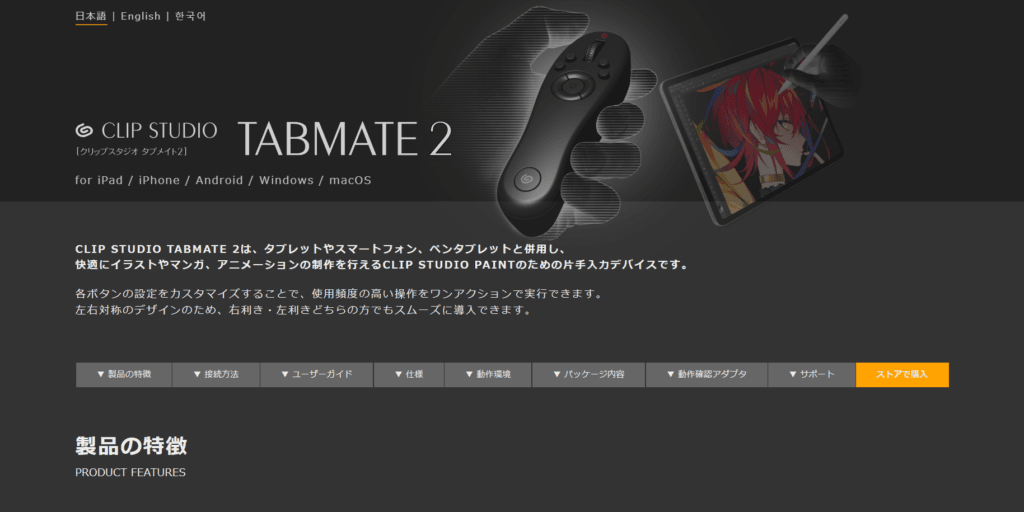

手と腕の負担を軽減、非常に楽な「握る」デバイス
机の上に置いて使う据え置き型の左手デバイスとは違い、片手に握り込んだまま操作できるのが最大の魅力です。人間工学に基づいたデザインで手に馴染み、基本的には親指、人差し指、中指の3本だけで操作が完結します。
実際に使い込んでみて、特に「ここが良かった!」と感じたポイントをまとめました。
- 手や腕の負担を大きく減らせる:机の上に手を固定する必要がなく、腕や手の位置を自由に動かしながら操作できます。ソファでくつろぎながら描いたり、好きな姿勢で画面に向かったりと、長時間の作画でも身体への負担が目に見えて軽くなります。
- 設定で迷わないシームレスな体験:OSのBluetooth設定画面を開く必要すらなく、ボタンの割り当てなどの設定はすべてクリスタのアプリ画面内だけで完結します。専用のドライバソフトなどを入れて迷う手間が一切ないのは、クリスタ専用機ならではの強みです。
- ちょっとした離席でも接続が切れない:新しい通信規格の採用により、無操作時のスリープ時間が従来の10分から30分に延長されました。資料を探したりSNSを見たりして少し席を外しても、いちいち接続が切れてイライラすることがなくなりました。
使ってわかった「ちょっと気になる点」
唯一無二の快適さがある一方で、実際に使い込んでみると、少し気になる点もいくつかありました。
- クリスタ専用という縛りと価格: 他のデバイスのように別アプリのショートカット用には使えません。プラスチック製の乾電池式でありながら、前モデルから価格が大きく上がっているため、「クリスタ専用機」という制限を踏まえると、少し割高に感じてしまうのが本音です。
- 操作の感触と配置のクセ: 「ホイールの押し込みが硬い」「方向パッドが軽すぎる」など、ボタンの感触に少しムラがあります。また、一番下にあるモード切替ボタンは小指を無理やり伸ばさないと届きにくく、頻繁なモード切り替えには不向きです。
- 長押し・連打設定のタイムラグ: 1つのボタンに複数の動作を割り当てられる便利な機能ですが、ソフトウェア側の判定にわずかなタイムラグが生じます。テンポよく直感的にツールを変えたい場面では、少しもどかしく感じるかもしれません。
- 状態の分かりにくさ: ホイール上のライトが赤と青の2種類しかなく、点灯と点滅で状態を見分ける仕様のため、今自分がどの設定モードにいるのかパッと見で分かりにくいです。
- 運用時のちょっとした手間:
使用するたびに長押しして電源を入れる必要があり、サッと少しだけ描きたい時には手間に感じることもあります。作画前にはまずデバイスを立ち上げるクセをつけるのがオススメです。
耐久性について:あくまで「消耗品」という割り切り
私は旧モデルの「CLIP STUDIO TABMATE」を以前愛用していましたが、ホイールが壊れ2回買い替えて、3代目も壊れています。実は、耐久性は旧モデルから変わっていない、というのが愛用者の共通認識です。
モバイル対応やバッテリー持ちなど進化していますが、内部の物理スイッチ構造が大きく頑丈になったわけではありません。毎日何度もボタンを連打するような環境では、長期間使うとホイールの空回りやチャタリング(2重入力)が起こる可能性は十分にあります。
何十年も使い続ける一生モノというよりは、PCマウスやゲームコントローラーと同様に「数年で買い替える消耗品」として割り切って導入するのが、精神衛生上良い付き合い方だと言えます。似たような片手コントローラーが他に存在しない以上、この快適な作画環境を維持するための必要経費です。
基本スペック
| 項目 | 詳細 | |
|---|---|---|
| 価格の目安 | 通常12,800円(EX/PROユーザー優待 9,900円) | |
| 本体サイズ | 縦:11.7 cm × 横:最大3.4 cm × 奥行:最大4.4 cm | |
| 接続方式 | Bluetooth Low Energy 5.1 | |
| 電源方式 | 単3電池×1本(出先で切れてもすぐ交換可能) | |
| 対応OS | Android 11以降, iPadOS, iOS, Windows, macOS | |
| 必須アプリ | CLIP STUDIO PAINT Ver.3.0以降 | |
| 保証期間 | 6ヶ月 | |
機能・操作性の解説
作業効率を求めるクリエイターにとって一番嬉しい進化は、新しいBluetooth規格の採用により電池持ちが良くなり、無操作時のスリープ時間が従来の10分から30分に延長された(自動電源オフは1時間)ことです。少し席を外して資料を探したり、SNSを見たりしても、いちいち接続が切れるイライラから解放されました。
また、ボタンの割り当てなどの設定は、クリスタのアプリ画面内だけですべて完結します。専用のドライバソフトをダウンロードして設定で迷う、といった手間が一切ないのは、クリスタ専用機ならではの強みです。
【重要】購入後の注意点
導入する際、気をつけてほしい注意点が2つあります。
- OSのBluetooth画面から繋いではいけない:一般的なワイヤレスイヤホンを繋ぐ時のように、Androidの「設定」にあるBluetooth画面からペアリングしてしまうと、クリスタアプリ側でデバイスを認識できなくなります。接続は必ず、クリスタの画面を開き、メニュー内の「新しいTABMATE 2を登録する」から直接行ってください。
- クリスタ Ver.3.0以降が必須:PCの場合、買い切りのVer.1やVer.2のままでは、TABMATE 2は認識されません。もし「アプリ内から接続しようとしても見つからない」という場合は、デバイスの初期不良を疑う前に、まずクリスタが最新版にアップデートされているかを確認してください。(タブレットはサブスクでの利用のため、最新版にアップデートしていれば問題ありません。)
総合評価:メリット・デメリット
- 握ったまま使えるため、腕や手の位置を自由に動かせて身体への負担が大きく減る。
- クリスタの画面内だけで設定が完結するため、専用ドライバで迷わない。
- スリープ時間が30分に延長され、ちょっとした離席でも接続が切れにくくなった。
- モード切替ボタンが押しにくく、連打・長押し判定のタイムラグが少し気になる。
- ハードな使用では数年でガタが来やすい(消耗品と割り切る必要あり)。
- クリスタVer.3.0以降が必須(PCの買い切りVer.1等の環境では認識されない)。
注目ポイント📌
OSのBluetooth設定からは繋がず、必ず「クリスタのアプリ内」から接続してください。クリスタ専用デバイスとして、導入の手軽さと作業スタイルの自由度は他には無い魅力です。
2重ダイヤルと画面表示で迷わない!「HUION Keydial Remote K40」
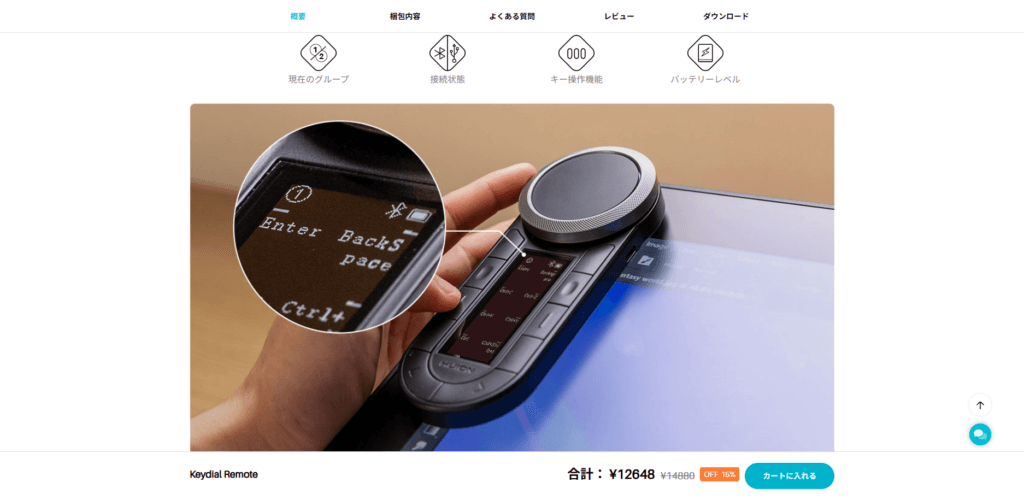

Wacom純正「ExpressKey Remote」の弱点を克服した最新の最適解
「WacomのMovinkPadを買うなら、同じWacomの純正リモコン(ExpressKey Remote)が一番相性が良いのでは?」と思う人も多いかもしれません。しかし、2015年発売という約10年前の設計で充電はUSB Type-Cではなく古い規格のMicro USBです。ワイヤレス接続には専用のUSBレシーバーが必須で、PC側のドライバを介して動く仕組みのため、Android搭載のMovinkPadでは使えません。
そこで私がおすすめしたいのが、2025年に登場した最新機種「Keydial Remote K40」です。
WacomやXencelabsといったリモコン型デバイスの「ここが惜しい」という弱点を解消してきた、非常に実用性の高いデバイスです。実際に使い込んでみて感じた、感想をまとめました。
- 「設定忘れ」を防ぐOLEDスクリーン:最大48個ものショートカットをすべて記憶するのは難しいです。久しぶりにたまにしか使わないアプリを開いた時でも、中央の画面に現在の設定が常に表示されているため、「あれ、このボタン何だっけ?」といちいち設定を確認する手間が完全にゼロになります。画面を見ずに設定を思い出すストレスが消えるため、これだけでも導入する価値を強く感じました。
- 手持ち・平置き両対応の絶妙な取り回し:椅子に深くふんぞり返り、片手で握り込んだ状態でのブラインドタッチがとても快適です。TABMATEのような完全な「握る専用機」と比べると、手に持った状態では少し押しにくいボタンもありますが、基本的には卓上や、大きな液タブの端(液晶の上)に置いて使うのに非常に適したデザインです。
- どこでも置ける驚きの安定感と細やかな配慮:背面の95%がラバー素材で覆われているため、傾斜のある液タブのガラス面上に直接置いても、30度程度なら全く滑り落ちません。(※本体が軽いため、強く押し込むと少し滑ることはあります)。また、付属の充電ケーブルがL字型になっており、ポートに挿した際に作業の邪魔にならない方向へ線が伸びるのも、現場のことをよくわかっている嬉しい配慮です。
- 画面表示の弱点: 画面が少し暗めで視認性がやや悪いです(Xencelabsのデバイスのように明るく調整できません)。また、割り当てたテキストの表示変更が、タブレット版アプリでは可能なのになぜかPC版では固定されている点は少し残念です。
- 表示のタイムラグ: グループを切り替えた際、画面の表示が切り替わるまでにワンテンポ遅れます。(※画面の更新を待たなくてもショートカット自体はすぐに機能するため、実作業への影響は少ないです)
- ボタンの感触と高級感: 重さ約115g(一般的なスマホの半分)という軽さを実現するため、外装はプラスチック主体です。ボタンのストロークが浅く「しっかりとしたクリック感」が薄く、重厚な高級感はありません。ただ、前モデルのK20と比べると格段にしっかりとした作りに進化しています。
基本スペック
| 項目 | 詳細 | |
|---|---|---|
| 価格の目安 | 約14,880円 | |
| 重量 | 約115g(一般的なスマホの半分以下) | |
| バッテリー | 最大30時間(USB Type-C 高速充電対応) | |
| ボタン・ダイヤル | 8キー + デュアルダイヤル(内・外) ※最大48キー+12ダイヤル機能を登録可能 | |
| 接続方式 | デュアルBluetooth / 有線(※AndroidはBluetoothのみ) | |
| 対応OS | Android, iPadOS, iOS, Windows, macOS | |
切り替え不要の「デュアルダイヤル」とクリック感
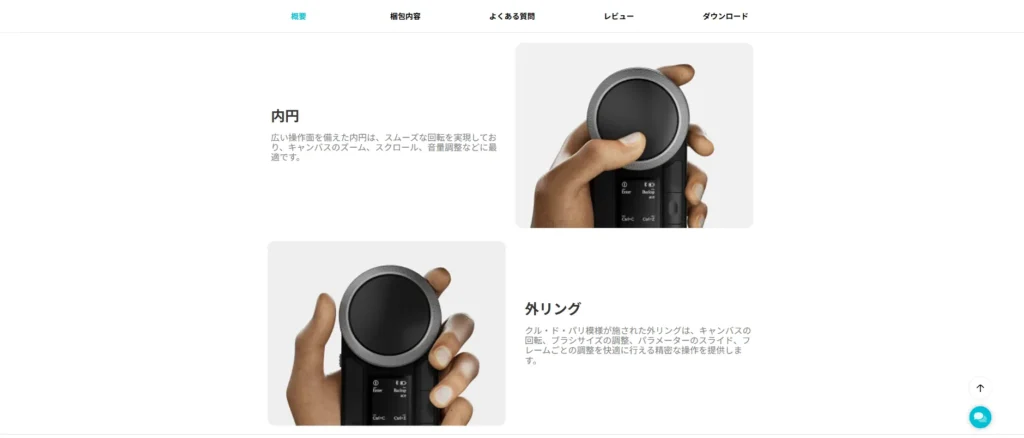
K40最大の強みが、本体上部に配置された独立して動く2つのダイヤル(内側のつまみと外側のリング)です。
通常のデバイスはダイヤルが1つしかないため、「ブラシサイズ」を変えた後に「キャンバスを回転」させる場合、いちいち切り替えボタンを押す手間が発生します。しかしK40なら、外側のリングでブラシサイズを変えながら、内側のつまみでキャンバスを回転させるといった操作が、切り替えなしで同時に行えます。
しかも無段階で滑るタイプではなく、回すたびに指に「カチッカチッ」という明確なクリック感が伝わります。指先の感覚だけで数値を1段階ずつ正確にコントロールできるため、非常に実用的な操作感です。
【重要】Android(MovinkPad)で使う際の注意点
MovinkPadのようなAndroid環境であれば、単なる「Bluetoothキーボード」として認識されるため、ペン側の処理と喧嘩することがなく非常に安定して動作します。PCで他メーカーの液タブと併用する場合でも、最新の「V20ドライバー」のおかげでドライバ同士の干渉を回避できる仕組みが整っています。
また、Android用の専用アプリ「Huion Keydial」を使えば、PCに繋がなくてもタブレット上でショートカットの割り当てが完結します。しかし、モバイル環境ならではの妥協点もいくつか存在します。
- 日本語/英語配列の誤認識: AndroidやiPadにBluetooth接続した際、OS側で「日本語配列」として誤認識され、割り当てたキーがズレて入力されることがあります。その場合は、OSの設定からK40を「英語(US)配列キーボード」として設定変更する必要があります。
- ソフトごとの設定自動切り替えには非対応: PC版ドライバでは、クリスタから別の画像編集ソフトへ移動すると設定が自動で切り替わりますが、Androidアプリ版ではこの機能がありません。手動でグループを切り替える運用が必要になります。
- 設定時の「二度手間」仕様: Androidアプリでショートカットを登録する際、キー入力に連動して画面上の名前が変わらないため、「キーの割り当て」と「名前のテキスト入力」を別々に行う二度手間が発生します。
- ダイヤル感度とスリープ時間の調整不可: 現時点では、ダイヤルの感度調整や、自動スリープタイマーの時間を変更する設定は、PC上のドライバからしか行えません。
- 将来的なPC環境の必要性: 万が一OSアップデート等で不具合が起き、本体のシステム(ファームウェア)を書き換えるツールが必要になった場合は、WindowsかMacのPCが必須となる可能性が高いです。現状では2025年に発売されたばかりのため、ファームウェア更新しなくても問題なく使えます。(※執筆時点)
総合評価:メリット・デメリット
- 独立した2重ダイヤルで、キャンバス操作の切り替え手間を削減。
- 中央のOLED画面で、ショートカットの割り当て忘れを防げる。
- 背面がほぼラバーで、液タブの画面上に置いても滑りにくい。付属のL字ケーブルも優秀。
- Androidならアプリで設定完結。約115gと軽量で持ち運びに最適。
- 最新V20ドライバーにより、PCで他社製液タブと併用する場合も干渉せずに使える。
- ボタンのストロークが浅く、高級感は控えめ。
- 画面表示が少し暗い。
- モバイルアプリ版はソフトごとの自動設定切り替えがなく、名前入力も手動になる。
- 日本語配列と誤認される事があり、US配列への設定変更が必要になる場合がある。
- 将来のファームウェア更新や一部詳細設定(スリープ時間等)にはPC環境が必要。
注目ポイント📌
OSのBluetooth設定からは絶対に繋がず、必ず「クリスタのアプリ内」から接続してください。クリスタ専用デバイスとして、導入の手軽さと作業スタイルの自由度は他の追随を許しません。
PCの最強環境をそのまま持ち込めるハイエンドの選択肢「TourBox Elite Plus」

私が感じた「実用性と快適さ」
「左手デバイスに約4.4万円も出すの?」と思う人も多いかもしれません。私もクラウドファンディングで購入した旧モデルをPCで愛用していますが、もしすでにPC環境用に持っているなら、タブレット用にもう一台買い足すのは少し躊躇してしまう金額です。
しかし、予算とデスク環境が許すなら、MovinkPadでの制作環境を大きく向上させる投資になります。特に「これから本格的な作画環境を作りたい」と考えている方にとって、将来PCに乗り換えた際にもそのまま引き継いで使えるため、長い目で見ればコストパフォーマンスの高い選択肢です。
- モニターから視線を外さないブラインド操作:ボタンの形や「高さがバラバラに設計されているため、指先の感触だけで瞬時に元の位置(ホームポジション)を把握できます。一度完全に手を離してしまっても、TourBoxを全く見ずに操作に戻ることが可能です。キーボードと併用する場合など、画面から目を離さずにデバイス間を行き来できる感覚は非常に快適です。
- ジェスチャー操作より断然ラクな姿勢:画面上で指を動かすジェスチャー操作は、どうしても手を浮かせるため手首が疲れます。TourBoxは自然な形で手を置いたまま作業でき、「もう少し右のほうが手が楽かも」と思えばサッと位置をずらせるため、長時間の作画でも手首への負担が目に見えて減ります。
- 視野が広がり、描画に集中できる:タッチ操作が減ることで、自分の手で画面を隠すことがなくなります。また、ペンの先で小さなツールアイコンを押すストレスもなくなり、よりお絵描きそのものに集中しやすい環境が整います。
- 機器を操作する心地よい感触:画面上のデジタルツールをいじっているのではなく、しっかりとした物理機器を操作しているという心地よさがあります。後述するダイヤルの振動など、使っていてモチベーションを上げてくれるデバイスです。
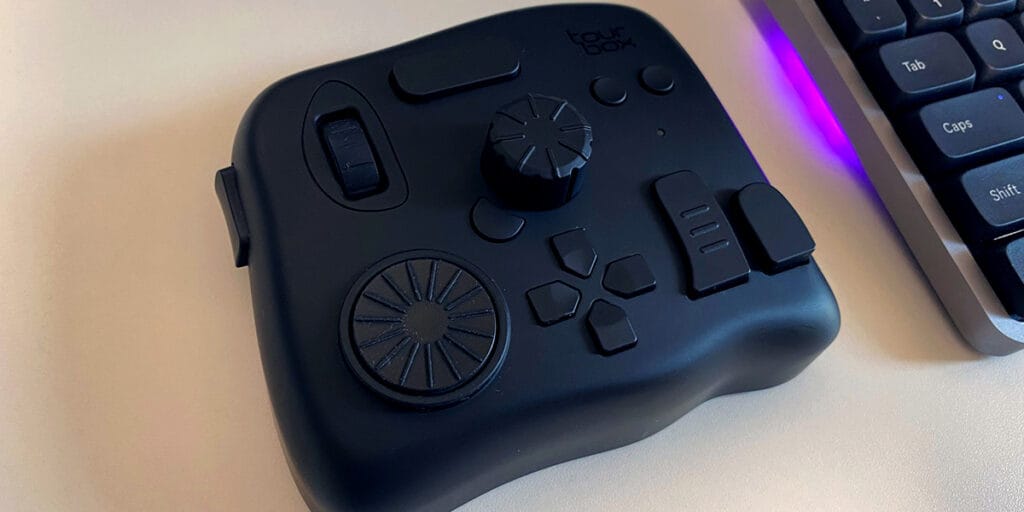
私はクラウドファンディング(CAMPFIRE)で購入したTourBox EliteをPCで愛用していますが、左手デバイスとしては一つの完成形だと思っています。
しかし、376gという重さ、電池を入れると400gを超える事を考えると、持ち運びには不向きです。
私のように既にTourBox EliteをPCで使用している場合、MovinkPadのためにPlusモデルを新しく購入するのは躊躇してしまう金額です。
基本スペック
| 項目 | 詳細 | |
|---|---|---|
| 価格の目安 | 約43,967円(税込) | |
| 重量 | 約376g(単3電池2本を含めると約424g) | |
| バッテリー | 単3電池2本(通常使用で最大約2ヶ月) / 有線給電 | |
| 回転操作パーツ | 3種(ノブ・スクロール・ダイヤル) | |
| ボタン数 | 11個(ブラインドタッチに特化) | |
| 接続方式 | デュアルBluetooth / 有線(※AndroidはBluetoothのみ) | |
| 対応OS | Android 12以降, iPadOS, macOS, Windows | |
機能・操作性の解説
- 摩耗しない回転パーツと心地よいフィードバック:TourBoxの大きな特徴が、3つの回転パーツの独特な操作感です。「カチカチ」という感触は物理的な歯車ではなく、内蔵されたハプティクス(振動モーター)で擬似的に作り出しています。物理的に摩耗する部品が非常に少ないため、毎日何千回とキャンバスを回転させてもヘタりにくい高い耐久性を持っています。振動の強さは好みに合わせて2段階で調整可能です。
- ブレを許さない「重さ」が生む安定感:本体がズッシリと重く、底面の強力な滑り止めゴムと相まって、ダイヤルを勢いよく弾くように回しても机の上でピタッと止まり一切ズレません。操作時に回転軸へ余計なブレがかからないことも、長寿命に貢献しています。
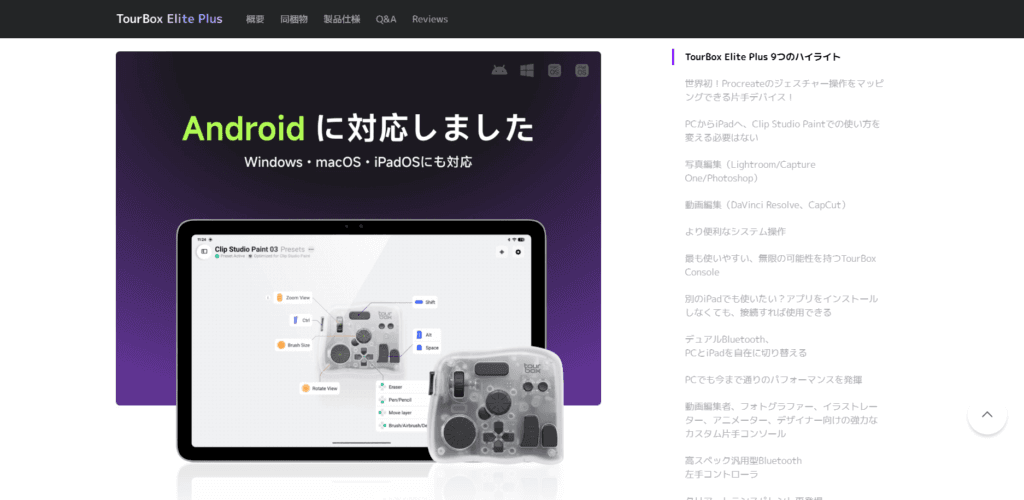
- PCの最強環境をAndroidでも再現:2025年12月に待望のAndroid版専用アプリ「TourBox Console for Android」がリリースされました。これにより、PC版のクリスタ等で練り上げた複雑なマクロやショートカット設定を、そのままMovinkPadに持ち込んで、普段と同じテンポで作業を進められます。
- 長寿命を約束する「乾電池駆動」:バッテリー内蔵型ではなく単三電池2本で駆動します。「充電切れで作業が止まる」というリスクがなく、電池を交換すれば数秒で復帰できます。内蔵バッテリーの劣化によってデバイスごと買い替える必要がないため、長く愛用したいクリエイターにとって非常に頼もしい仕様です。
- デスクを彩るカラー展開:現在では、クリアートランスパレントだけでなく「アークティックシリーズ」なども販売されており、自分のデスク環境や好みに合わせて色を選べるのも嬉しいポイントです。
他の多くのデバイスが「Android接続時の不具合を直すためにPCでの更新が必須」となる中、TourBox Elite PlusはPCを使わず、Androidアプリ経由で直接ファームウェアのアップデートが可能です。ご自宅にPCがない方でも安心して導入できます。
【重要】Androidで使う際の注意点
最強クラスのデバイスですが、タブレットと一緒に運用する上でいくつか妥協すべき点があります。
- ズッシリとした重みで持ち運びには不向き:電池を入れると約424g(350mlの缶ジュースより少し重い程度)になります。この重さのおかげで前述した「圧倒的な安定感」を生んでいますが、カフェなどに頻繁に持ち歩く用途には適していません。
- 設定の「自動同期」機能はない:PC版とAndroidタブレット版の間で、設定内容を自動的にクラウド同期する機能はありません。PCで作った設定を使う場合は、PC側で設定ファイル(.tbx)を書き出し、Googleドライブ等を介してタブレットに手動でインポートする「ひと手間」が発生します。
- アプリは公式サイトから直接ダウンロード:専用アプリ「TourBox Console for Android」は、Google Playストアにはありません。必ず公式サイトから直接ダウンロード(apkファイルのインストール)を行う必要があります。
TourBoxは非常に堅牢な作りですが、机の掃除中にうっかり床へ落としてしまい、傷などはつかなかったのですが、ワイヤレス機能が使えなくなってしまった経験があります。
有線でPCに繋げばこれまで通り使えたのですが、乾電池を入れると本体から「キーン」という甲高い高周波の異音が鳴り、Bluetooth接続もプツプツと途切れるようになってしまいました。おそらく、落下の衝撃によって内部の「電池から電気を引き上げる電源回路」にダメージが入ってしまったのだと思います。
本体がズッシリと重い分、落とした時の衝撃も大きくなります。机の端など、うっかり手が当たって落ちやすい場所での運用には十分気をつけてください。
ライバル機「CreatorPad」との比較について

TourBoxと同価格帯のハイエンド機として、「moimate CreatorPad」を検討している方もいるかもしれません。
CreatorPadは非常に完成度が高く、耐久性においてはTourBoxよりも優れてる部分もある、素晴らしいデバイスです。セール時期には1万円以上安く購入できることもあるため、据え置き用のデバイスとして気になっている方も多いのではないでしょうか。
MovinkPadでも問題なく動作はしますが注意点があります。それはワイヤレス接続に対応しておらず、有線接続が必須になる点です。
別売りのアダプタやUSBハブを使えばタブレット本体を充電しながら利用することも可能ですが、PCに繋ぐ液タブと違い、「ケーブルレスでどこでも描ける」というMovinkPad最大のメリットが失われてしまいます。MovinkPadからアダプタやUSBハブがぶら下がっている状態、ケーブルを繋げたで作業するのは、思った以上に取り回しが悪いです。
また、画面から目を離さずに操作するブラインドタッチのしやすさに関しては、ボタンの形がすべて異なるTourBoxの方が優れています。CreatorPadも本当に良いデバイスですが、MovinkPadの相棒として選ぶなら、ケーブルの煩わしさがないTourBoxを選ぶのがオススメです。

注目の最新機「XPPen Pilot Pro」はTourBoxでは使えない
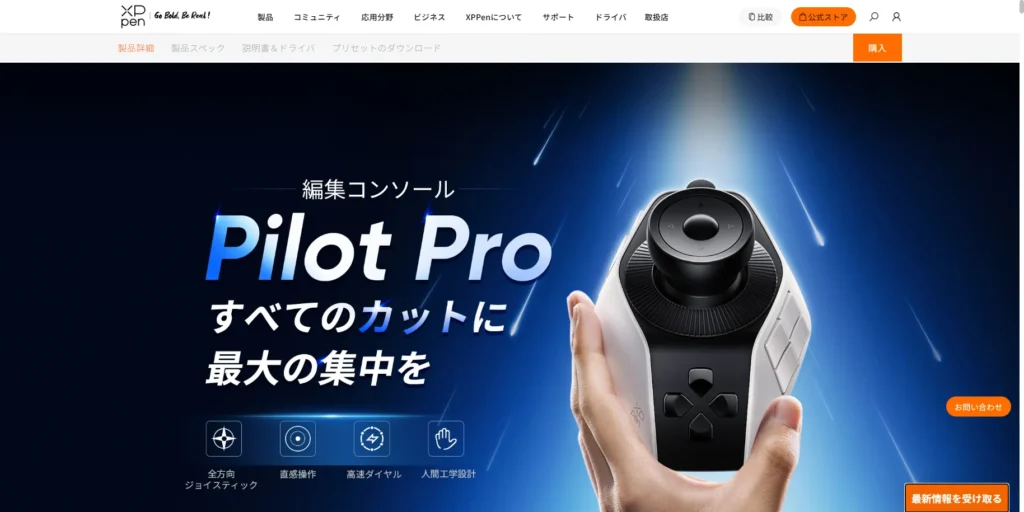
TourBoxと同等、あるいはそれ以上のポテンシャルを秘めた最新デバイスとして、2026年5月にXPPenから「Pilot Pro 編集コンソール」(約29,980円)が発売され、クリエイター界隈で大きな話題を呼んでいます。
公式サイトでは動画編集や写真現像向けとしてアピールされていますが、自由にショートカットを割り当てられるため、クリスタなどのイラスト制作でも最強クラスの左手デバイスとして機能します。
TourBoxの思想に近い「画面から目を離さないノールック操作」が可能でありながら、最大の違いとしてゲームコントローラーのような「ジョイスティック」と、「触覚フィードバック(振動)付きの3つのダイヤル」を搭載しているのが特徴です。TourBoxよりも約1.4万円も安い価格設定は、非常に強力な対抗馬と言えます。
非常に魅力的なデバイスですが、MovinkPadユーザーにとって致命的な注意点があります。
それは、現在の対応OSが「Windows 10以降」と「macOS 11.0以降」のみであり、Android OSを搭載したMovinkPadやiPadでは使用できないという点です。話題の最新機種だけに飛びつきたくなりますが、タブレット単体での利用を考えている方は現状購入を見送る必要があります。
今後のモバイル対応と耐久性について
過去にXPPenの「ACK05」が発売後のアップデートでモバイル対応を果たした実績を考えると、このPilot Proも将来的にAndroidやiPadOSに対応する可能性は十分にあります。
しかし、繊細な「ジョイスティック」を採用しているため、長期間酷使した際の摩耗(勝手に入力されるドリフト現象など)の懸念は残ります。数年単位で壊れずに使い続けられる耐久性さを重視するなら、構造的に摩耗が少ないTourBoxがオススメです。
現状はPCでの作業がメインの方限定の選択肢となりますが、今後のアップデートによるモバイル対応が非常に待ち遠しい大注目のデバイスです。

総合評価:メリット・デメリット
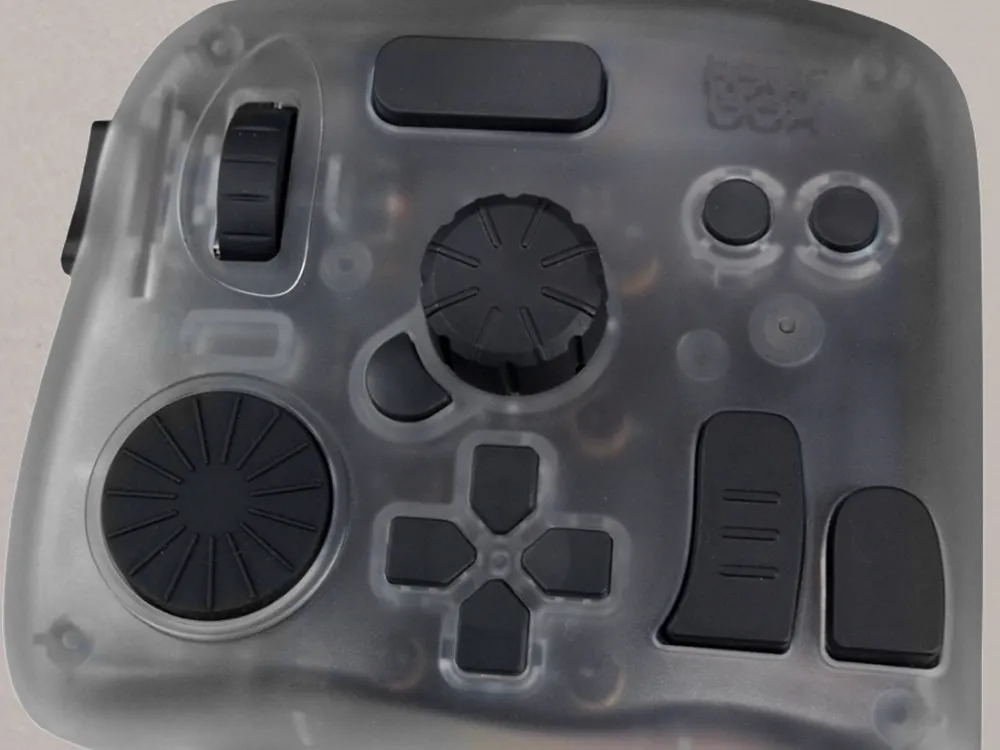
- ボタンがバラバラなため、完全なブラインドタッチが非常に簡単
- PC版と同等の強力なカスタマイズ機能をAndroidでもそのまま使える。
- 摩耗が少ないモーター式のダイヤルと十分な重量により、操作時の安定感と耐久性が非常に高い。
- 乾電池式のため、内蔵バッテリーの劣化を気にせず長期間使い続けられる。
- 最近のアプデでダイナミックカラーピッカーが使えるようになった。
- 約4.4万円という、左手デバイスとしては非常に高い初期投資。
- 電池込みで約424gとズッシリ重く、頻繁な持ち運びには不向き。
- PCと設定を共有する場合、手動でファイル(.tbx)を移行する手間がある。
注目ポイント📌
MovinkPadで設定が全て完結するのはもちろん、PCで作り込んだ最強のショートカット環境を、そのままAndroidタブレットに持ち込めるのが最大の強みです。重さと価格を受け入れられるクリエイターにとって、これ以上ない選択肢になります。
番外編:追加コスト0円!「Clip Studio Paint コンパニオンモード」
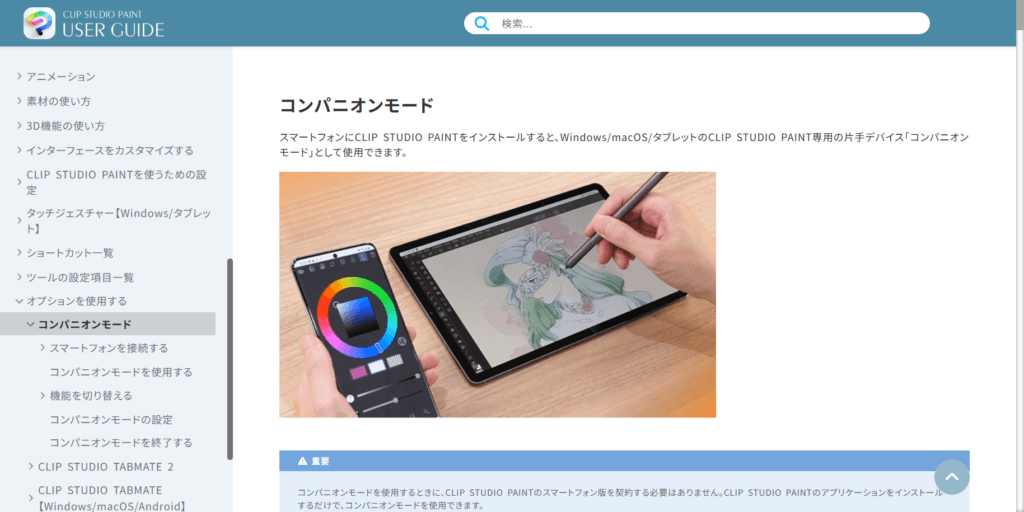
左手デバイスの導入を迷っている方に、まず試していただきたいのがCLIP STUDIO PAINTに標準搭載されている「コンパニオンモード」です。
お持ちのスマートフォン(iPhone・AndroidどちらでもOK)にクリスタのアプリを入れるだけで、高機能な左手デバイスとして活用できます。追加の費用は一切かかりません。
スマートフォン版のクリスタで有料プランを契約していなくても、スマホ版クリスタを無料ダウンロードし、コンパニオンモードで起動すれば、時間制限に関わらず使い続けることができます。本体のタブレットと同じWi-Fiルーターに接続するだけで連携可能です(※Wi-Fi Direct接続は不可)。
ただし、スマホ側でキャンバスを表示したままコンパニオンモードに切り替えると、無料版の使用時間としてカウントされてしまうため、接続時の画面状態には注意してください。
スマホ画面が多機能パレットに変化する
スマホの画面上に、左手デバイスでは再現が難しいパレットを表示できます。カラーサークルなどのツール類を手元に逃がすことで、MovinkPad本体画面の描画領域を広く確保できるのが大きな魅力です。
| 搭載機能 | クリエイター視点での実益・活用法 | |
|---|---|---|
| クイックアクセス | 本体のパレットと連動し、ツール変更やアクション実行をワンタップで処理できます。 | |
| カラーサークル | 手元で直感的に色を選べます。下のスライダーでブラシサイズや不透明度の微調整も可能です。 | |
| ジェスチャーパッド | 1本指スワイプでキャンバス移動、2本指タップで取り消しなど、直感的な操作が可能です。画面の反転や全体表示もボタン1つで行えます。 | |
| サブビュー | 参考画像を手元に表示し、そこから直接スポイトで色を抽出できます。スマホのカメラで撮影した写真もすぐに読み込めます。 | |
| 色混ぜ | スマホ画面上で実際のアナログ筆のように色を混ぜ合わせ、新しい色を作成できます(2本指タップで取り消し、3本指でやり直しが可能)。 | |
| Webtoonプレビュー | 制作中の縦読みマンガや複数ページの作品を、スマホの画面幅にフィットさせた状態で手軽に確認できます。 | |
| モード切替 | Shift や Alt キーの代わりとして、ボタンを押している間だけ直線描画やスポイト機能へ一時的に切り替えられます。 | |
「無料の限界」と注意点
左手デバイスを持っていない方からは、「これだけで十分」と言われるほど非常に好評な機能です。しかし、すでに専用デバイスの快適さを知っている私からすると、本格的な作画環境のメイン機として使い続けるには、いくつかの無視できない難点があります。
- ブラインドタッチ不可:物理的なボタンの凹凸がないため、今どこに指を置いているのか分からず、操作のたびに必ずスマホへ視線を落とす必要があります。「タブレットから目を離さずに直感的に操作する」という左手デバイス本来の最大の強みが活かせません。アプリ設定で「タップ時の振動」をオンにしても、押し間違いを完全に防ぐことは難しいです。
- 指での細かい操作がもどかしい:タブレット用の専用ペンはスマホの画面では反応しないため、指で操作することになります。特にカラーサークルでの微妙な色調整などは、指先では思い通りにいかない場面が多く、専用デバイスの物理ダイヤル等を使った方が正確で速いです。
- スマホのバッテリー消費と劣化の懸念:作業を止めないために設定で「スリープを無効」にすると、スマホが常時稼働状態になります。長時間の作画ではメインスマホの電池がみるみる減っていき、スマホ本体のバッテリー劣化を早める懸念もあります。
- 手持ちのスマホを使うため、追加コストが一切かからない(0円)。
- ツール画面を手元に逃がせるため、メインモニターを広く使える。
- サブビューや色混ぜなど、物理デバイスにはない視覚的な機能が豊富。
- 画面が平坦なため、手元を見ずに操作するブラインドタッチが不可能。
- 常時画面を点灯させるため、スマホのバッテリー消費が激しい。
- 専用ペンが反応しないため、指での微細な色調整にストレスを感じる。
注目ポイント📌
コンパニオンモードは、「左手デバイスを使うとどれくらい便利になるのか」を無料で知るための体験版です。まずはこの機能で作業環境の変化を体感してみてください。その上で、無駄な視線移動やバッテリーの心配をなくし、より作業に没頭したくなったら、専用デバイスへステップアップするのがオススメです。
最終的なまとめ:MovinkPadに最適な左手デバイスはどれ?

ここまで5つの左手デバイスを様々な角度から比較してきましたが、「結局、今の自分はどれを買えばいいの?」と迷っている方も多いと思います。
Android搭載のMovinkPadなどで使う場合、「予算」「持ち運びの頻度」、そして「PC環境の有無(ファームウェア更新用)」を基準に選ぶのが失敗しないコツです。あなたにぴったりの相棒を見つけるため、最適解をまとめました。
全5機種の総まとめ比較表
 ミカゲ
ミカゲ機種名をクリック(タップ)すると解説までジャンプできます。
| 機種 | 目安価格 | 携帯性 | メリット | デメリット | |||
|---|---|---|---|---|---|---|---|
| 8BitDo Micro | 約0.4万円 | ✅ (24.8g) | 約3,700円という手頃な価格と、ポケットに入る軽さ。 | 初期不具合を直すための更新に、PC環境が必要になるケースがある。 | |||
| XPPen ACK05 | 約0.7万円 | ✅ (75g) | 画面から目を離さないブラインドタッチ特化の10キー。 | 古い個体を引いた場合、不具合解消の更新にPC環境が必要になる。 | |||
| CLIP STUDIO TABMATE 2 | 約1.3万円 | ✅ (コンパクト) | クリスタ特化によるOS設定不要のシームレスなペアリング。 | 内部構造は前モデルと同等のため、数年での買い替え(消耗品)と割り切る必要がある。 | |||
| HUION Keydial Remote K40 | 約1.5万円 | 💚 (115g) | デュアルダイヤルと、一目でわかるLEDスクリーン。 | 将来のファームウェア更新にPCが必要になる可能性が高い。 | |||
| TourBox Elite Plus | 約4.4万円 | ⚠️ (約376g) | 全アプリ対応と触覚モーターによる高い長寿命。 | 持ち運びには少し気を使う重さと、初期投資の高さ。 | |||
予算と軽さ重視の入門機を探しているなら「8BitDo Micro」
重さわずか24.8g、Mサイズの卵の半分程度という非常に軽量なボディが最大の特徴です。ダイヤル操作はできませんが、約3,700円という低価格で最低限のショートカット環境を構築できます。
最大の注意点は、初期出荷分の古いファームウェアの場合、AndroidなどでBluetooth接続が頻繁に切れる不具合があることです。この不具合を直すためのアップデートにはPC(WindowsまたはMac)が必要となります。
- とにかく安く左手デバイスを導入してみたい人
- カフェや旅行先など、外出時の荷物を軽く、小さくまとめたい人
- 自宅にPCがあり、いざという時のファームウェア更新作業が苦にならない人
- 自宅にPC環境がなく、タブレットやスマホだけで全てを完結させている人
- ブラシサイズやキャンバスの回転を、ダイヤルで直感的に操作したい人
画面を見ながら作業したいなら「XPPen ACK05」
重さ約75gと手頃な価格でありながら、各キーのサイズや形状が絶妙に異なり、画面から目を離さずに指先の感覚だけで操作するブラインドタッチに特化しています。使用するペイントソフトごとにグループを切り替えれば、最大40個のショートカットを登録可能です。
ただし、古い在庫を引いてしまった場合、iPadやAndroidで専用アプリに認識させるためのファームウェア更新作業にWindows PCが必要となります。
- 画面を見たままでも押し間違いを防ぎ、ショートカットを使いたい人
- メカニカルホイールによる、正確な1段階ずつの調整を求める人
- 万が一の不具合解消用に、Windows PC環境を用意できない人
- 機能を多く使う際、グループを切り替える手間をかけたくない人
クリスタ専用の鉄板・自由な姿勢を求めるなら「CLIP STUDIO TABMATE 2」
クリスタユーザーにとって、これほど楽なデバイスはありません。OSのBluetooth設定画面を開く必要すらなく、クリスタのアプリ内からボタン一つでペアリングが完了します。
長期間酷使するとホイールの空回りなどが起こりやすいため、「数年で買い替える消耗品」として割り切る必要はあります。しかし、腕や手の位置を完全に自由に動かせる使い勝手は、やはり代えがたい魅力です。
- 使用するソフトが「CLIP STUDIO PAINT」にほぼ限定されている人
- 片手で握り込んだまま、リラックスした姿勢で作業したい人
- クリスタ以外のソフトでも共通のショートカットを使いたい人
- デバイスが数年で壊れて買い替える(ランニングコストがかかる)のが嫌な人
2重ダイヤルで作業のテンポを引き上げるなら「HUION Keydial Remote K40」
作画のテンポを大きく引き上げたいならK40がおすすめです。唯一無二の機能である「内側と外側が別々に回るデュアルダイヤル」により、ブラシサイズの変更とキャンバスの回転(またはキャンバスの拡大縮小など)を切り替え操作なしで同時に行えます。
現在の設定状態をひと目で確認できるLEDスクリーンも搭載されており、Android環境であれば他社製ドライバとの競合を気にせず、Bluetoothキーボード感覚で快適に動作します。約115gと軽量で持ち運びにも適しています。
- ブラシサイズ変更とキャンバス回転を、2つのダイヤルで同時に操作したい人
- LEDスクリーンで、現在の設定状態を迷わず確認したい人
- (K20の場合)デスクの上に平置きして、ブラインドタッチで操作したい人
- メカニカルキーボードのような、深い押し心地のボタンが好きな人
- 将来のファームウェア更新用にPC環境を用意できない人
PCの最強環境を持ち込む一生モノ「TourBox Elite Plus」
価格は約4.4万円、重量も約376g(電池込み約424g)と重めですが、「長く使える相棒」を探しているなら、このデバイスが適しています。
耐久性の最大の理由は、回転パーツに物理的な歯車を使っておらず、振動モーターで「カチカチ」という感触を擬似的に作っているため、物理的な摩耗が少ないことです。PCとMovinkPadの両方で同じ操作感のまま作業したいユーザーにとって、これ以上頼りになる相棒はいません。
- 初期投資が高くても、買い替えのストレスがない頑丈なデバイスが欲しい人
- PCとAndroidタブレットの両方で、作業環境をシームレスに統一したい人
- 乾電池駆動による「バッテリー劣化による寿命」を避けたい人
- 左手デバイスに4万円以上をかけることに抵抗がある人
- カフェなどに毎日持ち運ぶため、少しでも軽いデバイスを求めている人
免責事項:本記事で紹介する情報は、筆者が調査した時点のものです。製品の仕様、価格、サービスの機能は将来的に変更される可能性があります。最終的な判断は、必ず公式サイトの一次情報を確認の上、ご自身の責任で行ってください。
📚 参考ソース








コメント