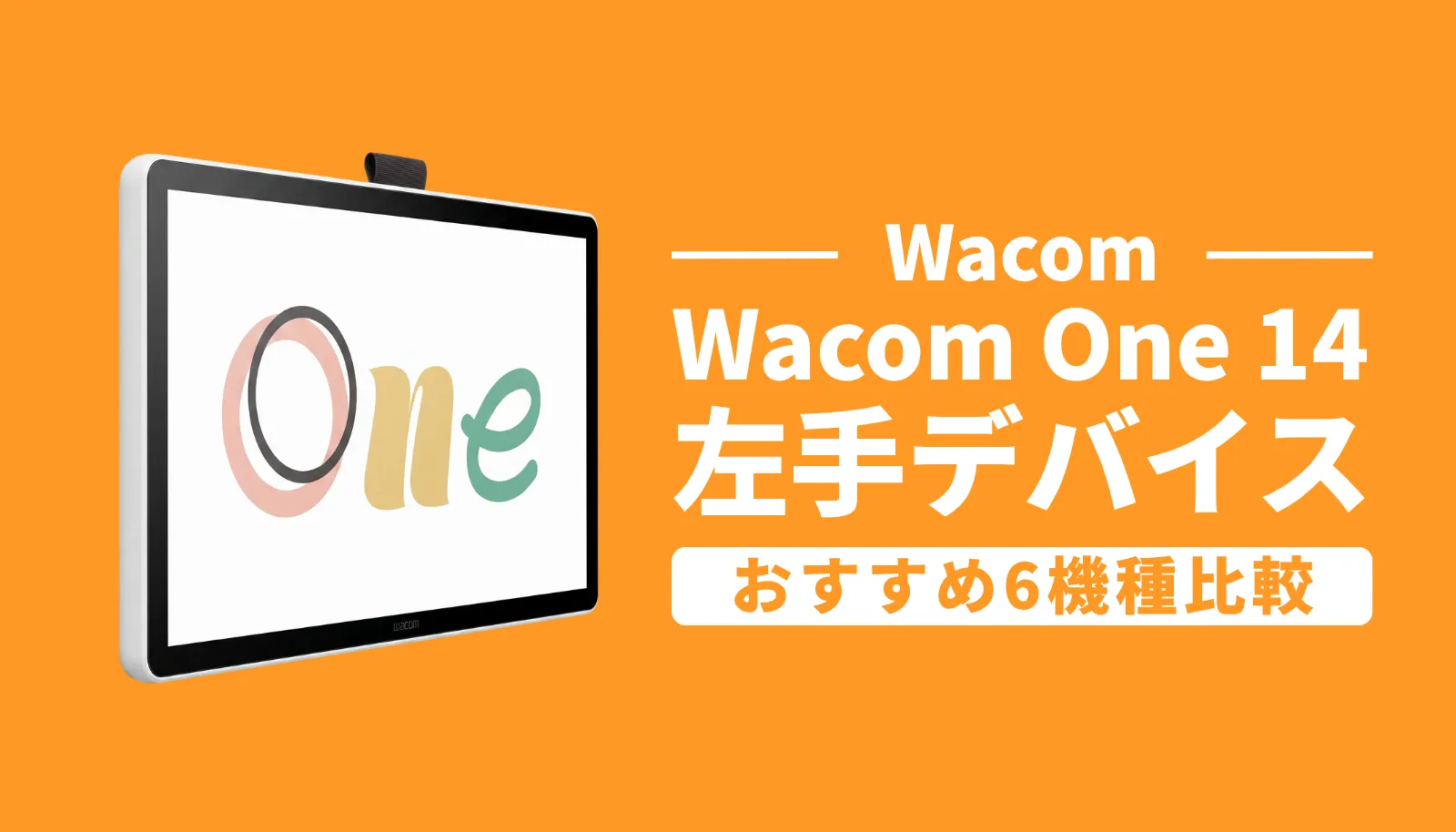
Wacom One 14 (DTC141W0)は、画面に直接描き込める体験を提供してくれますが、一つだけ弱点があります。それは、本体にショートカット用の物理ボタンが一つも搭載されていないことです。
そこで今回は、この弱点を克服し、作業の負担を減らしてくれる「左手デバイス」を厳選しました。
ゲーミング用の左手キーボードや自作デバイスなど数多くの選択肢がありますが、今回は「Wacom One 14に合った、クリエイターからの評価が高い6機種」に絞って紹介します。
2026年5月時点の情報をもとに、価格が安い入門機から順番に解説していきます。将来的に後継機や価格改定で状況が変わる可能性もありますが、あなたの予算と環境に合う一台を見つける参考にしてみてください。
🎒 持ち運び・手軽さ重視 → 8BitDo Micro
💚 コスパ良くキーとダイヤルが欲しい → Huion Keydial mini K20
🎨 クリスタをメインで使う → CLIP STUDIO TABMATE 2
🛠️ 長く育てる質感とカスタマイズ重視 → DOIO KB16
💚 液晶付きの2重ダイヤルが欲しい → Huion Keydial Remote K40
💻 複数ソフトで作業を自動化したい → TourBox Lite
この記事で分かること📖
👀 Wacom One 14の弱点克服:物理キーの不在をどう解決するか?
💡 操作性の違い:ダイヤルの有無や手持ちスタイルがもたらすポイント。
⚠️ 購入前の注意点:各デバイスの接続方式や設定ツールの注意点。
💰 価格に見合う価値:数千円から1万円台のデバイスが作業をどう変えるか?
ポケットに収まる手軽さ!超小型サブ機「8BitDo Micro」
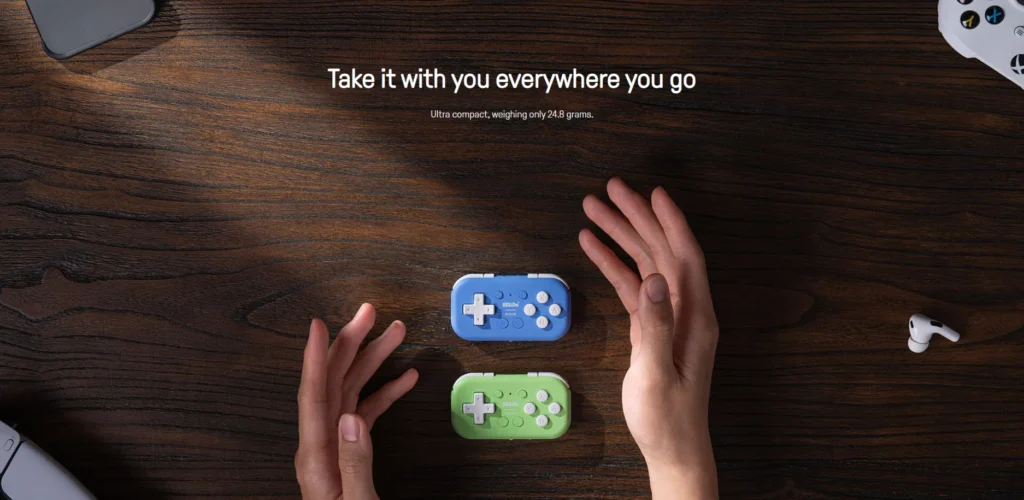



初めて左手デバイスを試してみたい方や、カフェなど外出先でノートPCやタブレットと一緒に広げることが多い方におすすめしたいのが、「8BitDo Micro」です。
本来はゲーム用の超小型コントローラーですが、クリエイターの間で「持ち運べる左手デバイス」としてすっかり定番になりました。特に恩恵を感じたポイントをまとめました。
- 「ちょうどいい」サイズ感: 本当に軽くて、片手にすっぽりと収まります。片手で握ってすべてのボタンを無理なく押せる絶妙な設計です。
- 姿勢を選ばない快適さ: 机のような平らな場所がいらず、電車や飛行機の中など、どんな体勢でも作業しやすいのが大きな魅力です。iPadやMovinkPadのようなモバイル適性の高いデバイスの本来の良さが生かせるのではないかと感じています。
- ボタンの充実度: ボールペンより少し重い程度(24.8g)で鞄に入れるか迷わない手軽さなのに、小さいボディに16個ものボタンが詰まっています。
- 身体的負担の軽減: ペンと消しゴムの切り替えなどを割り当てることで、ボタンを押すだけでツール変更が可能です。画面に手を伸ばす動きが減り、作業がとても楽になります。
- 操作の統一: アプリによって異なる「取り消し(Undo)」のジェスチャー操作も、コントローラーの同じボタンに統一できるため、混乱がなくなり非常に快適です。
小型キーボードを持ち歩くのは案外かさばりますが、これならポケットやカバンに放り込むだけで済みます。非常に汎用性が高く、Wacom One 14の良さを引き出してくれる優秀な相棒です。
| 項目 | スペック |
|---|---|
| 参考価格 | 約3,690円(税込) |
| 接続方式 | Bluetooth / USB-C有線 |
| 重さ | 24.8g(一般的なボールペンより少し重い程度) |
| ボタン数 | 16ボタン(十字キー含む) |
| 連続動作時間 | 約12時間(1〜2時間充電) |
| 対応OS | Windows, Mac, Android, iOS, iPadOS 等(※キーボードモード時) |
クリエイティブ用途で活躍する最大の理由が「キーボードモード」の搭載です。専用アプリ「8BitDo Ultimate Software」を使えば、各ボタンに好きなキーボードショートカットを自由に割り当てられます。クリスタに限らず、PhotoshopやIllustrator、動画編集ソフトなど、キーボードショートカットに対応しているソフトであれば同じように操作可能です。
非常に便利で導入コストも低いデバイスですが、運用面でいくつか注意点があります。最大のハードルはファームウェアの更新です。
💡 【重要】ファームウェア更新にはPC(Windows / Mac)が必須
古いファームウェア(Ver 1.03など)のままiPadやAndroid等にBluetooth接続すると、「接続後、約1分ほどで勝手に切断される」という不具合が出ることがあります。モバイル版の専用アプリからはボタン配置の設定はできますが、この不具合を解消するためのシステムアップデートはできません。
必ずPCに有線接続して公式の「Upgrade Tool」を使う必要があります(※電源オフの状態からL1+R1+Start長押しでアップデートモードにして接続します)。
普段使う上で、以下のような「少し惜しい点」もあります。価格を考えれば十分すぎる性能ですが、事前に把握しておきましょう。
- 手が大きい人には窮屈: ボタンが小さく密集しているため、手が大きい人だと若干不便に感じるかもしれません。筐体もプラスチック製なので少しおもちゃっぽく感じる部分もあります。
- プロファイルの切り替えが手動: アプリごとにボタン設定(プロファイル)を自動で切り替える機能はありません。毎回専用アプリを開いて手動で変更する手間が発生します。
- 設定時の再接続の煩わしさ: 専用アプリで設定をしている最中、動作確認のために少し別のアプリを開いて戻るだけでも、その都度「接続ボタン」を押し直す必要があり、少し不便です。
- Procreate側の仕様: iPadを併用していてProcreateを利用する場合、アプリ側でショートカットキーの変更ができないため、アプリに元々用意されているショートカットに合わせてMicro側を設定する必要があります。
- 機能の制限と付属品: 独立した電源ボタンがない、マルチペアリング(複数台の同時接続待機)ができない、ウィジェットでバッテリー残量が確認できない、といった物足りなさがあります。また、付属のUSB-Cケーブルはあくまでおまけ程度の短さです。
窮屈さを解消!快適に操作するための「おすすめの持ち方」
8BitDo Microは非常にコンパクトなゆえに、最初は少しボタンが押しづらいと感じるかもしれません。もし操作に違和感がある場合は、持ち方を少し変えるだけでグッと快適になります。
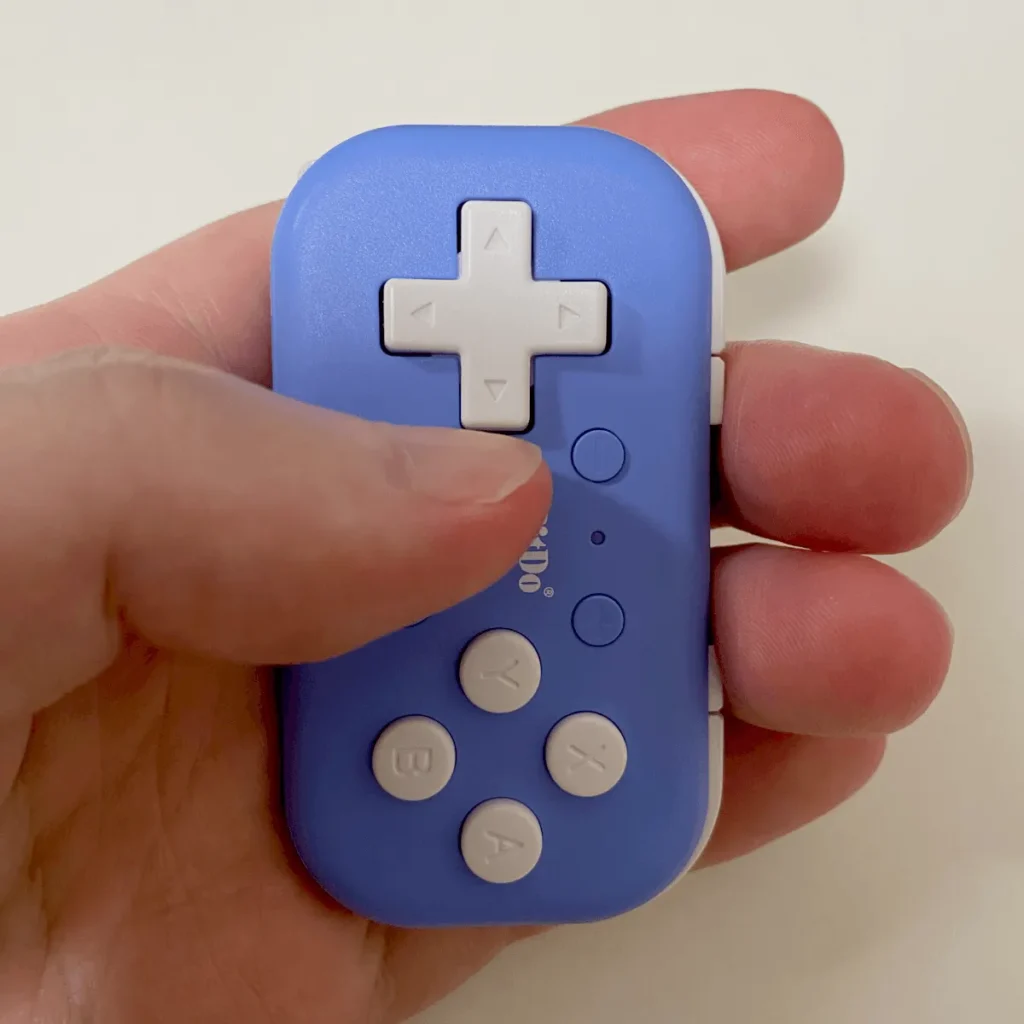
❌ 疲れやすい持ち方(深く握り込む):
コントローラーを手のひら全体で包み込むように深く握ると、親指を窮屈に曲げないと(A/B/X/Y)に届きません。また、側面にあるL/Rボタンが非常に押しづらくなってしまいます。
⭕ おすすめの持ち方(指の付け根で支える):
写真のように、本体を手のひらではなく「指の付け根」あたりで軽く支えるように持ちます。側面のL/Rボタンは指先ではなく「指の腹」で押すように構えてみてください。親指が動きやすくなり、下部のボタンへもスムーズにアクセスできるようになります。
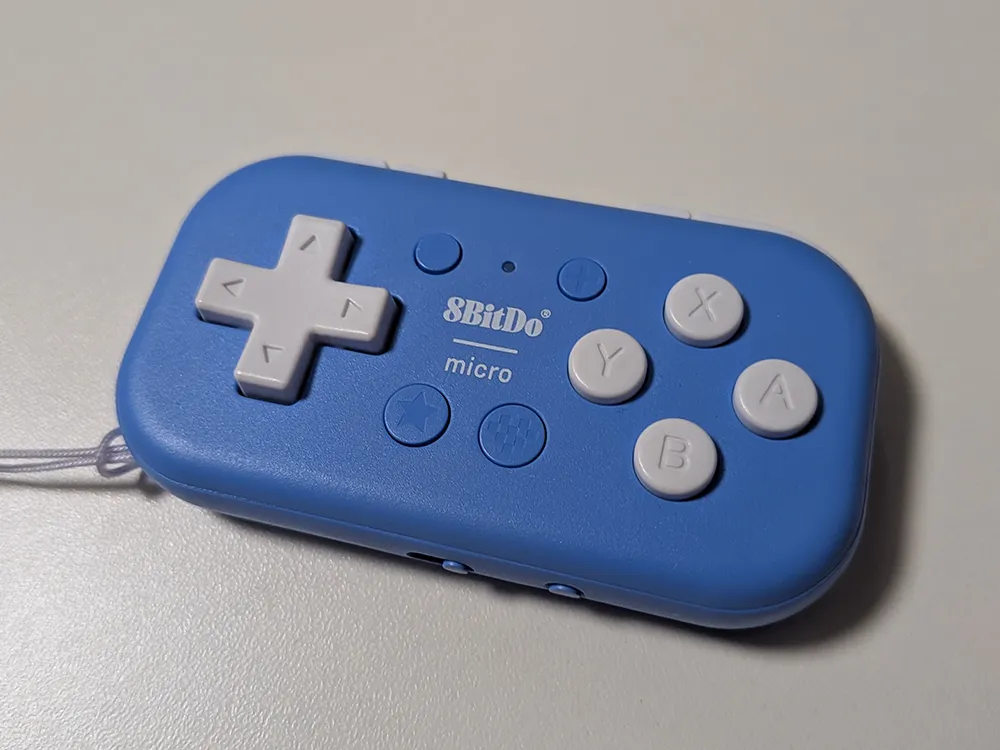
- 約3,690円という導入コストの低さ。
- ボールペンより少し重い程度(24.8g)で、ポケットに収まる携帯性。
- 小さいボディに16個のボタンが詰まっており、どんな体勢でも作業できる。
- 有線接続に対応しており、iPad等と接続して充電しながらの使用も可能。
- クリスタや動画編集など、ショートカット対応ソフトなら何でも活用できる。
- 初期の接続不具合を直すファームウェア更新に、PC(Win/Mac)が必須。
- 手が大きい人にはボタンが小さく押しづらい可能性がある。
- アプリごとのプロファイル切り替えが手動で手間がかかる。
- 専用アプリで設定中に別アプリへ切り替えるたび、再接続が必要になる。
注目ポイント📌
ファームウェア更新の環境さえあれば、物理ダイヤルは不要で「とにかく手軽にショートカットキーを手元に置きたい」「外出先でも快適に作業したい」というニーズに最も応えてくれるデバイスです。
キー不足を一気に解消!18ボタン搭載の「Huion Keydial mini K20」
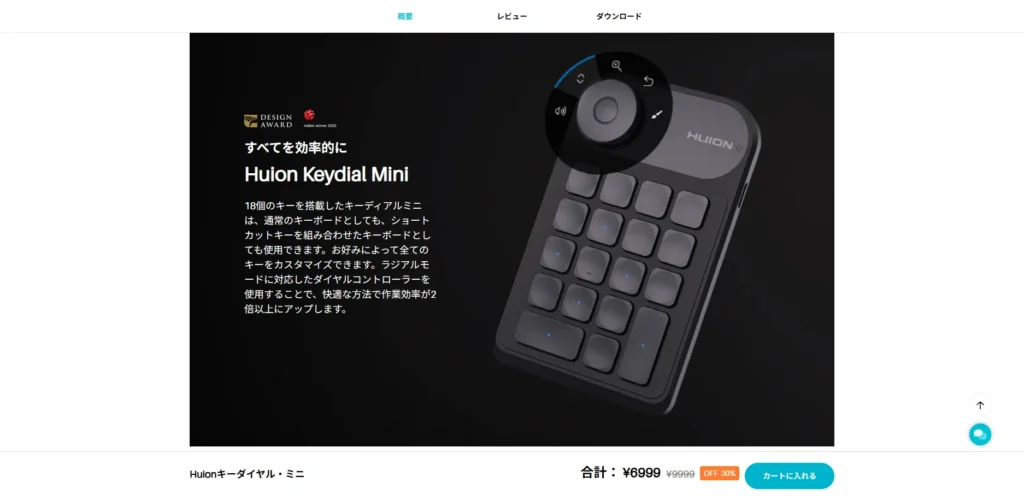

Wacom One 14は価格が手頃な反面、本体に物理ボタンがないため、ショートカットを手軽に追加できる左手デバイスは作業を効率化するために必須級のアイテムです。
実際にK20を使い込んでみて、特に良い感じたのは「普通のキーボード」と同じように確実な操作ができるようになった点です。前モデルのKD100では「Ctrl+C」などの同時押しが不安定でしたが、K20ではしっかり改善されています。Bluetooth 5.0対応により接続の遅延も少なく、ストレスがありません。
重さも約115gとスマホの半分程度で、とても薄型です。タブレットと一緒に鞄に入れても邪魔になりません。また、Type-C接続なのでケーブルの煩わしさがなく、LEDランプでバッテリー残量がパッと見でわかるため、長時間の作業で突然バッテリー切れになる事を防げるのも嬉しい配慮です。
ただ、キー表面に突起があって手元を見ずにキーを探せる工夫はあるものの、すべてのボタンが同じ形をしています。そのため、指先の感覚だけでブラインドタッチするには慣れが必要です。
- 同時押しの改善: 前モデルの弱点だった「Ctrl+C」などの同時押しやBluetoothの接続遅延が改善され、非常に安定して使えます。
- 安心のType-CとLED: 煩わしいMicro-USBから解放されました。LEDランプでバッテリー残量がわかるため、突然のバッテリー切れを防げます。
- 絶妙なサイズ感: スマホの半分程度の重さ(約115g)で薄型です。タブレットと一緒に鞄に放り込んでも邪魔になりません。
- 形状の惜しさ: すべてのボタンが同じ形なので、指先の感覚だけで全ボタンを判別する「理想的なデザイン」には一歩及びません。
10個程度のボタン数ではショートカットが足りなくなり、新しいものを買い足す手間が発生する可能性が高いため、最初から18個のキーが配置されているK20を選ぶのがオススメです。
| 項目 | スペック |
|---|---|
| 参考価格 | 約9,999円(※セール時は実質7,000円程度) |
| 接続方式 | Bluetooth 5.0 / USB Type-C有線 |
| 重さ | 約115g(スマホの半分程度の軽さ) |
| ボタン数 | 18キー + 1ダイヤル |
| 連続動作時間 | 約70時間(最短約3.6時間でフル充電) |
| 対応OS | Windows, Mac, Android, iOS, iPadOS |
- 正確に刻めるメカニカルダイヤル:ダイヤルは滑らかに回る無段階タイプではなく、回すたびに指に「カチッ」と明確なクリック感が伝わります。ブラシサイズの1段階ごとの変更や、動画編集時のタイムラインの1フレーム送りなど、正確な数値をコントロールする用途に非常に適しています。
- 他社製タブレットとの高い互換性:Huionは、WacomやXPPenなど他社製の液タブ・ペンタブと干渉しないための「他社製対応ドライバ」を公式から提供しています。これにより、PC環境でも既存のペン入力と競合することなく、安心して導入できます。
- iPadやAndroid端末でも活躍:iPadはもちろん、MovinkPad 11のようなAndroid OS搭載のタブレットでも利用可能です。システム上は「Bluetoothキーボード」として認識されるため、クリスタやProcreateなどのアプリでショートカット操作が問題なく行えます。
非常に優秀なデバイスですが、導入にあたって2つの注意点があります。
- 旧モデル「KD100」との間違えに注意:見た目がほぼ同じ旧モデル「Mini Keydial KD100」が非常にやすく出回っていることがあります。KD100はiPadやAndroid環境では利用できない機種で、同時押しのショートカットキーが上手く動作しないなど、今買う機種ではありません。購入時は必ず「Keydial mini K20」であることを確認してください。
- 古いファームウェアはPCでの更新が必要:万が一、古いファームウェアを搭載した長期在庫品などを引き当ててしまった場合、iPadやAndroidにBluetooth接続しようとすると「再ペアリングを無限に要求される」といった不具合が発生する場合があります。これを解消するには、スマホアプリでの更新だけでなく、必ずWindowsまたはMacのPCに有線接続してアップデートツールを実行する必要があります。
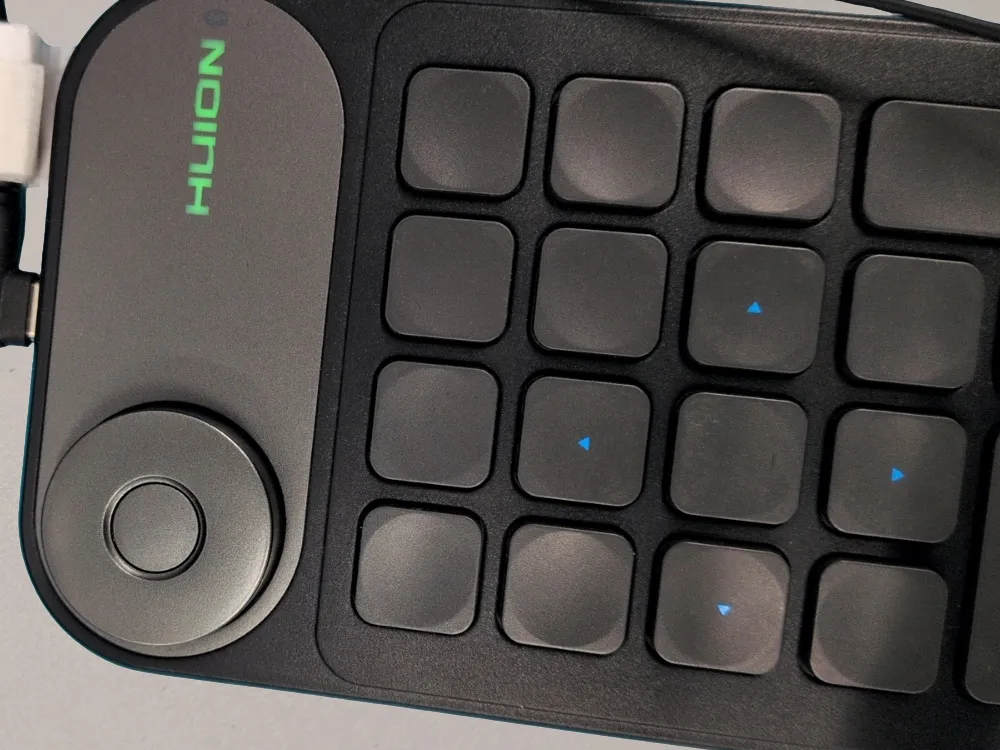
- セールを利用すれば実質7,000円程度で購入でき、ボタン数に対してコスパが高い。
- 18個のボタンがフラットに並んでおり、グループ切り替えなしで多数の機能を使える。
- Wacomなど他社製品と併用するための「他社製対応ドライバ」があり、干渉トラブルが少ない
- 前モデルの弱点だった「複数キーの同時押し」やBluetoothの入力遅延が大きく改善されている。
- 充電ポートがType-Cになり、LEDランプでバッテリー残量がわかる。
- 古い在庫を引いた場合、不具合解消のためにPCでのファームウェア更新が必須。
- ダイヤルの操作音が少し大きく、静かな環境で勢いよく回すと気になる場合がある。
- ボタンの形状がすべて同じため、指先の感触だけで押し間違えないようになるには慣れが必要。
注目ポイント📌
物理ボタンが備わっていない入門用液タブを導入した際、ショートカット不足を手軽に解消してくれるのがこのK20です。18個のキーとダイヤルにより、頻繁なツール切り替えの手間を減らしてくれます。
クリスタユーザーの特権!手持ちスタイルで姿勢が自由になる「CLIP STUDIO TABMATE 2」
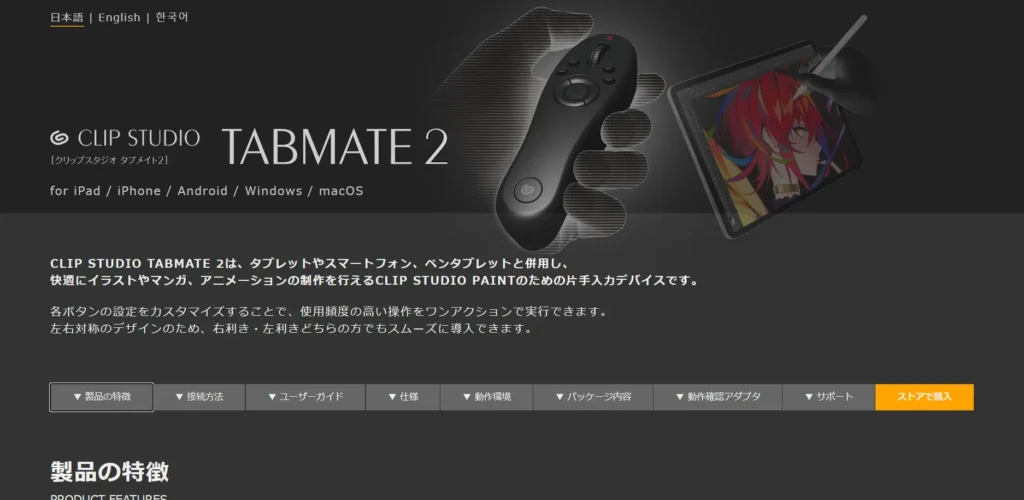

「CLIP STUDIO PAINT(クリスタ)」をメインで使っているなら、この「TABMATE 2」は強力な相棒になります。
Wacom One 14をスタンドで使う際、わざわざ机の上のキーボードに左手を伸ばす必要がなくなるため、長時間の作業でも肩や腕への負担が減ります。人間工学に基づいたデザインで、非常に手に馴染む感覚は、他のデバイスにはない大きな魅力です。
一方で、実際に使い込んでいくと以下のような「惜しい点」も見えてきました。
- 価格と質感のギャップ: 初代モデルから見た目やボタン設定がほぼ同じですが、モバイル対応などの影響か価格は上がっています(優待価格でも9,900円)。本体はプラスチック製で乾電池式のため、価格に見合うような高級感はありません。
- ボタンの感触と配置: 「ホイールの押し込みが硬い」「方向パッドの押し込みが軽すぎる」など、ボタンの押し心地には少し癖があります。また、一番下にある「モード切替ボタン」だけが指を無理やり伸ばさないと届かない位置にあり、頻繁なモード切り替えにはストレスです。
- ランプの判別のしづらさ: ホイール上のライトが「赤」と「青」の2色(点灯と点滅)で状態を知らせるため、現在自分が4つのうちどの設定モードにいるのかパッと見で分かりにくいです。
- 長押し・連打設定のタイムラグ: 「1回押し」「2回押し」「長押し」などで別々のツールを呼び出せる機能ですが、操作を判定するためのタイムラグがあります。使いたいツールにサッと切り替わらないことがあり、テンポよく描きたい時はもどかしく感じました。
- 立ち上げの手間: 使用する際、電源ボタンの長押しから接続されるまでに少し時間がかかります。「ちょっとだけ描きたい」という時には手間に感じるため、作業前に立ち上げるクセをつける必要があります。
気になる点をいくつも挙げましたが、クリスタ専用で、かつこの形状の片手デバイスは現在他に存在しません。ボタンの耐久性などについては、ゲームのコントローラーと同じ「数年で買い替える消耗品」だと割り切る必要はありますが、それを補って余りある快適な作画環境を提供してくれます。
| 項目 | スペック |
|---|---|
| 参考価格 | 12,800円(※クリスタユーザー優待価格:9,900円 税込) |
| 接続方式 | Bluetooth Low Energy 5.1(※PCに機能がない場合はアダプター別売) |
| 重さ | 軽量(本体+単3電池1本分) |
| 主な入力 | ホイール、方向パッド、各種ボタン、裏面トリガーなど |
| 連続動作時間 | (省電力化により前モデルの約1.5倍長持ち) |
| 対応OS | Windows, Mac, iPadOS, iOS, Android |
クリスタの開発元が作っているだけあり、ソフトと連携した高度な設定が可能です。複数のツールを順番に切り替えたり、ボタンを押している間だけパレットを表示するポップアップ機能などは、作業の効率化に役立ちます。
また、新型になって通信規格がBluetooth Low Energyに変更され、iPadやMovinkPadなどに正式対応したことは大きな進化です。設定用の専用ドライバなどをPCにインストールする必要がなく、すべてクリスタのアプリ内で設定が完結します。場所を変えてiPadやiPhoneで作業する際も、シームレスに連動できるのは専用機ならではの強みです。
このデバイスは「クリスタ専用」であり、「CLIP STUDIO PAINT Ver.3.0以降」の環境でしか動作しません。Photoshopなど他のソフトでは使えません。さらに、導入時や運用面で以下の点に注意が必要です。
💡 【重要】Bluetooth接続は必ず「アプリ内」から行うこと
一般的なワイヤレスイヤホンの感覚で、iPadやWindowsの「設定画面」からBluetooth接続をしてしまうと、クリスタ側でTABMATE 2を認識できなくなります。必ずOS側のBluetooth設定は触らず、クリスタを開いてメニューから「新しいTABMATE 2を登録する」を選んで接続してください。
- 接続トラブル: iPadやMovinkPadで繋がらない場合、OSの「設定」アプリからクリスタの「Bluetooth」使用権限がONになっているか確認してください。これがOFFだとアプリ側からデバイスを見つけられません。
- PCでのファームウェア更新は不要: 新型モデルのため、iPad等で使うためにPCに繋いで手動でファームウェアを更新する必要は基本的にありません。繋がらない原因の多くは、アプリがVer.3.0未満であるか、前述の権限設定です。
- 旧型との混同に注意: 外見が似ている旧型の「Clip Studio Tabmate」はiOS/iPadOS非対応です。
- 耐久性は「消耗品」と割り切る: 内部の構造は前モデルから大きく変わっていないようで、「ホイールが空回りする」「ボタンがチャタリング(2重入力)を起こす」といった症状は健在です。1〜2年で買い替えるデバイスとして考えるのが無難です。購入時の保証書(6ヶ月)は必ず保管しておきましょう。
- 手持ち型で手や腕の位置が自由になり、長時間の作業が楽になる。
- iPadやiPhoneなどのモバイル端末に対応し、シームレスに使える。
- ドライバのインストールが不要で、クリスタのアプリ内だけで設定が完結する。
- 長押しや連打、ツールローテーションなど、ソフトと連携した設定が可能。
- 通信規格の変更により、単三電池1本でより長持ちするようになった。
- クリスタVer.3.0以上でしか使えない(他ソフトでは動作しない)。
- 耐久性は前モデルから向上しておらず、定期的な買い替えが必要。
- モード切替ボタンが押しにくく、ランプの視認性に癖がある。
- OSの設定画面からBluetooth接続すると動作しないという仕様上の注意点がある。
注目ポイント📌
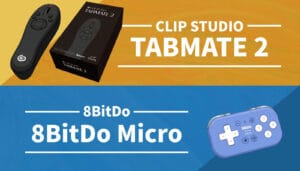
クリスタしか使わないと決めているなら、長時間の作業による肩や腕の疲労を和らげてくれる手持ち型は非常におすすめです。数年で買い替える消耗品と割り切る必要はありますが、片手コントローラー型の一つの完成形です。
2重ダイヤルと液晶で直感操作!「Huion Keydial Remote K40」
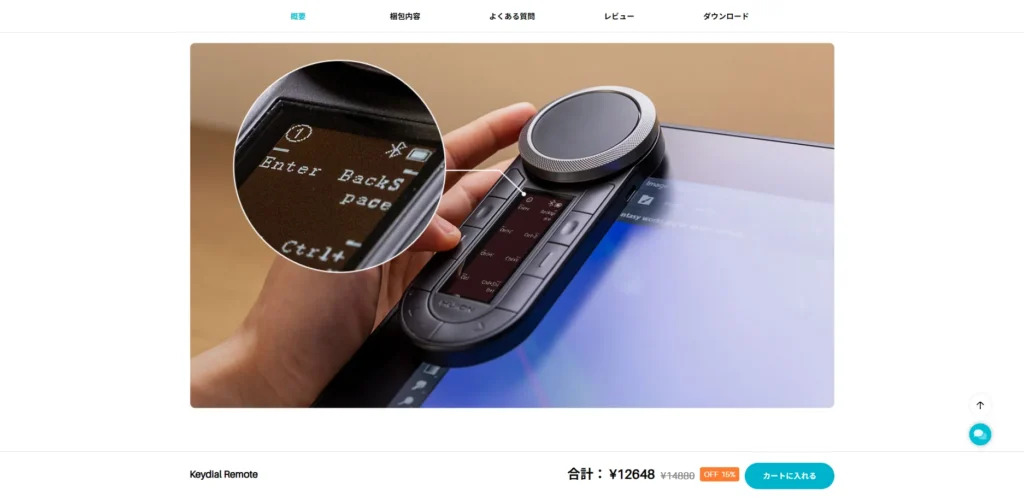

K40を使い込んで最も驚いたのが、切り替え操作なしで2つの機能を同時に扱える「物理2重ダイヤル」です。外側のリングでブラシサイズを変えながら、内側のつまみでキャンバスを回転させるといった操作が同時に行えます。ダイヤルにはカチカチとしっかりしたクリック感があるため、手元を見ずに指先の感覚だけでコントロールできます。
似た形状のWacom純正「ExpressKey Remote」と迷う方も多いかもしれません。あちらは物理キーが17個と非常に多く、指先の感覚だけで大量のキーを打ちたい方には現在でも有力な選択肢です。
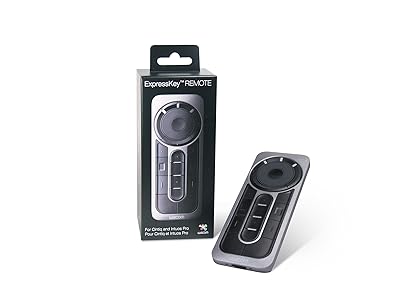
しかし、2015年発売という約10年前の設計ゆえの「古さ」と「惜しさ」もあります。充電ポートが旧式のMicro-USBであることに加え、操作部は昔のiPodのような「タッチリング(指でなぞるタイプ)」のため、K40のようなカチカチとした明確なクリック感がありません。
さらに、リングが1つしかないため、「ボタンを押して切り替える」というひと手間が発生します。
K40は、こうした弱点を解消しています。本体下部に配置された2つの切り替え専用キーを使うことで、8個のキー設定を最大6つの「グループ」として切り替えられ、合計48個のショートカットを使用できます。
また、付属の充電ケーブルがポートに挿した際に邪魔にならないL字型設計になっている点や、PC環境では使用アプリに合わせて設定が自動で切り替わる機能は非常に便利で、作業を効率化してくれます。本体はスマホ以下の軽さ(約108g)で手に持ちやすく、底面のほとんどがラバー素材で覆われているため、傾斜をつけたWacom One 14の画面端に直接置いても滑りにくく、相性は抜群です。
一方で、使い込んでいくと以下のような「惜しい点」も見えてきました。
- ボタンの押し心地: 軽さを優先しているため筐体のプラスチック感は強めで、ボタンも平坦でストロークが浅いです。しっかりとしたクリック感は少し薄く感じます。
- 画面表示の遅延: 液晶画面は少し暗めで、グループを切り替える際、画面の表示が更新されるまでに一瞬のタイムラグがあります(ショートカットの機能自体は、表示を待たずにすぐ使えます)。
- モバイルアプリの二度手間: iPadやAndroidなどのアプリでショートカットを登録する際、キー入力に連動して名前が変わらないため、「キー設定」と「名前の入力」を手動で行う二度手間が発生します。
| 項目 | スペック |
|---|---|
| 参考価格 | 約14,880円(税込) |
| 接続方式 | Bluetooth 5.0 / USB Type-C有線 |
| 重さ | 約108g(ケースを付けたスマホの半分程度) |
| 主な入力 | 8キー + 2重ダイヤル + OLEDスクリーン |
| 連続動作時間 | 約30時間(約2.5時間でフル充電) |
| 対応OS | Windows, Mac, iPadOS, iOS, Android |
K40は、最新の「V20ドライバー」を採用しており、WacomやXPPenといった他社製液タブと併用してもドライバが干渉しない設計になっています。既存のペン入力と競合することなく機能するため、安心して追加導入できます。
また、Bluetoothのデュアルチャネルに対応しており、スイッチひとつでPCとiPadなど、2台のデバイスを素早く切り替えて使用できます。モバイルOS環境では「ワイヤレスキーボード」としてシンプルに認識されるため、クリスタやProcreateを使う際も非常に快適です。
💡 将来的なファームウェア更新の環境と、キーボード配列の誤認
K40は比較的新しい機種のため、現在はiPad等にBluetooth接続するだけで問題なく動作します。しかし、将来的にOSアップデート等で不具合が発生した場合、本体のファームウェア更新にはWindowsかMacのPC環境が必須になります。
また、iPadやAndroidに接続した際、OS側で「日本語配列キーボード」と誤認識され、割り当てたキーがズレて入力されることがあります。その場合は、OSの設定からK40を「英語(US)配列」として認識させる設定変更が必要です。
- 物理2重ダイヤルにより、切り替え操作なしで2つの機能を使用可能。
- OLED液晶搭載で現在の設定が表示されるため、ショートカットを暗記する必要がない。
- PC環境では、使用アプリに合わせて専用の設定が自動で切り替わり非常に便利。
- 最新ドライバにより他社製ペンタブと干渉せず、PCとiPadの切り替えもスムーズ。
- L字型充電ケーブルやラバー素材の裏面など、作業の邪魔にならない配慮が行き届いている。
- 画面が少し暗めで、グループ切替時に表示が更新されるまで一瞬のタイムラグがある。
- ボタンが平坦でストロークが浅く、押し心地が少し薄い。
- 将来的なファームウェアの更新にはPC(Win/Mac)環境が必要になる。
- モバイルアプリでの設定時、名前入力の二度手間が発生する。
注目ポイント📌
最大の魅力は、ショートカットの暗記から解放されるOLED液晶と、切り替え不要で2つの機能を操れる2重ダイヤルです。Wacom製品とドライバが干渉しない安心感もあり、作業中の「どのキーに設定したっけ?」という迷いやストレスをなくしたい方に非常におすすめのデバイスです。
アルミ削り出しの重厚感!長く育てる「DOIO KB16」
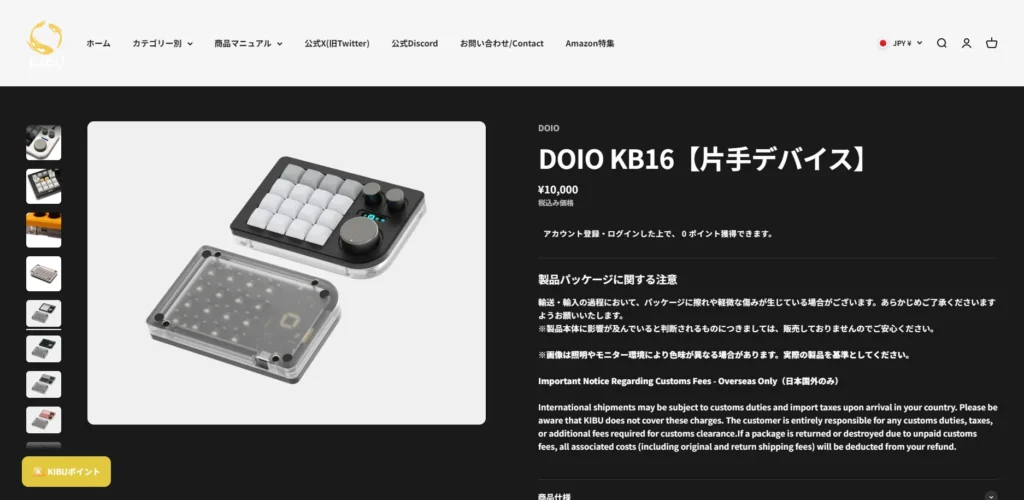

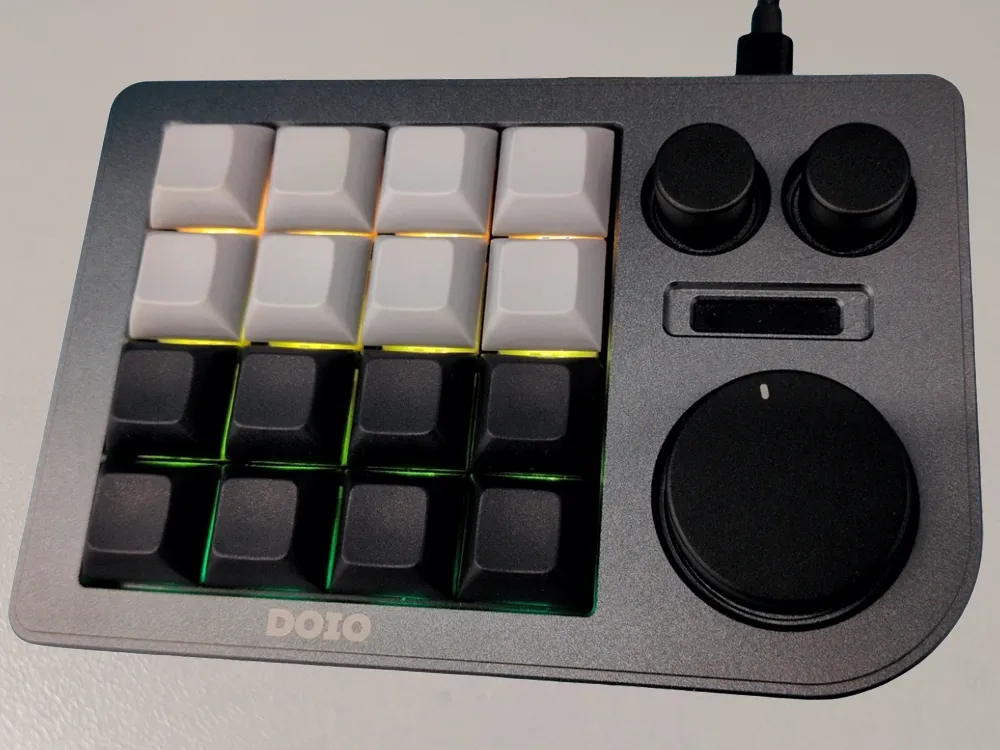
クリエイター向けの左手デバイスはプラスチック製が多い中、約1万円という価格で高級感のあるアルミ合金削り出しのボディを採用しているのが「DOIO KB16」です。
日本の正規代理店(KIBU)が取り扱っているため、海外製デバイスにありがちな「買ったら終わり」ではなく、万が一の際も国内サポートが受けられる安心感があります。ヨドバシなどの家電量販店でも取り扱いがあり、実店舗で液タブと一緒に並んでいることもある信頼できる商品です。
実際に使ってみて驚いたのは、高い安定感です。本体重量が320g(350mlの缶ジュース1本分弱)あり、机の上に置くとしっかりと固定されます。ダイヤルを回したり、キーを連続で叩いたりしてもズレないため、作業中のストレスがありません。また、キーを押し込んだ際の「トントン」という心地よい打鍵感も、この価格帯では他にない高級感があります。
一方で、使い込んでいくと、細かい部分で気になるポイントも見えてきました。
- 有線接続専用: ワイヤレスには非対応で、デスクの配線を完全になくすことはできない。
- ノブの押し込みの固さ: 3つのダイヤル(ノブ)を押し込む操作が少し固めに作られている。
- 塗装の剥がれ: ぶつけたりすると、ダイヤルなどのカラーリング(アルマイト処理)が剥げてしまう可能性がある。
| 項目 | スペック |
|---|---|
| 参考価格 | 約10,000円(税込) |
| 接続方式 | USB Type-C(有線専用) |
| 重さ | 320g(350mlの缶ジュース1本分弱) |
| 主な入力 | 16キー + 3ノブ + OLEDスクリーン |
| 連続動作時間 | (有線のため不要) |
| 対応OS | Windows, Mac, Linux, Android, iOS(※設定変更はPC必須) |
海外製のデバイスでよくある、出処の不明な専用ソフトをPCにインストールする手間が一切ありません。Google Chromeなどのウェブブラウザ上で「VIA」というサイトを開き、デバイスを接続するだけで全ての設定が完結します。面倒な定義ファイル(.jsonファイル)の読み込みも不要で、PC環境を汚すことなく安全にカスタマイズできます。
さらに、設定データはPCではなくKB16本体のメモリに保存されます。そのため、自宅のWindows PCで設定を済ませておけば、外出先でiPadやAndroid端末に繋いでも、そのまま設定通りのショートカットデバイスとして活躍してくれます。
💡 設定変更とマクロ作成のハードル
iPadやAndroid等のモバイル端末に繋いで使うことは全く問題ありませんが、OSの仕様上、モバイル端末のブラウザからはキー設定の変更ができません。ショートカットの割り当てを変更するには、必ずWindowsかMacのPC環境が必要です。
また、単一のキーを割り当てるのは簡単ですが、イラスト制作で多用する「複数キーの同時押し(マクロ)」を設定する場合、VIA上で直接キーコードを入力するなどの少し専門的な知識が求められます。
- 約1万円でアルミ合金削り出しの重厚なボディと高級感のある打鍵感が手に入る。
- キースイッチを自分で交換でき、非常に長く使い続けられる。
- 専用ソフトのインストールが不要で、ブラウザ上だけで安全に設定が完結する。
- PCで設定すれば、iPadなどのモバイル端末でもそのまま使える。
- 有線接続専用のため、デスクの配線をなくすことはできない。
- iPadなどのモバイル端末からはショートカットの設定変更ができない。
- 複雑なマクロ(同時押し)を組む際、設定サイト(VIA)の操作に少し知識が必要。
注目ポイント📌
ワイヤレス非対応であることや、VIAでの設定に少し知識が必要な点はありますが、約1万円という価格でこのアルミ筐体の質感と「長く育てる」メンテナンス性が手に入るのは非常に大きな魅力です。PC環境をベースに、デスクに据え置きでしっかりしたデバイスを使いたい方にはコスパの良い選択肢です。
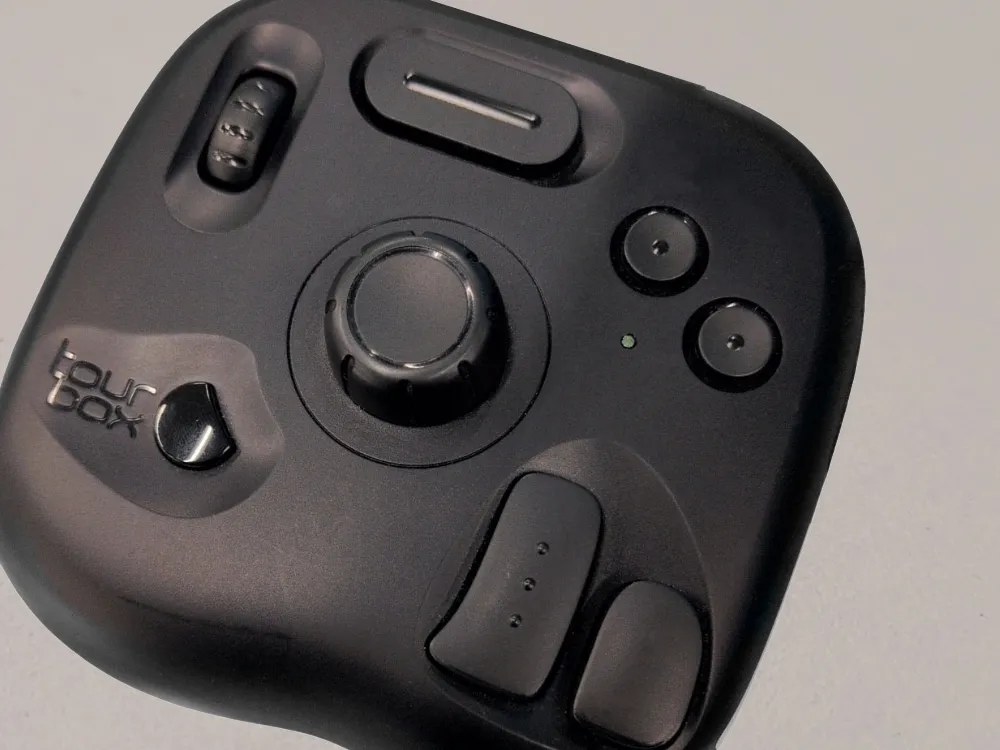
上位機の頭脳を受け継ぐワイヤレス高コスパ機「TourBox Lite」
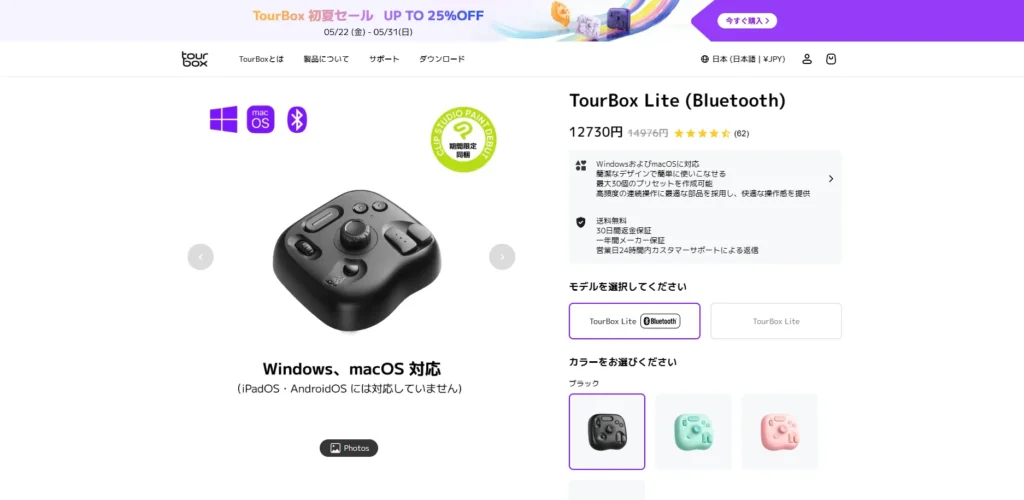

「TourBoxの快適さは知っているけれど、約4.4万円の上位機種(Elite Plus)はWacom One 14本体と同じくらいの価格で手が出しにくい」と悩んでいる方におすすめなのが、この「TourBox Lite」です。
以前は有線モデルしかありませんでしたが、現在は約1,500円のわずかな差額でBluetooth対応モデルが選べるようになり、デスクの配線をなくしたいPCユーザーにとって非常に嬉しい選択肢になりました。
一番嬉しかったのは、作業で本当によく使う「ノブ」や「スクロール」、主要なボタンだけが綺麗に残されている点です。
約4.4万円のElite Plusの3分の1程度の価格で買えると考えれば、かなりコスパの良い機種です。ノブや各種ボタンの形と高さがそれぞれバラバラに設計されているため、画面から視線を外さずに、指先の感触だけで「いまどのボタンを触っているか」を確実に判別できます。
また、ボタンの同時押しでもショートカットを登録できるため、実際のボタン数よりも多く割り当て可能です。単独ボタンの出力を【UP】(ボタンを離した時に発動)に変更するだけで、単独のショートカットが先に起動してしまうことはありません。
- 十字キーとサイドボタンの省略: 上位機種にある親指で操作する「十字キー」や、側面の「サイドボタン」などは省略されています。もちろんあったら便利なのですが、使用頻度の低いボタンです。
- 耐久性: 上位機種のElite Plusと比べると、ダイヤルやノブなど使われているパーツが異なります。決して耐久性が低いわけではありませんが、Elite Plusのような高い耐久性があるわけではありません。
| 項目 | スペック |
|---|---|
| 参考価格 | 約14,976円(税込 ※Bluetooth版) / 約13,413円(有線版) |
| 接続方式 | Bluetooth 5.0 / USB Type-C |
| 重さ | 約345g(350mlの缶ジュース1本 ※電池含まず) |
| 主な入力 | 6個のボタン + ノブ + ダイアル + スクロール |
| 電源 | 単4電池2本 または USB給電(バスパワー) |
| 対応OS | Windows 7以降(64bit)、macOS 10.13以降 |
また、上位機種のような内蔵モーターによる振動(触感フィードバック)はありませんが、ノブやダイヤルにはマウスのホイールのような機械的な引っかかり(ノッチ感)がしっかり備わっています。回すたびに指先に確かな抵抗が伝わるため、ブラシサイズの変更などで行き過ぎてしまうことなく正確な微調整が可能です。
💡 【重要】iPadOSやAndroidには非対応
とても便利なデバイスですが、LiteシリーズはBluetooth版であってもiPadOS(iPad)やAndroid端末では使えません。対応しているのはWindowsとMacのPC環境のみです。モバイルOSでの利用を想定している場合は、上位機種を選ぶ必要があります。
また、耐久性についても注意点があります。上位機種はモーターでクリック感を作り出しているため摩耗しませんが、Liteは機械的なパーツを使用しています。数年単位で酷使した場合、内部のパーツが摩耗し、購入当初の抵抗感が少しずつマイルドになっていく可能性があることは頭の片隅に置いておいてください。
- 上位機種の約3分の1の価格で、使用頻度の高い必須ボタンと機能が揃っている。
- 約4.4万円の上位機種と全く同じ高機能な設定ソフト(TourBox Console)が使える。
- 形状が異なるボタン配置により、画面を見ずにブラインドタッチが可能。
- 約1,500円のわずかな差額でBluetooth対応モデルが選べるようになり、デスクの配線をなくせる。
- iPadOSやAndroidには対応しておらず、WindowsとMac環境でしか使えない。
- ハプティック(振動)機能がなく、長期間の酷使による摩耗の可能性がある。
- 持ち運ぶには少し重く、かさばる形状をしている。
注目ポイント📌
約4.4万円の上位機種と同じ強力な設定ソフトが使え、作業の自動化による効率化を安価に体験できます。十字キーなどが不要で、PC環境メインでデスクに据え置いて使う方にとって、コスパ面での最適解です。
最終的なまとめ:目的別の最適解
ここまで紹介してきた6つのデバイスから、ご自身の作業スタイルと予算に合うものを見つけてください。
| 機種 | 価格の目安 | 携帯性 | 主な機能・特徴 | 総合評価 | |
|---|---|---|---|---|---|
| 8BitDo Micro | ✅約3,690円 | ✅ボールペン1本分程度(24.8g) | ⚠️ダイヤルなし、16キー | ポケットに入る手軽さ。とにかく安く始めたい方向け。 | |
| Huion Keydial mini K20 | 💚約9,999円(※セール時7,000円台) | ✅スマホの半分程度(約115g) | 💚18キー+1ダイヤル | 一面にキーが揃う。他社製環境と干渉しにくい安心モデル。 | |
| CLIP STUDIO TABMATE 2 | ✅約9,900円(※優待価格) | ✅手持ち操作 | ⚠️クリスタ専用 | 自由な姿勢で腕や肩の負担を軽減。クリスタメインならこれ。 | |
| DOIO KB16 | ✅約10,000円 | ❌️350ml缶ジュース1本分弱(320g) | ✅16キー+3ノブ | アルミ削り出しの重厚感と、自分でキースイッチを交換できる高いメンテナンス性。 | |
| Huion Keydial Remote K40 | 💚約14,880円 | ✅スマホの半分程度(約108g) | 💚2重ダイヤル+OLED液晶 | 液晶で設定忘れを防止。切り替え不要のダイヤル操作に特化。 | |
| TourBox Lite (Bluetooth) | ✅約14,976円 | ❌️350ml缶ジュース1本分(約345g) | ✅強力なマクロ機能 | 上位機と同じ設定ソフトで作業を自動化。PC環境でのコスパに優れた選択肢。 | |
とにかく予算を抑えて、手軽にショートカットを導入したいなら「8BitDo Micro」
ダイヤルは不要で、手軽さを求める方には「8BitDo Micro」がおすすめです。一般的なボールペン1本分程度の重さでポケットに入るサイズ感は、外出先での作業ハードルを大きく下げてくれます。
1万円以下の予算で、キーとダイヤルが欲しいなら「Huion Keydial mini K20」
1万円程度の予算で、18個のキーとダイヤルが揃った「Huion Keydial mini K20」がおすすめです。Wacom製タブレットと併用するための専用ドライバが用意されており、干渉トラブルを気にせず安心して追加導入できます。
クリスタメインで、肩や腕の負担を和らげたいなら「CLIP STUDIO TABMATE 2」
机の上のキーボードへ手を伸ばす姿勢に疲れている方には「TABMATE 2」が有力な選択肢です。手持ちスタイルによる肩こりの軽減は、他の据え置きデバイスにはない強みです。
デスクに据え置いて、長く自分好みに育てたいなら「DOIO KB16」
ワイヤレス非対応ですが、約1万円という価格でこの重厚なアルミ筐体と長く育てるメンテナンス性が手に入るのは非常に大きな魅力です。PC環境をベースに作業する方には、コスパの良い選択肢です。
液晶付き2重ダイヤルで、設定忘れのストレスをなくしたいなら「Huion Keydial Remote K40」
切り替え不要の2重ダイヤルと、設定を忘れないための液晶画面を備えた「Huion Keydial Remote K40」は、現代の制作環境にフィットする優秀なツールです。設定を暗記する負担から解放されるのは、想像以上に快適です。
PC環境で複数ソフトの作業を自動化したいなら「TourBox Lite」
十字キーなどが不要で、PC環境メインでデスクに据え置いて使う方にとって、コスパに優れたデバイスです。上位機種と全く同じ設定ソフトが使え、作業の自動化による効率化を安価に体験できます。
Wacom One 14は、左手デバイスと組み合わせることで快適な環境になります。ぜひ最高の相棒を見つけてください。
免責事項:本記事で紹介する情報は、筆者が調査した時点のものです。製品の仕様、価格、サービスの機能は将来的に変更される可能性があります。最終的な判断は、必ず公式サイトの一次情報を確認の上、ご自身の責任で行ってください。
📚 参考ソース
8BitDo
Huion
CLIP STUDIO
DOIO
TourBox








コメント