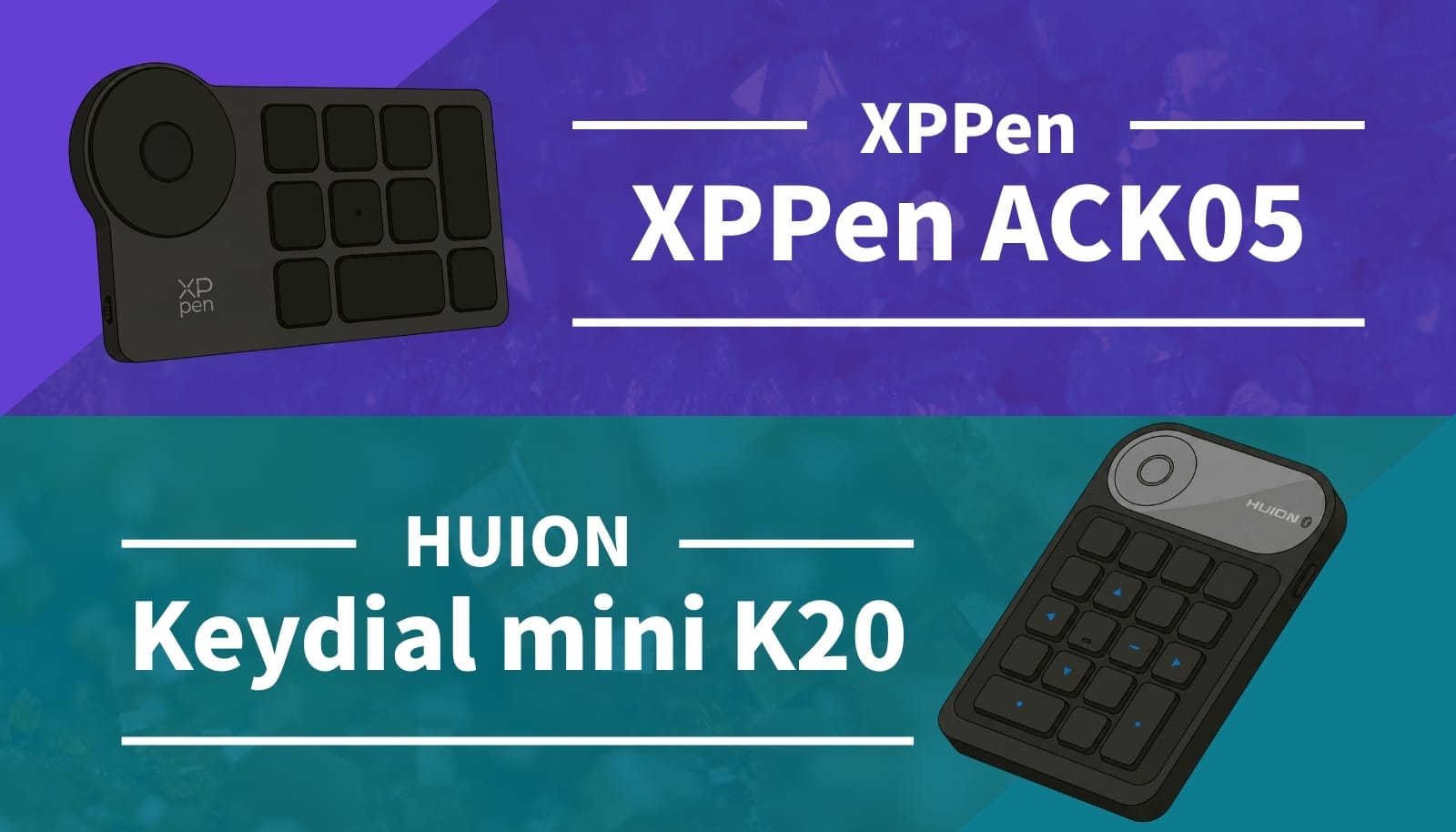
作業環境を最適化する上で、左手デバイスは欠かせない相棒です。今回は、薄型で持ち運びやすく、かつ直感的な操作が可能な「テンキー型ワイヤレスデバイス」を探している方に向けて、現在主流となっている「XPPen ACK05」と「HUION Keydial mini K20」の2機種を徹底比較します。
どちらもよく比較される製品ですが、単なるボタン数の違いではありません。ブラインドタッチのしやすさや作業中の打鍵音といった、長時間の作業で負担になる「体験」の部分に大きな違いがあります。
2026年8月時点の最新情報と、実体験に基づき、それぞれのデバイスがどんな作業スタイルの人に合うのかを解説します。セールなどでの価格変動も考慮しつつ、iPadやAndroidタブレット(MovinkPadなど)、液タブと組み合わせて作業を効率化したい方はぜひご覧ください。
✍️ ブラインドタッチと静音性重視 → キーの形状が異なり押し間違いが少ないXPPen ACK05
🎛️ キー数と同時押し重視 → 18個のキーが並び複数キー操作も得意なHUION K20
💸 コスパの良さ → 約6,999円で導入でき、専用レシーバーも付属するACK05が優勢
⚠️ モバイル利用時の注意点 → どちらも古い個体を引くと、初期のファームウェア更新にPCが必須
この記事で分かること📖
🤔 操作性のリアルな違い:手元を見ない操作の快適さと、ダイヤルの確実な回し心地
🚀 カスタマイズの実態:マクロの自由度と、他社製液タブと競合しない専用ドライバーの仕組み
🔧 PC必須の罠:iPadやAndroid環境に導入する前に絶対に知っておくべきリスク
💼 デスク環境への影響:スマホの半分程度の重さがもたらす、取り回しの良さとレイアウト事情
ブラインドタッチ特化か、ボタン数重視かで選ぶ左手デバイスの立ち位置
左手デバイスを選ぶ際、「ボタンが多ければ多いほど良い」と思う人も多いかもしれません。しかし、実際には自身の「手元の見なさ(ブラインドタッチの頻度)」によって、最適なデバイスは分かれます。
XPPen ACK05は、キーのサイズや配置が絶妙に異なるため、画面から目を離さずに指先の感覚だけで操作するスタイルに特化しています。
対するHUION Keydial mini K20は、18個のキーが整然と並んでおり、機能の切り替えの手間を省き、すべてのショートカットを1つの面に配置したい人向けのデバイスです。
まずは全体を把握するため、両者の基本スペックを比較してみましょう。
| 項目 | XPPen ACK05 | HUION Keydial mini K20 |
|---|---|---|
| 価格(公式) | 💙 6,999円(価格改定後のセール価格不明) | 💚 9,999円(セール時約7,500円) |
| ボタン数 | 10個(最大4グループ切替) | 18個 |
| ダイヤル | メカニカルホイール(1個) | ダイヤルコントローラー(1個) |
| 接続方式 | Bluetooth 5.0 / 有線 / レシーバー | Bluetooth 5.0 / 有線 |
| 重量 | 75g(一般的なマウスの半分程度) | 115g(一般的なスマホの半分程度) |
| バッテリー | 1000mAh(約300時間) | 1200mAh(約70時間) |
| 充電ポート | Type-C | |
数字だけ見ると、約6,999円という導入しやすい価格と、約300時間という非常に長いバッテリー持ちを誇るACK05の優秀さが際立ちます。おまけにACK05には専用レシーバーが付属しているため、Bluetooth接続が不安定なデスクトップPC環境でも、安定してワイヤレス化できるのは大きなメリットです。
一方、K20は価格が約1万円となりますが、その分18個ものキーが搭載されています。より多くの機能を直接押し、ツールを切り替えたいユーザーに応えるスペックです。
さらに、どちらもType-C接続を採用しているため、古いMicro USBケーブルを探す手間から解放されます。バッテリー残量がわかるLEDランプも備わっており、作業の途中で突然バッテリー切れに不意を突かれることがないのも、現場で使う上で非常に安心できるポイントです。




注目ポイント📌
どちらもBluetooth 5.0に対応しており、ケーブルの煩わしさから解放され、作業スペースを邪魔されずに自由に動き回れるワイヤレス環境を構築できます。
価格差をどう評価する?予算と作業スタイルで決まる選び方

公式ストアでの価格を見ると、ACK05が6,999円、K20が9,999円となっており、約3,000円の価格差があります(※どちらも頻繁にセールが行われます)。
実は2026年7月24日にXPPen製品の価格改定が実施され、ACK05も従来の6,599円から6,999円へと少しだけ値上がりしてしまいました。それでも約7,000円で実用的なワイヤレス環境を導入できるという点は、左手デバイスとしては非常に優秀なコストパフォーマンスを誇ります。
単なる金額の差ではなく、「その追加コストを払ってでもK20を買う価値はあるのか?」「価格の安いACK05でどこまで作業をカバーできるのか?」という視点で評価してみましょう。
それぞれの特徴を踏まえ、予算と作業スタイルに合わせたオススメの選び方をまとめました。
- 予算を抑えて直感的な操作を求めるなら「XPPen ACK05」:
約6,999円という低価格で実用性の高い作業環境が手に入ります。ボタンが10個という制限はありますが、最大4つのグループ(計40個)を切り替えて使うことで十分カバー可能です。グループ切り替えの手間が気にならない方や、ブラインドタッチで画面から目を離さずに作業したい方には、価格以上の大きなメリットがあります。 - 追加コストを払ってでも全機能の一覧性を求めるなら「HUION K20」:
約1万円という価格は、左手デバイスとしては中価格帯に入ります。この約3,400円の追加コストを支払う価値があるのは、「グループ切り替えの手間を完全になくしたい」「18個の機能を常に1つの面に並べておきたい」「Ctrl+Cなどの同時押しを多用する」という明確なプレイスタイルがある場合です。
これから長く使うことを考えると、単なる価格差よりも「自分の操作スタイルにどちらが合っているか」を基準に選ぶのがオススメです。
セール時期を狙えば、ACK05は価格改定されたばかりのためまだ不明ですが、K20は約7,500円程度まで下がることもあります。amazonなどでは毎月のようにセール価格になっているため、タイミングを待つのがオススメです。
注目ポイント📌
価格差よりも、「グループ切り替えの手間を許容できるか」「同時押し機能や物理ボタンの多さが必要か」といった自身の作業環境への影響を最優先にして選ぶのが、後悔しないポイントです。
ダイヤルのクリック感とキー配置が作業スピードを分ける
ここが最も重要なポイントです。カタログスペックには現れない、長時間の作業で蓄積される「疲労感の違い」や「操作感」を比較します。
以下の公式プロモーション動画(約60秒)を見てみると、実際のデスクに置いた時のサイズ感や、指先での取り回しの良さがよく分かります。
まずは、最も触れる機会の多い「キーの打鍵感」と「ダイヤルの操作感」から見えてくる、両機種のメリット・デメリットを表にまとめました。
| 機種 | デメリット | メリット | ||
|---|---|---|---|---|
| XPPen ACK05 | ❌️ ダイヤル操作時にはカチカチという音が鳴る | 💙 キーのサイズや突起が異なりブラインドタッチが容易 | ||
| 💙 パンタグラフ式で打鍵音がほぼ無音 | ||||
| HUION K20 | ❌️ すべてのボタンが均一で押し間違いのリスクがある | 💚 シザースイッチのしっかりとした押し心地 | ||
| ❌️ ダイヤルの操作音が少し大きめ | 💚 1段階ずつ回せる精密なダイヤルコントロール | |||
ボタンの打鍵感とブラインドタッチのしやすさ
- XPPen ACK05の操作感:10個のボタンには、ノートパソコンによく使われるパンタグラフ式のスイッチが採用されています。クリック感は控えめですが、その分、軽い指の力で滑らかに底打ちできるため、長時間の連続入力でも指が疲れにくいというメリットがあります。 最大の魅力は、打鍵音がほぼ無音に近い静音性の高さです。オフィスや外出先の作業でも、カチャカチャという音がノイズになりません。キーごとにサイズや突起の配置が異なるため、指先の感覚だけで正しいキーを素早く見つけられ、ブラインドタッチでの押し間違いが少なくなります。
- HUION K20の操作感:18個のキーにシザースイッチを採用しており、ACK05よりも「押した」というしっかりとした感覚があります。しかし、すべてのボタンが同じ形・同じ感触で均等に並んでいるため、手元を見ずに操作しようとすると、隣のキーを誤爆する可能性があります。画面から完全に目を離すのではなく、手元をチラッと確認しながら操作するスタイルに適しています。
ダイヤル(ホイール)の回し心地
どちらの機種にも、ブラシサイズの変更やキャンバスの拡大縮小に便利なダイヤルが搭載されています。このダイヤルの操作感は、どちらも「カチカチ」という心地よいクリック感があるタイプで共通しています。
滑らかにヌルヌル回るオーディオノブのような感触ではなく、1メモリ回すたびに確実なフィードバックが指に伝わります。これは「ブラシサイズを正確に2段階大きくする」といった、精密な数値コントロールには非常に適しています。
ただし、注意点もあります。ACK05はキーの打鍵音がほぼ無音であるのに対し、ダイヤルを回す際はメカニカルな「カチカチ」という音が発生します。K20も同様で、ダイヤルに適度な厚みがあり回しやすい反面、操作音が少し大きめに感じます。静かな部屋で勢いよく連続して回すと、少し音が気になる可能性があります。
どちらの機種もダイヤルに適度な引っかかりがあり、軽い力で回すことができます。手首や指への負担は少なく、長時間の作業でもダイヤル操作による疲労感はほとんど気になりません。
注目ポイント📌
画面から目を離さずに作業し、指の疲労や打鍵音を最小限に抑えたいならACK05。手元を確認しながらでも、しっかりとした押し心地と精密なダイヤル操作を求めるならK20が適しています。
時短に直結するカスタマイズ性と、モバイル利用に「PC必須」の可能性

左手デバイスの真価は、ソフトウェアのカスタマイズ性にあります。ここでは、マクロ設定による作業の効率化や、他社製デバイスとの共存、そしてモバイル環境で導入する際に絶対に知っておくべき「PC必須の罠」について解説します。
マクロ設定の自由度と、デバイスをまたぐ利便性
ショートカットの登録自由度は、日々の作業スピードに直結します。
- XPPen ACK05:10個のボタンに対して、最大4つのグループ(計40個のショートカット)を作成し、ワンタップで切り替え可能です。さらに優秀なのが、設定内容をACK05本体に保存できる点です。自宅のデスクトップPCと外出用のノートPCなど、複数の環境で同じ設定を使い回したい場合、いちいち設定をやり直す手間が発生しません。(※設定のインポートには有線接続が必要です)
- HUION Keydial mini K20:前モデルで不安定だった、複数キーを組み合わせた「同時押し」の認識が大きく改善されました。CtrlとCを同時に押してコピーを発動させるといった、普段のキーボードと全く同じ感覚での操作が公式にサポートされています。Bluetooth 5.0対応により入力遅延も改善されており、クリスタなどでキーボードライクにスピーディーなツール切り替えを行いたい方に最適です。
他社製液タブと競合しない専用ドライバの仕組み
「Wacomの液タブを使っている環境に、他社の左手デバイスを繋いだらドライバが競合して動かなくなるのでは?」と不安に思うかもしれません。
結論から言うと、どちらの機種もWacomや他社製タブレットと問題なく共存できます。 どちらのメーカーも、自社の左手デバイスを「後付け」するクリエイターの需要を想定したソフトウェア設計を行っています。
- XPPen ACK05:フル機能版とは別に、他社製品との組み合わせを前提とした「単体版ドライバ」が無料でダウンロード可能です。ペン入力のシステムに干渉せず、純粋なショートカットキーボードとして動作します。
- HUION K20:公式サイトのダウンロードページに、「他社製のペンタブレット及びモニターに対応」と記載された専用ドライバが用意されています。(※Mac環境の場合は、OSの仕様上ドライバの競合が起きにくいため、通常版ドライバをそのままインストールします)
【最重要】iPadやAndroidで使う前の「PC必須の可能性」
iPadやMovinkPad(Android)などのモバイル環境のみで運用しようと考えている方は、ここで説明するリスクに注意してください。
購入したデバイスのロット(古い在庫)によっては、ファームウェアのバージョンが古く、そのままではiPadやAndroid端末と正常にBluetooth接続できないケースがあります。
そして、この初期不具合を解消するためのファームウェアアップデートは、「PCにUSBケーブルで有線接続して行う」ことが必須となっています。万が一古い個体を引いてしまい、かつ手元にPCがない場合、接続すらできないという状態に陥ります。
機種によってアップデートに必要なPCの環境が異なるため、以下の表にまとめました。
| 機種 | モバイル利用前のアップデート環境(古い個体の場合) | |
|---|---|---|
| XPPen ACK05 | ⚠️ Windows PCが必須(有線接続で専用ツールを実行) | |
| HUION K20 | ⚠️ Windows または Macが必要(スマホアプリでの更新+PC有線での更新の両方が必要) | |
XPPen ACK05の場合、現在流通している製品において、iPadやAndroidで利用するためのファームウェアアップデートが必要になります。
このアップデート作業はWindows PC限定となっており、Mac環境やBluetooth接続での更新はできません。ご自身のデバイスのバージョン確認方法や詳しい手順については、以下の公式サポートページを必ずご確認ください。
一方、HUION K20についても、モバイル環境で正常に接続できない場合などはファームウェアの更新が必要になります。
こちらはWindowsとMacの両方に対応していますが、スマートフォンやタブレット単体では更新ツールを実行できないため、必ずPCにUSBケーブルで有線接続して作業を行う必要があります。詳細なアップデート手順については以下の公式サポートページをご参照ください。
PCを持っていないモバイル専用クリエイターの方は、購入後にネットカフェや知人のPCを借りて数分程度のアップデート作業を行うか、すでに動作確認済みの環境で設定を済ませるなどの対策が必要です。
中古市場などで安く出回っている以下の旧モデルは、実質的に廃盤となっており、iPadやAndroidなどのモバイル端末での利用に対応していません。間違って購入しないよう注意してください。
- HUION: Mini Keydial KD100
- XPPen: AC19 Shortcut Remote
注目ポイント📌
自宅にPC環境がある方なら、専用ツールを通じて数分でアップデートが完了するため大きな問題にはなりません。しかし、iPadのみで活動している方は、この「初期設定の壁」があることを購入前に必ず把握しておいてください。
サイズ感と持ち運びやすさを実体験レビュー

作業デスク上のレイアウトや、カフェへの持ち出しを想定した場合のサイズ感を比較します。まずは、両機種のサイズと重量の全体像を見てみましょう。
| 機種 | 重量 | サイズ(横×縦×厚み) | 接続方式 |
|---|---|---|---|
| XPPen ACK05 | 💙 75g | 約127.5 × 70.5 × 10.0mm | Bluetooth / 有線 / レシーバー |
| HUION K20 | 💚 115g | 約146.0 × 92.9 × 10.8mm | Bluetooth / 有線 |
数字を見るとK20の方が一回り大きく重いですが、ACK05もK20も、一般的なスマートフォンの半分程度の重さしかありません。一般的なマウス1個分よりも軽いため、液タブやタブレットと一緒にカバンに放り込んでも、重さや厚みが負担になることはまずありません。
「持ち運びやすさ」という点においては、どちらを選んでも快適で取り回しが良いと言えます。
デスクレイアウトと接続方式な影響
実際のデスクに置いた場合、ACK05の方が一回り小さいため、狭いデスク上でキーボードと液タブの間に配置する際など、限られたスペースに押し込みやすいという利点があります。
さらに、作業環境のレイアウトに大きく影響するのが接続方式の違いです。
- XPPen ACK05のレイアウト事情:Bluetoothと有線に加え、専用レシーバーが同梱されています。そのため、Bluetoothが不安定なPC環境でも、USBポートにレシーバーを挿すだけで安定してワイヤレス接続できます。デスク上の配線をスッキリさせたい人にとって、このレシーバーはありがたい存在です。
- HUION K20のレイアウト事情:Bluetooth接続を利用することで、ケーブルの煩わしさから解放されます。しかし、デスクトップPCなどでBluetoothが内蔵されていない場合、別途アダプターを用意するか、有線接続での運用が必要になります。
どちらも軽量・薄型で、外出先でもいつもの作業環境を再現できます。このサイズ感がネックになるなら、そもそもタブレットや液タブを持ち運ぶこと自体が難しいレベルです。キーが押しにくいノートPC環境の人にとっても、手軽にショートカットを追加できる最高のアイテムになります。
注目ポイント📌
持ち運びやすさはどちらも優秀ですが、限られたデスクスペースでの「取り回しの良さ」と、PC環境に依存しない「レシーバーによる安定したワイヤレス化」という点で、ACK05の方がより柔軟に自身の環境に適応してくれます。
Wacom液タブやiPadとの最適なセットアップ

これらの薄型左手デバイスは、単体で使うよりも、すでに持っている液タブやペンタブ、お絵かきタブレットと組み合わせることで、作業効率を大きく上げることができます。
特に、お絵かきタブレット端末との相性は抜群です。まずは各端末における専用アプリの対応状況を見てみましょう。
| 端末環境 | XPPen ACK05 | HUION K20 |
|---|---|---|
| Wacom MovinkPad (Android) | ⭕️ 対応(専用アプリあり) | ⭕️ 対応(専用アプリあり) |
| iPad (iPadOS) | ⭕️ 対応(専用アプリあり) | ⭕️ 対応(専用アプリあり) |
どちらの機種も、バッテリー消費を抑えるために一定時間操作しないとスリープモードに入ります。スリープから復帰する際、iPadやAndroid環境では最初の1入力が反映されるまでにわずかなラグ(遅延)が発生する場合がありますが、これはBluetoothデバイス全般の仕様です。
ボタンが少ないAndroidタブレット機との併用メリット
Androidタブレット機(MovinkPadやMagic Drawing Padなど)は、本体の物理的なショートカットボタンが省かれた、シンプルなデザインになっています。(左手での画面タッチや、Pro Pen 3などのボタン操作が主力となっています)
そのため、これらのタブレットに左手デバイスを導入することは、快適な作業環境を作るためにほぼ必須級のセットアップです。
ここで懸念されるのが「Wacomのペン入力と他社の左手デバイスが干渉しないか?」という点ですが、心配は無用です。Android OSを搭載しているタブレットでは、ACK05もK20もシステム上「Bluetoothキーボード」として認識されます。ペン入力のシステムとは完全に独立して機能するため、クリスタ等のペイントソフトで「Ctrl+Z」などのキーボードショートカットがスムーズに動作します。
※ACK05のAndroidアプリはGoogle Playではなく、公式サイトでのダウンロードのため少し注意が必要です。
作業環境をPC並みに変えるiPadでの運用術
iPadで絵を描く際、画面上のソフトウェアキーボードやタッチジェスチャーだけでツールを切り替えるのは、思いのほか手間がかかります。
ACK05とK20は、どちらも専用のiOS向けアプリ(XPPen Shortcut Remote / Huion Keydial)が用意されています。これにより、iPad上から直接キーの割り当てをカスタマイズすることが可能です。左手でこれらを使いながらの作業は、iPad単体での作業をPC並みの効率に押し上げてくれます。

据え置き機と使い分ける「サブ機」としての価値
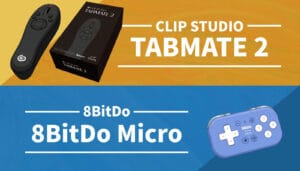
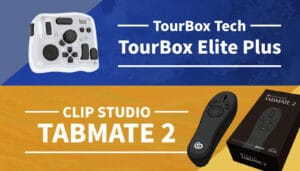
すでに自宅のデスクで「TourBox」や「TABMATE 2」といった本格的な左手デバイスを使っている方にとっても、これらを買い足す意味は十分にあります。
最大の理由は、一般的なスマホの半分程度(75g〜115g)しかない軽量さと薄さです。外出先への持ち出し用としてはもちろん、ソファに寝転がってiPadでラフを描く時など、大型のデバイスを持ち込みにくいシチュエーションでの「サブ機」として非常に優秀な取り回しの良さを発揮します。
注目ポイント📌
すでに優秀な液タブやiPadを持っているなら、これらの左手デバイスは「作業時間」を大幅に短縮できる最高の効率化ツールになります。メイン環境とは別の、身軽なサブ環境を構築したい方にもぴったりです。
クリエイターの時短に役立つ薄型左手デバイス

ここまで2つの左手デバイスを比較してきましたが、最終的なまとめとして、比較表と、それぞれの機種がどんなクリエイターに向いているかを整理しました。
評価軸ごとの総まとめ表
| 機種 | XPPen ACK05 | HUION K20 | ||
|---|---|---|---|---|
| 携帯性・レイアウト | 💙 75gで超軽量。専用レシーバー付属で安定したワイヤレス環境を構築しやすい。 | 💚 115gで十分軽量。18個のキーを1面に配置し、機能の一覧性が高い。 | ||
| 操作性・打鍵感 | 💙 キー形状が異なりブラインドタッチが容易。打鍵音がほぼ無音で静か。 | 💚 確実な押し心地と精密なダイヤル操作が可能。 | ||
| カスタマイズ性 | 💙 4グループ切替で最大40個設定可能。本体への設定保存が便利。 | 💚 複数キーの同時押し(Ctrl+C等)にしっかり対応。 | ||
| コストパフォーマンス | 💙 約6,999円と導入しやすく、非常に高い。 | 💚 約1万円だが、全機能の一覧性と同時押しを求めるなら妥当な価格。 | ||
ブラインドタッチと静音性で選ぶなら「XPPen ACK05」
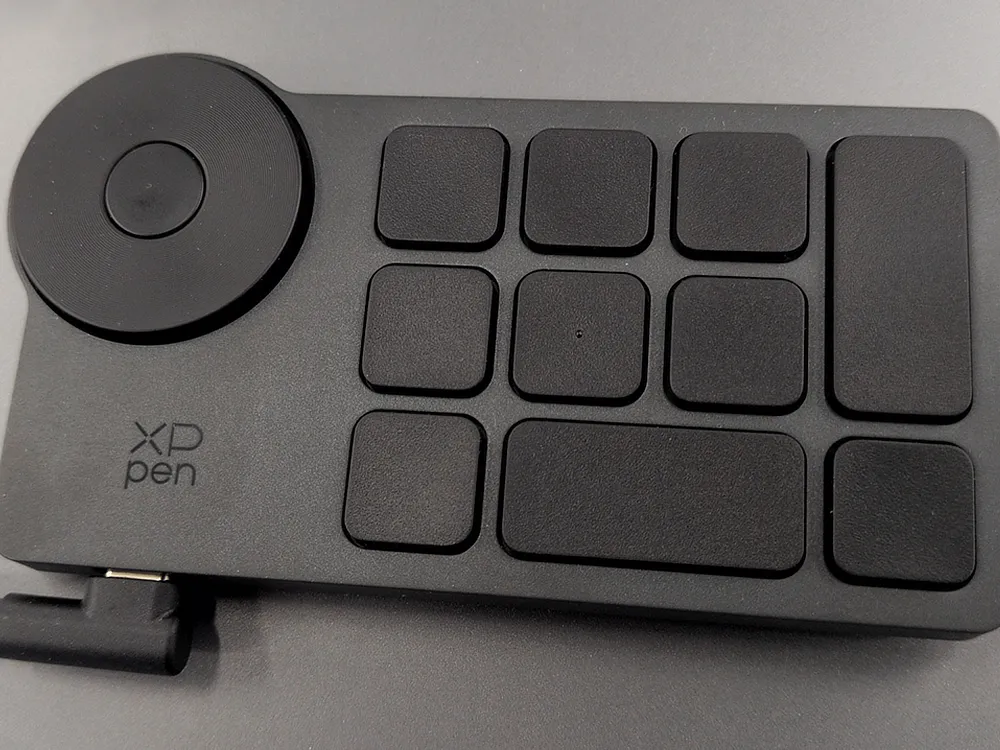
- キーの配置と形状が異なり、ブラインドタッチしやすい
- ダイヤルの心地よいクリック感で微調整しやすい
- キーはパンタグラフ式で打鍵音が静か
- 非セール時でも約6,999円という導入しやすい価格設定
- 10個以上のショートカットを使いたい場合はグループ切り替えの手間が発生する
- 古い個体はモバイル利用前にPCでの有線アップデートが必須
- 画面から絶対に目を離さず、指先の感覚だけで操作したい人
- 静かなカフェやオフィスで、打鍵音を気にせず作業したい人
- 予算を抑えつつ、実用的なワイヤレス左手デバイスを導入したい人
- ツールの切り替えが多く、グループ切り替えの操作自体がストレスになる人
- キーボードのように複数キーの同時押し(Ctrl+Cなど)を多用する人
全機能の一覧性と同時押しを求めるなら「HUION Keydial mini K20」
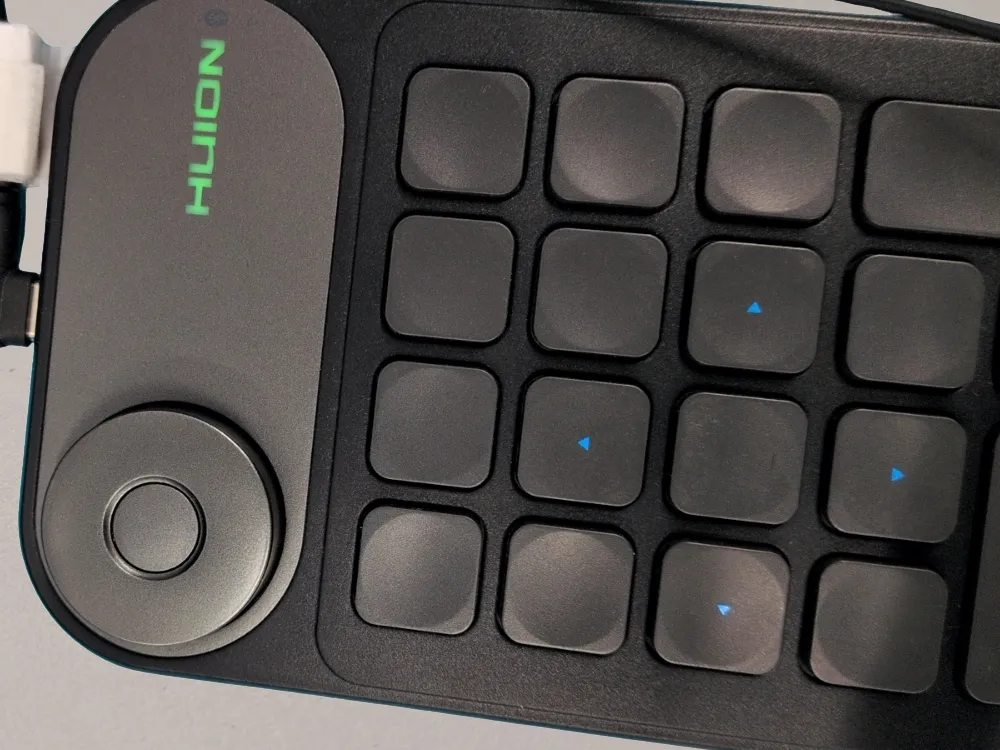
- グループ切り替えなしで18個のショートカットに直接アクセスできる
- メカニカルで心地よいダイヤル&キーの打鍵感、ダイヤルは微調整しやすい
- キーボードライクな複数キー同時押しにしっかり対応
- 均一なボタン配置のため、押し間違いのリスクが常にある
- ダイヤルのカチカチという操作音が少し大きめ
- グループ切り替えなしで、すべてのショートカットを1つの面に並べておきたい人
- キーボードと同じ感覚で、複数キーの同時押しを多用する人
- 手元をチラッと確認しながらでも、確実なクリック感やダイヤル操作を求める人
- 画面から一切目を離さずにブラインドタッチで作業したい人
- ダイヤルやキーを連続して使用する事が多く、操作音が気になる人
あなたのスタイルに合った最高の相棒を手に入れて、より快適なクリエイティブ作業を実現してください!

免責事項:本記事で紹介する情報は、筆者が調査した時点のものです。製品の仕様、価格、サービスの機能は将来的に変更される可能性があります。最終的な判断は、必ず公式サイトの一次情報を確認の上、ご自身の責任で行ってください。
📚 参考ソース
- XPPen 公式情報
- HUION 公式情報












コメント