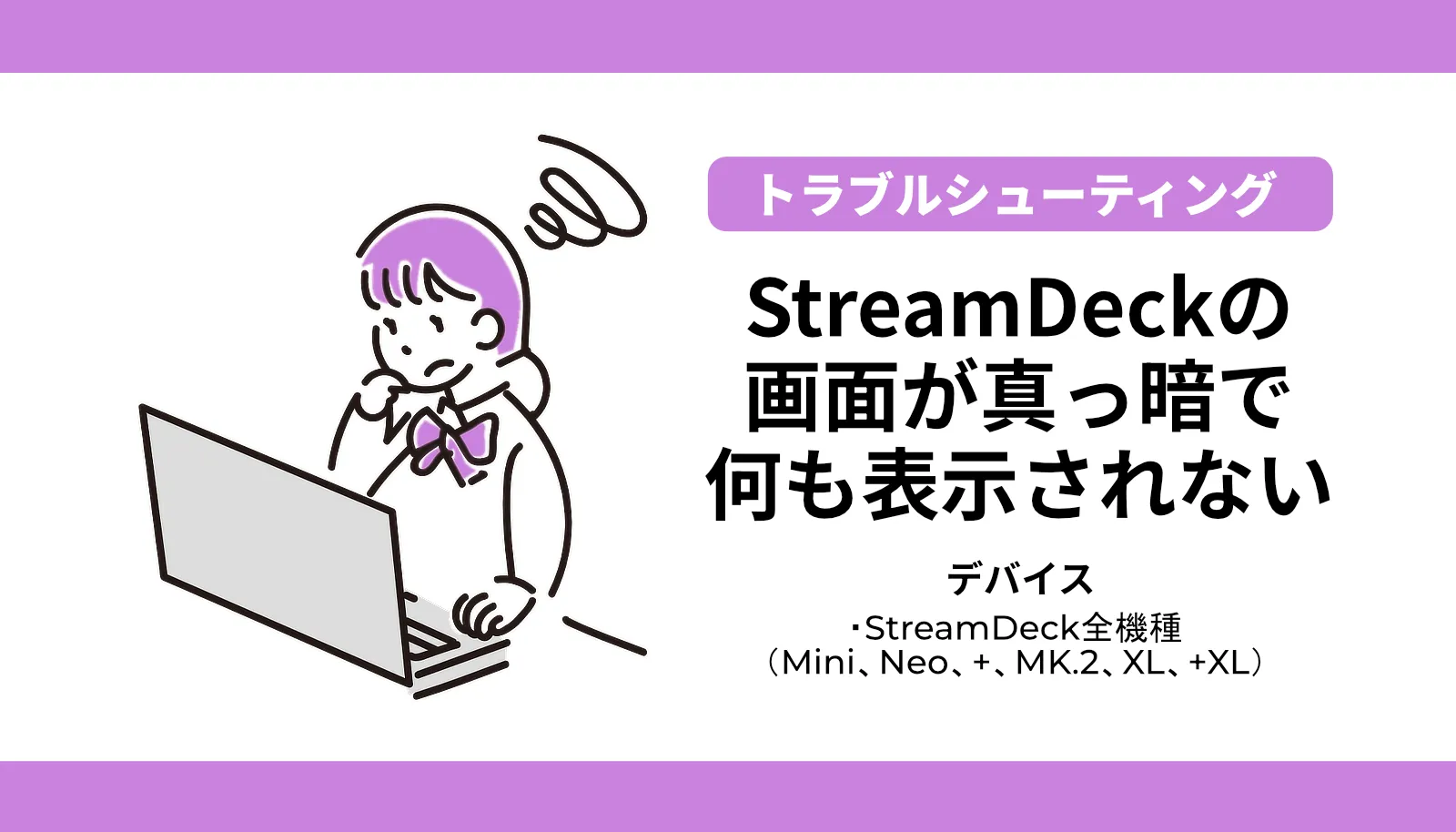
Elgato Stream Deckシリーズ(標準モデル、MK.2、XL、+など)をPCやUSBハブに接続した際、画面が一瞬明滅して真っ暗になったり、黄色い警告マークが表示されたり、起動ロゴ点灯直後に再起動を繰り返したりするトラブル。
公式のトラブルシューティング(USBの挿し直しやソフトの再起動など)では直らない場合、複数の原因が絡み合っている可能性があります。
すべての機種で共通して発生しやすい電源周りのトラブルを中心にまとめています。具体的な解決手順を確認していきましょう。
⭕️ロゴが一瞬だけ表示されて消える
⭕️USBの切断・接続音が連続して鳴り続ける
⭕️PC起動時やスリープ復帰時にフリーズして反応しない
⭕️黄色い警告マークが表示される
⭕️ボタン液晶が表示されず押しても反応しない
❌️Stream Deck本体が故障、ボタン自体が壊れている
❌️PCのポートが壊れており、給電が正しく行われない
🔌 解決策1:完全放電と接続先の見直し
💻 解決策2:ソフトウェアの簡易チェックと物理的な切り分け(※追加)
⚡️ 解決策3:独立電源型(セルフパワー)USBハブへの移行
🔋 解決策4:Windowsの省電力機能の無効化(デスクトップPC向け)
この記事で分かること📖
🤔 なぜPCの電力設定が原因でブラックアウトするのか
⚠️ ネットで見かける再起動スクリプトに潜むデータ破損リスク
🎮 キャプチャーボードとの競合による帯域幅トラブルのメカニズム


 ポチップ
ポチップなぜStream Deckの画面が真っ暗になるのか?
公式の基本的な対策で直らない場合、複数の原因が複雑に絡み合っています。単なる故障と判断せず、まずは以下の表でご自身の症状と推定される原因を確認してみてください。
| 症状の分類 | 発生タイミングと具体的挙動 | 推定される原因 |
|---|---|---|
| ハードウェアリセット型 | デバイス接続時。ロゴが一瞬点灯後、USBの切断・接続音が連続して鳴り、再起動を繰り返す。 | ピーク時の電流によるUSBポートの電圧降下と、ホスト側の保護機能の作動です。 |
| スリープ復帰障害型 | PCのスリープ復帰時。ボタンを押しても反応せず、バックライトが消灯または暗い状態でフリーズする。 | Windowsの省電力機能による、USBデバイスに対するウェイクアップ信号の送信失敗です。 |
| 競合型 | OBS等で高負荷のキャプチャー処理開始時や、同社のキャプチャーボード動作時に明滅する。 | 同一USBコントローラー内で、映像データとStream Deckの制御データが帯域を奪い合うタイムアウト現象です。 |
注目ポイント📌
画面が真っ暗になっても、デバイス自体の故障ではなくPCからの電力供給やOSの設定が原因で身動きが取れなくなっているだけの状態が多いです。
【必須の事前準備】プロファイルデータの手動バックアップ
PCのシステム設定(特に電源周り)を変更する前に、必ずStream Deckのプロファイルデータをバックアップしてください。作業中に予期せぬクラッシュが発生した場合、苦労して設定したデータがすべて消失するリスクがあります。
解決策 1: 完全放電と接続先の見直し
システム設定を一切変更しない、最も安全な方法として最初におすすめです。まずは接触不良(ケーブルの断線)などのの可能性からチェックしていきます。
デバイス内部の微弱な残留電力を放電させるため、PCからUSBケーブルを取り外して10分程度放置し、エラー状態をクリアにします。
Stream Deckにはバッテリーは内蔵されていませんが、基板上のコンデンサ(蓄電部品)に電気が残っていると、エラー状態の記憶まで維持されてしまう事があります。意外に思われるかもしれませんが、PCに接続している液晶モニターが映らなくなった時も、電源コードを抜いて放電させることで解決する場合もあります。
フロントパネルのUSBポートは電力ロスや信号減衰が発生しやすい環境です。PC背面のI/OパネルにあるUSBポートを使用してください。
MK.2、XL、+などケーブルが着脱可能な機種をお使いの場合は、安価な変換アダプタの使用は避け、両端がUSB-C仕様の高品質なデータ転送対応ケーブルでPCへ直結すると安定性が非常に向上します。
- Stream Deckアプリは常駐させておく:Stream Deckアプリは、ウィンドウ右上の「×」ボタンで閉じてもバックグラウンドで動作し続ける仕様です。タスクトレイから右クリックで意図的に終了させない限り常駐するため、常に起動したままにしておくことでスリープ復帰後の通信セッション切れを防ぎやすくなります。
- サードパーティ製制御ソフトとの競合を避ける:「Bitfocus Companion」などをインストールしている環境では、Stream DeckとUSB制御権限を相互に奪い合い、画面がブラックアウトすることがあります。同時起動を避ける運用ルールを作ることが大切です。
注目ポイント📌
変換アダプタを外して背面の安定したポートに直結するだけで、あっさり解決するケースも少なくありません。
解決策 2: ソフトウェアの簡易チェックと切り分け
設定や機材追加を行う前に、まずは以下の手軽なソフトウェア設定や切り分けからお試しください。 この作業は、ソフトウェアの一時的なバグや、他のUSB機器との干渉が原因かどうかを安全に特定するための手順です。
ソフトウェアのバグが起因しているケースが多いため、Stream Deckアプリを最新バージョンへ更新し、設定画面の「デバイス」タブからファームウェアアップデートを実行します。
アップデート中の電源断による故障やデータ消失を防ぐため、実行前に必ずプロファイルのバックアップ(エクスポート)を行ってください。また、アップデート中は絶対にUSBケーブルを抜かないようにお願いします。
PCのCPU温度などを常時監視するプラグインや、長期間更新されていない非公式プラグインが処理を詰まらせ、フリーズの原因になることがあります。
直近で追加したプラグインを無効化、または削除してみてください。なお、プラグインを削除すると関連する設定データも消えてしまうため、ここでも事前にプロファイルのバックアップを取っておくのがおすすめです。
スリープ復帰後にフリーズする場合、タスクトレイからではなく、タスクマネージャー(Ctrl+Shift+Esc)から「Stream Deck」関連のプロセスをすべて終了させてから再起動すると、正常に通信が復帰することがあります。
ただし、強制終了すると未保存のデータが消える危険があるため、設定作業中ではないことを確認し、念のためバックアップを取ってから行うと安心です。
付属ケーブルの微細な断線や劣化が原因で、画面の明滅や再起動ループが起こることがあります。別のType-Cケーブルで接続テストを行ってみてください。(選び方は後ほど掲載しています。)
安価なケーブルは、発熱やショートによる機器故障のリスクがあるため避けたほうが無難です。
マザーボードのUSBコントローラーの帯域不足を検証するため、マウスとキーボード以外の全USB機器(Webカメラ、マイク、外付けHDDなど)を一時的にPCから取り外します。
稼働中の外付けHDDなどをそのまま引き抜くとデータが破損する危険があるため、必ずOSの「ハードウェアを安全に取り外す」機能を使用するか、PCの電源を完全に切った状態でケーブルを抜くようにしてください。
純正ケーブルの断線や端子のヘタりが疑われる場合、市販のケーブルへ交換することであっさり改善するケースがあります。新しく購入する際は、必ず以下の条件を満たすものを選んでください。
- Type-C to Type-C接続を推奨: PC側にType-Cポートの空きがある場合、Type-Aよりも給電規格に余裕があるため動作が安定しやすくなります(空きがない場合はType-A to Type-Cでも問題ありません)。
- 「データ転送対応」が絶対条件:100円ショップやコンビニにある「充電専用ケーブル」ではPCに認識されません。パッケージに「データ転送対応(USB 3.0 / 5Gbps以上)」と明記された高品質な通信ケーブルを選んでください。
- 片側「L字型」コネクタを選択:デバイスの背面はスペースが狭く、ストレート端子を挿すとケーブルの根本が折れ曲がり断線の原因になります。本体側に挿す端子は「L字型」になっているものが最適です。純正のケーブルもL字型コネクタのはずです。
- 長さは最大でも2m以内:ケーブルが長くなるほど内部抵抗が増え、電圧降下によるブラックアウトが起きやすくなります。延長ケーブルは絶対に使わず、最大でも2m以内(推奨1.5m前後)のケーブル1本でPCと直結してください。
 ポチップ
ポチップ ポチップ
ポチップこれらのSTEPを一通り終えたら、再度Stream Deckが正常に起動し、通信できているかを確認してみてください。ここで問題なく動作すれば、ソフトウェアの一時的なエラーや、他の機器との競合が原因だったと判断できます。
注目ポイント📌
機材の追加やPCの設定変更に踏み切る前に、まずはこれらの手順で原因を切り分けておくと、その後の対策が非常にスムーズになります。
解決策 3: 独立電源型(セルフパワー)USBハブへの移行
最も致命的な要因である「給電能力不足」に対する解決策です。特にボタンの多いXLモデルや、タッチパネル搭載の+モデルで発生しやすい電力不足に効果的です。
コンセントから直接給電できる独立したAC電源を持つ、高品質なUSB 3.0/3.2ハブを用意します。
Stream Deckをそのハブに接続し、PCへ繋ぐことで、マザーボードの不安定な給電能力に依存せず、常に安定した直流5Vの電圧をデバイスへ直接供給できるようになります。
 ポチップ
ポチップ ポチップ
ポチップ注目ポイント📌
Stream Deck起動時には、一時的に大きな電流が発生します。外部電源から直接5Vの電力を確保することが、安定動作への一番の近道です。
解決策 4: 【最終手段】Windowsの省電力機能の無効化
この設定のまま日常的に運用し続けることは推奨しません。この作業は、画面が真っ暗になる原因が「PC(Windows)」にあるのか、それとも「Stream Deck本体の故障」にあるのかを判断するための一時的な診断テストとしてのみ実行してください。
最近のパソコンは高度な電力管理を行っているため、そもそも「電源の管理」という設定項目がないケースも多く、その場合はPC設定が原因である可能性は低いです。もし項目が見つからないときは、まずは「USBポートの変更」や「ケーブルの交換」を試してみてください。端子の接触不良やケーブルの規格違いが原因になっていることがよくあります。
免責事項:本手順は十分に検証を行っています(Windows11、Elgato Stream Deck MK.2)が、PC環境により予期せぬ挙動を示す可能性があります。設定変更は自己責任で実施してください
この設定はPC全体のUSB省電力機能を一括で無効化するため、Stream Deck以外のすべての接続デバイスにも影響が及びます。内容とリスクを十分に理解した上で実行し、結果を判断した後は必ず元の設定に戻して下さい。
- 外付けHDDへの影響:スリープ状態に移行できず、ディスクが常時回転し続けて寿命を縮める可能性があります。
- 他デバイスへの波及:オーディオインターフェイスやその他の周辺機器に、予期せぬ動作不良が生じるリスクがあります。
- バッテリーの急速消耗:ノートPC環境では、アイドル時やスリープ中も強制給電が継続するためバッテリー消費が激しくなります。
復元ポイントの作成方法
【Windows機能を使った復元ポイントの作成手順】
万が一他のUSBデバイス(外付けHDD等)に異常が出た際、安全かつ迅速に元の状態へ戻すためにも、事前に復元ポイントを作成しておきましょう。
- 検索窓から起動:タスクバーの検索窓(またはスタートメニュー)に「復元ポイントの作成」と入力し、検索結果に出てくる同名の項目をクリックします。
- システムのプロパティが開く:「システムの保護」タブが開いた状態で小さなウィンドウが表示されます。
- 作成を実行する:保護が「有効」になっているCドライブなどを選択し、画面下部にある「作成」ボタンをクリックします。
- 名前を付ける:「電源設定の変更前」など、後から見て分かりやすい説明(名前)を入力して「作成」を押せば、数十秒〜数分で完了します。
- ここから先は、マウススクロールを動かすことで、電源ボタンを押した時の動作などが変わってしまう場合があります。マウススクロール時に設定が動いていないかよく確認し、意図しない変更を行わないよう注意して下さい。
- コントロールパネルの起動:キーボードのWindowsキーを押し、上部の検索窓から「コントロールパネル」を検索して、立ち上げます。
- 「ハードウェアとサウンド」>「電源オプション」から「電源ボタンの動作を選択する」を開きます。
- 「現在利用可能ではない設定を変更します」をクリックして下さい。UACプロンプトが表示されたら、発行元が正しいことを確認した上で「はい」を選択します。
- 「高速スタートアップを有効にする」のチェックを外します。
- 「電源オプション」に戻り、「プラン設定の変更」から「詳細な電源設定の変更」を開きます。
- 「USB設定」ツリー内の「USBのセレクティブサスペンドの設定」を展開して「電源に接続」を「無効」に変更します。
注意: この設定はPCに接続されているすべてのUSBデバイスに影響します。外付けHDDなどがスリープできなくなる可能性があるため、他の機器で不具合が出た場合は直ちに元の設定に戻してください。モダンスタンバイに対応した最近のPCでは、この項目自体が表示されない場合があります。その場合は無理に探さず、このステップはスキップしてください。
- デバイスマネージャーの起動:キーボードのWindowsキーを押し、上部の検索窓から「デバイスマネージャー」を検索して、立ち上げます。(Windowsキー+Xキーでも可)
- デバイスマネージャーを開き、Stream Deckのプロパティを開きます。
- 利用環境により異なりますが、「ユニバーサル シリアル バス デバイス(コントローラー)」「サウンド、ビデオ、およびゲーム コントローラー」「ヒューマン インターフェイス デバイス」のどれかを展開するとStream Deckがあります。
- 「電源の管理」タブにある「電力の節約のために、コンピューターでこのデバイスの電源をオフにできるようにする」のチェックを外します。
設定を変更したら、PCを一度スリープ状態にしてから復帰させるなどして、Stream Deckが正常に起動するかテストしてください。テストが終わったら、結果にかかわらず必ずすべての設定を元の状態(有効)に戻してください。あらかじめ作成しておいた復元ポイントを使ってシステムを復元させる事も可能です。
⭕️ 症状が直った場合(原因:Windowsのシステム設定):Stream Deck本体は故障していません。 またPCからの給電能力も正常であり、単にWindowsがスリープ復帰時にうまく通信を再開できていなかったことが原因だと確定します。 設定を元に戻した上で、安定した独立電力を供給できる「解決策3(セルフパワー型USBハブの導入)」へ移行するのが最も安全な解決となります。
❌️ 症状が直らない場合(原因:Stream Deckの故障の可能性あり): Windowsのシステム設定が原因ではないことが確定します。これにより、PCのマザーボードの給電能力の限界、ケーブルの劣化・断線、あるいはStream Deck本体の基板故障のいずれかである可能性が濃厚になります。 設定を元に戻し、別のPCに繋いでも同様の症状が出る場合は、製品の寿命や故障の可能性が高いため、公式サポートへ修理や交換の相談、もしくは買い替えを検討してください。
復元ポイントからの復旧方法
【Windows機能を使った復元ポイントからの復旧手順】
- 検索窓から起動:タスクバーの検索窓(またはスタートメニュー)に「復元ポイントの作成」と入力し、検索結果に出てくる同名の項目をクリックします。
- 「システムの復元」を起動する:「システムの保護」タブが開いたら、画面中央付近にある「システムの復元」ボタンをクリックします。
- ウィザードを進める:「システムファイルと設定の復元」という画面が表示されたら、「次へ」をクリックします。
- 戻したい復元ポイントを選択する:保存されている復元ポイント(日時と説明)の一覧が表示されます。元の状態に戻したい日時のものを選択し、「次へ」をクリックします。
- ※対象の復元ポイントを選択した状態で「影響を受けるプログラムの検出」をクリックすると、復元によって削除される(または復元される)アプリやドライバーを事前に確認できます。
- 復元を実行する:実行中はPCの電源を絶対に切らないでください。
- 復元ポイントの確認画面が表示されます。内容に間違いがなければ「完了」をクリックします。
- 「いったんシステムの復元を開始したら、中断することはできません。続行しますか?」という最終警告が表示されるので、間違いがないことを確認し、「はい」をクリックします。
- 再起動と処理の完了を待つ:自動的にパソコンが再起動し、システムの復元作業が始まります。完了して再びデスクトップ画面が表示されるまで、そのまましばらくお待ちください。
- 個人ファイルはそのまま維持されます:ドキュメントフォルダ内のファイル、画像、メールなどの個人的なデータが過去の状態に戻ったり、消えたりすることはありません。
- 直近のアプリや設定は消える可能性があります:選んだ復元ポイントの日時より「後」にインストールしたアプリやドライバー、変更したシステム設定などは削除・初期化されます。
- 時間に余裕がある時に行いましょう:PCの環境によっては、復元完了までに数十分〜1時間程度かかる場合があります。ノートパソコンの場合は、途中でバッテリー切れにならないよう必ずACアダプターを接続した状態で行ってください。
注目ポイント📌
環境基準の設計思想からは外れるため、公式からはおすすめされていない手法ですが、スリープ関連の不具合には効果的である場合が多いです。
【警告】ネットで検索する際の注意と、避けるべき危険な手法
トラブルシューティングの際、検索AIが海外の掲示板から抽出した情報や、それをそのまま掲載しているサイトには注意が必要です。現代ではAIの回答をそのまま情報提供しているケースも多いため、情報の見極めが重要になります。
以下の手法はネット上で解決策として紹介されていることがありますが、非常にリスクが高いため試さないことを強くおすすめします。
- セキュリティ・アンチチートソフトの停止: セキュリティに関する常駐ソフトを停止すると解決するという情報がネット上にありますが、マルウェア感染やゲームアカウントの凍結(BAN)など重大なリスクを伴います。PCを無防備にするような設定変更は避けたほうが無難です。
- 制終了スクリプト(/fオプション)による自動化:バックグラウンドのプロセスをコマンドで強制終了(キル)させるバッチファイルを自動実行させる手法です。設定の書き込み中にこれが実行されると、プロファイルデータが完全に破損する致命的なデータ消失リスクがあります。また、いかなる場合も出所や挙動が不明なバッチファイルをダウンロード・実行してはいけません。重大なセキュリティリスクに繋がります。
- キャプチャーボードのEDIDモードの不用意な変更:Stream Deck単体のトラブル解決策として、同じElgato製のキャプチャーソフトの設定(EDID)を変更する手順が紹介されていることがあります。広帯域の映像信号を扱う際の特殊な回避策が混同されたものであり、不用意に変更するとメインモニターの映像出力が完全に喪失(ブラックアウト)する極めて危険な操作です。画面が映らなくなることで正常なシャットダウンが不可能になり、強制終了を余儀なくされ、未保存のデータがすべて消失する可能性があります。
注目ポイント📌
すぐに直したい気持ちはわかりますが、不確かな力技を試すよりも、まずは安全な「接続先の変更」や「セルフパワーハブの導入」から試すのが一番の近道です。
まとめ
| 機種 / 環境 | 確認・対応ステップ | 解決へのアプローチ |
|---|---|---|
| 全環境共通 | 完全放電と物理接続の見直し | 背面ポートへの直結、アプリの常駐維持 |
| ソフトウェアと物理接続の切り分け | アプリの最新化、プラグイン見直し、最小構成テスト | |
| 電力不足環境 | セルフパワーUSBハブの導入 | 外部電源から安定した5Vの直流電力を確保 |
| デスクトップ環境 | 最終手段として、省電力設定の無効化 | 高速スタートアップとUSBサスペンドのオフ |
| 全環境共通 | 危険な手法の回避 | AIやネット上の不確かなスクリプトを試さない |
 ポチップ
ポチップ免責事項:本記事で紹介するトラブル解決手順や設定方法などの情報は、筆者の環境における検証・調査時点のものです。お使いのOSバージョンや他のソフトウェアとの競合など、読者様の環境によっては同じ手順でも解決しない場合や、予期せぬ不具合が発生する可能性があります。 掲載された情報を利用したことによって生じたトラブル、データの消失、機器の損害等について、筆者は一切の責任を負いかねます。製品の仕様・価格等を含め、最終的な設定変更や購入の判断は、必ず公式サイトをご確認の上、すべてご自己責任で行ってください。
📚 参考ソース










コメント