
今回はクリエイターの作業環境を大きく変えてしまう可能性を秘めたアイテムをご紹介します。
2026年3月3日、高品質な配信・制作機材で知られるCORSAIRのブランド「Elgato」から、新型の左手デバイス「Stream Deck + XL」が発表されました(2026年3月13日発売)
今回は数ある左手デバイスの中でも、あえて約6万円(59,980円)という最上位のモデルに焦点を当てます。なぜなら、これこそが毎日長時間PCに向かう本気のクリエイターにとって、作業環境のひとつの到達点になり得る、非常に優秀な選択肢だと感じたからです。エントリーモデルや単なるダイヤル機との明確な違いを深掘りしていきます。
既存のシリーズやライバル機との違いを整理し、特に「イラスト制作などのデジタルアート環境でどう役立つのか」というデザイナー・絵描き視点に絞ってレビューしていきます。
✅ 絵描きに使える?:資金と置き場所があるなら、作画に没入するための頼もしい相棒になる。
🎛️ 最大の特徴:36個のボタン+6個のダイヤルでツール切り替えのストレスが激減。
💸 価格の壁:約6万円と高額だが、毎日ソフトを触るヘビーユーザーなら時間を買う価値あり。
⚠️ 注意点:重さ1085g、高さ約17.5cmという巨大サイズ。事前のデスクスペース確認が必須。
この記事で分かること📖
👀 スペックの翻訳:36ボタンと6ダイヤルが、実際の作画でどう役立つのか?
🆚 ライバル徹底比較:なぜ既存モデルではなく、わざわざ「+ XL」を選ぶ意味があるのか?
🎨 お絵描き活用術:クリスタやPhotoshopでの具体的な時短テクニック。
🤔 後悔しない選び方:本当にあなたのデスクに必要なデバイスかどうかの見極め方。


シリーズ最高のカスタマイズ性を誇るStream Deck + XL

ElgatoのStream Deckと聞くと、ゲーム実況などの配信者向け機材をイメージする方が多いかもしれません。しかし、直感的な操作が求められるその性質から、実は多くのデザイナーやイラストレーターが作業の効率化ツールとして愛用しています。
今回発表された「Stream Deck + XL」は、これまで培われてきた技術を詰め込んだ、まさに全部入りのモデルです。そのスペックが私たちの作業にどういう意味を持つのか、紐解いていきましょう。
「ショートカット暗記」からの解放を約束する36個のLCDキー
本体の前面に配置された最大の武器が、36個の液晶ディスプレイ付きボタン(LCDキー)です。
イラスト制作では、ペン、消しゴム、投げ縄ツール、バケツ塗りなど、膨大なツールを切り替えて使います。これらをキーボードのショートカットや左手デバイスで操作するのは速いですが、「どのキーに何を割り当てたか」を記憶しなければならないという負担が常に伴います。
36個もボタンがあれば、使いたいツールのアイコンを直接ボタンに表示させ、それを指で押すだけで持ち替えが完了します。機能が目に見えることで、ツールを切り替える際の「考える時間」を減らせるのが大きなメリットです。
また、キースイッチには「クラシック方式(メンブレン)」が採用されています。カチカチとした硬い押し心地ではなく、長時間の連続タップでも指への負担が少ない柔らかい感触になっており、作業に深く集中したいクリエイターに配慮された設計と言えるでしょう。
6つのダイヤルとタッチストリップがもたらす「アナログの心地よさ」

ボタンだけでは解決しにくい操作があります。それが、ブラシサイズの微調整や、キャンバスの回転といった「少しずつ変化させる」操作です。
Stream Deck + XLには、押し込み機能がついた6つの多機能ダイヤルが搭載されています。これにより、アナログのつまみを回すような感覚で、直感的に各種パラメータを調整できるようになります。
さらに見逃せないのが、ダイヤルのすぐ上にある「タッチストリップ」と呼ばれる細長い液晶画面(161 x 14 mm)です。ここには、現在ダイヤルが何を操作しているかや、その数値がリアルタイムで表示されます。キーボードのキーを何度も連打する煩わしさから解放され、手元でステータスを確認できるのは、想像以上に快適です。スワイプ操作でページを切り替えることも可能です。
抜群の安定感と「設置スペース」の注意点
本機の重量は1085g。これは1Lの飲料1本分を少し超える重さです。さらに寸法は奥行き205mm、幅147mmと、おおよそA5サイズのノートを縦に置いたのと同じくらいの広めの設置面積です。
「左手デバイスにしては大きくて重すぎるのでは?」と感じるかもしれませんが、実はこの重さこそが、ダイヤルを激しく回したりボタンを連打したりしても、デバイスがデスク上で動かない抜群の安定感を生み出しています。作業中にデバイスがズレる、という小さなストレスを防いでくれます。
ただし、高さが175mm(17.5cm)ある点には注意が必要です。液タブの奥や、PCモニターのすぐ下に配置しようと考えている場合、画面に干渉しないか事前にデスクの寸法を測っておくことを強くおすすめします。
注目ポイント📌
物理的なボタン、ダイヤル、そして情報表示用のタッチストリップが組み合わさることで、画面上の小さなスライダーをマウスで探す手間が省け、クリエイターは「絵を描くこと」だけに深く没入できるようになります。モニター下への設置は高さ(17.5cm)の設置スペース確認を忘れずに。
既存モデルやライバル機との決定的な違い

約6万円という投資をする前に、「なぜ既存の安いモデルじゃダメなのか?」「話題のライバル機とは何が違うのか?」を整理しておく必要があります。
スペック比較:ボタンかダイヤルかという悩みの解消
これまで、Elgatoのハイエンド機には「Stream Deck XL」と「Stream Deck +」の2機種があり、ユーザーは「ボタンの多さ」か「ダイヤルの有無」で選ぶ必要がありました。
たくさんのツールを登録したい人は「XL」を選び、ブラシサイズの調整などを重視する人は「+」を選んでいました。しかし、「+」のボタン8個では本格的なイラスト制作には少なく、何度も「次のページ」へ画面を切り替える必要がありました。ショートカットにおいて、この「ページをめくる」というワンクッション操作は煩わしく、ショートカットデバイスとしてはマイナスです。
| 製品名 | 価格目安 | 液晶ボタン | ダイヤル | 強み・メリット | デメリット・弱点 | |||
|---|---|---|---|---|---|---|---|---|
| Stream Deck + XL | 約6.0万円 | 36個 | 6個 | ✅ 圧倒的なキー数とダイヤルの融合。 プラグインによる拡張性が高い。 | ❌️ 筐体が巨大で場所をとる。約6万円と非常に高額。 | |||
| Stream Deck XL | 約3.9万円 | 32個 | ❌️ なし | ✅ 多数のツールを一覧できる。薄型(高さ34mm)で設置しやすい。 | ❌️ 連続的な調整(ブラシサイズ等)がボタン連打になり不便。 | |||
| Stream Deck + | 約3.2万円 | 8個 | 4個 | ✅ ダイヤルによる直感操作。比較的手頃なサイズ感と価格。 | ❌️ ボタンが少なく、複雑な作業では何度もページ切り替えが必要。 | |||
| Logitech MX Creative Console | 約3.0万円 | 9個 | パッド型 | ✅ アドビ製品への最適化。ダイヤルパッドが独立しており配置が自由。 | ❌️ 液晶キーが9個のみで、ページ遷移による思考の中断が起きやすい。 | |||


 ポチップ
ポチップたくさんのツールを登録したい人は「XL」を選び、ブラシサイズの調整などを重視する人は「+」を選んでいました。しかし、「+」のボタン8個では本格的なイラスト制作には少なく、何度も「次のページ」へ画面を切り替える必要がありました。ショートカットにおいて、この「ページをめくる」というワンクッション操作は煩わしく、ショートカットデバイスとしてはマイナスです。
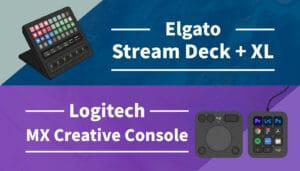
私自身、現在はボタンが15個ある「Stream Deck MK.2」を愛用しており、「Stream Deck +」が出た時は「ダイヤルは魅力的だがボタンが8個では足りない」と導入を見送っていました。そのため、今回の「+ XL」発表には「ついに完璧な全部入りが出たか!」と歓喜したのですが、正直なところ「もうちょっとだけサイズやボタン数を抑えた、中間くらいの機種も欲しかったな…」というワガママな思いもあります。
それでも、今回のStream Deck + XLは、36個のボタンで一覧性を確保しつつ、6個のダイヤルで直感的な操作も手に入れたデバイスです。「どちらかを妥協する」というこれまでの悩みを綺麗に解消してくれます。
賢い妥協点:大きさと価格をどう捉えるか
とはいえ、ユーザー側が妥協(受け入れ)しなければならない点もあります。
| デメリット | メリット |
|---|---|
| ❌️ 奥行き20.5cm、高さ17.5cmと、デスク上のスペースを大きく占有する。 | ✅ 36キー+6ダイヤルを一度に見渡せるため、ページ切り替えによる思考の中断がほぼゼロになる。 |
| ❌️ 約6万円という、液タブ並みの非常に高額な導入コスト。 | ✅ 無限のプラグインとマクロによる、大幅な時間短縮と作業効率の向上。 |
| ❌️ 重量が約1.1kgあり、カフェなどへ気軽に持ち運べない。 | ✅ ダイヤルを激しく操作してもデスク上でズレない、プロの道具としての抜群の安定感。 |
注目ポイント📌
「持ち運びやすさ」や「省スペース」を求めるなら、本機はおすすめできません。しかし、自宅やスタジオの固定デスクで、腰を据えて最高の作業環境を作りたい人にとっては、このサイズと重さがむしろ頼もしい安定感に変わります。
イラスト制作の環境はどう変わるのか?

「配信者向けの機材なんて、絵描きには不要だろう」と考える方も多いかもしれません。しかし、実際にダイヤルと多数の液晶ボタンが組み合わさった本機の可能性を調査し、その認識は覆されました。なぜなら、作画時の「ちょっとした面倒くささ」を根本から減らしてくれるからです。
具体的なデジタルアート制作の手順がどう変わるのかを見ていきましょう。
ソフトウェアの恩恵:「初期設定」と「反復作業」からの解放
左手デバイスを買う時、「一つ一つのボタンにショートカットを登録するのが面倒くさそう」と感じる方は多いはずです。しかし、本機を動かす無料アプリと周辺の仕組みは、そうしたクリエイターの負担を大きく減らしてくれます。
- 初期設定の簡略化: 専用ストア(Marketplace)から有志が作成した設定データ(プロファイル)やアイコンをダウンロードするだけで、数百のアイコンと設定がすぐに完了します。
- 反復作業の自動化とアプリ連携の強み: Stream Deckの「マルチアクション」機能を使えば、複数の手順をボタン1つにまとめ、ワンタップで連続実行させることができます。 「選択範囲拡張→新規レイヤー→塗りつぶし→選択解除」のようにソフト内で完結する一連の作業は、クリスタの「オートアクション」やPhotoshopの「バッチ(自動処理)」で組んだものをショートカットキーに割り当て、それをStream Deckのボタンに登録する方が、動作が安定して処理も早いです。 では、Stream Deckのマクロは何が優れているのでしょうか?その最大の強みは「お絵かきアプリの外側(OSや他のアプリ)とも連携して自動化できること」です。例えば、「作業用BGMを再生し、クリスタを起動して、よく使う参考資料フォルダを開く」といった、ソフトの枠を超えた毎日のルーティン操作すらも、ボタン1つで自動化できるのが本機の真骨頂と言えます。
ダイヤルがもたらす4つの直感的なコントロール
6つの多機能ダイヤルは、デジタル作画における「調整」において大いに活躍します。
- ブラシサイズの調整: キーボードを何度も連打する代わりに、アナログのつまみを回すように拡大・縮小できます。
- 透明度などの切り替え: ダイヤルを押し込んでモードを変更し、そのまま回して調整します。画面上の小さなスライダーをマウスで探す必要がありません。
- キャンバスの回転・ズーム: 紙を回すような自然な感覚で、描きたい角度にスムーズに調整できます。
- レイヤー不透明度の調整:「不透明度を上げる/下げる」ショートカットをダイヤルに割り当てれば、スライダーをマウスで探さずとも、直感的に濃淡をコントロールできます。(※注意:Lightroom等とは異なり、クリスタ等では色相・彩度を別々のダイヤルに割り当てて直接操作することは現状できません)
サブ機としての意外な有用性:「たまに使う機能」の指定席に
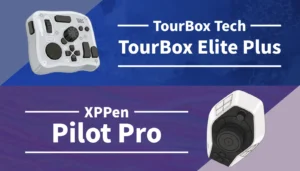
すでに「TourBox」や「TABMATE 2」といった、手に馴染んだお絵かき用左手デバイスを愛用している方も多いと思います。「それなら、わざわざStream Deckを追加する必要はないのでは?」と思うかもしれません。
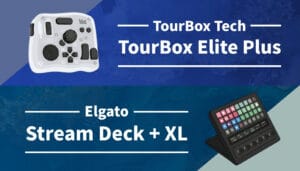
しかし、本機はメインの左手デバイスを補完する「強力なサブ機」として非常に有用です。
イラスト制作をしていると、「たまにしか使わないけれど、いちいちメニューの奥から探して選ぶのは面倒」という機能(特定のフィルター、特殊な書き出し設定、よく使う素材フォルダの展開など)が必ず存在します。これらをメインの左手デバイスに無理やり割り当てても、いざ使う時に「このボタンとこのボタンの同時押しだったか?」と忘れてしまいがちです。
Stream Deckであれば、使いたい機能が視覚的なアイコンとして常に表示されているため、迷うことがありません。 お絵描きソフトの機能だけでなく、日常的なブラウザ操作や音楽の再生など、PC作業全般の幅広い使い方をこの一台に集約できるのは、「あったら本当に嬉しい」大きなメリットと言えます。
拡張アクセサリがもたらす「デスク環境の最適化」
クリエイターのデスクは、液タブや周辺機器のケーブルでごちゃつきがちです。Stream Deck + XLは、背面に装着できる2つの拡張アクセサリ(別売)に対応しており、PC周りの煩わしさを解決してくれます。
- USB Hub(別売): 本体背面にUSB-C×2、USB-A×2、SDカードリーダーを追加。外付けSSDやカードリーダーの接続を本体に集約でき、配線がスッキリします。ノートPCの充電(最大65W)にも対応。
- Network Dock(別売): USBケーブルの長さ制限から解放され、LANケーブル1本で通信と電源供給(PoE)が可能に。PCから離れたサブデスクにも自由に設置できます。
- ⚠️ 注意: 初代Stream Deck +向けに販売されているオーディオ用の「XLR Dock」は、本機(XL)の電力要件が高いため非対応です。
注目ポイント📌
キーボードのキーを連打してブラシサイズを変えていた時間をダイヤル操作に変え、さらに配線のストレスまで軽減できます。無駄な手の動きが減ることで、より「絵を描くこと」に深く没入できるようになるのが魅力です。
 ポチップ
ポチップ ポチップ
ポチップまとめ:どんなクリエイターが買うべきか?

最後に、この巨大なコントローラーが本当にあなたの環境に必要かどうかを整理しましょう。
向いている人・向いていない人
- クリスタやPhotoshopで、多種多様なツールやショートカットを使い分ける人
- 下塗りなどの「定型的な反復作業」を自動化して、少しでも時間を短縮したい人
- 既にTourBoxなどを持っていても、PC作業全般を効率化する「頼もしいサブ機」が欲しい人
- 広いデスクスペース(高さ17.5cmの余裕を含む)が確保でき、据え置きの理想的な環境を構築したい人
- iPadやモバイルPC中心で、カフェなど色々な場所に持ち運んで作業する人
- 使用するツールがペンと消しゴムくらいで、複雑な操作をあまりしない人
- デスクのスペースに余裕がなく、A5サイズ相当の物を置けない人
- 左手デバイスに約6万円の予算を割くのが厳しい人(この場合はStream Deck + やLogitech製品も検討してください)

総まとめ
| 評価軸 | 判定 | 詳細 | |
|---|---|---|---|
| 操作の直感性 | ✅ | 36キーと6ダイヤルの組み合わせは、現在考えうる非常に使いやすい形です。タッチストリップのおかげで手元だけで操作が完結します。 | |
| 作業の効率化 | ✅ | マルチアクションと視覚的なアイコン表示により、ショートカットを探す・思い出す時間を大幅に減らすことができます。 | |
| 携帯性・省スペース | ❌️ | 1Lペットボトルを超える重量と幅広なボディ(高さ17.5cm)は、持ち運びには適していません。固定のデスク環境専用と言えるでしょう。 | |
| コストパフォーマンス | ⚠️ | 約6万円は安くありません。しかし、毎日の作業時間を短縮し、本来のクリエイティブな時間に充てられる「とても賢い選択肢」と捉えるなら、価値は十分にあります。 | |
新しいツールを導入することは、単に机の上が賑やかになるだけでなく、自分の「時間」と「集中力」を生み出すための手段です。もしあなたが現在の作業環境に限界や煩わしさを感じているなら、Stream Deck + XLは、それを打開する心強い相棒になってくれるはずです。
【免責事項】本記事で紹介している「Stream Deck + XL」をはじめとする機材やツールの情報は、2026年3月の執筆時点における筆者の調査に基づくものです 。約6万円という価格や販売時の在庫状況 、また各ソフトウェア(クリスタやPhotoshopなど)との連携機能 、拡張ドック等のアクセサリ対応状況は、将来的なアップデートやメーカーの仕様変更により実態と異なる場合があります 。さらに、デスクへの設置(高さ約17.5cm、重さ1085gなどの物理的要件)や実際の作業効率の向上には個人の環境差が伴うため 、当サイトでは情報の正確性や完全性をいかなる形でも保証いたしません。本機は高額なデバイスとなりますので、最終的なご購入および導入のご判断は、必ずElgato公式サイト等で最新の一次情報およびご自身の作業スペースをご確認の上、自己責任で行っていただきますようお願い申し上げます。
📚 参考ソース














コメント