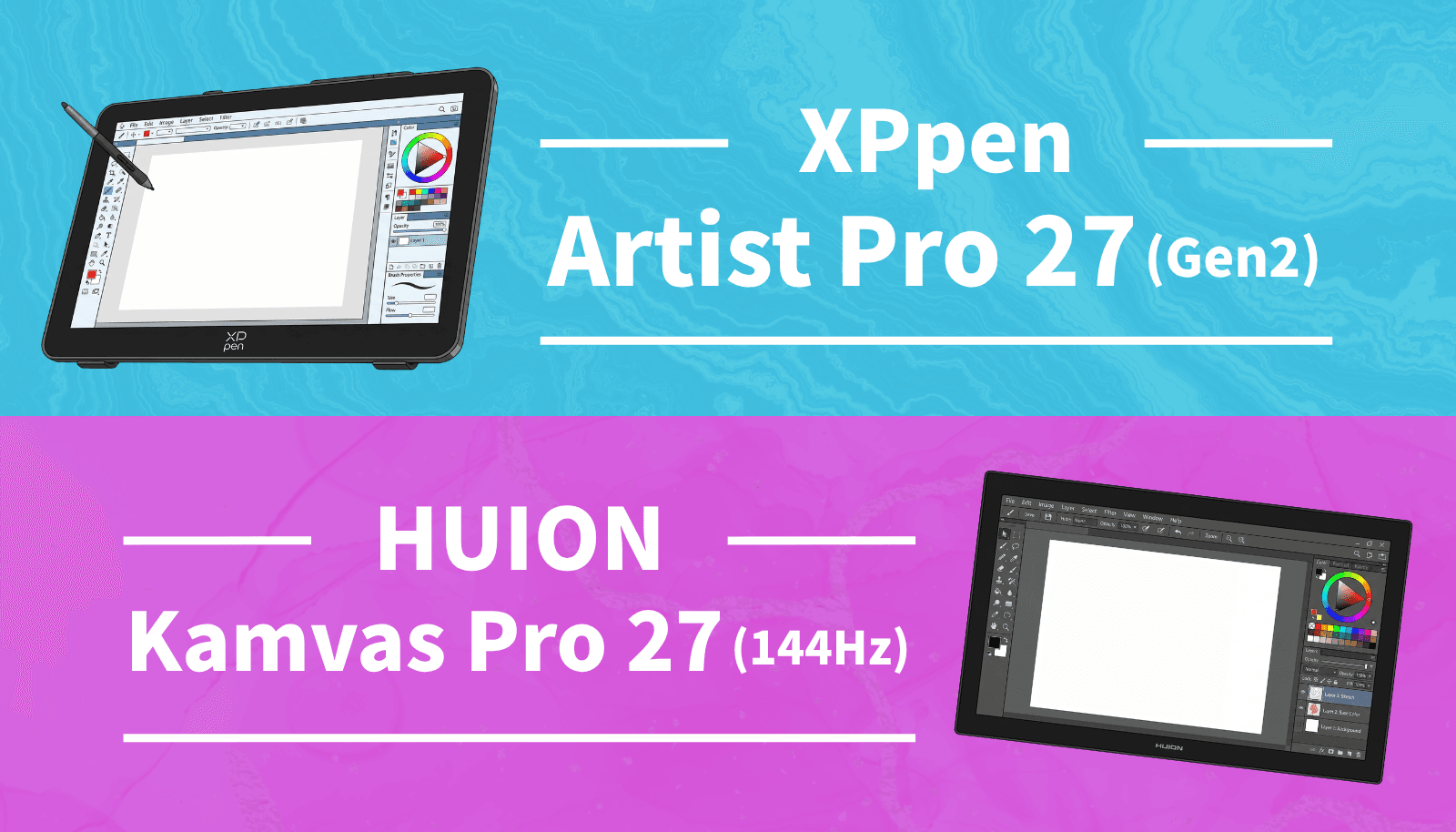
長らく、24インチから27インチクラスのプロ向け大型液晶ペンタブレット市場は、約50万円という価格設定のモデルが基準となる環境が続いていました。しかし、2026年3月20日、ついにXPPenから初の27インチ4Kモデル「Artist Pro 27 (Gen 2)」が発売されました。
「ついに高スペックな大型液タブが、現実的な価格で手に入るようになった」と、私たちクリエイターにとっても非常に嬉しいニュースです。
今回は、直接のライバルとなる2025年12月1日に発売されたHUION Kamvas Pro 27(144Hz)と徹底的に比較します。モバイル機や下位モデルではなく、今回は「ハイエンド環境をどう構築するか」という範囲に絞りました。単なるカタログスペックだけではなく、「実際に机に置いた時、どう作業が変わるのか?」というクリエイター目線で深掘りしていきます。
💰 コストパフォーマンス → 角度調整スタンド同梱で追加費用のない XPPen Artist Pro 27
🚀 線の追従性 → 現行最高峰の144Hzリフレッシュレートを誇る HUION Kamvas Pro 27(144Hz)
🎨 ペンの初期荷重の軽さ → ON荷重2gを実現した HUION Kamvas Pro 27(144Hz)
🖥️ デスク周りの整理 → USBハブ内蔵で周辺機器をまとめやすい HUION Kamvas Pro 27(144Hz)
この記事で分かること📖
🔍 スペックの翻訳:120Hzや16K筆圧は、実際の描き心地にどう影響する?
💸 隠れたコスト:本体価格以外にかかる「スタンド」や「アーム」の罠
🎨 色の信頼性:届いてすぐ仕事に使える「Calman認証」のメリット
🛠️ 最適化のヒント:ペン性能やスタンドの有無など、長時間の作業に直結する設計の違い




約50万円のプロ環境が20万円台へ
「プロの現場の大型機材=特定のハイエンド機一択」と思う人も多いかもしれません。しかし、今回登場したXPPenとHUIONの27インチモデルのスペックを比較すると、その考えは大きく変わります。
両機種とも、4Kの高解像度、そして16,384段階の筆圧検知という、現行の液タブとして考えられる最高峰の機能を詰め込んでいます。
27インチという広大なキャンバスは、腕を大きく使ってダイナミックに線を描けるだけでなく、資料画像や大量のツールパレットを開きっぱなしにできます。ズームやスクロールの回数が劇的に減るため、効率化という非常に大きなメリットをもたらします。
まずは、両機種の全体像を比較してみましょう。
| 項目 | XPPen Artist Pro 27 (Gen 2) | HUION Kamvas Pro 27 (144Hz) |
|---|---|---|
| 画面サイズ・解像度 | 26.9インチ / 4K (3840×2160) | 27インチ / 4K (3840×2160) |
| リフレッシュレート | ✅ 120Hz | ✅ 144Hz |
| ペンのON荷重 | 3g | ✅ 2g |
| 本体の重量 | 7.0kg | 8.0kg |
| 公式価格(税込) | 298,000円 | 299,800円 |
本体重量に1kgの差があります。これは一般的な1リットルの牛乳パック約1本分の重さの違いですが、据え置きなのでそこまで気にするポイントではないかもしれません。デスクに設置する際や、モニターアームを動かす際の取り回しやすさに少し影響してきます。
注目ポイント📌
この2機種の登場により、プロレベルの4K・大画面環境を構築するハードルが下がり、クリエイターにとって選択肢が増えました。高価な機材を検討する前に、まずはこの2機種を候補に入れる価値は十分にあります。
価格差はわずか2千円。スタンド有無が生む「隠れた追加コスト」と妥協点
機材選びで頭を悩ませるのが予算です。本体価格だけでなく、「その機材を快適に使うために、あと何を買わなければならないか」という視点が重要になります。
公式サイトの価格で見ると、両者の価格差は約2,000円とほぼ互角です。しかし、購入時の大きな違いは「スタンドの有無」にあります。
大型液タブは、強固なスタンドが欠かせません。XPPenは角度調整が可能なしっかりとしたスタンド(ACS02B)が最初から同梱されているため、追加コストが不要でお財布にとても優しい設計です。
一方のHUION Kamvas Pro 27 (144Hz) は、本体背面に20度の固定スタンドがあるのみです。快適な角度で本格的な作業をするためには、別途モニターアーム(エルゴトロン等)やVESAマウント対応のスタンドを用意することがほぼ前提となります。
その代わりではないかもしれませんが、HUIONは約15000円する「Keydial Remote」が付属しています。2重ダイヤルやディスプレイを搭載したハイエンドな左手デバイスです。XPpenも左手デバイス「ACK05」は付属しますが、こちらは約6000円で購入できるモデルとなっています。


ここで注意したいのが総コストです。AmazonなどのセールでKamvas Pro 27が24万円〜26万円台に値下がりしていることがありますが、これは60Hzの旧モデル(GT2701)であることがほとんどです。144Hzの新モデル(公式価格:299,800円)を選ぶ場合、別売りのアーム代、または公式スタンド「ST100A」(約6,700〜8,000円程度)がそのまま追加コストとして乗ってくる点に留意しておく必要があります。

仕様の違いから、両機種の「妥協点」を整理しました。
| 機種 | デメリット | メリット | ||
|---|---|---|---|---|
| XPPen | ❌️ PC周辺機器を直接繋ぐUSBハブ機能がない。 | 💙 専用スタンドが同梱され追加コストが不要。120Hzの滑らかな描画性能も搭載。 | ||
| HUION | ⚠️ 快適な角度のスタンドが別売り(アーム推奨)となるため、追加コストがかかる。 | 💚 圧倒的な滑らかさの144Hz駆動。側面にUSB-Aポートを2つ搭載し、ペンのON荷重も2gと非常に軽い。 | ||
【購入時の注意点】安価な「旧モデル」にご注意ください!
Amazonやネット検索で「Kamvas Pro 27」が24万円〜26万円台で販売されているのを見かけることがありますが、これは2024年5月8日に発売された60Hzの旧モデル(型番:GT2701)であることがほとんどです。今回比較している144Hzの新モデル(型番:GT2702)とは、画面の滑らかさや同梱されているアクセサリー類が異なります。ご購入の際は、必ず「144Hz対応」の表記と型番をご確認ください。
注目ポイント📌
「追加費用なしで最高の状態が完成するXPPen」と、「別売りから選んで自分好みの環境を構築するHUION」という明確な違いがあります。どちらがお得かは、ご自身のデスク環境によって変わります。
120Hz / 144Hzのアナログに近い滑らかさと、箱から出してすぐ使える正確な色の実力

デジタルで絵を描く際、ペン先を動かしてから線が遅れてついてくる「視覚的な遅延」は、無意識のうちにストロークの勢いを鈍らせます。
| 項目 | XPPen Artist Pro 27 (Gen 2) | HUION Kamvas Pro 27 (144Hz) |
|---|---|---|
| リフレッシュレート | ✅ 120Hz | ✅ 144Hz |
| 応答速度 | ✅ 5ms | ✅ 5ms |
| 色域カバー率 | 99% Adobe RGB, 99% sRGB, 97% P3 | 99% sRGB、98% Adobe RGB、98% DCI-P3、98% Display P3 |
| カラー認証・調整 | ✅ Calman認証 (ΔE < 1) | ✅ 3D LUTハードウェア調整済 (ΔE < 1) |
| 表面ガラス | 新世代ルミナス・エッチングガラス | Canvas Glass 3.0 |
※HUIONには「カラーメーターG1」が同梱されます。
両機種とも極めて高いリフレッシュレートを誇ります。XPPenは120Hz、そしてHUIONはそれを上回る144Hz(ともに応答速度5ms)を実現しています。従来の60Hz環境からこのクラスに乗り換えると、ペン先に線が吸い付いてくるように感じられ、アナログの紙と鉛筆に極めて近い、ダイレクトな描画感覚を得られます。素早い線を多用するアニメーターやイラストレーターにとって、どちらを選んでも圧倒的な滑らかさを体感できるでしょう。
また、色の正確さもプロには欠かせません。XPPenの大きな強みは、映像業界の基準であるCalman認証を取得(色差ΔE < 1)して出荷される点です。これは、「箱から出して繋いだ瞬間から、仕事で使える正確な色が出ている」ことを意味します。
Calman Verified 認証がプロフェッショナル品質を保証し、XPPen ColorMasterを使用することで、色温度や色空間を細かく調整し、常に安定した色再現を実現します。
(出典:XPPen公式サイト)
対するHUIONの大きな強みは、限定特典(購入時要確認)として『G1 カラ―キャリブレーター』が付属している点です。専用ソフトと組み合わせることで、経年変化による色のズレにも対応し、常に正確な色合いを自前で維持できる環境が手に入ります。
Kamvas Pro 27 (144Hz) には、限定特典として G1 カラ―キャリブレーター が付属しています。専用の GT Color ソフトウェアと組み合わせて使用することで、ディスプレイのカラーキャリブレーションを簡単に行うことができます。
(出典:HUION公式ストア)
どちらも広色域をカバーしており、印刷物から映像制作まで幅広く対応できる信頼性を持っています。
注目ポイント📌
表面ガラスの進化も見逃せません。XPPenの「新世代エッチングガラス」は、アンチグレア特有の画面のギラつきを抑えつつ光透過率を向上させています。HUIONの最新ガラス「Canvas Glass 3.0」はナノエッチング加工により、単色背景での粒状感を低減させています。
IAF 2gと16K筆圧がもたらす恩恵。繊細なタッチに応える2種類のペン
液タブで非常に重要なペン性能ですが、近年は「太さの違う2種類のペンが最初から付いてくる」のがトレンドになっています。両機種とも、しっかり握れる標準ペンと、鉛筆のような細いスリムペンが同梱されており、手の大きさや疲労度に合わせて持ち替えが可能です。
| 項目 | XPPen X3 Pro スタイラス | HUION PW600 / PW600S |
|---|---|---|
| 筆圧レベル | 16,384段階 | 16,384段階 |
| ON荷重 (IAF) | 3g | ✅ 2g |
| 沈み込み | 0.6mm | ✅ 0.35mm |
| 同梱ペンの種類 | 標準 / スリム (2本) | 標準 / スリム (2本) |
どちらも16Kという筆圧レベルを持っています。16,384レベルですが、正直なところ8,192レベルとの差を体感できる人は居ないでしょう。それよりも重要なのは初期起動圧力(IAF:ペンが反応し始める重さ)です。
HUIONはON荷重がわずか2g、XPPenも3gと非常に優秀です。画面にペン先が触れるか触れないかという極めて軽い力(フェザータッチ)でも、線が途切れずにしっかり認識されます。水彩塗りのような繊細なタッチを多用するクリエイターにとって、この感度の良さは大きな武器になります。
注目ポイント📌
ペンの沈み込みは両社とも極限まで抑えられており、より硬質でソリッドな描画感に調整されています。サードパーティ製のグリップを買い足す必要がなく、最初から自分に合った太さを選べるのは、現場のクリエイターにとってとても親切な配慮です。
届いてすぐ完璧な姿勢で作画できるか。見落としがちな付属品と設置環境の罠

27インチの大型パネルをデスクに設置する際、どのように支えるかが作業の快適さに直結します。ここを見落とすと、後から大きな出費や手間に繋がります。
| 項目 | XPPen Artist Pro 27 (Gen 2) | HUION Kamvas Pro 27 (144Hz) |
|---|---|---|
| スタンド | ✅ 角度調整スタンド(ACS02B)同梱 | ⚠️ 背面内蔵スタンド(20度固定)のみ |
| VESAマウント | ✅ 対応(スタンド取付部に兼用) | ✅ 100 × 100mm 対応 |
| 冷却ファン | ✅ ファンレス(無音設計) | ✅ ファンレス(無音設計) |
| USBハブ | ❌️ 非搭載 | ✅ USB-A 2.0 × 2ポート搭載 |
XPPen Artist Pro 27 (Gen 2) は、角度調整が可能な専用スタンドが標準で付属します。開封したその日から、自分の描きやすい角度にガッチリと固定して作業を始められます。
対照的に、HUION Kamvas Pro 27(144Hz)は本体背面に20度で固定される内蔵スタンドがあるのみです。これだけで長時間の本格的な作画を行うのは首や肩にじわじわと負担になるため、公式のスタンド「ST100A」やVESAマウントを利用してモニターアームを別途購入することが推奨されます。
モニターアーム(別売り)を選ぶために確認すべき規格は以下の3点です。
- 画面サイズ
- VESA規格
- 本体重量
本体のみで7~8Kgの重量があり、描画時には「筆圧による荷重」や「腕を乗せる重さ」が追加されます。そのため、スペック上の重量ギリギリではなく、耐荷重に十分な余裕(11kg以上目安)がある頑丈なアームを選ぶのが鉄則です。VESA規格: 100 × 100mm対応のエルゴトロンのLXやHXが信頼性が高く、おすすめです。
モニターアームは金属パーツやスプリング(またはガスシリンダー)で構成されているため、長期間の使用による経年劣化や金属疲労が起こり得ます。特に27インチクラスの液タブの場合、7〜8kgという本体重量に加えて「描画時の筆圧」や「腕を乗せる荷重」が下方向へ日常的にかかるため、単に映像を見るだけのモニター用途よりもアームへの負担がはるかに大きくなります。
- デスクとの接合部(土台のクランプ)
- アームを前後左右に動かしているうちに、デスクを挟み込んでいるクランプのネジが少しずつ緩むことがあります。土台そのものにグラつきがないか確認します。
- VESAマウントの固定ネジ
- 液タブ背面とアームの先端を繋ぐ4本のネジが、画面の角度調整や回転を繰り返すうちに緩むことがあるため、数ヶ月に一度はドライバーで増し締めを行うと安心です。
- 各関節の保持力(お辞儀の有無)
- 狙った位置でピタッと止まらずに画面が自然に下がってくる(お辞儀してしまう)場合は、アームの保持力が落ちているか、ネジが緩んでいるサインです。各関節の調整ボルトでテンションを再設定します。


また、大型液タブで懸念されるのが「熱対策」と「ファンノイズ」ですが、両機種とも内部にファンを持たない「ファンレス設計(完全静音)」を採用しています。作業中に排気音が一切しないというのは、集中力を保つ上で非常に大きなメリットです。
注目ポイント📌
接続ポートの使い勝手には違いがあります。HUIONは本体にUSB-Aポートを2つ搭載しており、マウスやUSBメモリを液タブ側に直接繋げるため、PC周りの配線をスッキリと片付けやすいという利点があります。
左手デバイスとマルチタッチ標準搭載。作業時間を加速させるデスク環境の作り方
キーボードのショートカットをぽちぽち押す時間を減らすため、両機種ともワイヤレスの左手用デバイスが標準で同梱されています。
| 項目 | XPPen Artist Pro 27 (Gen 2) | HUION Kamvas Pro 27 (144Hz) |
|---|---|---|
| 左手デバイス | ✅ ACK05 ショートカットリモート同梱 | ✅ Keydial Remote 同梱 |
| タッチ機能 | ✅ 10点マルチタッチ対応(X-Touch) | ✅ 10点マルチタッチ対応 |
| タッチの無効化 | ✅ 物理ボタン等で設定可能 | ✅ 上部のスライドボタンで切替可能 |
※HUIONはさらにキャリブレーションツール「カラーメーターG1」を 同梱。
ダイヤルを回してブラシサイズを直感的に変えたり、キャンバスを回転させたりできるため、左手の定位置が決まり、作業のテンポが格段に上がります。これも別途購入すると6千円〜1万5千円程度かかるアイテムなので、最初から同梱されているのは嬉しいポイントです。
また、両機種ともにスマートフォンのように指で操作できる10ポイントのマルチタッチ機能に対応しています。スワイプや拡大・縮小が直感的に行えるため、作業を大きく効率化できます。
どちらも筐体に物理的なスイッチ等があり、ペンだけで描きたい時はタッチ機能をサッと無効化できる設計になっています。
注目ポイント📌
WindowsやMacのOS側のジェスチャーと、クリスタなどのお絵描きソフトのジェスチャーが競合して思い通りに動かないことがあります。その場合は、OS側の不要なジェスチャー設定をオフにするひと手間をかけると、より快適に動作します。
あなたのデスクに最適なのはどちら?制作環境をアップデートする最終結論

XPPen Artist Pro 27 (Gen 2) と HUION Kamvas Pro 27(144Hz)は、どちらもこれまでの高価なハイエンド機の常識を覆す、素晴らしい完成度を誇っています。
選ぶ際の基準は、「どちらの性能が上か」ではなく、「自分の求める体験と、デスク環境の構築方法にどちらが合っているか」です。
| 評価軸 | XPPen Artist Pro 27 (Gen 2) | HUION Kamvas Pro 27 (144Hz) | ||
|---|---|---|---|---|
| 価格と導入コスト | ✅ 298,000円。専用スタンド同梱で追加コスト不要。 | ⚠️ 299,800円。別途モニターアーム等の購入がほぼ必須。 | ||
| 画面の滑らかさ | ✅ 120Hz。アナログに近い極めて滑らかな追従性。 | ✅ 144Hz。最高峰の滑らかな追従性。 | ||
| 色の信頼性 | ✅ 出荷時からCalman認証(ΔE < 1)済みで正確。 | ✅ 厳格な3D LUT調整(ΔE < 1)で広色域をカバー。 | ||
| ペンの繊細さ | ✅ ON荷重3g。 | ✅ ON荷重2g。極限のフェザータッチに対応。 | ||
| 作業環境 | ✅ 完全無音。スタンドで安定。 | ✅ 完全無音。USBハブ搭載で周辺機器をまとめやすい。 | ||
- 初期費用を抑えつつ、すぐに完璧な環境を整えたい人(立派な角度調整スタンドが同梱されます)
- 線の追従性に極限までこだわる人(120Hzの滑らかさは非常に強力です)
- 届いてすぐに正確な色で仕事を始めたい人(Calman認証による調整済みディスプレイ)
- ❌️ 向いていない人: モニターアームの設置スペースがない、または追加で機材を買いたくない人
- ✅ 向いている人: 筆圧の軽さを最重要視する人(ON荷重2gという極めて軽いタッチから反応します)
- ✅ 向いている人: とにかく最高の滑らかさ(144Hz)を体感したい人
- ✅ 向いている人: 液タブ側にマウスなどを繋いで、PC周りの配線を減らしたい人
27インチの大画面は、あなたのクリエイティブな時間を確実に増やし、作業の負担を大きく減らしてくれます。ご自身の「譲れないポイント」と照らし合わせて、最高の相棒を見つけてください。
【免責事項】 本記事で比較・紹介している液晶ペンタブレットおよび関連する周辺機器(モニターアームや専用スタンド等)の情報は、クリエイターである筆者が調査した時点(2026年3月)のものです。各製品の仕様、同梱物の有無、価格、およびセール状況などは将来的に変更される可能性があります。情報の正確性や完全性を保証するものではありませんので、高額な機材の最終的な購入・導入の判断は、必ず各メーカー公式サイトの一次情報を確認の上、ご自身の責任で行ってください。

📚 参考ソース









コメント