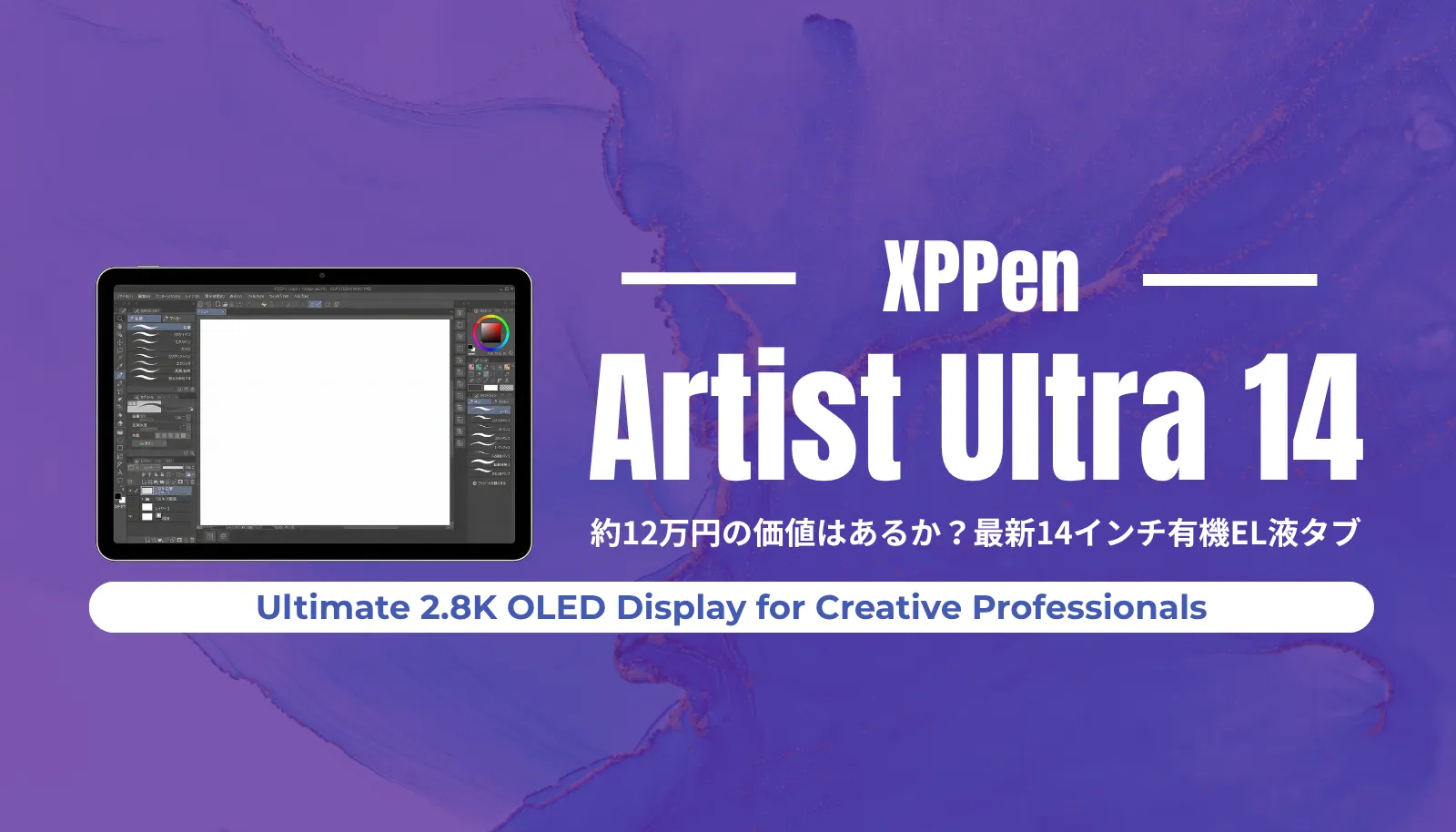
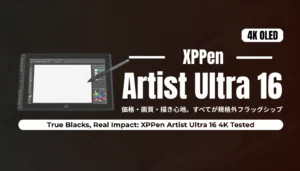
2026年8月17日に待望の14インチ新サイズ、XPPen「Artist Ultra 14」が発売されました。
同じ14インチでX3 Proペンが使える「Artist Pro 14 (Gen2)」なら約半額で買えるのに、なぜ価格が約2倍のUltraを選ぶ必要があるのか、疑問に思う方も多いはずです。また、約12万円という予算を出せば、より画面サイズが大きいにも関わらず同価格帯の「Wacom Cintiq 16 (2025年モデル)」や、約5万円で買える下位モデル「Artist 16 3rd」なども選択肢に入ります。
最新機種である「Artist Ultra 14」は、2.8K有機ELディスプレイとマルチタッチ操作、そして720gという圧倒的な軽さがもたらす取り回しの良さが最大の魅力です。特に「狭いデスクで使う時だけ出して、すぐ片付ける」ようなスタイルの場合、プロ用のペン2本やワイヤレス左手デバイス、スタンドまで全て含めた追加コストが不要なセットとして非常に優秀です。
✍️ 最高の表示品質 → 2.8K有機EL・ネイティブ10bit
💼 使う時だけ出す運用 → 720gという圧倒的な取り回しの良さ
🎁 追加コスト不要 → プロ用ペン2本・左手デバイス・スタンド同梱
⚠️ 注意点 → 有機EL特有のクセ(フィルムによるノイズ)あり
この記事で分かること📖
🆚 ライバルの違い → 約半額のPro 14 (Gen2) やWacom機との決定的な差
🖊️ ペンの謎 → 最新の「X4」ではなく「X3 Pro」が付属する理由
💡 最適化テク → X-Touchとバーチャルタブレットによる作業効率化
妥協なし!Artist Ultra 14の「全部入り」パッケージ
箱を開けた瞬間から本格的な制作環境が完成する、非常にコストパフォーマンスの高い初期装備を見ていきましょう。
極上の2.8K有機ELディスプレイ
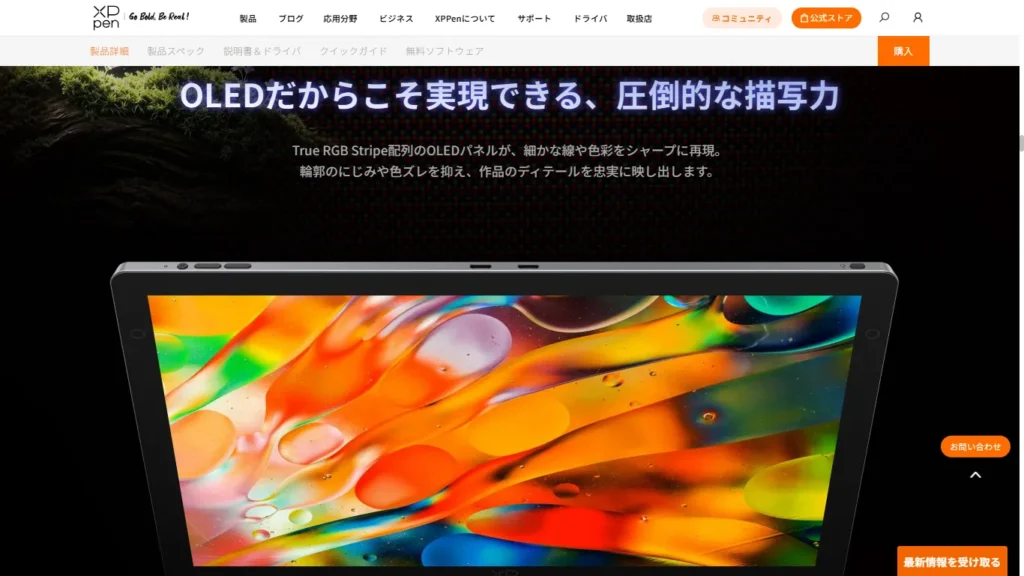
クリエイターにとって最も重要な画面のスペックは、非常に高水準にまとまっています。
| 項目 | スペック詳細 | |
|---|---|---|
| 画面サイズ・比率 | 14インチ(16:10) | |
| 解像度 | 2.8K(2880×1800) | |
| 色域カバー率 | Adobe RGB 99% / sRGB 99% / Display P3 99% | |
| 表示色数 | ネイティブ10bit(10.7億色) | |
| コントラスト比 | 100,000:1 | |
| リフレッシュレート | 90Hz | |
| 応答速度 | 1ms未満 | |
OLED(有機EL)ならではの「真の黒」と、10.7億色の豊かな色彩表現が最大の魅力です。さらに「Calman Verified認証取得(ΔE < 1)」により、面倒な設定なしでプロ品質の正確な色再現が約束されています。
また、90Hzの高リフレッシュレートと1ms未満の応答速度によって、ペンの追従性やキャンバスをスクロールした際の動きが非常に滑らかです。
没入感と疲労軽減への配慮
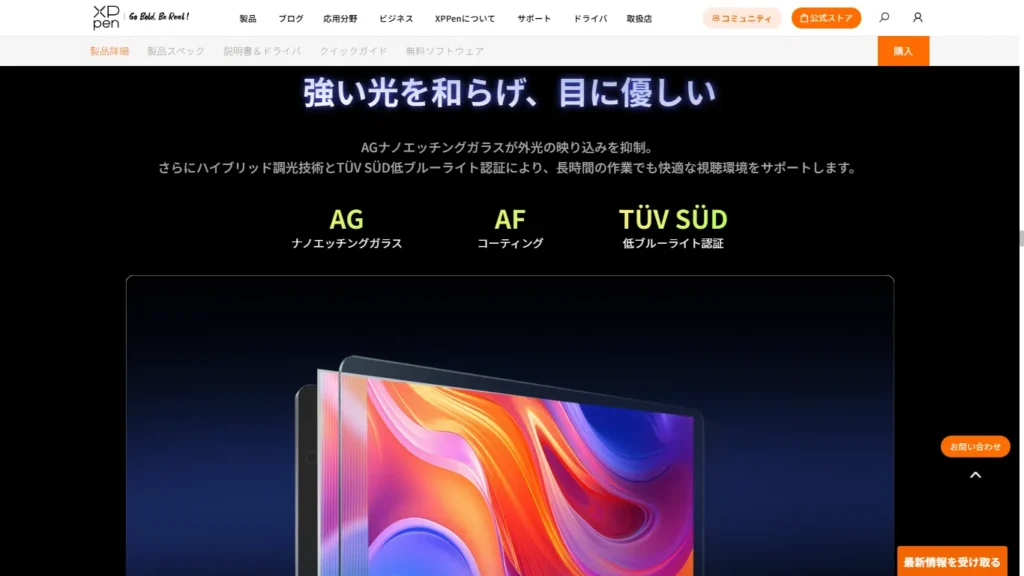
液タブとしては非常にスリムなベゼル(14.5mm)が高い画面占有率を生み出し、作業への没入感を高めてくれます。長時間の制作を支える画面の表面加工も優秀です。
- AGナノエッチングガラス+AFコーティング: 外光の映り込みやギラつきを抑え、指紋がつきにくい仕様です。適度な摩擦感があり、フィルムなしでも快適に描けます。
- TÜV SÜD低ブルーライト認証: ブルーライトをカットし、長時間の作業でも目に優しい設計です。
追加購入が不要な「完全フルセット」
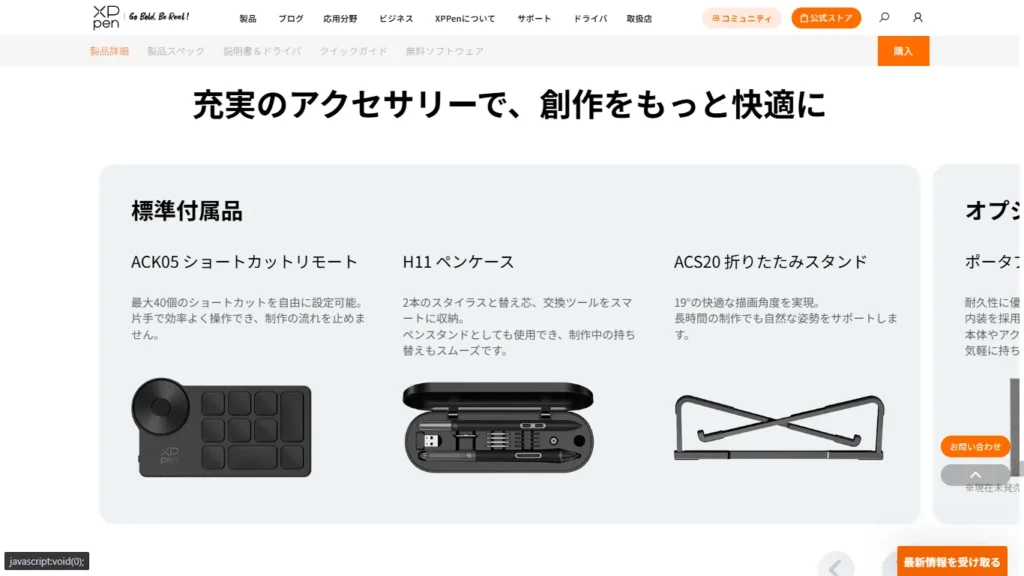
ここがArtist Ultra 14を選ぶ大きな理由になります。プロ仕様の機材が最初から全て揃っています。
- 🖊️ X3 Proスマートチップスタイラス(標準ペン)
- 🖊️ X3 Pro Slimスタイラス(極細ペン)
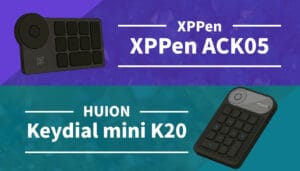
- 🎛️ ワイヤレスショートカットリモート(ACK05): 最大40個のショートカットを自由に設定可能。
- 📐 専用折りたたみスタンド(ACS20): 19°の快適な角度に対応。
さらに、指先でキャンバスの移動や拡大・縮小、回転ができる「X-Touch(マルチタッチ機能)」まで標準搭載されています。実質的なコストパフォーマンスは非常に高いです。
注目ポイント📌
後から数万円を出してプロ用のペンや左手デバイス、スタンドを買い足す必要がありません。追加コストが不要な点は、予算管理の上でも大きなメリットです。
【最大の疑問】最新の「X4」ではなく「X3 Pro」ペンが付属している理由
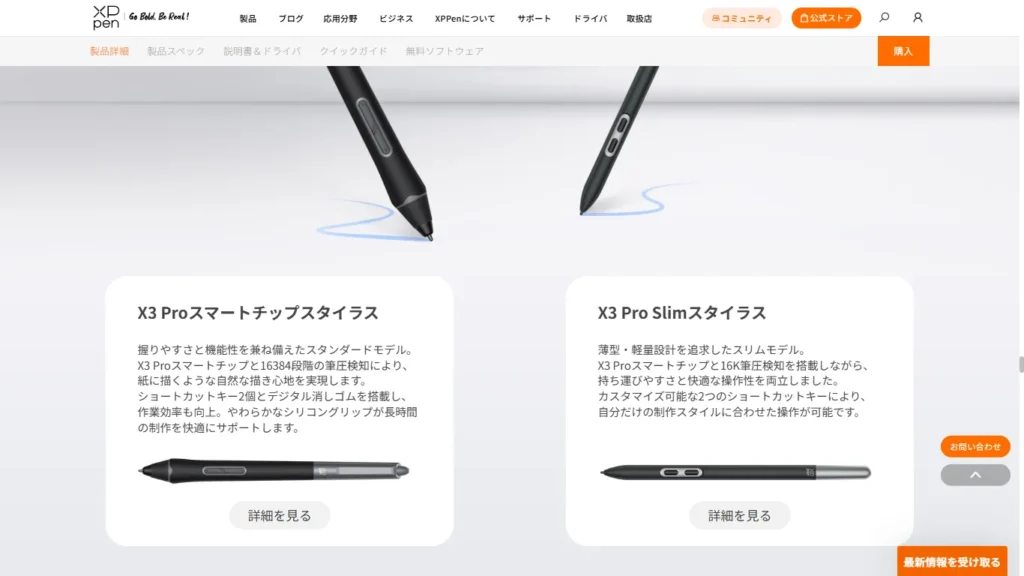
XPPenの製品ラインナップに詳しい方なら、「最新のX4チップが出ているのに、なぜ約12万円の上位機種にX3 Proが付属しているの?」と疑問に思うかもしれません。
名前に騙されない!X3 Proはプロ仕様のハイエンドモデル
まずはスペックの違いを整理しましょう。
| スペック | X3(旧世代・無印) | X4(最新世代・無印) | X3 Pro(Artist Ultra 14付属) |
|---|---|---|---|
| 筆圧レベル | 8,192段階 | 16,384段階 | 16,384段階 |
| 認識精度 | ±0.5mm | ±0.2mm | ±0.4mm |
| 位置づけ | 一世代前の標準モデル | 最新の標準(エントリー〜ミドル) | プロフェッショナル向けハイエンド |
X4スマートチップは精度が±0.2mmと向上しており非常に優秀ですが、あくまでエントリーからミドルクラス向けの「最新の標準チップ」です。
数値だけでは測れない「描き心地」のチューニング




X4は、初期ON荷重が2gと軽く、ペン先の沈み込み(ストローク)が約0.3mmと浅いのが特徴です。スペックの数字だけを見るとX4の方が進化して優秀に思えますが、実は公式ストアでのペン単体の価格を見ると、「X4」が6,900円なのに対し、「X3 Pro」は8,000円(Amazonでは7,500円)と、X3 Proの方が高価に設定されています。
一見するとX4の方がハイスペックに見えるのに、なぜ価格が逆転しているのでしょうか。それは、入力デバイスの「最適解」が単なるカタログスペックの優劣では決まらないからです。
これはキーボードのキースイッチ選びと非常に似ており、「軽くてストロークが短い」ことが、必ずしも万人にとって使いやすいとは限りません。実際、適度な初期荷重(3g)と安定した押し込み感がある「X3 Pro」の方が、「アナログのペンに近いフィードバックが得られ、意図しない線の暴発を防ぎやすい」とプロから支持されています。X3 Proの価格の高さは、こうしたプロの厳しい要求に応える精巧な作りと信頼性の証です。
また、初期荷重は軽ければ軽いほど良いというわけではありません。軽すぎると、経年劣化や長期間の使用による微細な変化で不具合が起きやすくなる懸念があります。例えば、画面からペンを数ミリ浮かせているのに勝手に線が引かれてしまう「ホバークリック」と呼ばれる誤作動が起こるようになり、こうなると買い替えるしかありません。
Proグレードだからできる「ペンのパーソナライズ」
そして何より決定的な違いは、ペンのカスタマイズ性です。
最新のX4は現時点(2026年8月)で太さが1種類しかなく、カスタマイズの余地がありません。ペンの太さや持ちやすさはクリエイターにとって非常に重要です。
Artist Ultra 14には、しっかり握れる標準の「X3 Proスマートチップスタイラス」に加え、ペン先が細く視界の妨げを最小限に抑えた「X3 Pro Slimスタイラス」の2本が最初から同梱されています。
手の大きさや好みに合わせて入力デバイスを使い分けられるのは、Proグレードならではの大きな強みです。
注目ポイント📌
「最新の数字(X4)」が誰にとっても一番良いわけではありません。クリエイターの多様なニーズや制作スタイルに応える最適な選択肢(X3 Pro)が揃っていることこそが、上位機種に採用されている理由です。
競合・下位モデルとの比較!約12万円の価値を検証
スペックの高さは魅力的ですが、他の選択肢と比べてどうなのでしょうか。ここでは、価格帯やサイズ感の近い製品を取り上げ、なぜその機種と比較するのかを明確にしながら、運用視点で違いを解説します。
vs 半額の同サイズ機「XPPen Artist Pro 14 (Gen2)」(据え置きか機動力か)
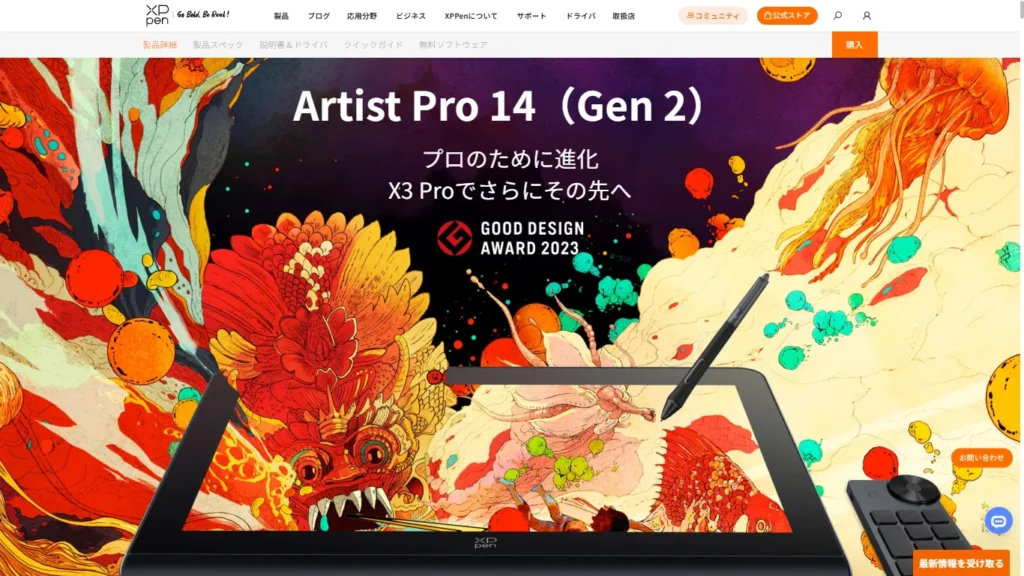

同じ14インチでX3 Proペン対応、左手デバイス(ACK05)が付属でありながら約半額で買える「Artist Pro 14 (Gen2)」は、一見すると非常にお得に感じます。しかし、この価格差にはクリエイターの環境を大きく変えるグレード差が存在します。
- ディスプレイパネルの違い:Pro 14 (Gen2)は標準的な液晶(WUXGA / Adobe RGB 85%)ですが、Ultra 14は2.8Kの有機EL(Adobe RGB 99% / Display P3 99% / 10bit)です。「真の黒」や100,000:1の高コントラスト、90Hzによる滑らかなペンの追従性は、全くの別物と言える領域です。
- マルチタッチ(X-Touch)の有無:Pro 14 (Gen2)はペン入力のみですが、Ultra 14は指先での10点マルチタッチ操作に対応しています。
- 筐体設計と機動力:Pro 14 (Gen2)はパームレストとスタンドが内蔵されているため厚みと重さがあり、基本的には据え置き前提の設計です。一方、Ultra 14は厚さ最大8.0mm、720gと軽量でどこへでも持ち出せる設計になっています。
- 付属ペンの本数:Pro 14 (Gen2)は標準ペン1本のみですが、Ultra 14は標準ペンに加えて「X3 Pro Slimスタイラス」が追加投資なしで同梱されています。
同じ14インチでも、パームレストがあるPro 14 (Gen2)は一回り大きく(359.3 × 268.5 mm)、極限までベゼルを削ぎ落としたUltra 14(330.4 × 221.6 mm)の方が机を圧迫せずコンパクトに配置できます。
特に液タブの背面にモニターを設置して運用する場合、約3cmの差は意外と大きいです。
| 機種 | デメリット | メリット |
|---|---|---|
| 💙 XPPen Artist Pro 14 (Gen2) | ❌️厚みと重さがあり持ち運びには不向き。液晶モデルのため表示品質は標準的。 | ✅ 約半額で買える高いコストパフォーマンス。パームレスト一体型で手首が疲れにくい。 |
| 💙 XPPen Artist Ultra 14 | ❌️価格が約2倍になるため、初期費用がかかる。 | ✅ 2.8K有機ELという最高品質と、マルチタッチ対応。どこへでも持ち運べる720gの軽さ。Slimペンも付属。 |
vs 下位機種「XPPen Artist 16 3rd」(予算と運用スタイルの違い)
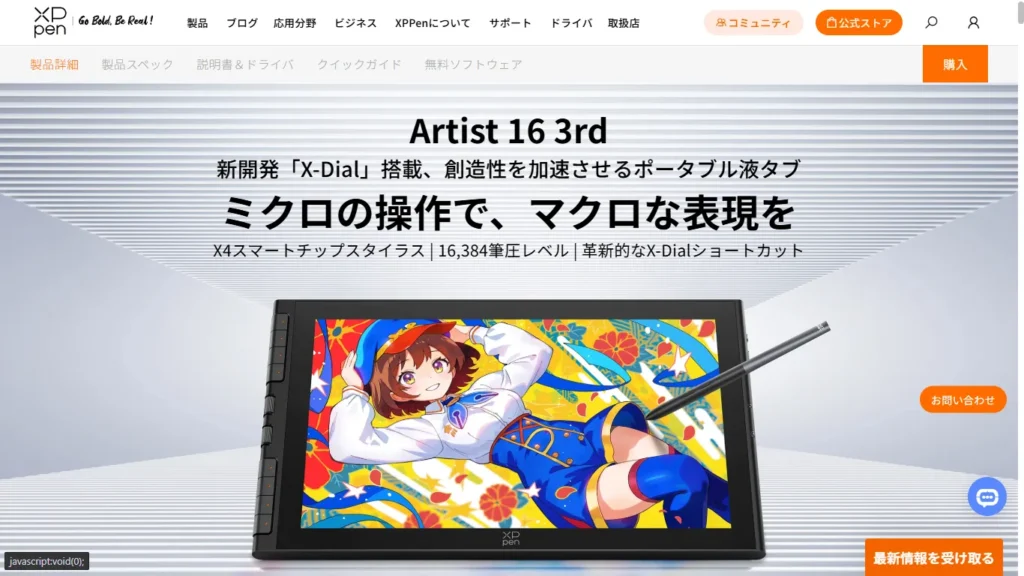

約5万円で購入できるエントリー機種、XPPenの15.4インチモデル「Artist 16 3rd」は、実用十分な色域(sRGB 99%、Adobe RGB 98%)を備えており、コストパフォーマンスの面では非常に優秀な機体です。価格差が倍以上あるため迷う方も多いですが、両者には画面仕様と取り回しの良さに明確な違いがあります。
フルHD(1920×1080 / 60Hz / 1670万色)のArtist 16 3rdに対し、Ultra 14は2.8K(2880×1800 / 90Hz / 10.7億色)の有機ELです。色の鮮やかさやペンの追従性の滑らかさは大きく異なります。また、Artist 16 3rdの厚さ12.8mm、重量1355gに対して、Ultra 14は最大厚8.0mm、わずか720gという身軽さを実現しています。
さらに、指先でのマルチタッチ操作(X-Touch)と、完全に分離したワイヤレス左手デバイスにより、好きな姿勢や配置で作業できる自由度の高さも、Ultra 14ならではの強みです。
| 機種 | デメリット | メリット |
|---|---|---|
| 💙 XPPen Artist 16 3rd | ❌️解像度(フルHD)や色域など、画面のスペックは上位機に譲る。本体ボタン固定のため配置の自由度が低い。 | ✅ 約5万円で買える高いコストパフォーマンスと、15.4インチという十分な作業領域。本体のショートカットキーが優秀。 |
| 💙 XPPen Artist Ultra 14 | ❌️約12万円と、エントリー機に比べて初期費用がかかる。 | ✅ 2.8K 有機ELの極上の表示品質と、720gという抜群の取り回しの良さ。 |
vs 同サイズのエントリー機「Wacom One 14」(買い足し不要の安心感)
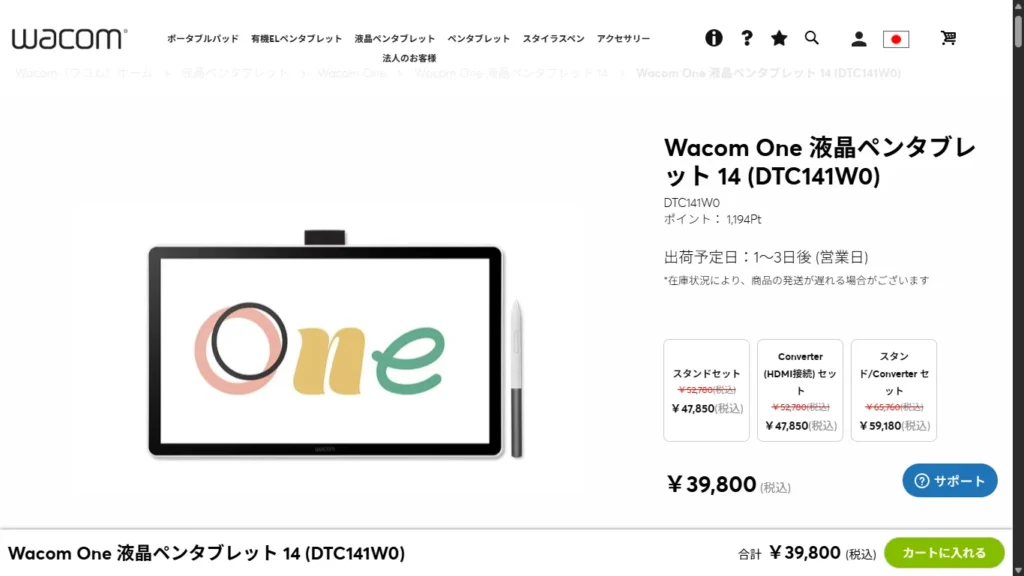

エントリー機種として4万円台で買える同じ14インチの「Wacom One 14」は、Wacom特有の優れた摩擦感(ペーパーライクフィルム不要)を持っています。しかし、注意点として高性能な「Wacom Pro Pen 3」へのアップグレードに対応していないことが挙げられます。
その点、Artist Ultra 14は、最初からプロ仕様のペンが標準とSlimの2本同梱されています。画面にも外光の映り込みを抑える「AGナノエッチングガラス」を採用しているため、適度な摩擦感があります。後から数万円を出して上位ペンを買い足す必要がなく、箱を開けた瞬間から最高品質の2.8K有機ELというプロの環境が手に入るのは非常に大きな安心感です。
| 機種 | デメリット | メリット |
|---|---|---|
| 🧡 Wacom One 14 | ❌️最高峰のWacom Pro Pen 3に非対応であり、ペンの性能は正直低め。 | ✅ 約4万円という手頃な価格と、Wacomならではの優れた摩擦感。 |
| 💙 XPPen Artist Ultra 14 | ❌️摩擦感そのものはWacomの加工に一歩譲る。 | ✅ プロ仕様のペンが最初から2本付属し、追加コストなしで最適な環境が揃う。 |
vs 同価格帯「Wacom Cintiq 16 (2025年モデル)」(究極の選択)
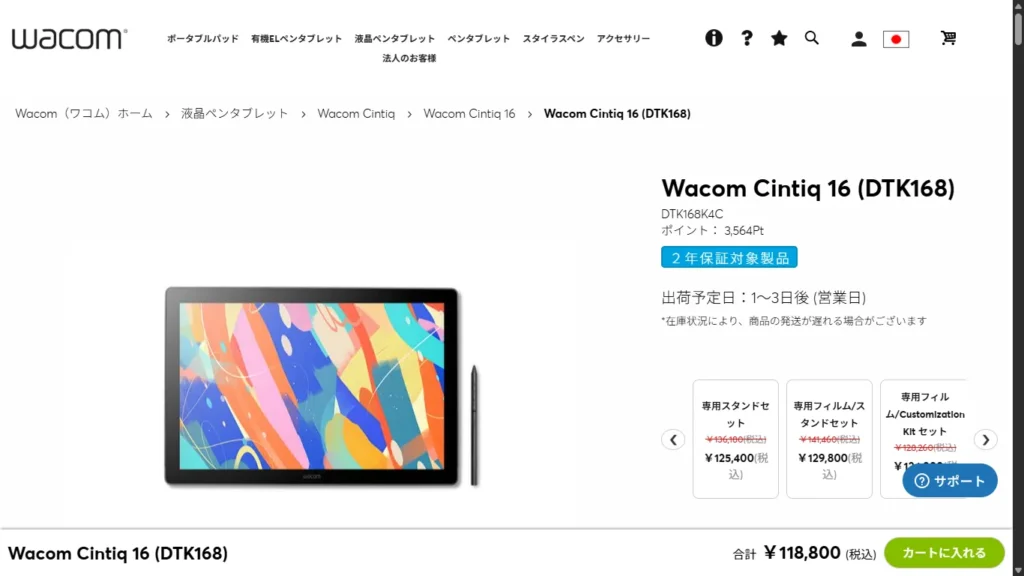

約118,800円というほぼ同価格帯となる最新の「Wacom Cintiq 16 (2025年モデル)」との比較は、多くの方が一番悩むポイントです。
Cintiq 16は、フラグシップ機と同じ最高品質のペンである「Wacom Pro Pen 3」に対応し、2.5Kの高解像度ディスプレイを搭載しています。エッチング加工による摩擦感とペンの組み合わせは、描画体験において非常に優れています。
一方で、有機ELパネルを採用するArtist Ultra 14には、スペック表には現れない懸念点があります。摩擦感を補うためにペーパーライクフィルムを貼りたくなりますが、有機ELパネルにマット系のフィルムを貼ると、微細な虹色ノイズが発生し、目の負担になる可能性があります。つまり、Artist Ultra 14はフィルムによる摩擦感のカスタマイズが難しいという特徴を持っています。
パッケージの充実度を見ると、Cintiq 16はスタンドが別売りですが、Ultra 14はスタンド(ACS20)も左手デバイス(ACK05:約6,000円相当)も全て付属しています。
ご自身の求めるスタイルによって、選択肢は明確に分かれます。
- 【純粋な描き味(摩擦感)と標準サイズ(16インチ)】を求めるなら = Wacom Cintiq 16 (2025)
- 【取り回しの良さ、有機EL、作業環境の最適化】を求めるなら = XPPen Artist Ultra 14
| 機種 | デメリット | メリット |
|---|---|---|
| 🧡 Wacom Cintiq 16 (2025) | ❌️スタンドが別売り。重量があり、使う時だけ出すような運用には不向き。 | ✅ 最高峰のPro Pen 3対応と、フィルム不要の優れた摩擦感。クリスタでパネルを展開しても余裕のある16インチ。 |
| 💙 XPPen Artist Ultra 14 | ❌️有機ELの特性上、フィルムによる摩擦感のカスタマイズが難しい。 | ✅ 追加コスト不要のフルセット。720gの取り回しの良さと、有機ELの美しい色彩。 |
注目ポイント📌
有機ELにフィルムを貼る運用はおすすめできません。その特性を理解した上で、摩擦感よりも「画面の美しさ」と「取り回しの良さ」に魅力を感じるのであれば、Artist Ultra 14は最高の選択肢になります。
実際の運用シーン:「使う時だけ出す」デスク事情の最適解
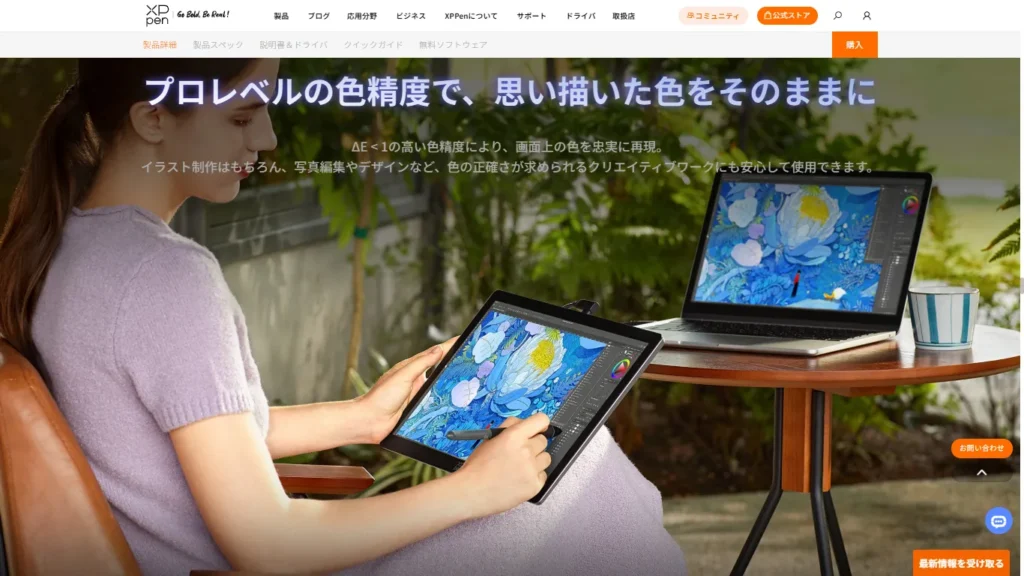
iPadなどのスタンドアロン機が普及した現在、液タブを外へ持ち歩く人は限定的かもしれません。しかし、日本のデスク環境において「液タブを常設できない(使う時だけ接続する)」という運用スタイルは非常に多く、この点においてArtist Ultra 14は最適な選択肢になります。
液タブを使用しない作業も普段行う方、デスクを兼用する方にとって、なぜこれが最適なのかを解説します。
12インチと16インチの「いいとこ取り」なサイズ感
クリスタ(Clip Studio Paint)などのツールを使う際、12インチクラスでは様々なパレットを展開すると描画領域が圧迫されてしまいます。
しかし、Artist Ultra 14は14インチというサイズ感に加え、アスペクト比が「16:10」であることが最大の強みです。従来の16:9よりも縦方向の表示領域が広いため、上下にツールバーやタイムラインを配置しても、十分な描画領域を確保できます。
16インチの大きさは机を占領してしまい、マウスや左手デバイスを使用する時に脇が開いてしまうような姿勢になってしまう場合もあり、これが続くと肩や二の腕を痛めてしまう事もあります。14インチならキーボードの手前や横に置いても邪魔になりにくい、絶妙なサイズです。
片付けの心理的ハードルを下げる軽さと薄さ
「使う時だけ液タブを出す」運用で一番の敵は、「重くて出すのが億劫になること」です。
Artist Ultra 14の重量は720gで、厚さも最大で8.0mm(最薄部6mm)しかありません。作業が終わったらサッと外して棚の隙間や引き出しへスッと収納できます。この取り回しの良さは、1.3kgを超える16インチクラスでは真似できない利点です。
USB 3.1 DP1.2に対応したAndroid端末(10.0以降)でも接続可能です。スマホやタブレットと一緒に持ち出せば、14インチのお絵かきタブレットのように利用できます。
USB-C 1本とワイヤレス左手デバイスによる10秒セッティング
使う時だけ出す運用において、一番ストレスになるのがケーブルの配線です。
Artist Ultra 14は付属のフル機能USB-Cケーブル1本でPCと接続できるため、電源やHDMIなど複数のケーブルで接続する必要がありません。さらに、付属のショートカットリモート「ACK05」はBluetoothを用いたワイヤレス接続が可能です。
「液タブ本体を置いてUSB-Cを1本挿し、ワイヤレスリモートの電源を入れるだけ」という、配線ストレスの無い身軽さを持っています。
誤操作を防いで作業に集中
X-Touchはタッチ無効エリアのカスタマイズが可能なため、手が画面に触れることによる誤操作もしっかり防げます。
注目ポイント📌
重い液タブは常設向きです。その都度取り出すような運用では、次第に箱から出すのが億劫になってホコリを被りがちです。「いつでもサッと出せて、すぐ片付けられる」取り回しの良さは、制作のモチベーション維持に直結します。
新機能「バーチャルタブレット」によるマルチディスプレイ操作
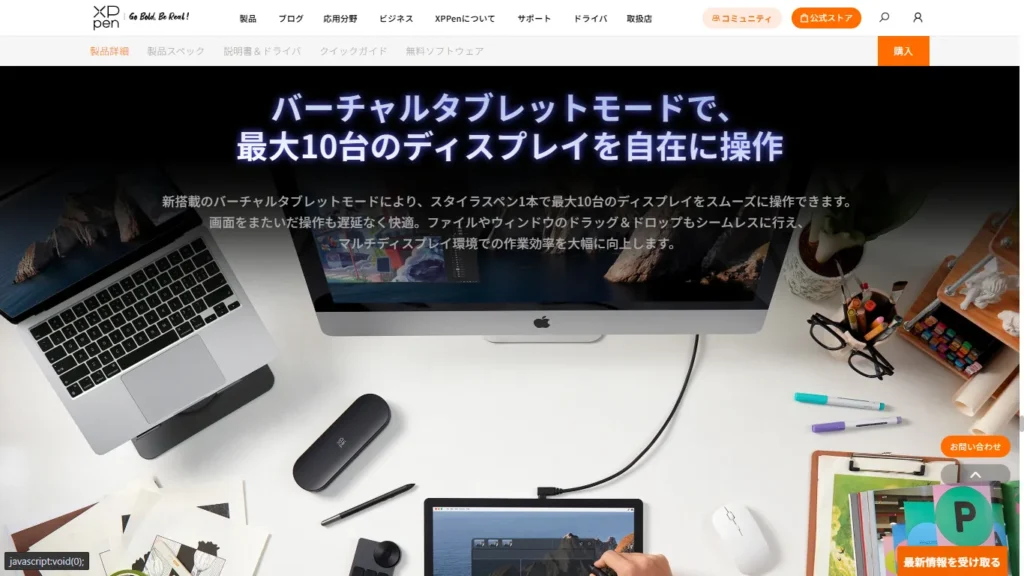
新搭載の「バーチャルタブレットモード」も、作業の快適さを大きく引き上げる注目の機能です。
これは、スタイラスペン1本で最大10台のディスプレイを遅延なくスムーズに操作できる機能です。ファイルやウィンドウのドラッグ&ドロップも、画面をまたいで自由に行えます。
サイドボタンからワンタッチで画面切り替え
「画面の切り替え操作が面倒なのでは?」と思うかもしれませんが、心配ありません。
スタイラスペンの2つのサイドボタンには、初期設定でフローティングメニューとバーチャルタブレット画面の呼び出しが割り当てられています。 ワンタッチで操作対象のモニターを切り替えられるため、マルチディスプレイ環境でもマウスに持ち替えることなく、すべての操作がペン1本で完結します。
もちろん、専用ドライバーからご自身の好みに合わせて各ボタンのショートカットを自由に変更することも可能です。
このバーチャルタブレット機能は、今後のドライバー更新で他のXPPen製品にも順次対応していく予定ですが、新機種であるArtist Ultra 14から先行してお試しできる機能となっています。
注目ポイント📌
もはや単なる「絵を描くための板」を超え、マルチタスクをこなすクリエイターにとって非常に優秀なポインティングデバイスとして活躍してくれます。ペンタブの操作感で複数のモニターを飛び回れる感覚は、一度体験するとマウスには戻れないほどの快適さです。
あなたに最適なのはどれ?各機種のおすすめタイプ

| 機種 | デメリット | メリット |
|---|---|---|
| 💙 XPPen Artist Ultra 14 | ❌️有機ELの特性上、フィルムによる摩擦感のカスタマイズが難しい。 | ✅ 追加コスト不要のフルセット。720gの取り回しの良さと、2.8K 10bitの極上の表示品質。 |
| 💙 XPPen Artist Pro 14 (Gen2) | ❌️厚みと重さがあり持ち運びには不向き。液晶モデルのため表示品質は標準的。 | ✅ 約半額で買える高いコストパフォーマンス。パームレスト一体型で手首が疲れにくい。 |
| 🧡 Wacom Cintiq 16 (2025年モデル) | ❌️スタンドが別売り。重量があり、使う時だけ出すような運用には不向き。 | ✅ 最高峰のPro Pen 3対応と、フィルム不要の優れた摩擦感。扱いやすい16インチ。 |
| 🧡 Wacom One 14 | ❌️最高峰のWacom Pro Pen 3に非対応であり、ペンの性能に制限がある。 | ✅ 約4万円という手頃な価格と、Wacomならではの優れた摩擦感。 |
| 💙 XPPen Artist 16 3rd | ❌️解像度(フルHD)や色域など、画面のスペックは上位機に譲る。本体ボタン固定のため配置の自由度が低い。 | ✅ 約5万円で買える高いコストパフォーマンスと、15.4インチという十分な作業領域。 |
💙 XPPen Artist Ultra 14
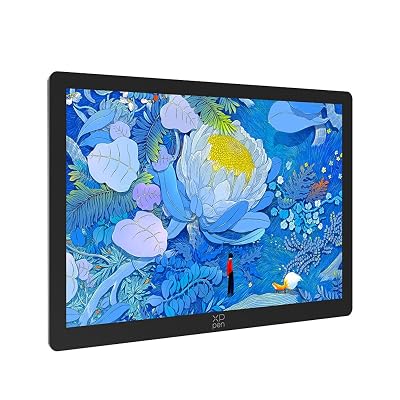
- 狭いデスク環境で「使う時だけ出して、すぐ片付けたい」人
- 薄型ノートPCと組み合わせて、外出先でも妥協のない環境を作りたい人
- 2.8K有機ELの圧倒的な美しさで、色塗りのクオリティを極めたい人
- 自分の手に合ったペンの太さ(Slim含む)や、タッチ操作を活用したい人
- ペーパーライクフィルムを貼って、強い摩擦感にカスタマイズしたい人
- 据え置き専用として、16インチ以上の広い作業領域を求める人
💙 XPPen Artist Pro 14 (Gen2)
- 14インチの快適な作業領域を、予算を抑えて導入したい人
- 基本的にデスクに据え置きで作業する人
- カフェなど外出先へ頻繁に持ち運びたい人
- 有機ELの極上の色彩や、マルチタッチ操作を求める人
🧡 Wacom Cintiq 16 (2025年モデル)
- 据え置きメインで、「描くこと」自体の気持ちよさと精度を最優先する人
- ペーパーライクフィルムに頼らず、完成された極上の摩擦感を求める人
- 使う時だけデスクに出して、終わったら片付ける運用をしたい人
- スタンドや左手デバイスなど、追加コストをかけたくない人
🧡 Wacom One 14
- 予算約4万円で、Wacom特有の「描き味の良さ」を手に入れたい人
- 初めての液タブとして、信頼できるメーカーの標準サイズを探している人
- 後から最高峰のペン(Pro Pen 3)にアップグレードしたい人
- プロ仕様の広色域や高解像度ディスプレイを求める人
💙 XPPen Artist 16 3rd
- 予算約5万円で、できるだけ大きな画面(15.4インチ)で描きたい人
- 本体にショートカットキーが固定されている方が使いやすい人
- 2.8Kなどの高解像度や、有機ELの鮮烈な色彩表現を求める人
- 左手デバイスを自由に配置して、自分だけの作業環境を作りたい人
最後に
フィルムによる摩擦感のカスタマイズが難しいという懸念点を理解した上であれば、XPPen Artist Ultra 14の約12万円という価格は決して高くありません。後から数万円もするプロ仕様のペンやスタンド、左手デバイスを買い足す必要がないこのパッケージは、非常に満足度の高い選択肢です。
ご自身の普段の制作スタイルに合わせて、最適なクリエイティブ環境を見つける参考にしていただければ嬉しいです。
免責事項:本記事で紹介する情報は、筆者が調査した時点のものです。製品の仕様、価格、サービスの機能は将来的に変更される可能性があります。最終的な判断は、必ず公式サイトの一次情報を確認の上、ご自身の責任で行ってください。
📚 参考ソース









コメント