Android環境で手軽に制作できる「Wacom MovinkPad 11」と、上位モデルである「Wacom MovinkPad Pro 14」。今回は、外部ストレージ(外付けSSD、MicroSD、USBメモリ)の選び方と、安全なデータ運用術を紹介します。両機種ともにUSBポートの仕様に特有の制限があり、共通の対策が必要になるため最適な機種を厳選しました。
✍️ 携帯性・スケッチ重視 → MovinkPad 11には直挿しスティック型SSD
🖥️ プロ品質・本格制作 → Pro 14は内蔵MicroSDと外付けSSDのいいとこ取り
☁️ クラウドの使い分け → 作業中は公式、保管はGoogleドライブ等のハイブリッド
🔌 決定的な注意点 → どちらもUSB 2.0のため電力不足と実測速度に制限あり
この記事で分かること📖
🚀 MovinkPadのストレージ事情:なぜUSB 2.0の仕様が重要なのか?
🤔 ストレージ徹底比較:各SSD機種やUSBメモリの決定的な違い
🔧 最適化テク:安全にデータを守りつつ快適に描くための連携術
💸 クラウドのリスク:無料ストレージに潜むアカウント凍結の懸念点
USB 2.0の制限と運用ルール。実測40MB/sの壁と電力不足

おすすめ製品を見る前に、Android搭載のMovinkPadの仕様を確認する必要があります。この仕様を把握しておくことで、作品データの破損や、高性能なSSDを買ったのにオーバースペックだったり、供給電力が足りなくて動作しない、という失敗を防ぐことができます。
最も重要なポイントは、MovinkPad Pro 14およびMovinkPad 11のType-Cポートは、どちらも通信規格が「USB 2.0」に制限されているという点です。
| 機種 | 搭載ポート | 実効転送速度の目安 | MicroSDスロット |
|---|---|---|---|
| MovinkPad Pro 14 | USB Type-C (USB 2.0) | 30〜40MB/s | ✅搭載 (最大2TB) |
| MovinkPad 11 | ❌️非搭載 |
「最新の最大1000MB/sのSSDを選ぶべき」と思う方も多いかもしれません。しかし実際には、MovinkPadはUSB 2.0のため、実効速度は30〜40MB/s程度にとどまります。
おまけに、電力供給不足による突然の切断リスクという注意点もあります。
USB 2.0の給電能力は最大2.5W〜5W程度と控えめです。一方で、高速な外付けSSDはデータの読み書きがフル稼働するピーク時に5W〜7W以上の電力を要求することがあります。そのため、タブレット側からの給電が追いつかずに「突然SSDの接続が切れる(マウントが解除される)」現象が起こり得ます。保存中にこの現象が起きると、大切な作品データが破損するトラブルになりかねません。
MovinkPad本体は18Wの急速充電(USB PD)に対応していますが、それはあくまでコンセントから本体を充電する「入力」の話です。タブレット側から外付けSSDに電気を送る「出力(給電)」の際は、USB 2.0の規格に引っ張られ、わずかな電力(2.5W〜5W程度)しか出力できない点に注意が必要です。
- フォーマットを「exFAT」に統一: Windows PC、Mac、MovinkPad間で変換なしにスムーズにデータをやり取りするため、SSDのファイルシステムは必ず「exFAT」フォーマットで統一します。
- 「保管庫」としての運用: USB 2.0の速度制限下で、SSD上で直接重いデータ(.clipなど)を開いて上書き保存し続けると、動作遅延やフリーズの原因になります。編集作業はMovinkPad本体(またはMicroSD)で行い、作業終了後の保存先として外付けSSDを使う運用がおすすめです。
注目ポイント📌
MovinkPadのUSBポートは出力電力が控えめで、実測速度も30〜40MB/s程度です。外付けSSDは直接の作業場とするのではなく、PCへデータを移すための「中継地点」として割り切って活用することが、快適な制作環境をつくるコツです。
Pro 14の特権。ポートを塞がない「microSDとSSDのいいとこ取り」
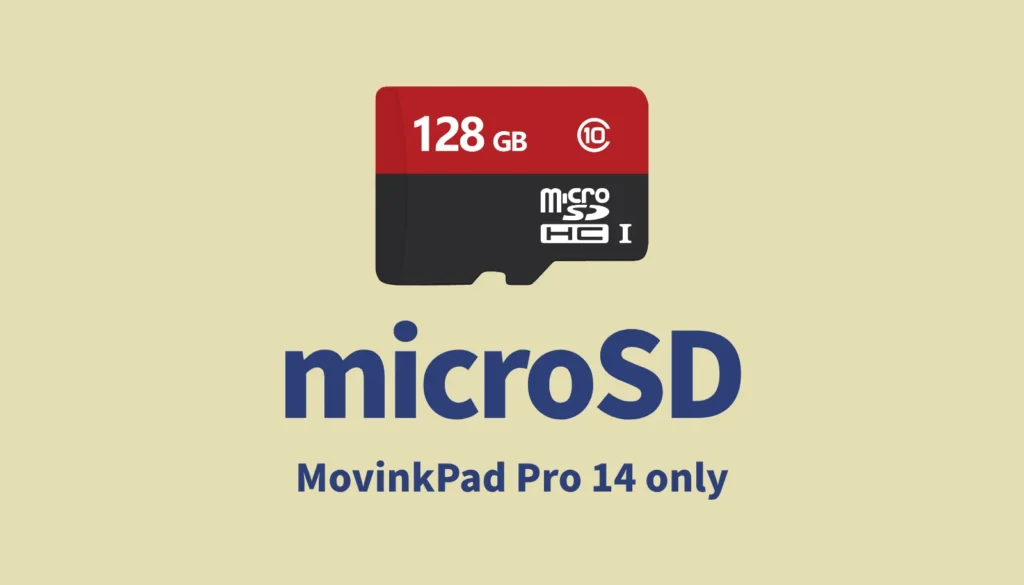
上位機種のWacom MovinkPad Pro 14をお使いの方には、外部USBポートを使わない選択肢があります。
本体内蔵で完結するmicroSDカード運用


Pro 14の大きな強みは、最大2TBのmicroSDカードスロットを搭載している点です。
(※MovinkPad 11にはmicroSDカードスロットはありません。)
A2/UHS-I規格に対応した高速なハイエンドMicroSD(SanDisk Extremeなど)を本体に挿しっぱなしにすることで、以下のようなメリットが得られます。
- 完全ケーブルレスの機動力: 移動中の車内や出張先の狭いデスクでも、ケーブル接続が不要で集中力を維持して作業できます。
- ポートを充電やPC接続に専念させられる: 唯一のType-Cポートを空けておけるため、18Wの急速充電を行いながら長時間の作業が可能です。また、PCの液タブとして使う「Instant Pen Displayモード」利用時にもポートを奪われません。
- 突然の切断トラブルと無縁: 内部で直接データをやり取りするため、外付けSSDで起こりがちな「電力不足による突然のアンマウント(接続切れ)」の心配がありません。
一方で、microSDカードにもSSDとは異なる弱点があるため、用途の見極めが大切です。
| デメリット | メリット |
|---|---|
| ❌️SSDのような長寿命ではないため、重いデータの上書き保存を繰り返すと消耗リスクがあります。 | ✅️ケーブルレスでスマート。ポートを塞がないため、充電やPC接続との併用が容易です。 |
| ❌️PCへデータを移す際、カードを抜き挿しする手間や、転送速度(最大130〜160MB/s程度)の限界があります。 | ✅️電力不足による切断リスクがなく、出先での動作の安定性は抜群です。 |
Pro 14の運用は、用途に合わせてmicroSDと外付けSSDを使い分けるのが快適です。
- 普段の作業(メイン): 大容量のmicroSDカード。本体に挿しっぱなしにして、通常のデータ保存先として運用します。
- 長期保管・PC移行(サブ): 外付けSSD。完成したイラストや過去の作品は、耐久性が高くPCへの転送が爆速な外付けSSDへ定期的にバックアップします。
注目ポイント📌
Pro 14をお使いの場合は、出先での圧倒的な身軽さ(microSD)と、自宅での安全なデータ管理(外付けSSD)を組み合わせることで、ストレスの無い環境を構築できます。
機動力特化。ケーブルレスで端子負荷ゼロのスティック型SSD
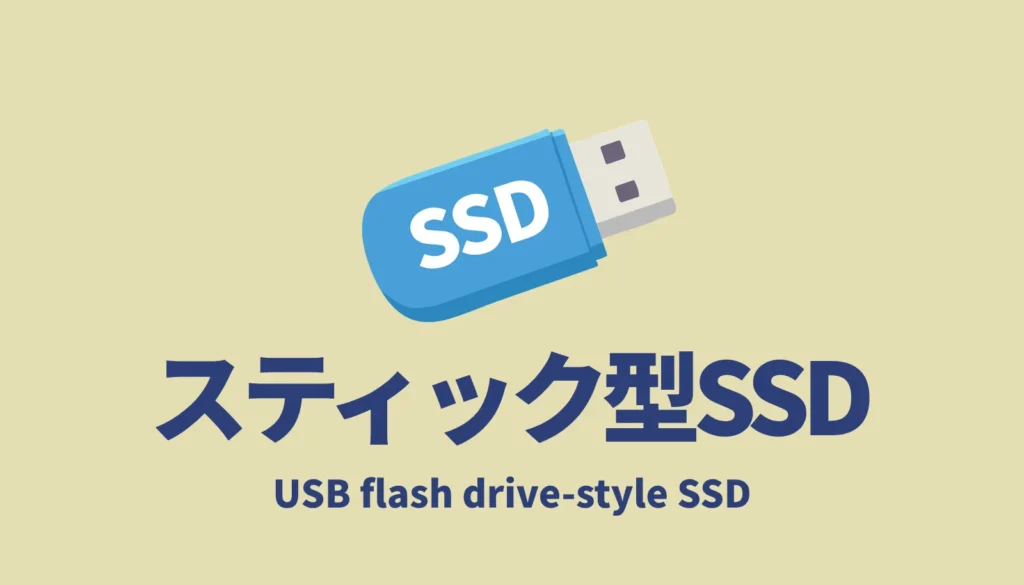
microSDスロットを持たないWacom MovinkPad 11をお使いの方にとって、あるいはMovinkPad Pro 14とPCをつなぐ「運び屋」として最もおすすめなのが、この「スティック型SSD」です。
箱型のSSDをケーブルで繋ぐと、接続中はMovinkPad本体をその場からあまり動かせなくなりますが、ポートに直接挿せるスティック型なら、その心配がありません。
BUFFALO SSD-SDHシリーズ

Type-CとType-Aの両方のコネクタを備えたデュアルモデルです。最大の強みはスマホやタブレットのケースとの干渉を防ぐスリムな端子設計で、MovinkPadに保護カバーを付けていてもそのまま挿せるケースが多い点です。省電力なモバイル環境での動作も安定しており、確かな安心感があります。
| デメリット | メリット |
|---|---|
| ❌️ 他機種と比べると少し価格が高めです。 | ⭕️ Type-C/A両対応で、PCへ変換なしで直挿し可能です。 |
| ⭕️ 約13gと軽量かつ、カバーと干渉しにくい端子設計です。 | |
| ⭕️ 米国MIL規格準拠の耐衝撃性能を備えており、持ち出し時も安心です。 |
Transcend ESD310C

こちらもType-CとType-Aの両コネクタを搭載しています。放熱性の高いアルミ製のボディを採用しており、使っている最中に熱くなりにくく、万が一落とした時の衝撃にも強い設計が特徴です。内部に速度低下を防ぐ仕組み(SLCキャッシュ)が入っているため、重いデータを移す際もスムーズです。
| デメリット | メリット |
|---|---|
| ❌️ 現時点では、今回紹介する中で最も高価な傾向があります。(※要確認) | ⭕️ 高放熱・高耐久なアルミボディで持ち出しも安心です。 |
| ⭕️ 256GBから2TBまで、幅広い容量ラインナップが用意されています。 | |
| ❌️ 使用中は本体が少し出っ張るため、カバンに収納する際は外す手間があります。 | ⭕️ SLCキャッシュ搭載で、重いデータ転送もスムーズです。 |
エレコム ESD-EAPCシリーズ

本体の高さが約9mm、重さ約8gという、非常に小さく作られたモデルです。MovinkPadに挿してもほとんど出っ張らないため、装着したままの運用でも邪魔になりません。また、PC側のポートが対応していれば最大2000MB/sというスピードでデータを吸い上げられます。
| デメリット | メリット |
|---|---|
| ❌️ 非常に小さいため、外で取り外した際に紛失しないよう注意が必要です。 | ⭕️ 重量約8g・高さ約9mmの極小サイズで、端子へ負荷をかけません。 |
| ⭕️ PC接続時は最大2000MB/sの高速転送が可能です。 | |
| ❌️ Type-A端子はないため、古いPCとの連携には変換アダプタが必要です。 | ⭕️ 他の機種と比べると比較的安価なため、コストパフォーマンスが優秀です。 |
注目ポイント📌
ケーブル接続したまま運用すると、ふとした瞬間に手や物に引っ掛かり、端子を傷めたり接続が切れて大切なデータが破損する危険があります。直挿しできるスティック型ならそういったトラブルの心配がありません。取り回しの良さを重視するMovinkPad 11ユーザーの第一候補としてオススメします。
据え置き・高耐久。超低電力で安定動作するポータブルSSD
カフェのテーブルやホテルのデスクなど、MovinkPadを据え置きでじっくり作業する方には、ケーブルで接続する一般的なポータブルSSDが適しています。
ただし、MovinkPadのUSB 2.0ポートは電力供給が弱いため、PC用の高性能なSSDを選ぶと「作業中に突然接続が切れる」というトラブルの原因になります。そのためモバイル環境での「低電力動作」が実証されているモデルと、クリエイターの持ち出しに耐える「堅牢性・携帯性」に優れたモデルをご紹介します。
Samsung T7 Shield

メーカー公式で「わずか2.5Wの電源供給で動作可能」と明言されており、MovinkPadの出力でも安定して動く可能性が高いハイエンドモデルです。外部を覆うラバー外装による3メートルの落下耐性と、IP65等級の防塵・防水性能を備えています。多少手荒に扱ってもデータが飛ぶリスクを減らせるため、外で作業するクリエイターにとって非常に安心です。
- 重量: 約98g
- 最大転送速度(PC接続時): 1,050MB/s
| デメリット | メリット |
|---|---|
| ❌️約98gあり、スティック型と比べるとやや重くかさばる。 | ✅2.5Wでの安定動作が実証されており、Android環境との相性が良い。 |
| ❌️ポータブル型の中ではサイズが一回り大きい。 | ✅エラストマー(ラバー)外装で、3m落下耐性とIP65防塵防水を備える。 |
SanDisk Extreme Portable SSD V2

 ポチップ
ポチップカラビナを通せる独特のループデザインが特徴のモデルです。約77.5gと軽量で、11.45インチで約588gというMovinkPad 11の身軽さを全く損ないません。カバンのポケットやポーチに無造作に入れても邪魔にならない、非常に優れた携帯性を誇ります。母艦PC接続時は最大2000MB/sの転送速度を発揮するため、データ移行も快適です。
また、本体全体が耐久性のあるシリコンシェル素材で覆われています。この素材のおかげでグリップ力が高く、カバンやポケットからサッと取り出す際も安心です。万が一手を滑らせて落としてしまった場合でも、最大3メートルの落下保護と、IP65の防滴・防塵性能を備えています。
- 重量: 約77.5g
- 最大転送速度(PC接続時): 2000MB/s
| デメリット | メリット |
|---|---|
| ❌️ループ状のデザインやオレンジのアクセントカラーは、好みが分かれるかも。 | ✅約77.5gと軽量で、ポーチに入れても邪魔にならない優れたポータビリティ。 |
| ❌️超小型だが、ケーブル接続の手間は発生する。 | ✅IP55の防水防塵と最大1500Gの耐衝撃性を備え、持ち歩きも安心。 ✅PC接続時は最大2000MB/sの高速転送に対応。 |
Crucial X6(および X9)
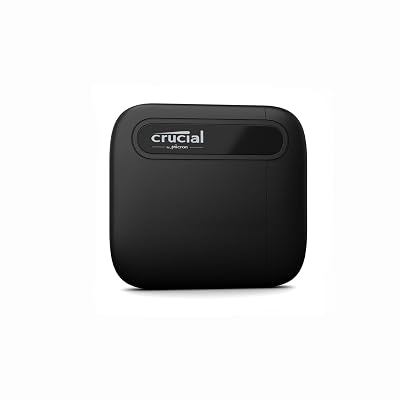

Crucial X6は、ピーク時でも約1.7Wという非常に低い消費電力を誇るモデルです。電力不足が心配なモバイル環境において、最も安心感を持って使用できる選択肢の一つです。重量も約40g未満と車の鍵より軽く、2メートルの落下耐性も備えています。
ただし、現在X6は品薄で手に入りにくくなっています。どうしてもCrucialブランドが良い場合は、65×50mmとさらにコンパクトになった「Crucial X9」を検討するのがおすすめです。
- 重量(X9): 軽量(65×50mmのコンパクト設計)
- 最大転送速度(PC接続時): 1,050MB/s
| デメリット | メリット |
|---|---|
| ❌️X6は現在市場で品薄傾向にあり、現在は入手がやや難しい。 | ✅X6は約1.7Wという圧倒的な低消費電力で、切断トラブルを抑えられる。 |
| ❌️他モデルに比べると最高転送速度(PC接続時)は標準的。 | ✅X6は約40g未満、X9は65×50mmと非常にコンパクトで軽量。 |
注目ポイント📌
ポータブルSSD選びでは最大転送速度よりも「少ない電力で安定して動くこと」が重要です。また、製品に付属している純正の高品質なType-Cケーブルを使用してください。安価なケーブルや極端に細いケーブルを使うと電圧が下がり、SSDの接続が切れる原因になります。ご自身の作業環境に合わせて、耐久性やサイズ感で選んでみてください。
【番外編】安価な運び屋。一時的なデータ移動に適したType-C対応USBメモリ
「SSDの価格が高騰しているなら、もっと手軽なUSBメモリは?」と考える方も多いと思います。月額課金のクラウドストレージを避け、買い切りで手軽に容量を確保する手段としては優秀な選択肢です。今年に入ってから全体的に高騰してはいますが、元々が安かったためSSDと比べると非常に安価で入手できます。
しかし、SSDとUSBメモリは中身の性能が全く異なります。直接USBメモリ上で絵を描くのは避け、「データ移動用」として割り切って使うためにも、以下の違いを押さえておきましょう。
- 寿命を延ばす機能(ウェアレベリング)の有無: SSDのように書き込みを均等に分散させる機能がない(簡易的な)ため、作業データを直接上書き保存し続けると、ある日突然データが飛ぶ(寿命を迎える)リスクがあります。
- 連続書き込みでの速度低下: 数MBの写真を移すのには向いていますが、レイヤーを多用した数百MBのデータを一気に書き込もうとすると、内部のキャッシュがパンクしてすぐに速度が低下してしまいます。
- 排熱問題: 指先ほどのサイズしかなく熱を逃がしにくいため、大量のデータを転送すると高温になり、安全のために自ら速度を落とす現象が起きやすいです。
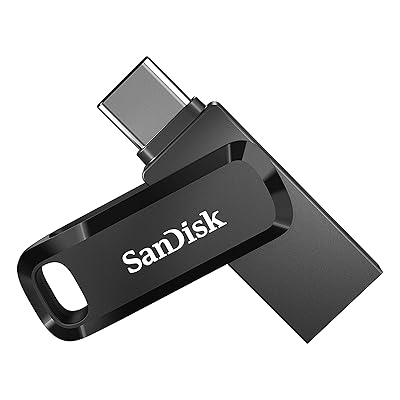
SanDisk Ultra Dual Drive Go USB Type-C
 ポチップ
ポチップMovinkPadからPCへ、あるいはコンビニのネットプリント機へデータを移すのにおすすめなのが、SanDiskのデュアルコネクタモデルです。
最大の強みは、Type-CとType-Aの両コネクタを備えている点です。変換アダプタを使わずに、MovinkPadと少し古いPCなどの間でシームレスにデータを移動できます。また、キャップレスのスイング式デザインを採用しているため、キャップを紛失する心配もなく、キーリング穴を使ってカバンやポーチに付けてスマートに持ち運べます。
| デメリット | メリット |
|---|---|
| ❌️高度な寿命延長機能がなく、重いデータの上書き保存を繰り返すと消耗リスクがあります。 | ⭕️SSDに比べて非常に安価で、PCやコンビニへの一時的なデータ移行に最適です。 |
| ❌️大容量データの連続書き込みで速度が落ちやすく、直接の編集・保存用途には向いていません。 | ⭕️Type-C/Type-Aデュアルコネクタ搭載で、変換アダプタが不要です。 ⭕️キャップレスのスイング式デザインとキーリング穴で持ち運びに便利です。 |
注目ポイント📌
USBメモリは、直接イラストを描き込む作業用スペースには適していません。あくまで「完成したデータの安価な運び屋」として割り切って使うのが、大切なデータを安全に守りつつコストを抑える賢い運用方法です。
クラウドストレージの懸念点と公式クラウドの活用
「SSDなどのストレージを買わずに、無料のクラウドを使えばいいのでは?」と考える方も多いと思います。しかし、イラスト制作においてクラウドを選ぶ際は容量や金額だけではなく、クリエイター特有のアカウント凍結(BAN)リスクや、アプリとの連携のしやすさに大きな違いがある点に注意しましょう。
汎用クラウドの恐怖。AIの誤判定による「一発BAN」リスク
無料で15GB使えるGoogleドライブなどは非常に便利ですが、AIによる全自動スキャンが稼働しています。
人間の目で見れば真面目なデッサン用の裸体素体や、肌色の面積が多いイラストであっても、AIが「不適切なコンテンツ」と誤判定してしまうケースが実在します。もし誤判定されると、警告なしにGoogleアカウントごと(Gmailやカレンダーも含めて)永久停止されるというリスクがあります。
安全で快適な「イラストアプリ公式クラウド」
一方で、CLIP STUDIO PAINTやibisPaintなどの公式クラウドは、絵描きの利用を前提としているため、非公開の同期フォルダであればAIによるBANの心配はありません。さらに、クリスタならカスタムブラシやワークスペースの設定まで丸ごと同期できるという、汎用クラウドにはないメリットがあります。
安全で快適な公式クラウドですが、アプリによって無料枠の容量には大きな差があります。クリスタは10GBと優秀ですが、アイビスペイントは64MB、メディバンペイントは3GBと少なめです。本格的に過去作をすべて保存するには、いずれ容量不足になってしまいます。
主なクラウドストレージの比較表
それぞれのクラウドの無料枠と、イラスト制作における使い勝手を整理しました。
| サービス名 | 無料枠の容量 | メリットと懸念点 | ||
|---|---|---|---|---|
| CLIP STUDIO PAINT | 10GB | ⭕️ 設定やブラシの同期が可能でBANリスクがない。 | ||
| ❌️ 追加容量の購入は月額プラン契約者のみ。 | ||||
| MediBang Paint | 3GB | ⭕️ 制作工程を維持したまま同期できる。 | ||
| ❌️ 無料枠が少なく、容量を超過すると保存制限がかかる。 | ||||
| ibisPaint | 64MB | ⭕️ 別端末へスムーズに引き継げる。 | ||
| ❌️ 無料枠が非常に少ないため、お試しや一時的なデータ移動向け。 | ||||
| Google ドライブ | 15GB | ⭕️ 無料枠が大きく、Android OSとの相性が抜群。 | ||
| ❌️ アプリからの自動同期ができず、前述のBANリスクがある。 | ||||
| 楽天ドライブ | 50GB | ⭕️ 楽天モバイルユーザーなら圧倒的な大容量。 | ||
| ❌️ ファイル転送特化の独自UIで、イラストアプリからの直接保存がしにくい。 | ||||
【提案】クラウドと物理ストレージのハイブリッド運用
無料クラウドの便利さと容量の限界、そしてAIによる誤判定リスクを考慮すると、どれか一つに依存するのではなく、役割を分けた運用が最も安全でスマートです。
- 現在の作業データ: BANリスクがなくアプリ連携がスムーズな「公式クラウド」で同期する。
- 完成した一般イラスト: 肌色の露出が少なく誤判定リスクの低い完成絵は、「Google ドライブ」や「楽天ドライブ」へ逃がして容量を節約する。
- 過去作の全保管・重いデータ: 無料枠が満杯になった過去の作品や、高解像度の重いデータは、誰にも検閲されない買い切りの「外付けSSD」や「USBメモリ」にドカッと保管する。
注目ポイント📌
無料のクラウドは非常に便利ですが、「作品を検閲されず、アカウントを奪われる心配が一切ない保存先」として、外付けSSDを一つ持っておく価値はあります。大切な作品と作業環境を守る「安全対策」としてオススメです。
よくある疑問(Q&A)
- 安くて大容量な「外付けHDD」じゃダメなの?
避けた方が無難です。理由は電力不足とデータ破損リスクです。
MovinkPadのUSB出力ではHDDを起動する電力が足りず、動かない可能性が極めて高いです。また、HDDはSSDと比べると非常に衝撃に弱く、データが全損するリスクもあります。- SSDを買った後、パソコンでフォーマット設定などが必要ですか?
不要です。接続するだけで即使えます。
今回おすすめした大手メーカーのSSDは、最初からAndroidでもPCでも読める形式(exFAT)に設定されています。箱から出して繋ぐだけで使えますので安心してください。(※万が一Android側でフォーマットを聞かれたら、本体と統合されないよう必ず「外部ストレージ」を選んでください)
最終まとめ:あなたに最適な選択

MovinkPadの限られたUSB電力を考慮すると、外部ストレージ選びでは転送速度よりも「省電力性」とモバイル環境での「取り回しの良さ」が比較の前提となります。これらを踏まえた最適な運用とおすすめの選択肢をまとめました。
- 作業中データ(安全&快適): BANリスクがなくアプリ連携がスムーズな「公式クラウド(クリスタ等)」で同期する。
- 完成した一般イラスト(コスト重視): 誤判定リスクの低い完成絵は、無料の「Google ドライブ」などへ逃がす。
- 過去作の全保管・重いデータ(メイン倉庫): 超高解像度のデータや長期保管は、買い切りの「外付けSSD」へ保管する。
評価軸で見る!各ストレージの総まとめ表
| 機種 | カテゴリ | 携帯性 | 転送速度(目安) | 耐久性 | こんな人におすすめ | ||
|---|---|---|---|---|---|---|---|
| SanDisk Extreme microSD等 | MicroSD | 抜群 | 130〜160MB/s | 普通 | Pro 14でポートを空けたい方 | ||
| BUFFALO SSD-SDH | スティックSSD | 優秀 | 1,050MB/s | 優秀(MIL規格) | ケースをつけたまま直挿ししたい方 | ||
| Transcend ESD310C | スティックSSD | 優秀 | 1,050MB/s | 優秀(アルミ) | 重いデータを安定して転送したい方 | ||
| エレコム ESD-EAPC | スティックSSD | 抜群 | 2,000MB/s | 普通 | 端子の出っ張りを極限まで減らしたい方 | ||
| Samsung T7 Shield | ポータブルSSD | 普通 | 1,050MB/s | 最強(IP65/3m) | 屋外作業が多く頑丈さ重視の方 | ||
| SanDisk Extreme V2 | ポータブルSSD | 優秀 | 2,000MB/s | 優秀(IP55) | 軽量さとPC移行時のスピードを両立したい方 | ||
| Crucial X9 | ポータブルSSD | 優秀 | 1,050MB/s | 優秀(2m落下) | 超コンパクトな据え置き型が欲しい方 | ||
| SanDisk Ultra Dual | USBメモリ | 抜群 | 300MB/s | 普通 | 一時的なデータ移動を安価に済ませたい方 | ||
タイプ別・あなたに最適なおすすめモデル
Pro 14をお使いで、ポートを塞がずに充電しながら作業したい人は「大容量MicroSD」がおすすめです。
合成革などの厚いケースを使っているなら直挿ししやすい端子の「BUFFALOのスティック型」がオススメ
頑丈さと、安定した転送を求めるなら「Transcendのスティック型」がオススメ
接続したままMovinkPadを運用したいなら「エレコムの極小スティック型」がオススメ
外出先での作業が多く、耐久性を求めるなら「Samsungのポータブル型」がオススメ
手に持った時のグリップ感、軽さや転送速度を求めるなら「SanDiskのポータブル型」がオススメ
ポチップ手のひらに収まるコンパクトな据え置き型なら「Crucialのポータブル型」がオススメ
完成したデータをネットプリント機やPCへ一時的に移すだけなら「SanDiskのUSBメモリ」がオススメ
ポチップストレージ導入の判断基準
✅ こんな人に買い
- Pro 14をお使いの方: まずは大容量のMicroSDを導入し、追加で長期保管用のSSDを揃えるのが非常に快適です。
- 機動力を損なわずに容量を増やしたい方: ケーブルの煩わしさがないスティック型SSDがおすすめです。
- 予算に余裕があり、過去作をしっかり守りたい方: 転送速度と安定感に優れるポータブル型外付けSSDへ投資するのがオススメです。
❌️ こんな人には向かない
- とにかく安く大容量が欲しい方: 外付けHDDは電力不足で動かず、持ち運びでデータが飛ぶリスクがあるため、避けた方が無難です。
- すべてのデータを無料クラウドで管理したい方: いずれ容量がパンクするか、保存するデータによってはAIの誤判定によるアカウント永久停止のリスクがつきまといます。
免責事項:本記事で紹介する情報は、筆者が調査した時点のものです。製品の仕様、価格、サービスの機能は将来的に変更される可能性があります。最終的な判断は、必ず公式サイトの一次情報を確認の上、ご自身の責任で行ってください。
📚 参考ソース








コメント