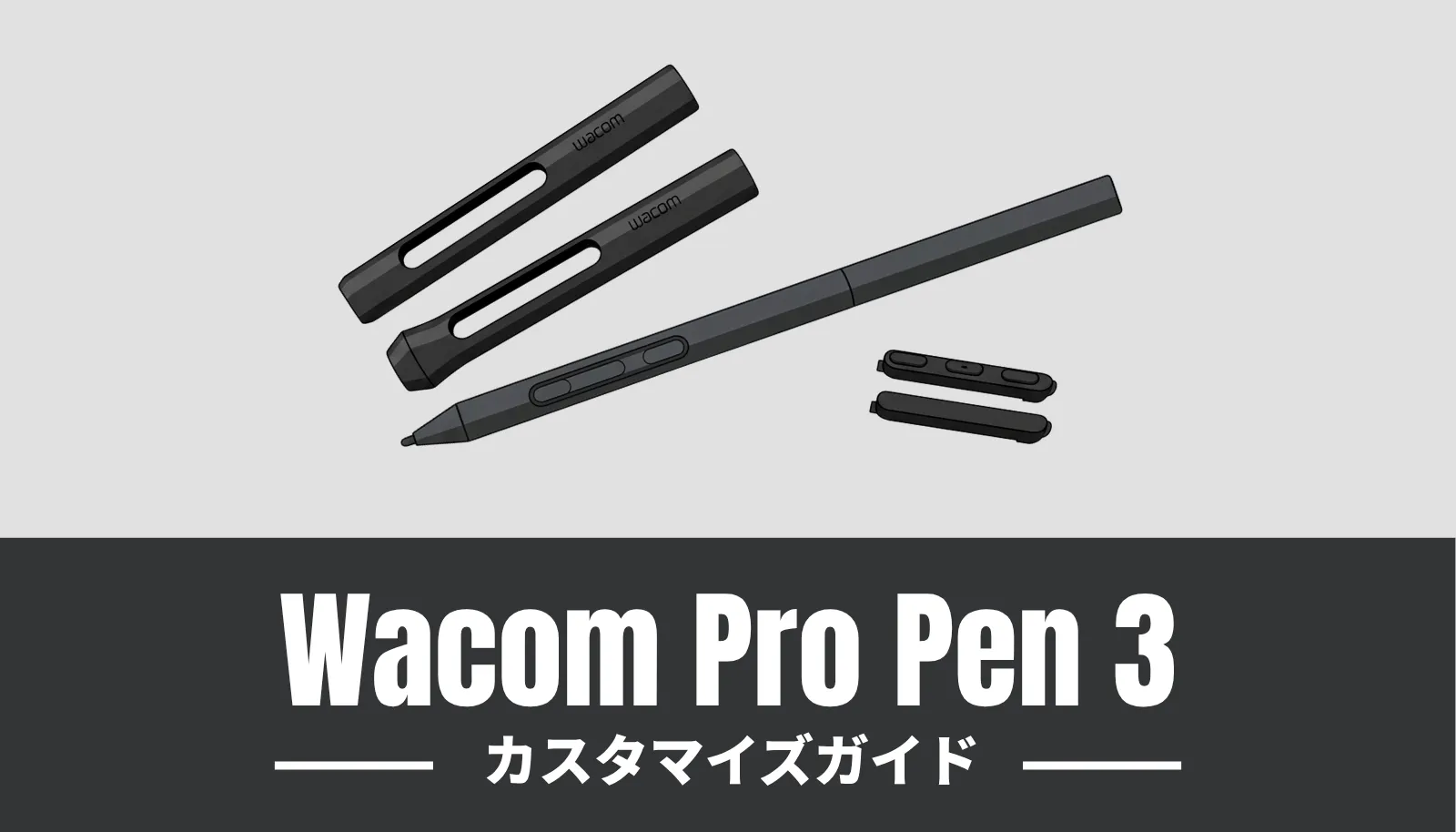
Wacom MovinkPad 11やWacom MovinkPad Pro 14を手に入れて、美しい有機EL(OLED)ディスプレイに感動している方も多いと思います。しかし、付属している「Wacom Pro Pen 3」をそのまま使っていて、指が疲れたり、重心に違和感を覚えたりしていませんか。
⚠️ 昔の裏技は厳禁 → 1万4千円のペンを瞬時に破壊するためNG
🛡️ OLED画面を守る → フェルト芯のヤスリ化防止と「描く前の清掃」
⚙️ 王道のカスタマイズ → 純正「Customization Kit」一択
💡 ワンコインの快適さ → 「クツワ プニュスパイラル」と「自着性テープ」
🪵 こだわりの終着駅 → 高級サードパーティ製「木製グリップ」
🥢 細軸派の味方 → 無印良品の歯ブラシスタンドやおしゃれな箸置き
この記事で分かること📖
🔥 OLEDと極細ペンの守り方:高価な機材を壊さないための絶対ルール
🎨 スタイル別の最適解:筆圧や姿勢に合った最強のカスタマイズ構成
【必読】1万4千円のペンとOLEDを破壊する「昔の裏技」の注意点

カスタマイズの話に入る前に、まずは機材を守るための非常に重要な注意点をお伝えします。
過去のペン(Pro Pen 2など)で定番だった改造を、精密なモジュール構造を持つWacom Pro Pen 3や、デリケートなOLED画面に対して行うと、取り返しのつかない故障につながる恐れがあります。
- 文房具「Dr.Grip」のグリップを被せる改造は厳禁:
昔はDr.Gripのグリップを力技で被せる改造がよく行われていました。しかし、Pro Pen 3は着せ替え前提の繊細な構造です。サイズの合わないタイトなゴム製グリップを無理やりねじ込むと、むき出しの内部パーツが高い確率で破損します。公式から「Dr.Grip Digital for Wacom」が出ていますが、これはWacom Oneなどの別規格用であり互換性はないためご注意ください。 - 「綿棒の芯」や「紙敷き」が引き起こすホバークリックの懸念:
無印良品の綿棒の紙軸をカットして替芯にしたり、板タブの上にコピー用紙を貼る裏技も避けた方が無難です。極小の筆圧センサーに摩擦で出た「紙粉」が詰まり、ペンを浮かせても線が引かれ続ける誤作動を引き起こします。さらに、湿気を吸った綿棒がペン内部で折れたら、取り出すのは困難です。約1万4千円のペンが修理不能になってしまいます。 - OLED画面へのメタル芯の禁止:
すり減らないことで人気のメタル芯(サードパーティ製)ですが、MovinkPadの高価な有機EL画面に使うと深い傷が入ります。ペーパーライクフィルムを貼ってもフィルムごと激しい勢いで削り取り、さらに「しならない金属」がペン内部の筆圧センサーの寿命を縮めるため、使用はおすすめしません。ペンの筆圧センサーが壊れているのに気づかず使い続けてしまい、自身に変なクセがついてしまうこともあるため注意が必要です。
万が一、これらの行為でペンを壊してしまった場合は、単体パッケージの「Wacom Pro Pen 3 (ACP50000DZ)」を買い直すことになります。ちなみにこちらには最初からカスタマイズキットが全種同梱されています。


注目ポイント📌
昔のペンで許容されていた改造は、密度が上がった現在のペンでは通用しません。故障を避けるためにも、無理な改造は控えましょう。
指の疲労を軽減!重心もボタンも自由自在な純正の安心感「Wacom Pro Pen 3 Customization Kit」

 ポチップ
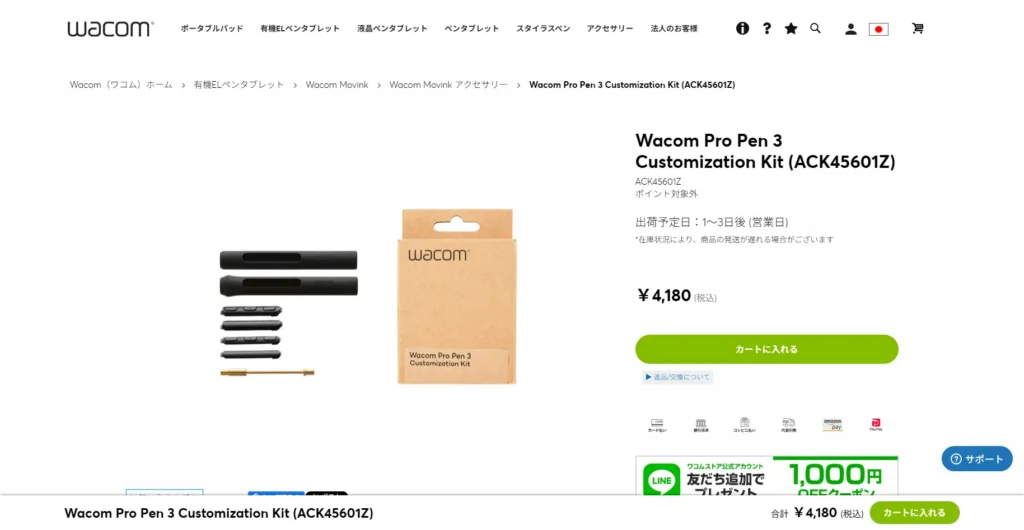
ポチッププレーン状態から一歩進んで、自分好みの握り心地や重さを追求したいなら、純正の「Wacom Pro Pen 3 Customization Kit (ACK45601Z)」の導入が王道です。MovinkPad付属のペンで操作性を向上させるには、このキットの購入がスタートラインになります。
- ストレートとフレアの追加グリップ:
持ち替えやすい標準的な太さの「ストレートグリップ」と、ペン先に向かって末広がりになる「フレアグリップ」が選べます。特にフレアグリップは、指が滑り落ちにくく力が抜けるため、疲労軽減に大きな効果を発揮します。 - ウェイトによるバランス調整:
キットに付属する重り(ウェイト)を入れる向きで、ペンの重心を変えられます。重りの太い側をペン尻に向けて入れる「リアヘビー(後方重心)」にすると、ペン先への圧力が逃げやすくなり、長いストロークの「抜き払い」が非常に描きやすくなります。 - ゼロボタン化と0.7mmのこだわり:
サイドスイッチの誤操作が気になる方は、「フラットプレート(スイッチなし)」に付け替えることで、ボタンによる指先の引っ掛かりを完全排除できます。左手デバイスに全操作を委ねるスタイルに最適です。逆にボタンを使う方には、手元を見ない操作を支援する「0.7mmの突起」を持たせた厚型プレートが用意されているなど、細やかな配慮が光ります。


| デメリット | メリット |
|---|---|
| ❌️約4,000円の追加コストがかかる。 | 🧡確実なフィット感と、重心・太さの自由な調整が可能。 |
| ❌️パーツが細かく紛失に注意が必要。 | 🧡純正ならではの高い品質と安心感。 |
注目ポイント📌
純正キットを導入するだけで、ペンの重さと太さを自由自在に調整でき、長時間の描画の快適さが大きく向上します。
ワンコインで極上の柔らかさ!公式超えの感触を手に入れる安全な方法
純正のグリップよりも、もっと手軽に太さと柔らかさを追加したい方には、約500円で試せる安全なカスタマイズがあります。
昔のDr.Grip改造とは違い、筒状のグリップを被せるのではなく「巻く」というアプローチのため、内部機構を壊す心配がありません。
クツワ プニュスパイラル
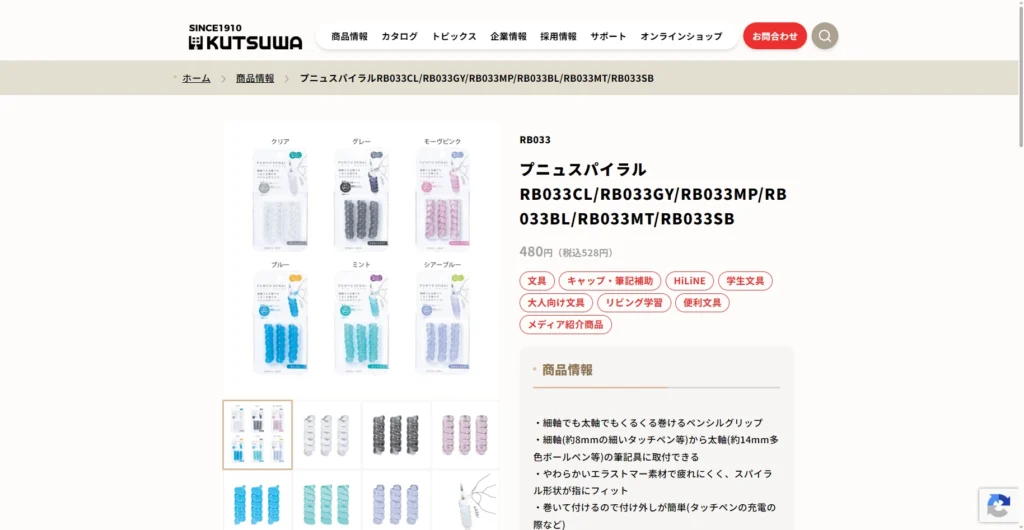
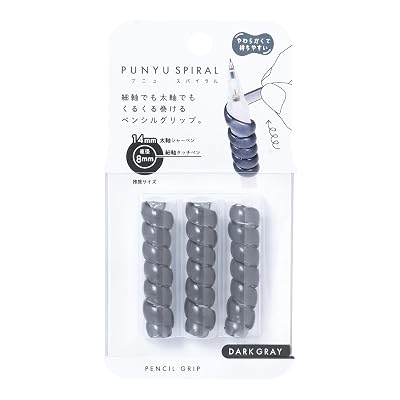
細軸のペンにくるくると巻きつけるエラストマー素材のグリップです。約500円という低価格で、純正にはない非常に柔らかい感触を手に入れられます。直径約8.4mmのPro Pen 3にぴったりフィットします。
また、1パッケージ3つ入りとコストパフォーマンスに優れている点も魅力です。カラーは全6色(ブルー、クリア、グレー、シアーブルー、ミント、モーヴピンク)から選べるため、自分の好きな色でペンの見た目をカスタマイズできる楽しさもあります。
自着性テープ(くっつく包帯)

スポーツ用のグリップテープも良いですが、剥がした際の粘着残りが心配です。そこでおすすめなのが、テープ同士だけがくっつく「自着性テープ」です。巻き数で太さをミリ単位で調整でき、手汗もしっかり吸収してくれます。
これらのカスタマイズを行う際は、誤作動を防ぐために、必ずカスタマイズキットの「サイドスイッチなしのフラットプレート」を装着した上から巻いてください。サイドボタンがある状態で上から巻くと、サイドスイッチが圧迫されて故障する可能性があります。
| デメリット | メリット |
|---|---|
| ❌️見栄えが少しチープになる。 | ✅約500円という非常に安価な価格で極上の柔らかさを実現。 |
| ❌️サイドボタンが使用できなくなる。 | ✅巻くだけなのでペンを壊すリスクがゼロ。 |
注目ポイント📌
ワンコインで買えるアイテムを「巻く」だけの方法は、ペンの故障リスクを避けつつ、快適な太さと柔らかさを実験できる素晴らしい選択肢です。
高い耐久性と質感!ベタつきと無縁の「木製グリップ」
【公式】-estore.wacom_.jp_-1024x530.webp)
毎日長時間ペンを握るクリエイターにとって、純正シリコングリップの経年劣化(手の皮脂による加水分解でのベタつきや、ゴムの伸び)は気になるところです。
この問題を根本から解決し、道具へのこだわりを満たしてくれるのが、Wacom公式や葉車堂などのサードパーティ製「木製グリップ」です。
- 長く愛用:
一体型の無垢材から削り出されているため、ゴムのように伸びたりズレたりすることがありません。適度に手汗を吸収・発散し、常にサラッとした感触を保つため、滑りを防ぐための余計な握力が不要になります。 - 経年変化のロマン:
長年の使用により手の皮脂が自然なワックスとして機能し、使い込むほどに木目に深い艶と風合いが生まれ、自分だけの道具に育つ喜びがあります。 - 操作性と肌質への最適化
木材は剛性が高いため、指先の力がダイレクトに伝わります。葉車堂ではさらに、「ニス塗り」「マット仕上げ」「蜜蝋仕上げ」など、手汗の量や乾燥肌といった体質に合わせて表面処理を選べるオーダーメイド感も魅力です。(※現在販売休止中ですが、リペア・調整は受付をしているようです。)ボタンレス運用なら「穴なし」モデル一択です。
| デメリット | メリット |
|---|---|
| ❌️約8,580円〜と非常に高価。 | ✅ベタつきゼロの高い耐久性と、自分だけの質感に育つ喜び。 |
| ❌️乾燥肌の人には滑りやすく感じることも。 | ✅木材の剛性により、力がダイレクトに伝わる。 |
注目ポイント📌
木製グリップは少し値が張りますが、愛着を持って長く育てていく非常に満足度の高いカスタマイズです。
OLED画面を守り抜け!アナログ感を極める「芯の選び方」と「清掃の方法」
ペンのグリップが整ったら、次はペン先です。特にMovinkPadのような有機EL(OLED)ディスプレイを搭載した機種では、芯の選択が高価な画面の寿命とペンの消耗リスクにつながります。
フェルト芯
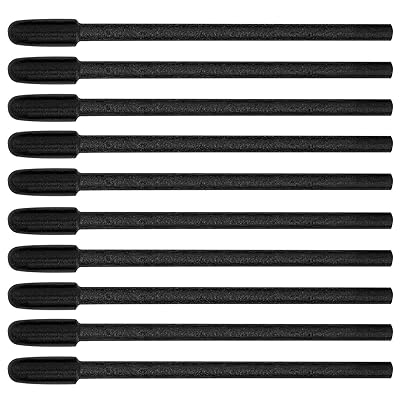
- 特徴と描き心地:
繊維質の摩擦があり、紙と鉛筆のようなアナログ感を求める人に最適。 - 注意点・交換目安:
ゴミを巻き込みやすいため、描く前の画面清掃が必須。消耗が早いですが、替芯は標準芯やラバー芯と比べると倍の10本入っています。 - フェルト芯の懸念点(ヤスリ化現象)と「清掃」:
実際の紙のような感覚は最高で、保護フィルムなしのガラス面に最適なフェルト芯ですが、繊維にゴミを巻き込みやすい弱点があります。そのまま描くと画面をヤスリのように傷つけるため、「描く前に必ず画面をクロスでサッと拭く」という清掃ルーティンを徹底してください。(ペーパーライクフィルムの上で使うと芯が削れるため避けたほうが無難です)

標準芯(カーボンシャフトPOM芯)
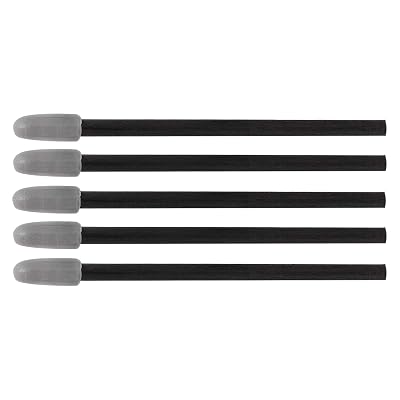
- 特徴と描き心地:
適度な滑りと抵抗感を持つ汎用芯。ゴミを弾きやすく安全。個人的にはペーパーライクフィルムを使用するなら丁度良い摩擦感です。 - 注意点・交換目安:
滑りやすいため、筆圧コントロールが必要。芯の色が白く変わってきたら交換。
ラバー芯

- 特徴と描き心地:
エラストマー素材で画面に吸い付くようなグリップ力。 - 注意点・交換目安:
摩擦が高いため、ペーパーライクフィルム上での使用は避けた方が無難。
芯が短くなるまで使い続けると、芯抜きで掴めなくなり、ペンが内部から壊れる原因になります。作業の中断と故障回避のため、常にストックを持っておくことを強くおすすめします。
注目ポイント📌
芯の選択とこまめな交換は、描き味の追求であると同時に、高価なディスプレイとペンを守るための最重要メンテナンスです。
細軸派を救う工夫!Pro Pen 3を際立たせるペンスタンドの選択肢
デスク上でペンを休ませる場所にもこだわりたいですよね。Wacom公式からもアクセサリーは販売されていますが、プレーン状態のPro Pen 3を置く目的で検討する場合は、以下の仕様に注意が必要です。
- Wacom Pro Pen 3 ペントレイ(ACK44827Z):
Cintiq Pro(17 / 22 / 27)の側面に直接ネジで固定するための専用トレイです。そのため、MovinkPadなどの環境において机の上に単独で置く卓上用途には不向きです。 - Wacom Cintiq ペンスタンド(ACK45120Z) :
主にPro Pen 2向けだった旧型の据え置きスタンドです。フレアグリップ等を装着して太くした状態なら挿せますが、プレーンな細軸状態のまま挿すと、穴のサイズが合わずにグラグラと不安定になります。
細く軽量なプレーン状態のPro Pen 3には、公式のスタンドにこだわるよりも、以下の市販品を代用するほうがデスク上での使い勝手や見た目が格段に良くなります。
Apple Pencil用のスタンド
 ポチップ
ポチッププレーン状態のPro Pen 3(直径約8.4mm)は、Apple Pencilとほぼ同じ細さです。そのため、市販のApple Pencil用の金属製・シリコン製一本挿しスタンドがジャストフィットします。適度な重量で倒れにくく、洗練されたデスク環境にも馴染みます。
無印良品の「磁器歯ブラシスタンド」

クリエイターの間で長年「ペンスタンド」として愛用されているアイテムです。約300円と安価ながらずっしりとした重みがあり、細いペン先を傷つけることなくスッと斜めに立てておける優秀なスタンドです。
汎用ペンスタンド、デザイン性の高い「箸置き」や「ペントレイ」
汎用的なペンスタンドや、トレイにペンを横に寝かせて置くスタイルです。プレーン状態はボタンの出っ張りが少なく転がりやすいですが、トレイの上を定位置にすることで、転がり防止とペン先の保護を両立できます。キーボードなど周辺機器と素材を合わせて統一感を出すのもおすすめです。


注目ポイント📌
公式のスタンドは特定機種向けや太いグリップを想定した設計が多いため、専用品にこだわらずApple Pencil用アクセサリや日用品を活用することで、ペンの置き場所を作ることができます。
あなたに最適な「究極の1本」はこれ!制作スタイル別おすすめ構成と総まとめ

ここまでご紹介した様々なカスタマイズパーツについて、制作スタイル別の最適な組み合わせを提案します。ご自身の用途に合わせて選んでみてください。
【取り回し・手軽さ重視】カフェ作業・リラックス
- 構成: プレーンペン(またはPro Pen 3E) + プニュスパイラル + 標準芯
- 解説: とにかく軽く、ワンコインで極上の疲れにくさを実現する構成です。ボタン操作はしないと割り切るのがコツです。
【精密な線画重視】漫画家・アニメーター
- 構成: 公式フレアグリップ + ウェイトなし(フロントヘビー) + フェルト芯
- 解説: フレア形状で握力を抜き、フロントヘビーの軽さとフェルトの摩擦力で、ブレのない精密な線を引くことに特化しています。(画面拭きの清掃を忘れずに)
【没入感・こだわり重視】プロフェッショナル厚塗りスタイル
- 構成: 木製グリップ(穴なし) + ウェイト反転(リアヘビー) + 標準芯 + スイッチなしプレート
- 解説: 物理ボタンの操作を完全排除し、ショートカットは左手デバイスに全振り。木材の剛性とリアヘビーの遠心力で、ダイナミックに絵の具を乗せるような表現に最適です。
ポチップ
カスタマイズ手法の総まとめ
以下は、純正オプションとサードパーティ製・工夫を比較した際の前提と総まとめです。予算と目的に応じて最適なアプローチを選んでください。
| 機種/手法 | デメリット | メリット |
|---|---|---|
| 🧡純正 Customization Kit | ❌️追加コスト(約4,000円前後)がかかる。 | 🧡確実なフィット感と、重心・太さの自由な調整が可能。 |
| ✅市販テープ巻 (プニュスパイラル等) | ❌️見栄えが少しチープになり、ボタンが使えない。 | ✅約500円という非常に安価な価格で柔らかさを実現。 |
| ✅サードパーティ製 木製グリップ | ❌️約8,580円〜と初期投資が高い。 | ✅ベタつきゼロの高い耐久性と、自分だけの質感に育てる喜び。 |
高性能なペンと高価なOLED画面を危険な改造からしっかり守りつつ、Wacom Pro Pen 3のモジュール構造を最大限に活用して、ぜひ「自分だけの究極の描き味」を見つけてみてください。
免責事項:本記事で紹介する情報は、筆者が調査した時点のものです。製品の仕様、価格、サービスの機能は将来的に変更される可能性があります。最終的な判断は、必ず公式サイトの一次情報を確認の上、ご自身の責任で行ってください。
📚 参考ソース









コメント