
「デジタルイラストを始めたいけれど、種類が多すぎてどれを買えばいいかわからない」
「高い液タブを買ったのに、準備が面倒で結局使っていない」
「長時間の作画で首や肩が痛くてたまらない」
「PCの前に座ると、ついゲームや動画サイトを開いてしまって筆が進まない」
そんな悩みを抱えていませんか?私自身も、何度もデバイス選びで失敗し、デスク環境の構築に頭を悩ませてきました。
今回はWacom(ワコム)製品に絞り、価格の安い入門機からプロ仕様、さらに単体で動くAndroidタブレットまで解説します。数あるメーカーの中でも、ペンの追従性や長年のノウハウが詰まったWacom製品を選ぶ理由は十分にあります。
🧡とにかく安く・姿勢良く始めたい → One by Wacom (M) または Wacom Intuos (M)
🧡プロ品質の描き心地と姿勢を両立 → Wacom Intuos Pro (M)
🧡直感的な線画スピードを最優先 → Wacom One 14 または Cintiq 16
🧡PCの誘惑を断ち切り、どこでも描く → Wacom MovinkPad 11 / Pro 14
この記事で分かること📖
💡環境選びの注意点:なぜ「Sサイズの板タブ」を買うと失敗しやすいのか?
💡姿勢と作業効率のバランス:液タブの首への負担と、板タブのメリット
💡片付けやすさを高める工夫:デスクの陣取り合戦を制するレイアウト術
💡タイプ別の最適解:自分の制作スタイルに最も合うデバイスの選び方
💡番外編:デジタル挫折を防ぐ「紙と鉛筆」のアナログ習慣化戦略
【必読】自分に合っていないと失敗する!? デバイス選びと環境の注意点

デバイスごとの紹介に入る前に、皆さんが「買って後悔した」「使わなくなってしまった」という事態を防ぐための、前提知識を知ることが重要です。
液タブは直接画面に描き込める直感性が素晴らしいですが、手元を覗き込むため、どうしても猫背になりがちです。長時間の作業は首や腰へのダメージ(ストレートネックや腰痛など)を引き起こす原因になりますし、夏場は液晶の発熱が手元に伝わり、汗で不快に感じることもあります。
対して「板タブ」は、正面のモニターを見上げて作業するため、正しい姿勢を維持しやすく、長時間の作業でも身体が非常に疲れにくいというメリットがあります。
| タイプ | デメリット | メリット | ||
|---|---|---|---|---|
| 液タブ | ❌️首や肩、腰に負担がかかりやすい | 🧡紙に描くのと同じ感覚で、直感的に描画できる | ||
| ❌️描いている手で画面の一部が隠れる | 🧡狙ったところに線が引きやすく、線画が非常にスピーディー | |||
| ❌️液晶の発熱があり、夏場は不快になることも | 🧡アナログからの移行がスムーズ | |||
| ❌️本体液晶の色域や視差に依存する | ||||
| 板タブ | ❌️手元と画面が離れているため、慣れるまで時間がかかる | 💙正面を見るため、正しい姿勢を維持しやすい | ||
| 💙自分の手で画面が隠れず、全体を俯瞰できるため構図の把握に有利 | ||||
| ❌️モニターとのサイズバランス(アスペクト比)がシビア | 💙発熱がなく、構造がシンプルで壊れにくい | |||
| 💙既存の高品質なモニターの性能をそのまま活かせる | ||||
| 💙軽量で取り回しが良く、ワイヤレスならケーブルの煩わしさも無い | ||||
【注意点】板タブのモニターサイズと「アスペクト比」
マウスとは違い、ペンタブは「絶対座標」という仕組みで動きます。もし、27インチの大画面モニターに一番安い「Sサイズの板タブ」を繋ぐとどうなるでしょうか。手元で数ミリ動かしただけで、画面上のカーソルが数センチ跳躍するため、繊細な線画など不可能です。
- Sサイズの板タブ + 大画面モニター: カーソルが滑りすぎて、思い通りの線を引くために強いストレスを感じてしまいます。
- Lサイズの板タブ + 13インチノートPC: 画面上で少し線を引くために腕を大きく動かさなければならず、効率が悪く疲れやすくなってしまいます。
さらに、一般的なモニター(16:9)と板タブ(16:10)の比率の違いによる描画の歪みを防ぐため「縦横比を保持」設定にすると、板タブの上下が反応しないデッドスペースになり、描画エリアがさらに削られます。
アナログ歴が長い人ほど陥る「板タブの感覚の違い」
「手元を見ずに正面の画面を見る」という目と手の分離は、アナログ作画歴が長い人ほど、最初は「本来の自分の画力」とのギャップに強いもどかしさを感じます。しかし、以下のコツを守れば、いずれ意識せずに描けるようになります。
- 手元を見ない: マウスを使う時のように、グッと堪えてモニターだけを見つめます。
- モニターと完全に平行に置く: 少しでも斜めに置かれていると、手の動きとカーソルの動きにズレが生じて脳が混乱します。
- 文字や図形を書く練習から: いきなりイラストを描かず、名前を書いたり好きな絵をなぞったりする準備運動から始めるのが近道です。
液タブの置き場所は必須。設置したままにできる環境を。
普段使いのPC環境で液タブを導入すると、「キーボードをどこに置くのか」という問題が発生します。毎回重い本体を出し入れしてケーブルを繋ぐ運用は面倒になり、最終的に使わなくなるケースが非常に多いです。液タブを導入するなら、「PCの電源を入れたらすぐに描き始められる常設状態」を作ることが欠かせません。
解決策として、以下の環境構築をおすすめします。
- モニターアームの導入(最もおすすめ): 描く時だけ手前に引き寄せ、普段は奥に押しやってサブモニターとして使えます。
- ノートPCスタンドで立てる: 使わない時は垂直近くまで立てておき、手前にキーボードのスペースを確保します。
- 奥行きのあるデスクを用意する: 手前に液タブ、奥にキーボードを置ける広さ(奥行き70〜80cm以上)を確保します。
- 左手デバイスの活用: ショートカット操作を「TourBox」等の左手デバイスに集約し、キーボードへ手を伸ばす回数自体を減らします。


 ポチップ
ポチップ ポチップ
ポチップ「液タブの板タブ化」の限界
Wacomの液タブは、画面を消して板タブとして使う(板タブモード)ことも可能ですが、分厚く重い筐体と複数のケーブルがあるため、純粋な板タブと同じようにはいきません。薄くて軽く、使わない時はサッと本棚に片付けられたり、膝の上に置いてリラックスして描けるワイヤレス板タブの取り回しの良さにはどうしても及びません。
工程と絵柄による得意分野(適材適所)
デバイスにはそれぞれ得意な工程があります。
| 工程・スタイル | おすすめのデバイス | 理由 | |
|---|---|---|---|
| ラフ・線画 | 🧡液タブ | 直感的な操作でやり直しが減り、ストロークの勢いがそのまま活きるため。 | |
| 塗り・仕上げ | 💙板タブ | 手で画面が隠れず、全体の色味やコントラストを確認しながら進められるため。 | |
| 漫画・アニメ系 | 🧡液タブ | 綺麗な線画の正確さとスピードが求められるため。 | |
| 厚塗り・風景画 | 💙板タブ | 線よりも色や面で形を作るスタイルであり、画面全体の俯瞰が重要なため。 | |
プロの現場でも、線画は液タブで描き、塗りの工程に入ったら板タブに持ち替えて姿勢良く作業する手法を取り入れているクリエイターは少なくありません。
注目ポイント📌
高い液タブを買えば絵が上手くなるわけではありません。自分の「姿勢」「デスクの広さ」「描きたい絵柄」を考慮して、最適な相棒を選ぶことが、長く楽しく描き続けるための最大の秘訣です。
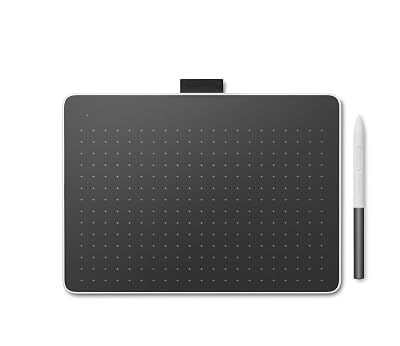
【新・入門機】ワイヤレス対応で現代的に進化!はじめての最適解:Wacom One ペンタブレット (Medium)
 ポチップ
ポチップ「初めてデジタルイラストに挑戦したい」という方に、現在一番おすすめしたい新しいエントリーモデルです。
価格が近い後述の「Wacom Intuos」と迷う方も多いと思いますが、実はどちらも筆圧検知は4096レベルで、描くための基本性能は同じです。このWacom Oneは、2023年に発売された新しいモデルとして、現代の環境に合わせた「接続のしやすさ」と「ペンの自由度」に魅力が詰まっています。
| 項目 | スペック |
|---|---|
| 価格帯 | 通常モデル:約21,670円 |
| 読取サイズ | 216 × 135 mm(Mサイズ) |
| 重量 | 約348g |
| 接続方式 | USB Type-C有線 / Bluetoothワイヤレス |
| 対応ペン | 付属専用ペン + 市販の対応デジタルペン |
現代の環境に合わせた使い勝手とカスタマイズ性
余計な装飾のないシンプルな板タブですが、毎日使う上でストレスを減らしてくれる嬉しい工夫があります。
- 端子が最新の「USB Type-C」:Intuosは少し前のモデルのためMicro USB接続ですが、こちらはType-Cを採用しています。タブレットの充電や接続のためだけに、古い規格のケーブルをわざわざ引っ張り出してくる手間が省けます。
- お気に入りのペンを使える楽しさ:付属のペンだけでなく、LAMYやDr.Gripといった有名文房具ブランドのデジタルペン(別売)に対応しています。自分好みのデザインや握り心地のペンを選ぶことで、机に向かうモチベーションがぐっと上がります。
- 必要なものだけ買える無駄のなさ:すでにPCやスマホ用のType-Cケーブルを持っている方むけに、ケーブルやペンを省いた本体のみを安く購入できる「eStoreモデル」が用意されています。初期費用を抑えることができます。
導入時の注意点
スッキリとしたデザインと手軽さを優先しているため、以下の点には留意してください。
- ショートカットキーの省略:本体側にボタン(エクスプレスキー)がありません。キーボードを使わずに、タブレット本体だけで「戻る」「消しゴム」などの操作を素早く行いたい方は、後述のWacom Intuosの方が使いやすく感じます。
| デメリット | メリット |
|---|---|
| ❌️本体にショートカットキーが搭載されていない。 | 🧡最新のType-C接続で、デスク周りのケーブル管理が楽になる。 |
| ❌️上位機種のペン性能(描き心地)には及ばない。 | 🧡LAMYやDr.Gripなど、市販のおしゃれなデジタルペンが使える。 |
注目ポイント📌
「最新のUSB-C環境でスッキリ使いたい」「文房具のようにペンにもこだわりたい」という方にぴったりな、現代のスタンダードと言える入門機です。
【板タブ標準】ケーブルからの解放!ワイヤレス接続で膝の上がアトリエになる標準機:Wacom Intuos (M)
 ポチップ
ポチップ
前述のWacom Oneと同じ約22,000円台(ワイヤレスモデル)で手に入る標準機です。基本のペン性能も同じですが、こちらの最大の強みは本体にショートカットキーが付いていることと、有線専用の安いモデルが選べることにあります。
パソコンの横に左手デバイスやキーボードを置かず、ペンタブレットだけを置いてリラックスして描きたい場合、この本体ボタンが非常に役立ちます。
基本スペック
| 項目 | スペック |
|---|---|
| 価格帯 | ワイヤレスモデル:約21,780円 有線専用モデル:約11,880円 |
| 読取サイズ | 216 × 135 mm(Mサイズ) |
| 重量 | 約410g |
| 接続方式 | Micro USB有線 / Bluetoothワイヤレス(モデルによる) |
| 対応ペン | 付属の専用ペンのみ |
特筆すべき機能・操作性
- ショートカットキー搭載:本体上部に4つのエクスプレスキー(ファンクションキー)が配置されています。アンドゥ(やり直し)や手のひらツールなどを割り当てることで、左手をキーボードに伸ばす回数を減らし、描画スピードを上げられます。
- 有線モデルのコストパフォーマンス:「持ち運ばないし、ケーブルがあっても気にしない」という方であれば、ワイヤレス機能がない有線専用モデルを選ぶことで、約11,880円と非常に安くWacomの品質を手に入れることができます。
導入時の注意点
発売から少し時間が経過しているモデルのため、以下の点には留意してください。
- 接続端子の古さ:充電や有線接続の端子がMicro USBです。他の多くのガジェットがType-Cに移行している中、このタブレットのためだけにMicro USBケーブルをデスクに用意・管理する必要があるのは、少し面倒に感じるかもしれません。
- ペンのカスタマイズは不可:Wacom Oneのように市販のLAMYやDr.Gripなどのデジタルペンに変更することはできず、付属の専用ペンのみを使用します。
| デメリット | メリット |
|---|---|
| ❌️端子がMicro USBのため、ケーブル管理の手間が増える。 | 🧡本体のショートカットキーで作業効率が格段に上がる。 |
| ❌️市販のカスタマイズペン(LAMY等)には非対応。 | 🧡有線モデルを選べば約11,880円と初期費用を大きく抑えられる。 |
注目ポイント📌
「タブレットのボタンを使って効率よく描きたい」「ワイヤレスは不要だから安く済ませたい」という、実用性やコストを重視する方におすすめの優秀な標準機です。
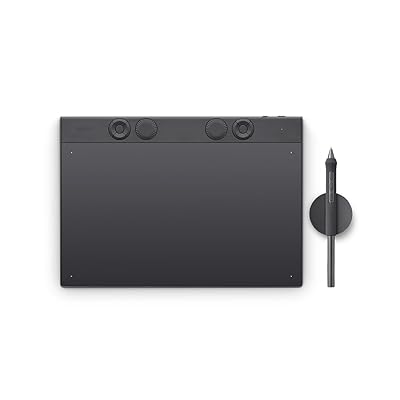
【板タブプロ仕様】約6万円で手に入る「プロ仕様」。沈み込みの少ない滑らかな描き味:Wacom Intuos Pro (M)
 ポチップ
ポチップもし約6万円の予算があるなら、入門用の液タブを買うよりも、この「Intuos Pro」を強くおすすめします。
付属する「Wacom Pro Pen 3」の描き味は本当に素晴らしいです。ペン先の沈み込みがほとんどなく、読み取り精度も極めて高いため、まるで紙にペンで描いているようなダイレクトな操作感があります。色表現に優れた高品質なPCモニターをお持ちなら、その性能をそのまま活かしつつ、良い姿勢で作品を仕上げられるプロ仕様の相棒です。
| 項目 | スペック |
|---|---|
| 価格帯 | 62,480円 |
| 物理サイズ | 338 × 219 × 8 mm |
| 読取サイズ | 224 × 148 mm(Mサイズ) |
| 重量 | 約700g |
| 接続方式 | USB有線 / Bluetoothワイヤレス |
| 推奨環境 | 24〜27インチのモニターとの組み合わせに最適 |
描くことに集中できる洗練された機能
[メモ:リスト推奨]
- プロ仕様のペン性能:8192レベルの筆圧検知と傾き検知に対応した「Pro Pen 3」を標準搭載しています。思い通りの線の強弱が表現できます。
- 手首に優しい極薄設計:本体の厚さはわずか8mmです。長時間の作業でも机との段差を感じにくく、手首への負担を大きく減らしてくれます。
導入時の注意点
純粋な描く道具としてのスペックは同価格帯で最高峰ですが、環境によっては以下の点に注意してください。
- 大画面環境でのサイズ選び:Mサイズは24〜27インチのモニターに最適です。もし27インチを超える大画面モニターや、マルチモニター環境で本格的な作画をする場合は、Mサイズだとカーソルの動きが過敏になりすぎるため、超大型のLサイズ(約1.3kg)を検討する必要があります。
- 機能の多さ:ショートカットキーやタッチホイールなど多機能ゆえに、初心者の方には最初の設定項目が少し多く感じられるかもしれません。
| デメリット | メリット |
|---|---|
| ⚠️板タブとしては比較的高額(62,480円)。 | 🧡沈み込みの少ない「Pro Pen 3」の滑らかな描き心地。 |
| ⚠️大画面モニター環境では上位のLサイズが必要。 | 🧡薄さ8mmの洗練された筐体とワイヤレス接続の快適さ。 |
注目ポイント📌
予算に少し余裕があり、既にお持ちのモニターを活かしたい方にぴったりです。首や腰への負担を減らしつつ、本格的な描き味を手に入れられる選択肢です。
【液タブ入門】初めての「直接描く」感動。広さと手軽さを両立した最適解:Wacom One 液晶ペンタブレット 14
 ポチップ
ポチップ「液タブから始めたいけれど、画面が狭いと描きづらそう。でも高価なものは手が出ない」と悩んでいる方に、現在最もおすすめしたいのがこの「Wacom One 液晶ペンタブレット 14」です。
価格は39,800円(税込)と、実は一回り小さい旧モデルよりも安く手に入る逆転現象が起きています。14インチというサイズは、クリスタのツールパレットを開いても十分なキャンバスを確保でき、それでいて重量はわずか750gです。使わない時はスッと本棚にしまえる取り回しの良さと、作業領域の広さのバランスが絶妙な一台に仕上がっています。
| 項目 | スペック |
|---|---|
| 価格帯 | 39,800円 (税込) |
| 読取サイズ | 14.0型(1920 × 1080) |
| 重量 | 750g |
| 接続方式 | USB Type-C ケーブル1本 |
嬉しい機能と使い勝手
- 自然な描き心地の追求:アンチグレア・アンチフィンガープリント加工のガラスを採用しており、ギラつきを抑え、指紋がつきにくい工夫がされています。さらにダイレクトボンディング加工によってペン先と線のズレ(視差)が軽減され、紙のような自然な感覚で描けます。
- 好みのペンが使える楽しさ:付属のペンはもちろん、ステッドラーやLAMY、Dr.Gripといった市販の対応デジタルペンが使えます。お気に入りの文房具を使う感覚で、モチベーションを高められます。
- ケーブル1本でスッキリ:USB Type-Cケーブル1本でPCと接続できるため、デスクの上がごちゃつきません。ノートPCと一緒にカフェへ持ち出して作業するのにもぴったりです。
導入前の注意点
- ペンの性能:付属するのはエントリー向けの「Wacom Oneスタンダードペン」です。プロ仕様の「Pro Pen 3」のような極めて繊細なタッチの再現を求める方には物足りないかもしれません。とはいえ、初めての方には十分な性能を備えています。
- ショートカットキーの省略:本体側にボタン(エクスプレスキー)がありません。キーボードを使わずに手元で操作を完結させたい場合は、別途左手デバイスの導入をおすすめします。
| デメリット | メリット |
|---|---|
| ❌️「Pro Pen 3」のようなプロ仕様のペンではない。 | 🧡14インチの広さがありながら、750gと軽量で片付けやすい。 |
| ❌️本体にショートカットキーが搭載されていない。 | 🧡39,800円(税込)という圧倒的な低価格で、最新のWacom液タブが手に入る。 |
注目ポイント📌
「広い画面で描きたい」という要望と「デスクを圧迫したくない」という悩みを同時に解決してくれます。初めての液タブとして、これ以上ないほどコストパフォーマンスに優れた選択肢です。
【液タブミドル】多くの人が愛用するベストセラー。重さと太いケーブルには注意:Wacom Cintiq 16
 ポチップ
ポチップ趣味から仕事まで、多くの人に選ばれている「液タブの標準」と言える機種です。
15.6インチの画面は、ツールパレットを広げてもキャンバスを十分に確保でき、やり直しが減る線画の時短効果を実感できます。描き味も上位機と同じ「Pro Pen 3」を採用しているため申し分ありません。線画のスピードと直感性を重視するなら、確実な選択肢です。
| 項目 | スペック |
|---|---|
| 価格帯 | 約118,800円 |
| 読取サイズ | 15.6型(1920 × 1080) |
| 重量 | 約1.9kg |
| 接続方式 | USB-C(DisplayPort Alt Mode)、専用3in1ケーブル |
さらに良い機能と使い勝手
- 長時間の作業をサポート:sRGB 96%の十分な発色と、反射を抑えるアンチグレアフィルムにより、長時間の作業でも目が疲れにくい工夫がされています。
- すぐに描ける工夫:背面に折りたたみ式のスタンド(20°の角度で固定)が内蔵されており、サッと角度をつけて描き始めることができます。
導入前の注意点
一番気をつけたいのは「使わなくなるリスク」です。
- 取り回しの難しさ:約1.9kg(2Lペットボトル約1本分)の重さと、ケーブル接続があるため、毎回片付ける運用には向いていません。
- 設置スペースの確保:デスクの上に常設するスペースを用意するか、モニターアームを導入することをおすすめします。
- 手汗・摩擦対策:液晶の発熱が手元に伝わるため、夏場の作業や長時間のストロークには、摩擦を減らす2本指グローブがあると非常に快適です。

| デメリット | メリット |
|---|---|
| ❌️太いケーブルと重量による片付けにくさ。 | 🧡十分な画面サイズで、線画のスピードが上がりやすい。 |
| ❌️常設のための広いデスクスペースが必要。 | 🧡上位機と同じ「Pro Pen 2」の本格的な描き味。 |
注目ポイント📌
設置スペースさえ確保できれば、価格と性能のバランスが良く、長くメイン機として活躍してくれる相棒になります。
【プロ仕様液タブ】線画特化のハイエンド機。高い色域と4K画質:Wacom Cintiq Pro 17 / 27
 ポチップ
ポチップ「予算に余裕があり、本格的な環境で作品を生み出したい」というクリエイターのためのデバイスです。最新のCintiq Pro 17などは4K画質と高リフレッシュレート(120Hz)に対応しており、ペン先の動きへの遅延がほとんど感じられません。視差の少なさ、発色の正確さ、ペンの追従性において、極めて高い水準でまとまっています。アニメーターやプロのイラストレーターが選ぶ理由がここにあります。
| 項目 | スペック |
|---|---|
| 価格帯 | 約371,800円〜 |
| 読取サイズ | 17.3型 / 26.9型(4K 3840 × 2160) |
| 重量 | 約2.2kg (17) / 約7.2kg (27) |
| 接続方式 | USB Type-C、DisplayPort、HDMI等 |
妥協のない機能とカスタマイズ性
- 最高峰の色再現性:Adobe RGB 99%(モデルによる)に加え、Pantone SkinTone認証も取得しており、プロの映像編集やデザインにも対応する正確な発色を誇ります。
- 広大な作業領域:Cintiq Pro 27のような大型モデルは、キャンバス全体を俯瞰しながら細部まで描き込める圧倒的な広さがあります。
- 自分好みのペン設定:最新の「Pro Pen 3」(対応モデルに付属)は、パーツを組み替えることで重心や太さを細かくカスタマイズ可能です。
導入前の注意点
価格が高額であることに加え、環境への追加投資とスペース確保をあらかじめ想定しておいてください。
- 専用アームの導入:特にCintiq Pro 27(7.2kg)は机のスペースを大きく圧迫します。キーボードを置く場所を確保するためにも、頑丈な専用モニターアーム(エルゴトロンLX等)や専用スタンドの導入をおすすめします。
- 総合的な計画:デバイス本体だけでなく、「本体+アーム+設置スペース」をセットにして慎重に導入計画を立ててみてください。
| デメリット | メリット |
|---|---|
| ❌️本体価格が高額で、アーム等の追加投資も必要。 | 🧡視差の少ない4K高画質と、高い色再現性。 |
| ❌️大きくて重く、専用の作業空間が必須。 | 🧡プロの要求に応える、妥協の少ない描き心地。 |
注目ポイント📌
趣味の範囲を超える出費になりますが、仕事として効率とクオリティを高めたい方には、確実な投資となります。
【Android単体機】PCの誘惑を断ち切る魔法のスケッチブック:Wacom MovinkPad 11 / Pro 14
 ポチップ
ポチップ ポチップ
ポチップ「PCの前に座ると、つい動画サイトやゲームを開いてしまいペンが進まない」という方に、このAndroid搭載の単体機は強力な解決策になります。
スリープ中の画面をペンで長押しするだけでスケッチアプリが起動する「Quick drawing機能」により、PCの誘惑から離れ、「この端末を開いたら絵を描く」という専用環境を作れます。リビングのソファやカフェなどで気楽に創作に向き合える手軽さが魅力です。
11インチとPro 14のスペックと違い
| 機種 | 画面サイズとパネル | メモリ / 容量 | ペン性能とその他の特徴 |
|---|---|---|---|
| Wacom MovinkPad 11 | 11.45型 (液晶) 2200×1440 / 60/90Hz | 8GB / 128GB (MicroSD非対応) | Pro Pen 3 付属 |
| Wacom MovinkPad Pro 14 | 14.0型 (有機EL) 2880×1800 / 60/120Hz | 12GB / 256GB (MicroSD対応) |
筆者がPro 14を手放し、11インチを愛用している理由
私自身は、Wacom MovinkPad Pro 14を手放し、現在は11インチモデルを愛用しています。
据え置きで使うのであれば、画面が大きく、マルチウィンドウで参考資料を見ながら描けるPro 14の方が快適です。処理性能も高いため、タブレットだけで全ての作業行程を行いたい方には間違いなくPro 14が適しています。
しかし、持ち運びの観点からは、699gという重量と14インチというサイズは、手持ちのカバンに収まりにくく、扱いやすさに欠けると感じました。PCをメインの作業場としている私にとって、お絵描き専用のサブ機としては11インチの588gという軽さとコンパクトさが丁度良かったのです。スマホとノートPCと一緒に持ち歩く際も、少しでも荷物を軽くできるのは利点です。
Pro Pen 3とテクスチャード加工による極上の描き心地
どちらのモデルを選んでも最大の利点は、最高峰の「Wacom Pro Pen 3」が付属しており、そのまま使えることです。初期作動荷重(IAF)は非常に軽く、ペン先の沈み込みもほとんどありません。PC版のCLIP STUDIO PAINTとブラシ設定を同期するだけで、PCとほとんど同じ描き味で作業できるのは非常に快適です。
また、画面表面の特殊加工(11型はAG+AFガラス、Pro 14はWacom Premium Textured Glass)により、ペーパーライクフィルムを貼らなくても、わずかに沈み込むようなアナログの紙とペンに近い感触が楽しめます。定期的にフィルムを買い替える運用コストから解放され、常に安定した描き味が続くのは嬉しい仕様です。
導入前に知っておくべき注意点と限界
- アプリとストレージの管理:WindowsやMac向けのPC版ソフトではなく、Android版アプリの利用となるため、別途クラウドストレージのサブスクリプション契約が必要になる場合があります。また、11インチモデルはMicroSDカード非対応のため、データ容量には注意が必要です。
- PCとの役割分担:11インチモデルはPCほどのパワーはないため、大量のレイヤーや複雑な3D背景を読み込ませる作業では動作が重くなることがあります。
| 機種 | デメリット | メリット |
|---|---|---|
| Wacom MovinkPad 11 | ❌️重いデータ処理には不向きで、MicroSDカードでの容量拡張ができません。 | 🧡588gの軽さと、持ち運びやすい片付けやすさがあります。 |
| Wacom MovinkPad Pro 14 | ❌️14インチのサイズと約700gの重量は、持ち運ぶカバンを選びます。 | 🧡有機EL搭載の14型大画面と高性能プロセッサで、本格的な制作が可能です。 |
注目ポイント📌
用途がPCのサブ機やスケッチ専用であれば「MovinkPad 11」、これ1台で本格的な制作まで完結させたい、あるいは液タブとしても使いたいのであれば「MovinkPad Pro 14」がおすすめです。
最終的なまとめ

今回は、業界標準として長年のノウハウが詰まったWacomの主要デバイスに絞り、「価格帯」「作業姿勢への影響(身体への負担)」「直感的な描きやすさ」の違いを基準に比較しました。ご自身の環境や優先したいことに合わせて選ぶことで、失敗を防ぐことができます。
| 機種 | デメリット | メリット |
|---|---|---|
| Wacom One ペンタブレット (Medium) | ❌️本体にショートカットキーが搭載されていません。 | 🧡最新のType-C接続でケーブル管理が楽になり、市販のデジタルペンも楽しめます。 |
| Wacom Intuos (M) | ❌️端子がMicro USBのため、ケーブル管理の手間が少し増えます。 | 🧡本体のショートカットキーとワイヤレス対応で、姿勢良くリラックスして描ける標準機です。 |
| Wacom Intuos Pro (M) | ⚠️板タブとしては高額です。 | 🧡プロ仕様の滑らかな描き心地です。既存の良いモニターを活かせます。 |
| Wacom One 液晶ペンタブレット 14 | ❌️本体にショートカットキーが搭載されていません。 | 🧡14インチの広さと750gの軽さを両立し、約4万円という低価格で手に入ります。 |
| Wacom Cintiq 16 | ❌️太いケーブルと重さがあり、常設スペースが必要です。 | 🧡多くの人が選ぶ定番機です。直感的な線画の時短に繋がります。 |
| Wacom Cintiq Pro 17/27 | ❌️高額な本体価格と、専用アーム等の追加投資が必須です。 | 🧡視差の少ない4K高画質です。妥協のない本格的な制作が可能です。 |
| Wacom MovinkPad 11/Pro 14 | ❌️重い3D処理や大量のレイヤーなど、PCほどの処理性能はありません。 | 🧡PCの誘惑を断ち切り、いつでもどこでもすぐに描き始められます。 |
【板タブ】Intuos Pro等
こんな人に買い:予算を抑えつつプロ品質が欲しい方。深刻な肩こりや腰痛を防ぎたい方。既に高品質なPCモニターを持っている方。
こんな人には向かない:手元と画面が分離する操作感に慣れる期間が待てない方。アナログ感覚ですぐに上達したい方。
ポチップ【液タブ】Cintiq 16等
こんな人に買い:アナログと同じ直感で描きたい方。線画のスピードが命のアニメ・漫画系イラストを描く方。常設できる広いデスク環境がある方。
こんな人には向かない:デスクが狭く、使う時だけ片付けから出してくる運用を考えている方。長時間の前傾姿勢で首や腰を痛めやすい方。
ポチップ
ポチップ【Android単体機】MovinkPad等
こんな人に買い:PCを開くとつい動画やゲームをしてしまう方。リビングのソファなど、リラックスした姿勢でどこでも描きたい方。
こんな人には向かない:大量のレイヤーや重い3D背景をバリバリ使う方。マルチモニターなど作業環境を細かくカスタマイズしたい方。
ポチップ
ポチップ上級者向け:プロも実践する運用法
もし予算やデスク環境が許すなら、「直感的な線画までは液タブで行い、全体の色味を見ながらの塗りの工程は、姿勢を正して手元の板タブで行う」という使い分けもおすすめです。適材適所を活かした負担の少ない制作スタイルになります。
【番外編】 デジタルツールを買う前に!挫折を防ぐ「紙と鉛筆のアナログ習慣化」のアイデア

デジタルツールは本当に便利ですが、PCの電源を入れてソフトが立ち上がるまでの数十秒の待ち時間は、ついSNSやゲームを開いてしまう原因になります。また、ネットでの「資料探し」は、気がついたらネットサーフィンで時間を無駄にしているだけ、という事態にも陥りがちです。
もし今、絵を描く習慣が途切れてしまっているなら、すぐに描き始められてネットの誘惑を遮断できるアナログ環境から再スタートするのがおすすめです。スマホやタブレット、PCから離れた環境を作ってみて下さい。
習慣化を後押しする、おすすめのアナログ画材セット
最初からストレスなく描くために、以下の手に入りやすい道具を揃えるのがおすすめです。デジタル環境と比べると、プロも愛用している道具が安価で手に入ります。
ハイユニ鉛筆 / ユニホルダー(2Bなど濃いめ)
 ポチップ
ポチップ ポチップ
ポチップ ポチップ
ポチップ2Bなどの濃いめを選べば、弱い筆圧でもスラスラ描けて紙が凹みません。消しゴムで消した跡に紙に跡ができにくい芯の柔らかさは重要です。
軽いタッチ用消しゴム(リサーレやMONOなど)
 ポチップ
ポチップ ポチップ
ポチップ軽いタッチで消しやすく、紙にダメージが少ない人気の消しゴムです。柔らかい2Bの黒鉛を、紙にこすりつけることなく綺麗に消してくれます。
MONOスティック、MONOゼロ(極細消しゴム)
 ポチップ
ポチップ ポチップ
ポチップ細かい修正に適したスティックタイプの消しゴムです。ハイライトなど「白で描く」感覚で細部を修正でき、表現の幅が広がります。MONOゼロは特に細いモデルです。
ねり消しゴム(デッサン用)
 ポチップ
ポチップ消しカスが一切出ないため片付けの手間がなくなる、非常に便利なアイテムです。様々なメーカーから発売されていますが、サクラクレパスが油分と粘着力のバランスが良く、ベタベタしすぎず、パサパサしてクズが出ることもないため愛用しています。
もっと柔らかく、紙を傷つけたくない場合はホルベインやファーバーカステル、もっと硬く、鋭いハイライトを入れたい場合はステッドラーがおすすめです。
 ポチップ
ポチップ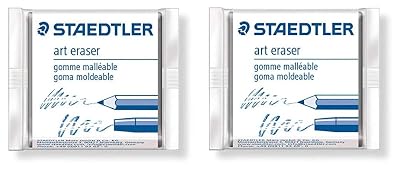 ポチップ
ポチップ長期間使用していると油分でベタベタしてきたり、ボロボロと崩れやすくなってくるので、そのタイミングで買い替えています。安い製品だと最初から質が悪いこともあるため注意が必要です。
モチベーションの法則:あなたはどっち派?
紙を選ぶ時は、ご自身の「やる気のスイッチ」がどこにあるか見極めるのがポイントです。
- クロッキー帳派:描いたページが分厚くなっていく「過去の蓄積(履歴)」を見て達成感を感じるタイプの方におすすめです。
- ルーズリーフ・コピー用紙派:失敗したページが残るのが嫌で、常にまっさらな「新品のリセット状態」で新鮮な気持ちで描きたいタイプの方におすすめです。
 ポチップ
ポチップ ポチップ
ポチップ ポチップ
ポチップ分厚いクロッキー帳の注意点
最初からコストパフォーマンスを求めて、分厚くて大きいクロッキー帳を買うのは避けたほうが無難です。「立派な絵を描かなければ」という完璧主義に陥りやすく、ゴールが遠すぎて挫折しやすくなります。
まずは小さいサイズのクロッキー帳を選んでみてください。「1冊描き切った!」という達成感を短いスパンで得ることが、習慣化への一番の近道になります。
挫折を防ぐおすすめのステップ
- まずはアナログの身軽さを活かし、ソファやベッドに寝転がりながらでもラフやアイデアを出します。
- やる気が出てきたら、それをスマホで撮影(スキャン)します。
- デジタル(液タブや板タブ)に取り込み、正確なペン入れや色塗りをして仕上げます。
このアナログとデジタルの組み合わせが、「最初から最後までデジタルで仕上げる」という重圧を取り除き、挫折を防ぐおすすめの方法です。機材に悩む前に、今日からお気に入りの鉛筆を握ってみてはいかがでしょうか。
免責事項:本記事で紹介する情報は、筆者が調査した時点のものです。製品の仕様、価格、サービスの機能は将来的に変更される可能性があります。最終的な判断は、必ず公式サイトの一次情報を確認の上、ご自身の責任で行ってください。
📚 参考ソース







コメント