XPPenのAndroid搭載お絵かきタブレット「Magic Pro 13」に最適なスタンドの選び方をご紹介します。
大型の液晶タブレットとは異なり、このサイズは取り回しの良さが最大の魅力であるため、モニターアームではなく卓上スタンドでの運用が最適です。このタブレットデバイスを使用する際に気をつけたい「ツメの干渉」や「熱対策」といった点に焦点を当て、快適な作業環境を実現できるおすすめのスタンドを解説します。
💙 安定感 → BoYata N31 ノートパソコンスタンド
💙 手首の快適さ → サンワダイレクト 卓上傾斜台(コンパクトモデル)
💙 持ち運び・手軽さ → ELECOM ドローイングスタンド / サンワダイレクト 簡易スタンド(シリコンゴム足)
💙 長時間の作業・熱対策 → サンワダイレクト 冷却機能付きアルミスタンド
この記事で分かること📖
✅ Magic Pro 13特有の選び方:極薄ボディゆえのツメの干渉や排熱対策
✅ おすすめ7選の徹底比較:筆圧をかけても沈み込まない最適なスタンドたち
✅ 安全な冷却スタンドの運用:ファン付きスタンドを安全に使うための重要な注意点
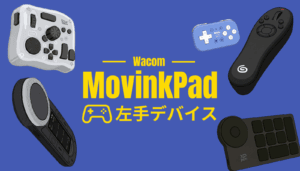
✅ 周辺機器の最適化:キーボードや左手デバイスの配置とトラブル対策
Magic Pro 13にオススメのスタンド一覧
 ミカゲ
機種名をクリック(タップ)すると解説までジャンプできます。
| 機種 | 価格(Amazon/セール時) | サイズ(幅×奥行) | 重量 | 角度・高さ調整 | 冷却機能 |
|---|---|---|---|---|---|
| サンワダイレクト 簡易スタンド | 約2,480円 / 1,482円 | 40×40mm(1個) | 約72g(2個) | 角度約10度(固定) | ❌️ |
| ELECOM ドローイングスタンド | 約3,155円 / 1,830円 | 300×210mm | 約500g | 角度4段階 | ❌️ |
| サンワダイレクト卓上傾斜台 | 約2,980円 / 2,680円 | 291×262mm | 約950g | 角度6段階 | ❌️ |
| Parblo PR100 タブレットスタンド | 約4,600円 / 4,100円 | 305×235mm | 797.5g | 角度無段階(15-90度) | ❌️ |
| サンワダイレクト 冷却機能付きスタンド | 約3,280円 / 2,950円 | 350×255mm | 約650g | 角度8段階 | ✅ |
| BoYata N31 ノートパソコンスタンド | 約3,799円 / 2,700円 | 250×210mm | 0.8kg | 高さ・角度無段階 | ❌️ |
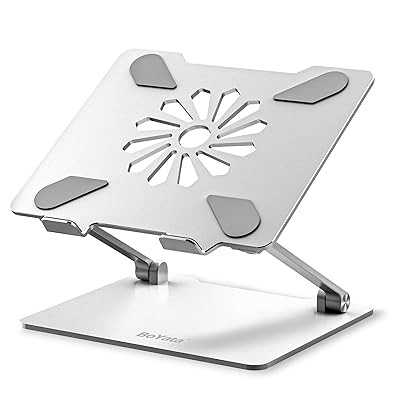
| サンワダイレクト 冷却機能付きアルミスタンド | 約4,980円 / 4,480円 | 240×230mm | 約790g | 高さと角度無段階 | ✅ |
「XPPen Magic Pro 13」はAndroid搭載のお絵かきタブレットです。本体寸法が298.94 × 205.28 × 6.65 mm、重量は655 gと薄く軽量なため、スタンド選びでは極薄ボディゆえの「ツメの干渉」や、描画時の「筆圧による沈み込み」に注意が必要です。
ノートパソコンや液晶タブレット用のスタンドを適当に購入すると、失敗する可能性があります。
各スタンドの簡単な特徴をまとめました。ご自身の作業スタイルやデスク環境に合わせて、気になる製品をチェックしてみてください。
サンワダイレクト 簡易スタンド(シリコンゴム足)


 ポチップ
ELECOM ドローイングスタンド

サンワダイレクト卓上傾斜台(コンパクトモデル)

Parblo PR100 タブレットスタンド

サンワダイレクト 冷却機能付きスタンド

BoYata N31 ノートパソコンスタンド
サンワダイレクト 冷却機能付きアルミスタンド

注目ポイント📌
ご自身のデスク環境や、「持ち運ぶのか、据え置きにするのか」を基準に選ぶと、失敗を防ぐことができます。
【必読】Magic Pro 13のスタンド選びの前提知識
[※キャプションボックス:以下のポイントは、スタンド購入前にぜひ確認しておきたい重要な前提知識です]
Magic Pro 13で快適なお絵描き環境を構築するために、スタンド選びで失敗しないための4つのポイントをまとめました。
【1】薄い本体(6.65mm)によるストッパー(ツメ)の干渉
一般的なPC向けスタンドの受けツメは、分厚いノートPCを支えるために高く作られています。厚さ6.65mmのMagic Pro 13を置くと、下部を支えるツメが飛び出してしまい、絵を描く際に手首に当たって気になる場合があります。落下防止にツメの返しがあると、画面が隠れてしまう点も注意です。
【2】モニターアームでの運用は向かない
大型の液タブとは異なり、Magic Pro 13の背面にはVESA規格のネジ穴がありません。モニターアームを使いたい場合、タブレット用ホルダーで両端から挟み込むことになりますが、以下の点に注意です。
- 手軽に持ち運べるタブレットの良さが薄れる
- 画面の端が描きづらくなる(左右を支えるタイプの場合)
トータルコストも高くなりますし、タブレットが落ちないようしっかり固定することになります。取り外しは結構面倒になる場合が多く、13インチ程度で運用するのは考えどころです。


【3】Androidタブレットならではの「排熱」への配慮
Magic Pro 13はAndroid OSとバッテリーを搭載した独立したデバイスです。本格的なペイントソフトを長時間動かし続けると、どうしても本体が発熱します。
熱を逃がせない分厚いスタンドを使うと、本体の高度な温度管理機能によりパフォーマンスが下がるなど作業に影響が出る可能性があります。
【4】使い方による「デスクの片付けやすさ」と配線の違い
Magic Pro 13は「単体のAndroidタブレット」としても「PC接続の液タブ」としても使えるのが大きな強みです。どちらのモードをメインにするかで、デスク環境の構築方法が変わってきます。
| 使い方 | 片付けやすさと注意点 | 対策とおすすめの運用 | |
|---|---|---|---|
| 単体タブレットとして | ⭕️ 非常に片付けやすい | ケーブルレスで動くため、薄く折りたためる卓上スタンドと組み合わせれば、デスクを広く空けられます。 | |
| 液タブモードとして | ⚠️ ケーブルの干渉に注意 | ケーブル1本でPCと接続できますが、スタンドに立てかけた際に下部や側面のケーブルが邪魔になりやすいです。L字コネクタを活用してケーブルの逃げ道を作る工夫がおすすめです。 | |
注目ポイント📌
スタンドを選ぶ際は、タブレットを快適に長く使うための自身の環境に合うものを見つけてみてください。
超小型な「サンワダイレクト 簡易スタンド」
ポチップ「大きなスタンドは持ち歩きたくないけれど、描きにくいし熱もこもる」という悩みを解決してくれるアイテムです。価格もお手頃なので、「とりあえず1つは持っておいて良い」とおすすめできる手軽さが魅力です。
持ち運びに特化した極小サイズ
2つセットになった独立型のシリコン足を、デバイスの奥に置くだけで、約10度の傾斜が生まれます。
- 手首への干渉が無い:手前側はデスクにぴったりと接地するため、厚みのあるスタンドのようにストッパー(ツメ)が手首に当たる不快感がありません。
- 邪魔にならない小ささ:2つ合わせてもわずか72gで、ポケットに入るほどの極小サイズです。
設置の自由度と熱対策
少し隙間ができるだけでもデバイスに熱がこもりにくくなり、角度がつくことでペンが使いやすくなります。
マグネット収納と使用時の注意点
内蔵マグネットにより2つをコンパクトにまとめたり、使わない時は机のスチール面などに取り付けて収納したりすることが可能です。
実際に触ってみると磁力はかなり弱めですが、通常の利用には問題がありません。むしろ、磁力が強い製品をカバンに入れるのは少し躊躇してしまうため、このくらい弱いほうが持ち運びしやすいと感じます。パソコンなどに影響を与えない設計なのも安心ですよね。
ただし、接触面に滑りにくいシリコーンラバー素材を採用しているとはいえ、手首をデバイスに乗せていると徐々に位置がズレやすいという懸念点があります。
| デメリット | メリット |
|---|---|
| ❌️ 角度が約10度から変更できない | ⭕️ 手首への干渉が完全にゼロ |
| ❌️ 長時間利用すると徐々にズレやすい場合がある | ⭕️ 2つで約72gという、持ち運びに最適な極小サイズ |
| ❌️ マグネットの吸着力はかなり弱め | ⭕️ 隙間ができるため、デバイスに熱がこもりにくい |
注目ポイント📌
外出先でサッと取り出して作業したい方にとって、デバイスのサイズを問わず使える、非常に実用的なスタンドです。
折りたたんで本棚にしまえる「ELECOM ドローイングスタンド」
Magic Pro 13はケーブル無しでサッと片付けられるのが大きな強みですが、このスタンドも同じくらい取り回しの良さがあります。
圧倒的な収納性と取り回しの良さ
最大の特徴は、使わない時は厚さわずか17mmまでスリムになることです。 スタンドは利用しない時の置き場(収納場所)が取れないと、結局セッティングするのが面倒になってしまう場合もありますよ。
逆に言えば、スタンドを置きっぱなしにできる十分なスペースがあり、持ち運びもしない環境であれば、あえてこの商品を選ぶ必要はありません。
対応サイズとデザイン
- 対応サイズ: およそ9.7~12.9インチに対応(Wacom Cintiq 16でも使用可能)
- デザイン: インテリアになじむ、シンプルなデザインでアルミ仕上げ
Magic Pro 13は13インチのため若干オーバーしていますが、スタンドの横幅は約300mm、XPPen Magic Pro 13は298.94mmのため、十分に利用可能です。
スタンドの公式サイトではWacom Cintiq 16(横幅384mm)の利用がオススメされており、少しはみ出すぐらいは何も問題なく利用できます。
剛性と耐久性についての懸念点
約500gという軽さと薄さにこだわっている分、少し剛性に不安を感じるかもしれません。重厚な専用スタンドと比べると耐久性の面で劣るため、スタンドの接続部分などが破損しないように丁寧に扱う必要があります。
| デメリット | メリット |
|---|---|
| ❌️ 薄い作りのため剛性に不安がある | ⭕️ 折りたたむと17mmになり収納性が抜群 |
| ❌️ 接続部の耐久性に注意が必要 | ⭕️ 約500gと軽く持ち運びも容易 |
| ❌️ 角度調整が4段階のみ | ⭕️ アルミ製でインテリアになじむ |
注目ポイント📌
「スタンドを出しっぱなしにしたくない」「必要な時だけサッとセッティングしたい」というニーズに完璧に応えてくれます。
手首を優しく包み込むリストレスト一体型「サンワダイレクト卓上傾斜台(コンパクトモデル)」
「学習台」という名前で販売されていますが、実はお絵描き用途として隠れた名機です。
リストレスト一体型の優しい設計
この製品の最大の魅力は、手前のストッパー全体が幅広で柔らかい「シリコン製のリストレスト」になっている点です。極薄のMagic Pro 13を置いても、手首に硬いパーツが当たる痛みが全くありません。
むしろ手首をリストレストが支えてくれるため、非常に使用感が良いです。アルミの冷たい感触や金属のツメが苦手な方には、これ一択と言っても良いほどです。
高い安定感と充実の機能
素材にMDF(木材成形板)を使用しており、約950gの自重があるため、デスク上で安定感があります。さらに、作業を快適にする以下の機能が備わっています。
- 6段階の角度調整:お好みの角度に設定でき、長時間の作業でも体への負担を軽減します。
- 耐荷重5kg:全体重をかけるような強い筆圧でもしっかり支えます。
- 滑り止めシリコーンゴム:デスクとの接地面に配置され、滑りにくく傷を防ぎます。
- 折りたたみ収納:使わない時は折りたためるため、省スペースに収納可能です。
横幅が29.1cmのため、13インチだと左右がわずかにはみ出ますが、リストレストが広いため実用上の問題はありません。ただし、重さがあるため持ち運びには向いていません。
より広いスペースが欲しい方には「ワイドモデル」、資料やスマホを上部に置きたい方には「ブックスタンド付の2層モデル」がおすすめです。ただし、2層モデルは約3.3kgと重くデスクのスペースも必要になりますし、PCモニターがあるデスク環境であれば不要な機能です。ご自身の環境に合わせて検討してみてください。
より手首や腕を支える幅広モデル!

参考資料を見ながら描ける!

| デメリット | メリット |
|---|---|
| ❌️ 約950gあり持ち運びには不向き | ⭕️ ストッパーがリストレストで手首への負担を軽減 |
| ❌️ サイズ的に左右が少しはみ出る | ⭕️ 6段階調整と自重による高い安定感 |
| ⭕️ 折りたたんで収納できる |
注目ポイント📌
長時間の作業で手首が痛くなりやすい方や、木材の温かみのあるデザインを取り入れたい方に、ぜひ試していただきたい優しい設計のスタンドです。
液タブ専用設計がもたらす直置き感覚「Parblo PR100 タブレットスタンド」
比較的安価なペンタブレットを展開するParblo製の専用スタンドです。約4,600円(セール時約4,100円)という手頃な価格ながら、アルミ素材を採用した頑丈な作りで、高価な純正スタンドの代わりとして他社製液タブユーザーからも高く評価されています。
手首の重さをしっかり受け止める専用設計と安定感
このスタンドの魅力は、なんといっても机に直置きしているのとほぼ同じ感覚で描画できる点です。
- 無段階の角度調整:15度から90度まで、細かく無段階で調整でき、体への負担を緩和できます。
- 直置き感覚の低重心:しっかりと手首を乗せて描くことができます。
- 安定した滑り止め:底面とデバイスの接地面には分厚いゴム層があり、強めのストロークで描画しても前後左右にズレません。
- 使わないときの収納:折りたためる設計のため、利用しない時は収納しやすいです。
極薄タブレットとの組み合わせにおける懸念点
全体的な使い勝手は良好ですが、本来は液晶タブレットをしっかりと支える構造に設計されているため、デバイスを受ける下部のツメ部分が少し厚めに作られています。そのため、薄型のAndroidタブレットで使用した際には、少し気になってしまうかもしれません。
また、熱伝導性に優れたアルミ素材を採用しているものの、排熱を促すための穴などは設けられていません。充電しながら長時間の重い作業を行うようなハードな運用を想定されている場合は、他の製品も併せて検討されることをおすすめします。
| デメリット | メリット |
|---|---|
| ❌️ ツメが厚く、極薄デバイスだと少し干渉する | ⭕️ 絵を描くための専用設計でグラつかない |
| ❌️ デザインは好みが分かれる | ⭕️ 直置きに近い低重心で描画しやすい |
注目ポイント📌
「描くときにグラつかない」という安心感を、比較的安価に手に入れたい方にとって非常に魅力的な選択肢です。
手首干渉を徹底回避した幅広クーラー「サンワダイレクト 冷却機能付きスタンド」
直径約17cmの大型ファンを搭載し、熱伝導性に優れたアルミ素材の冷却台です。ファン稼働時でも騒音値は20dBと非常に静かなため、比較的気にならない音量で使用できます。
お絵描きに最適な「中央ストッパー」のメリットと懸念点
お絵描き用として良くも悪くも注目したいのは、デバイスを支えるストッパー(ツメ)が中央下部に1つだけあるという点です。
利き手側の手首周りにツメが存在しないため、干渉するストレスから完全に解放されます。幅35cmの広々としたボディで、8段階の角度調整が可能です。
一方で、中央のストッパーは少し頼りなく見え、個体差によっては角の処理が荒くて手が引っかかる場合があります。安定性はやや低めなので、特に角度をつけて運用する際は、デバイスが滑り落ちないように注意して運用する必要があります。
便利なUSBハブ機能と風量調整
背面には風量を無段階で調整(ファンのON/OFFも可能)できるダイヤルが備わっています。強風で一気に冷やすというよりは、空気の流れを作って熱をこもりにくくする仕組みです。
また、USBポートが2つ搭載されており、1つを本体への給電に、もう1つを左手デバイス用のUSBハブとして活用できるため、デスク周りの配線もすっきりします。ただし、付属のUSBケーブルを本体に収納する場所がない点は少し気になります。

⚠️ 給電に関する注意点
タブレットから直接給電してファンを動かすことも理論上は可能ですが、変換アダプタが必要になる上、タブレットに負担がかかりバッテリーが急激に減ってしまうため、あまりおすすめできません。
また、コンセントから給電する場合、本製品は「5V専用」の機器となります。本来、適切なPD(Power Delivery)対応充電器であれば自動的に安全な5Vが出力されますが、一部の規格外な充電器や、他の急速充電規格が混在した充電器を使用すると、誤って高い電圧が流れ故障の原因になる可能性があります。


| デメリット | メリット |
|---|---|
| ❌️ 中央ストッパーの安定性や角の処理に不安がある | ⭕️ ストッパーが中央のみで手首への干渉がない |
| ❌️ 付属のUSBケーブルを本体に収納できない | ⭕️ 17cmの超大型ファン(20dB)で非常に静か ⭕️ USBハブ機能があり左手デバイスなどの接続に便利 |
| ⚠️ PD充電器非対応で、給電方法に注意が必要 |
注目ポイント📌
手首の自由度を確保しつつデバイスの熱をしっかり逃がしたい方におすすめですが、給電環境には十分注意して運用してくださいね。
高さが調整でき安定感抜群の「BoYata N31 ノートパソコンスタンド」
Amazonなどでは様々なメーカーのアルミ製スタンドが販売されており、どれを選んでも問題なく利用できるかもしれません。
その中でもこの「BoYata N31」がオススメな理由は、デバイスを支える下部のツメに「返し(内側への曲がり)」がないことです。2,000円程度で買える製品にはツメに返しがあり、画面の一部が隠れてしまったり、作業中に手首に当たって邪魔になったりすることがあります。
このスタンドはツメに返しがないため、画面が隠れることがありません。また、ツメの位置が左右の端ではなくやや中央に寄っているため、絵を描く際に手首へ干渉しにくい点も、お絵かき用としてオススメできるポイントです。
さらにもう一つの理由として、安定して作業を行うための十分な横幅が確保されている点も大きなメリットです。安価な製品の中には、「15インチ対応」と表記されていても、実際のスタンドの横幅は20cm程度しかないものが少なくありません。そうしたスタンドにMagic Pro 13を設置すると、左右が5cmずつはみ出してしまい、描画時の安定性が落ちる可能性があります。
単に画面を立てかけるだけなら問題ありませんが、絵を描く用途としてはもう少し幅が欲しいところです。その点、本機は横幅が25cmあるため、より安定してデバイスを支えることができます。実際に横幅約30cmの「XPPen Magic Pro 13」を置いても十分な安定感があります。
圧倒的な剛性と自由な調整
- 無段階の高さ・角度調整:最小高度2.9cmから最大高度30cmまで、最適な位置に無段階で調整でき、姿勢改善に役立ちます。
- 耐荷重5kgの安定感:関節(ヒンジ)の調節には多少力が必要ですが、成人女性でも問題ない程度です。その分非常にしっかりしており、体重を乗せて描画しても全く沈み込まず、安定感は抜群です。
- 高い放熱性と軽量化:天板の「花隙間(大きな肉抜き)」とアルミ合金の高い熱伝導率により、デバイスの自然放熱を強力にサポートします。また、従来モデルより軽量化された約0.8kgという重さも、扱いやすさに貢献しています。
ツメが気になる場合の底上げテクニック
ツメに返しはないものの、お絵かき専用設計ではないため、ツメ自体の高さ(突起)はあります。手の側面に当たって描きにくいと感じた場合は、デバイスの底面を少し底上げするのがおすすめです。
公式サイトでも、ノートPCの下(フックの位置)に鉛筆を置いて高さを合わせる方法が提案されています。DIYが得意な方であれば、ゴムブロックや消しゴムなどを活用して、画面とツメの高さをフラットに近づける工夫をすると、さらに快適な環境を作ることができます。また、ツメが上になるよう逆に置くというユニークな公式提案もありますが、滑り止めパッドがあるため安定して設置可能です。
| デメリット | メリット |
|---|---|
| ❌️ 角度を変えるのに少し力が必要 | ⭕️ ツメに返しがなく画面が隠れない |
| ❌️ お絵描き専用ではないため、ツメの高さ自体は少しある | ⭕️ 耐荷重5kgの強固なヒンジで筆圧に耐える |
| ⭕️ 最小2.9cm〜最大30cmまで無段階で調整可能 |
注目ポイント📌
「画面を揺らしたくない」「手首への干渉を最小限にしたい」という願いを両立してくれる頼もしいスタンドです。少しの工夫で、さらに快適な環境を作れるポテンシャルがあります。
高さと角度を自在に操る静音冷却台「サンワダイレクト 冷却機能付きアルミスタンド」
長時間の作業でMagic Pro 13の発熱を抑えつつ、姿勢も改善したいという方に最適なスタンドです。約790gとしっかりとした重量があるため、持ち運びよりも据え置きでの利用に向いています。
10cmの大型ファンで静音と冷却を両立
小さなファンが複数搭載されている製品とは違い、本機は直径約10cmの大型ファンを1つだけ搭載しています。そのため、ファン稼働時の騒音値は18dB(木の葉のふれあう音レベル)と非常に静かで、集中したい作業の邪魔になりません。
また、熱伝導性に優れたアルミボディを採用しているため、デバイスの熱を効率よく逃がしてくれます。この製品も強風で一気に冷やすのではなく、空気の流れを作って熱をこもりにくくする仕組みですので、過度な期待は禁物です。
無段階の高さ・角度調整と強固なヒンジ
2つのヒンジ(関節)によって、高さと角度を無段階で自由に調整できます。
「ツメの返し」無し設計と、さらに快適にする工夫
この製品も手前のストッパー(ツメ)に返しがないため、Magic Pro 13を置いても画面が隠れず、お絵かき時の手首への干渉を最小限に抑えられます。ただし、返しがない分、急角度で設置するとデバイスが滑り落ちやすくなるため注意して運用してください。
⚠️ 給電方法とUSBハブ機能に関する注意点
本体背面にはUSBポートが2つあり、1つを給電用、もう1つをマウスなどを繋ぐUSBハブとして利用できます。しかし、給電方法によって使える機能と安全性が変わるため、以下の点にご注意ください。
- PCのUSBポートから給電(おすすめ):最も安全で確実な方法です。PCからの給電であれば、USBハブ機能も問題なく使用できます。
- コンセント(USB充電器)から給電する場合:
スマホやタブレット用のPD(Power Delivery)充電器であっても、正しい規格の製品であれば接続時に安全な5Vへ自動調整されるため基本的には使用可能です。しかし、一部の規格外な急速充電器を使用した際の過電圧による故障リスクを完全にゼロにはできないため、手放しでおすすめはできません。
また、コンセントから給電した場合、USBハブ機能は使用できなくなります。
| デメリット | メリット |
|---|---|
| ❌️ ツメに返しがないため急角度での落下に注意 | ⭕️ 大型ファン1基で冷却と静音性を両立 |
| ⭕️ 付属工具でヒンジを硬くでき、設定がズレにくい | |
| ❌️ コンセント給電時はUSBハブ機能が使えない | ⭕️ ツメに返しがなく画面が隠れない |
注目ポイント📌
熱対策と姿勢改善を同時に叶えつつ、ヒンジの硬さ調整やDIYの工夫次第で、快適な作業環境をつくることができます。
Androidタブレット基準で考える!効率的な配置と周辺機器
Magic Pro 13のような13インチクラスを卓上スタンドに置いた際、多くの人が悩むのが左手デバイスやショートカット用のキーボードをどこに置くか、という問題や、配線です。
このデバイスは基本的にはAndroid OSを搭載した独立したタブレットですが、ケーブル1本でPCに繋いで「液タブモード」としても使える1台3役の強みを持っています。そのため、メインとなるタブレット用途と、液タブ用途のそれぞれに合わせた配置とをご紹介します。
【基本】Androidタブレット単体として使う場合の配置
単体で使う最大のメリットは、なんといってもケーブルレスでサッと片付けられる取り回しの良さです。
タブレット単体で使用する場合は、周辺機器の配置も非常に自由度が高くなります。
- デスク上のフリースペース化:薄く折りたためる卓上スタンドと組み合わせれば、数秒でデスクをリセットできます。
- 左手デバイスやマウスの自由な配置:ケーブルの制約がないため、Bluetooth接続の左手デバイスやキーボードをデスク上の空いているスペースに自由に配置できます。
- 後付けテーブルの活用:スライド式ミニテーブルをデスクに後付けして、そこを左手デバイスやキーボード専用のスペースにするのもおすすめです。

液タブモード(PC接続)で使用する場合の配置アイデア
PCとケーブルで接続し、液タブモードとしてデスクに置きっぱなしにする場合、手前にデバイスがあることでキーボードへのアクセスが悪くなります。デスクを広く使いつつ、作業効率を落とさないための配置アイデアをまとめました。
| 配置アイデア | デメリット | メリット |
|---|---|---|
| キーボードスライダーの導入 | ❌️ 足元(太もも)のスペースが狭くなる。 | ⭕️ デスク上を広く使いつつ、手元で文字入力ができる。 |
| 分割型(セパレート)キーボード | ❌️ キーボード自体が高価で、操作に慣れが必要。 | ⭕️ 左右の空きスペースに配置でき、自然な姿勢でタイピング可能。 |
| サイドワゴン・袖机の活用 | ❌️ 動線が少し横に広がるため、手の移動距離が長くなる。 | ⭕️ デスクの広さ関係なく、デバイス専用のスペースを作れる。 |

キーボードスライダーを快適に使うコツ
足元が窮屈になりますが、基本は左手デバイスで操作し、文字入力の時だけスライダーを引き出すという運用であれば、作業効率とデスクの広さを両立する非常に優れた選択肢になります。
液タブモード利用時のトラブル対策(ケーブルと照明)
さらに、PCとケーブル1本で接続(DP IN機能)して液タブモードで使用する場合、以下の2つが非常に重要になります。
- ケーブルの長さ限界と端子への負担:映像と給電を1本で賄うType-Cケーブルは、規格上2m程度の長さが限界です。PC本体の配置を考えないと、長さがギリギリになり、ケーブルが引っ張られて端子が破損する危険があります。
- 照明の映り込み(グレア)対策:スタンドを使って画面を20度〜45度程度に寝かせると、天井のシーリングライトやモニター掛けライトの光が画面に反射して、色が見にくいことがあります。デスクの位置を調整するか、手元だけを照らす非対称配光のデスクライトを使用するなどの工夫で、目の疲れを大きく軽減できます。

注目ポイント📌
基本のタブレットスタイルか、応用の液タブスタイルか。周辺機器の配置を検討しつつ、ケーブルや照明にも気を使うことで、快適な作業環境に近づきます。
最終的なまとめと、おすすめピックアップ
ミカゲ機種名をクリック(タップ)すると解説までジャンプできます。
| 機種 | デメリット | メリット |
|---|---|---|
| サンワダイレクト 簡易スタンド(シリコンゴム足) | ❌️ 角度が約10度固定、マグネット吸着力は弱め | ✅ 手首への干渉がゼロ、 ポケットに入る極小サイズで携帯性抜群 |
| ELECOM ドローイングスタンド | ❌️ 耐久性に不安あり、角度が4段階のみ | ✅ 折りたたむと17mmになり収納性が抜群、約500gと軽く持ち運びも容易 |
| サンワダイレクト 卓上傾斜台(コンパクトモデル) | ❌️ 約950gと重く持ち運びに不向き、サイズ的に左右が少しはみ出る | ✅ ストッパーがリストレストで手首を支える、自重による高い安定感 |
| Parblo PR100 タブレットスタンド | ❌️ ツメが厚く薄型デバイスだと気になる場合も | ✅ 専用設計でガタつかない、直置きに近い低重心で描画しやすい |
| サンワダイレクト 冷却機能付きスタンド | ❌️ ストッパーの安定性はいまいち | ✅ ストッパーが中央のみで手首に干渉しない、17cmの大型ファンで静音 |
| BoYata N31 ノートパソコンスタンド | ❌️ 角度変更に力が必要 、ストッパーに返しがなく急角度で滑り落ちやすい | ✅ ツメに返しがなく画面が隠れない、ヒンジが硬く設定がズレにくい |
| サンワダイレクト 冷却機能付きアルミスタンド | ❌️ ストッパーに返しがないため落下に注意 | ✅ 大型ファン1基で冷却と静音性を両立、高さと角度を無段階で調整可能 |
最後に、個人的に使い勝手が良かったオススメ商品をピックアップして紹介します。
サンワダイレクト 簡易スタンド(シリコンゴム足)
ポチップ外出先やカフェなどで、サッと浅い角度をつけて描きたい方に最適なアイテムです。
- 外出先用に持ち運べる簡易スタンドが欲しい(ポケットに入る極小サイズ)
- 大きいスタンドを毎回セッティングするのが面倒、常設もできない人
- 首の負担を減らすために画面を高く立てたい人
Parblo PR100 タブレットスタンド
液タブメーカーならではの専用設計で、直置きに近い安定感が魅力です。
- ガタつかない安定したスタンドが欲しい人
- 比較的安価に、専用スタンドのような安定感を手に入れたい人
- 充電しながらハードに運用するため、排熱効率の良いスタンドが欲しい人
- デスクに置きっぱなしで、収納性や持ち運びを優先したい人
サンワダイレクト 冷却機能付きアルミスタンド
長時間の作業による熱対策と、姿勢改善の両方を叶える冷却台です。
- 充電しながらの作業での排熱効率を効率化し、ハードに運用したい人
- 高さと角度を自分好みに細かく調整し、姿勢を改善したい人
- 設定がズレにくい強固なヒンジ(関節)を求めている人
- 持ち運びやすさや、手軽な収納性を重視する人
- デスクに常設できず、使わないときの置き場所がない人
免責事項:本記事で紹介する情報は、筆者が調査した時点のものです。製品の仕様、価格、サービスの機能は将来的に変更される可能性があります。最終的な判断は、必ず公式サイトの一次情報を確認の上、ご自身の責任で行ってください。
📚 参考ソース








コメント