Wacom MovinkPad 11 / Pro 14で手が反応して意図しない線が引かれて困っていませんか?本記事では解決方法を解説します。
⭕️ ペンで描いている最中に、手のひらが触れて勝手に線が引かれてしまう
⭕️ ピンチズームなどのジェスチャー操作がうまく反応しない・カクつく
❌️ ペン先を浮かしているのに線が引かれる(ハードウェアのペン先不具合の可能性)
✅① 基本チェック > アプリ設定の見直し・画面清掃・保護フィルムの確認
🧤② 物理対策 > 2本指手袋着用・ホバー運筆の徹底・左手デバイスの導入 ⚙️③ システム設定 > Wacom Labから「ペン使用時のタッチ操作」を無効化
🎨④ アプリ設定 > クリスタの「修飾キー設定」でシングルスワイプを手のひらツールに固定
🚫⑤ アクセシビリティ > ユーザー補助の「ダウンロードされたアプリ」から不要な監視権限をオフ
この記事で分かること📖
💡なぜAndroid OS上でペンと手が誤認されやすいのかという原因
⚠️ネットで噂される「サードパーティ製アプリ」や「システム改変」のリスク
🛡️MovinkPadを安全かつ快適に使い倒すための作業環境
なぜWacom MovinkPadでパームリジェクションの誤作動が起きるのか?
故障ではなく、デバイスの構造とAndroid OSの入力処理の限界によるソフトウェアの挙動です。
- Android OSの入力処理仕様の限界:ペンより一瞬早く手が触れたりホバー高度が規定値を外れることで、OS側が手のひらを「指による意図的なタップ」と誤認してしまい、描画アプリ側に描画ストロークとして伝達されてしまいます。
- ハードウェア設計の違い:PC用液タブとは異なり、操作をタッチに強く依存するAndroidタブレットであるため、極限の軽量化と引き換えにシステムレベルでタッチを完全無効化するスイッチ類が省略されています。しかし、完全に制御できないわけではなく、設定アプリの「Wacom Lab」から「ペン使用時のタッチ操作」を設定して無効化できるため、ソフトウェア側から正しい操作手順で対策が可能です。
- バックグラウンドアプリの干渉:アクセシビリティサービス等の権限を持つアプリがタッチイベントを受信し、ペンとタッチの排他制御(パームリジェクション)と競合して遅延を引き起こしてしまうケースがあります。
注目ポイント📌
故障かな?と不安になるかもしれませんが、基本的にはOSとハードウェアの仕様の組み合わせによる挙動です。正しい設定と運用でしっかり対策できます。
解決手順に進む前の最重要確認:システムとファームウェアの定期更新
トラブルシューティングの基本として、アプリだけでなくWacom側のシステム(ファームウェア)のアップデートも重要です。
Wacom側のアップデートによって、ペンホバー時のタッチ無効化アルゴリズムが改善され、パームリジェクションの精度が向上するケースがあります。常にデバイスを最新状態に保つことがおすすめです。
注目ポイント📌
トラブルの多くはOSやアプリのバージョンが古いままになっていることが原因です。まずはバックアップを取った上で、最新版へのアップデートを最優先で行うと安心です。
解決策 1: 追加コスト不要!本格的な対策の前に試す基本チェック
専用グローブの購入などの対策を行う前に、まずは追加費用なしですぐに試せるシンプルな設定やメンテナンスを確認しましょう。これは、現在の誤作動がデバイス本体が要因なのか、アプリ側の仕様や環境要因なのかを切り分けるための重要な作業です。
一連のステップを終えた後、誤作動が改善されたかを確認してください。
CLIP STUDIO PAINT(クリスタ)の場合、『環境設定』の『タッチジェスチャー』の項目から設定を変更するか、キャンバス画面上にある「指とペンで異なるツールを使用」アイコンをオフにします。この設定を変更するだけで、指や手のひらでの意図しないストローク入力をアプリ側でシャットアウトできます。
画面上に残った皮脂や汗が導電体となり、ホバー状態のペンよりも先に意図しないタッチとして認識されてしまうケースがあります。まずはマイクロファイバークロスなどの柔らかい布を使用し、優しく乾拭きするクリーニングをお試しください。
ペーパーライクフィルムが削れてツルツルになってきている場合、手汗と皮脂がフィルムの凹凸を埋めてしまっているだけな事もあります。中性洗剤を薄めた水を少しだけ含ませたクロスで優しく水拭きするだけで、摩擦感が復活することもあります。
サードパーティ製の厚い保護フィルムやガラスフィルムを貼っている場合、EMR(電磁誘導)センサーとペンの距離が離れて検知精度が落ちたり、静電容量センサーがタッチ操作を正しく認識できず誤作動の原因になります。後からご自身で貼り付けた保護フィルムがある場合、一度それを剥がして改善するか確認してみてください。
デバイスの不具合かアプリの仕様かを切り分けます。ただし、テストを行う前に必ず現在作業中のイラストデータを保存してください。
重い描画アプリを複数同時に立ち上げると、メモリ不足で元のアプリが強制終了し、未保存のデータが消失する危険性があります。保存確認後、他のアプリで線を引き、同じ問題が起きるか確認します。
注目ポイント📌
意外と見落としがちなのが、タッチジェスチャー設定です。まずはこの基本チェックを順番に行うことで、その後の対策がスムーズに進みます。
解決策 2: 代替ツールによる構築と運用改善
ソフトウェアの不確実性を排除するための、物理的・運用上の根本的な対策です。このステップの設定を終えた後、誤作動がどの程度減ったか、作業効率が向上したかを確認・判断してください。
デジタルペイント向けのグローブを着用することで誤動作を防ぐことができます。ガラス面やペーパーライクフィルムに手汗や皮脂が付着するのを予防できるため、1つ持っておくと便利です。
OSがペンと手のどちらを優先して認識するか混乱するのを防ぐため、ジェスチャー操作を行う際はペンを高く遠ざけます。
逆に描画時は、手のひらを置く前に先にペン先を数ミリ近づけてホバーポインタを確実に出現させる癖をつけると、OSがペンを優先して認識します。
キャンバスの移動や拡大縮小を、画面への直接タッチではなく、Tabmate2や8BitDo MicroなどのBluetooth左手デバイス操作に完全に移行します。
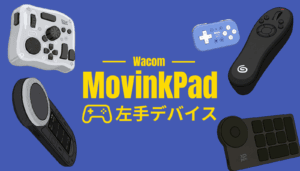
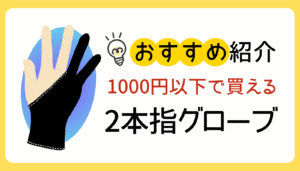



懸念点としては、専用グローブや左手デバイスの追加費用がかかることと、慣れが必要な点です。
注目ポイント📌
運筆の意識を変えるには少し慣れが必要ですが、一度身につけると他のタブレット環境でも非常に快適に作業できるようになります。
解決策3: Wacom Labによるシステムレベルでのタッチ制御
デバイス全体でペン入力時のタッチ挙動を制限し、誤作動を減らすための設定です。設定後、ペンを近づけた状態で手が画面に触れてもタッチが反応しなくなったかを確認してください。
Androidの[設定]アプリを開きます。
[Wacom Lab]メニューにアクセスします。
[ペン使用時のタッチ操作]の項目を確認し、オフに設定します。これでシステム側でタッチ挙動が制限されます。
注目ポイント📌
純正の設定画面からしっかりと制御が可能です。まずはこの設定がオンになっていないか確認してみてください。
解決策 4: イラスト制作アプリ内の「タッチ・ジェスチャー」設定
OSから送られてくる指の入力を、ブラシツールから強制的に切り離すための設定です。設定後、手が触れても線が引かれなくなったかを確認してください。
設定変更やモード切り替え時の意図しない描画・操作によって作品データが汚損(事実上のデータ消失)するリスクに備え、アプリの設定変更やモード切り替えを行う前に、対象ファイルの別名保存やバックアップを行ってから作業してください。
『CLIP STUDIO PAINT(クリスタ)』での手順を解説します。
CLIP STUDIO PAINTを起動し、[環境設定]メニューにアクセスします。
左側のメニューから[タッチジェスチャー]の項目を開きます。
[シングルスワイプ]の動作設定を、初期の「指とペンで同じツールを使用」から、「指とペンで異なるツールを使用」に変更します。
[修飾キー設定]メニューを開き、[シングルスワイプ]に対して「手のひらツール」が割り当てられていることを確認、または設定します。これで手が触れても少しキャンバスが動くだけで、線は引かれなくなります。
注目ポイント📌
設定が意図せず戻ってしまうことがあるため、「今日はよく誤作動するな」と感じたら、まずはこの設定画面を見直すと安心です。
解決策 5: アクセシビリティ権限を持つ「競合アプリ」の特定と無効化
画面の監視権限を持ち、パームリジェクションを阻害している原因アプリを排除するための作業です。設定後、アプリを1つずつオンに戻してテストを行い、どのアプリが原因だったのか特定できたかを確認してください。
どの権限をオフにしたか、必ずスクリーンショットなどでメモをとって下さい。
Androidの[設定]アプリを開きます。
[ユーザー補助] > [ダウンロードされたアプリ(インストール済みのアプリ)]の順にタップします。
リストに表示されているアプリのうち、画面の監視権限を持っているものをすべて「オフ」にします。
端末を再起動し、アプリでテストを行います。改善した場合、先ほどオフにしたアプリを1つずつオンに戻し、原因のアプリを特定します。
注目ポイント📌
意外なアプリがバックグラウンドで悪さをしているケースはAndroidではよくあります。怪しいアプリを絞り込めたら、絵を描く間だけオフにする運用も効果的です。
【警告】AIが拾ってくる情報や、ネットで噂される危険な手法は避けるのが無難です
トラブル解決方法をAIに質問すると、海外の掲示板などで拾ってきた情報をもとに、安全とは限らない手法を提案されることがあります。ネット上にはAIの回答をそのまま情報提供しているケースも多いため、以下の手法には十分注意してください。これらの手法はセキュリティやシステム安定性の観点から非推奨としています。
- アルコールや溶剤による強い拭き取り:「徹底的に拭き取る」ために除菌用アルコールやガラスクリーナー等を使用し、強く擦る手法は危険です。MovinkPadの表面ガラスに施されたAG(アンチグレア)およびAF(アンチフィンガープリント)コーティングが剥離・破損するリスクがあります。清掃は必ず前述の通り、柔らかい布での乾拭きを行ってください。
- 出荷時からのディスプレイガラス面を剥がそうとする行為:MovinkPad 11およびPro 14のディスプレイ表面は、特殊処理が施された「ガラス」そのものです。出荷時からマットフィルムが貼られているわけではありません。ガラス面を「剥がせる初期フィルム」だと誤認し、工具等で無理に剥がそうとするとデバイス本体を破壊してしまいます。剥がして良いのは、あくまで後から追加で貼ったフィルムのみです。
- タッチロックアプリによる擬似的なタッチ無効化:画面タッチを無効化するサードパーティ製アプリをインストールする手法です。サードパーティ製アプリへの権限付与(特に「他のアプリの上に重ねて表示」など)は、個人情報の漏洩やタップジャッキング(不正操作の誘発)などのセキュリティリスクを伴う危険な手法です。出所不明なアプリの導入は避けるのが無難です。
- ADB等を利用したシステムレベルの入力制御:開発者向けのコマンドを利用し、Android OSの入力ルーティングを強制的に書き換える手法です。この手法は、OSの開発元が想定していない動作を引き起こす可能性が高い危険なアプローチです。
万が一の事態に備えたバックアップの重要性
システムレベルの改変によってアプリがクラッシュした場合、OSが入力を受け取れなくなり完全にフリーズするリスクがあります。強制初期化が必要になり全データが消失する事態に備えて、システム改変などを行う前には、必ず端末内の全データのバックアップを取っておく手順を踏んでください。また、普段から外部ストレージやクラウドへバックアップを取る運用をおすすめします。
データを守るためにも、システムを不安定にする手法は避け、前半で解説した対策や公式設定の活用を選ぶのが最も安全で確実です。
注目ポイント📌
「裏技」のように紹介されている手法には、システムを破壊するリスクがある場合があります。公式のサポートを受けられなくなる可能性もあるため、設定や手袋の導入で解決するのがおすすめです。
まとめ
| 対策名 | 懸念点・リスク | メリット・効果 |
|---|---|---|
| ✅1. 基本チェック | ⚠️特になし | ✅追加費用なしでデバイスやアプリ環境の原因切り分けができる |
| 🧤2. 代替ツール・運用改善 | ⚠️追加費用と慣れが必要 | ✅安全。作業効率が向上 |
| ⚙️3. システム設定の変更 | ⚠️特になし(公式機能) | ✅確実なタッチ制御が可能 |
| 🎨4. アプリの設定変更 | ⚠️モード切替時に設定が強制上書きされるリスク | ✅追加コスト不要ですぐに試せる |
| 🚫5. 競合アプリの無効化 | ⚠️連携機能など、他の重要アプリが停止するリスク | ✅バックグラウンドの根本原因を排除できる |
免責事項:本記事で紹介するトラブル解決手順や設定方法などの情報は、筆者の環境における検証・調査時点のものです。お使いのOSバージョンや他のソフトウェアとの競合など、読者様の環境によっては同じ手順でも解決しない場合や、予期せぬ不具合が発生する可能性があります。 掲載された情報を利用したことによって生じたトラブル、データの消失、機器の損害等について、筆者は一切の責任を負いかねます。製品の仕様・価格等を含め、最終的な設定変更や購入の判断は、必ず公式サイトをご確認の上、すべてご自己責任で行ってください。
📚 参考ソース








コメント