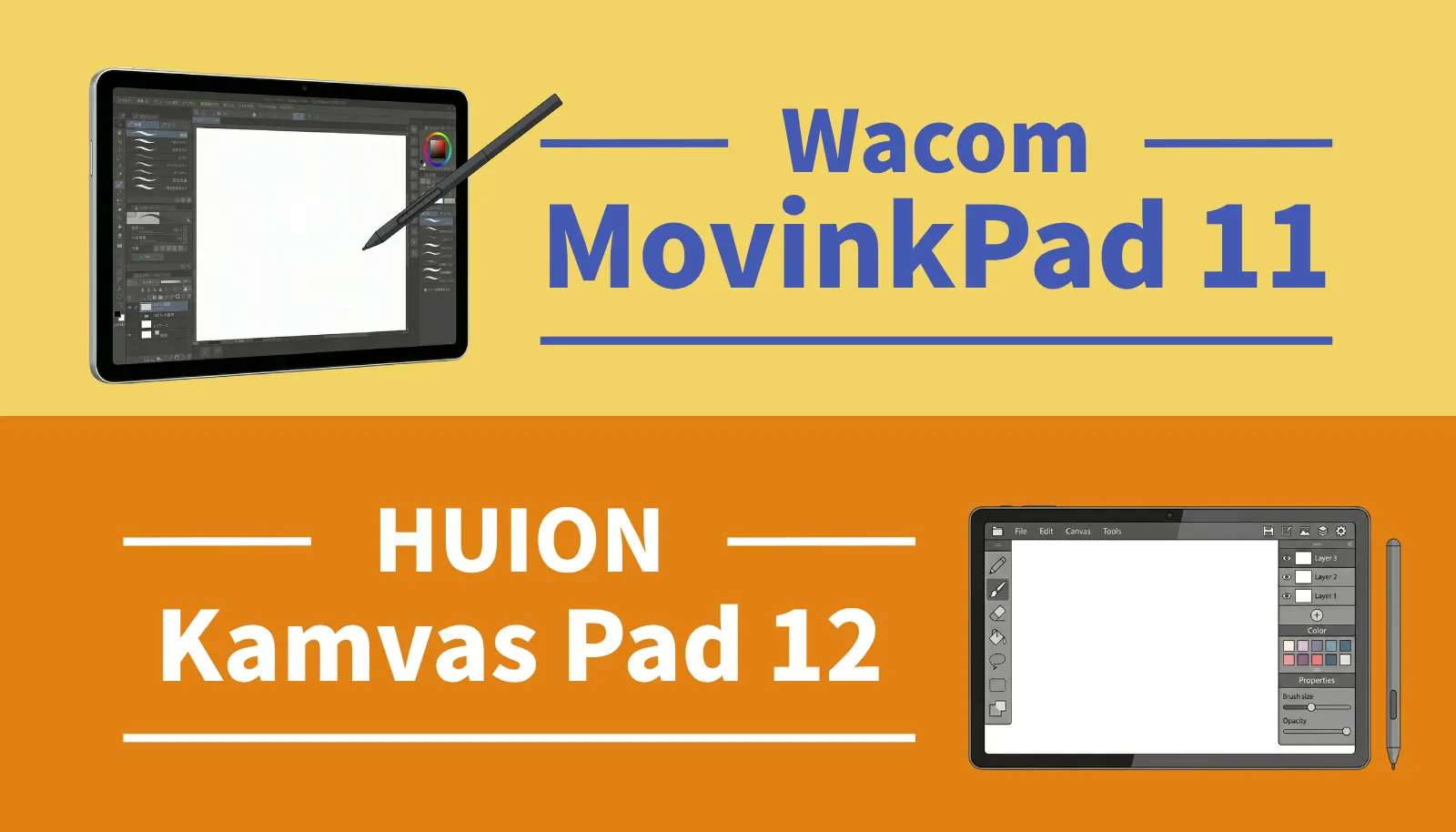
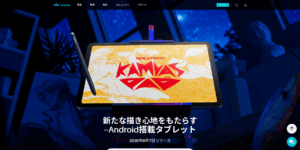
2025年7月に発売された人気機種「Wacom MovinkPad 11」に対し、2026年9月、強力なライバルとなる「HUION Kamvas Pad 12」が発売されました。
iPadからの乗り換えを検討している方や、Wacomの信頼性とHUIONの最新スペックの間で揺れている方は、ぜひデバイス選びの参考にしてみてください。
✍️ 携帯性・スケッチ重視 → MovinkPad 11
🖥️ 大画面・エンタメ兼用 → Kamvas Pad 12
📱 アプリ環境 → どちらもAndroidOS(Procreateは不可)
🔌 決定的な差 → ストレージ拡張性とペンのカスタマイズ性
この記事で分かること📖
🚀 Wacomの強み:非公開スペックとPro Pen 3の性能
🤔 HUIONの進化:PenTech 4.0の実力とプロ仕様のコスパ
🔧 サイズと重さ:作業環境や持ち運びに与える影響
💸 用途別の最適解:お絵描き専用機か、マルチメディア機か
2機種の決定的な立ち位置

まずは、この2機種のコンセプトの違いを確認しておきます。
プロ仕様に進化を遂げたHUIONの「本気モデル」
店頭の安いコーナーに並んでいるイメージから「HUIONは安物買いの銭失いになるのでは?」と不安に思う人もいるかもしれません。しかし実際には、近年のHUIONが本気で作ったフラッグシップ機(PenTech 4.0搭載機)は完全に別物です。
家電量販店では、Wacomより安い機種としてXPPenが横に並び、さらに安い価格でHUIONが置いてあることが多いです。その印象からHUIONといえば安価なエントリー機種のイメージがあるかもしれませんが、ハイエンド機種では非常に高性能・高コスパです。
最大荷重500gまでの広い筆圧レンジや、工場出荷時に個別の色調整(ΔE<1.8)を行い専用のカラーキャリブレーションレポートを同梱、さらにナノエッチングガラス「Canvas Glass 3.0」を採用するなど、絵描きが本当に求めるプロスペックを詰め込んできている非常にレベルの高い仕上がりになっています。
2機種のコンセプトと違い
主要なスペックの違いを一覧表で確認してみましょう。
| 比較項目 | HUION Kamvas Pad 12 | Wacom MovinkPad 11 |
|---|---|---|
| 発売日 | 2026年9月7日 | 2025年7月31日 |
| 公式直販価格 | 79,980円(税込) | 87,780円(税込) |
| ディスプレイ | 12.2型 IPS(2400×1600 / 3:2) | 11.45型 IPS(2200×1440 / 3:2) |
| リフレッシュレート | 90Hz | 60 / 90Hz |
| 画面表面加工 | Canvas Glass 3.0(AGガラス+AF) | AG+AFガラス(テクスチャード加工) |
| 色域・色精度 | sRGB 99%(ΔE<1.8・個別レポート付属) | sRGB 99%(標準値) |
| SoC | MediaTek Genio 720(Helio G720) | MediaTek Helio G99 |
| メモリ / 容量 | 8GB / 256GB(microSD 最大1TB対応) | 8GB / 128GB(外部SDスロット非対応) |
| OS | Android 16 | Android 14(今後16へアプデ予定) |
| 付属ペン | PW600C(PenTech 4.0) | Wacom Pro Pen 3(替え芯ホルダー付き) |
| 筆圧レベル | 16,384段階(公称) | 8,192段階 |
| 初期作動荷重(IAF) | 公称 2g(実測約2g) | 非公開(実測約3.0〜4.5g / 中央値3.6g) |
| 最大荷重(Pmax) | 実測 約500g | 実測 約600〜700g |
| 沈み込み量 | 0.35mm以内 | ほぼゼロ(カーボン製高剛性構造) |
| ペンのサイドボタン | 🔼1個(設定で無効化可能) | 3個(パーツで0個または3個に換装可能) |
| 本体サイズ・重量 | 281.5×195.5×7.8mm / 約665g | 266×182×7mm / 約588g |
| バッテリー | 約8,000mAh(18W PD急速充電対応)※ | 7,700mAh(18W PD対応) |
| スピーカー / マイク | 4基(クアッド) / 2基 | 2基(ステレオ) / 2基 |
| カメラ | フロント8MP / リア13MP | フロント5MP / リア4.7MP |
| 付属品の充実度 | 保護ケース、フェルト芯10本、グローブ同梱 | フェルト芯3本同梱(ケース別売) |
| バンドルソフト | HiPaint生涯会員、クリスタ/アイビス等3ヶ月 | CLIP STUDIO PAINT DEBUT(2年ライセンス) |
注目ポイント📌
HUIONのハイエンド機はWacomに迫るプロスペックを備えつつ、高いコスパを実現しています。
価格改定による逆転!予算と目的に応じた選び方

MovinkPad 11は69,080円でしたが、価格改定により販売価格が87,780円に変更されます。
Kamvas Pad 12:ケース同梱やSDカード対応(最大1TB)などの恩恵が受けられるコスパ機
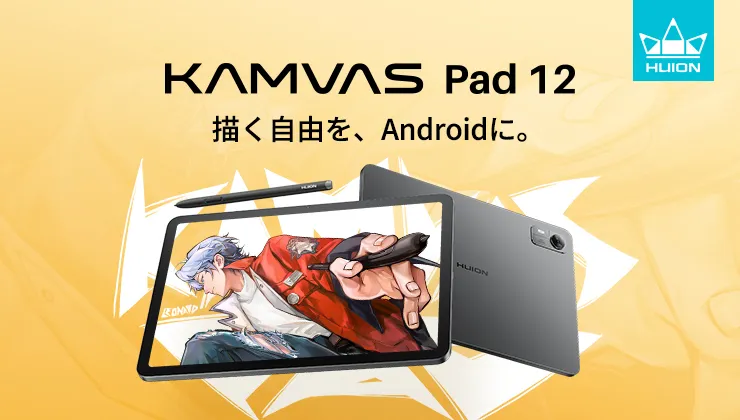


Kamvas Pad 12の充実度を考えると、非常に良心的に感じます。専用ケースなどの付属品が充実しており、特にSDカード対応によるストレージの拡張が嬉しい点です。
| 比較ポイント | Kamvas Pad 12の強み |
|---|---|
| ストレージ | 容量2倍の256GB + microSD(最大1TB)対応 |
| 画面・音響 | 一回り大きい12.2型 2K+画面 + クアッドスピーカー(4基) |
| カメラ性能 | フロント8MP / リア13MP の高画素カメラ |
さらに、以下のアクセサリーが最初から同梱されています。これだけでも単体で買うと合計で5000円以上は必要です。
- スタンドにもなるフォリオケース
- フェルトペン先(10本)
- パームリジェクションアーティストグローブ(2本指手袋)
MovinkPad 11:値上がりしたものの、Pro Pen 3が付属するプレミアムな価値は健在
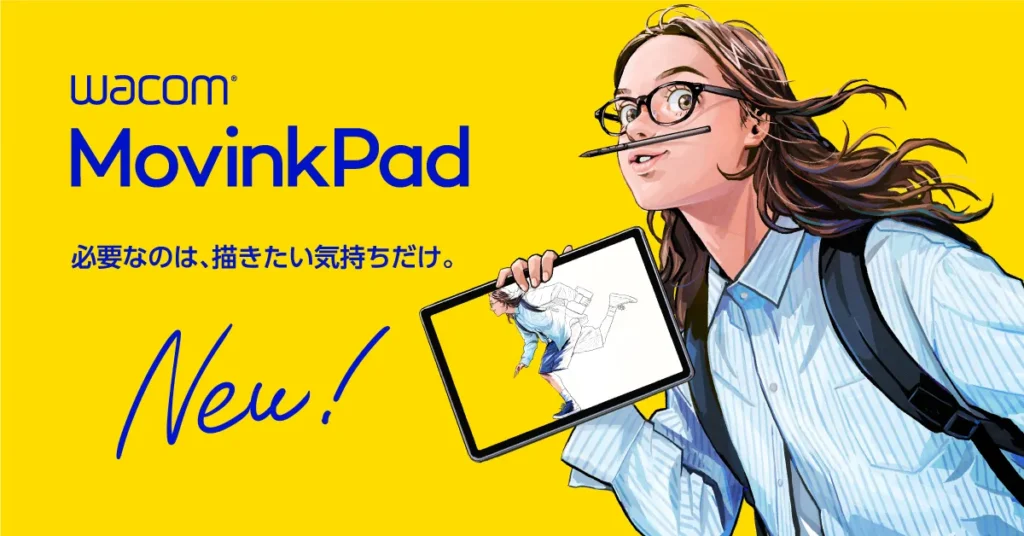

一方、MovinkPad 11は7万円で購入できる価格が魅力でしたが、近年のメモリなどの高騰により8万円台に値上がりとなりました。XPPen Magic Drawing Padも今年3月に8万円台に値上がりしていた事を考えると仕方がない事だと思います。
最大の魅力は、単体で購入すると14,080円(税込)もするプロ用ペン「Wacom Pro Pen 3」が標準で付属している事です。これは数十万円するハイエンドの液タブに付属するものと同じです。
そして画面のエッチング加工も、私の体感ではハイエンドの液タブと同じ質感に感じています。この価格でこれだけの描き味が体験できること自体、良い意味でWacomらしくない良心的なお絵かきタブレットです。
「ケース(別売)やスタンド、ストレージにはこだわらない。とにかく純粋な最高峰の描画性能だけを安くで手に入れたい」という方にとって、魅力的な選択肢になります。
注目ポイント📌
Kamvas Pad 12は価格面でも有利になり追加コストが不要になる恩恵があります。対するMovinkPad 11は価格高騰を受け入れてでもハイエンド機種と同じ描き味を求める方向けです。
「16,384段階」の数字は広告用。本当の描き心地と非公開スペック
ここからは最も重要な「ペンと画面の描き心地」について深掘りします。カタログスペックを見ると、HUIONの「16,384段階」に対し、Wacomは「8,192段階」となっています。しかし、ペン性能の本質はこの数字の多さではありません。
今回はメーカーの宣伝文句に忖度せず、世界中のプロから「界隈のバイブル」として信頼されている専門検証サイト「SevenPens」の実測データも交えながら、解説していきます。
| 比較項目 | HUION PenTech 4.0 (PW600C) | Wacom Pro Pen 3 | 実際のフィーリング差 | |
|---|---|---|---|---|
| 筆圧検知レベル | 16,384段階 | 8,192段階 | 体感差なし | |
| 初期作動荷重(IAF) | 公称2g / 実測約2g | 非公開 / 実測約3.0〜4.5g(中央値3.6g) | 💚HUIONがわずかに有利(フェザータッチで即反応) | |
| 最大荷重(Pmax) | 実測約500g | 実測約600〜700g | 💛Wacomが有利(筆圧の余力・ダイナミックレンジが広い) | |
| ペン先の沈み込み | 0.35mm以内 | ほぼゼロ(カーボン製高剛性) | 💛Wacomが有利(ソリッドな描き心地) | |
| ペンのカスタマイズ | 不可(市販グリップ等で非公式に工夫可能) | 公式パーツで太さ・重心・ボタンを変更可能 | 💛Wacomが有利(太さやボタン数を変更可能) | |
沈み込みと剛性感の違い
ペンを画面に押し当てたときの「沈み込み(遊び)」は、線の描きやすさに直結します。
- Wacom Pro Pen 3: ペン先の沈み込みが「ほぼゼロ」です。シャープペンシルやミリペンで描いているような、カチャカチャしない硬質なソリッド感はプロ級のペン性能です。
- HUION PenTech 4.0: 沈み込みを「0.35mm以内」に抑えており、こちらも非常に優秀です。嫌なガタつきを感じることはほとんどありません。
初期作動荷重(IAF)の違い
ペンが画面に触れて「最初に線を検知し始める重さ」を初期作動荷重(IAF)と呼びます。
- HUION PenTech 4.0: 実測で約2gという軽さを実現しています。画面を羽毛で撫でるような極めて軽いタッチでも、線がスッと入り込みます。
- Wacom Pro Pen 3: 実測値では約3.0〜4.5g(中央値3.6g)と、前モデル(Pro Pen 2)の1g未満からあえて重く設定されています。
「数値が重い=劣化」ではありません。Wacomが数グラムの安全マージン(遊び)を持たせているのには、プロの道具としての理由があります。軽すぎるIAFには以下のリスクがあるためです。
- 環境変化による誤作動: 夏の暑さによる熱膨張や手汗などの湿気でセンサーが錯覚し、ペンを浮かせているのに線が引かれる「ホバークリック(ゴースト)」が起きやすくなります。
- 経年劣化のマージン不足: 長年酷使して内部のバネやセンサーがわずかにへたった際、遊びがないと常に筆圧がONになりっぱなしの壊れたペンになってしまいます。
- 分解構造との相性: Pro Pen 3はパーツを組み替える複雑なモジュール構造のため、内部の微細な振動を筆圧として拾わないためのマージンが必要です。
ドライバーの優秀な補正により、実際の描き心地で引っかかりを感じることはありません。
最大荷重(Pmax)と筆圧レンジの広さ
ここがWacomの強みが最も活きるポイントです。筆圧をどこまで強くかけて太さをコントロールできるか(最大荷重)の違いです。
- HUION: 実測で約500gまで耐えうる設計です。例えばライバル機であるXPPenのペン(X3 Proなど)が約250〜450gで上限に達してコントロールが難しくなりがちなのに対し、HUIONは手の力加減にしっかり追従してくれるため、本質的な進化を遂げています。
- Wacom: 実測で約600〜700gと、さらに高荷重域での粘りがあります。強い力をかけても線が急激に太くならず、手の微妙な力加減で自在に抑揚をつけられるダイナミックレンジを誇ります。
ペンのカスタマイズ性とサイドボタンの運用
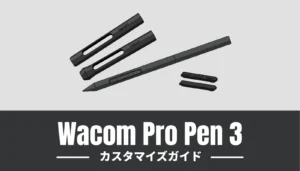
Wacom Pro Pen 3の公式カスタマイズ
Wacomは公式パーツで、ペンの太さ、重心、サイドボタンの数(0個または3個)まで自分好みに変更できます。ただし、ボタンのクリック感は硬めになっており、プロの間でも運用方法が分かれています。
- サイドボタンを使わない派: ペン回し時の誤爆を防ぐため、または左手デバイス(TourBoxなど)にショートカットを集約させるため、パーツを交換して「ボタン無し」にしてしまう人も多くいます。
- サイドボタンを使う派: スポイトや画面スクロール、アンドゥなど、ペン先を浮かせずワンアクションで行いたい操作を割り当てて活用しています。

 ポチップ
ポチップHUION PW600Cの非公式カスタマイズと注意点
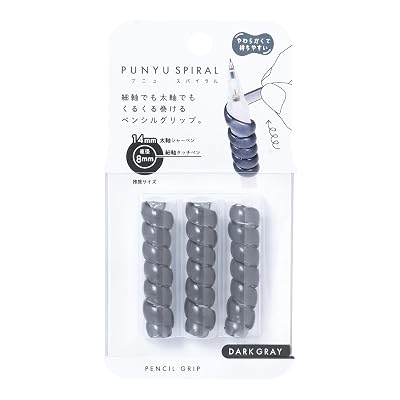
付属のPW600Cはマグネット吸着に対応していますが、公式の太さ変更するためのパーツはありません。太さの違うPenTech 4.0対応ペンは公式で非推奨になっています。
ただし、Apple Pencilと違ってマグネット充電が不要ですので、マグネット吸着の取り回しが不要であれば、市販のペン用グリップなどを利用するとよいでしょう。
ただし、この非公式カスタマイズを行う際は以下の点に注意が必要です。
- サイドボタン(1個)が隠れる: グリップでボタンが塞がるか誤作動の原因になるため、システム設定でボタン機能を無効化することが推奨されます。
- フォリオケースへの収納不可: グリップで太くなったペンは、付属ケースの収納スペースに収まらなくなる可能性があります。
- マグネット装着の無効化: グリップの厚みで本体側面に吸着できなくなります。
“Kamvas Pad 12はPenTech 4.0に対応していますか?
はい。Kamvas Pad 12はPenTech 4.0を採用しており、付属のPW600CはKamvas Pad 12専用に最適化されています。そのため、ほかのPenTech 4.0対応ペンの使用はおすすめしていません。”
引用元:【HUION公式ストア】Kamvas Pad 12(よくある質問)
画面の「摩擦感」とテクスチャ加工
両機ともに、光の反射を抑えるアンチグレア(AG)ガラスを採用しており、ペーパーライクフィルム不要で描けます。
- Wacom: 独自のテクスチャード加工により、つるつると滑りすぎない「紙感」があります。筆圧をかけた時にわずかに沈み込むような感触がアナログの紙とペンに非常に近く、画面のギラつき(虹色ノイズ)も抑えられているため、長時間見つめても目が疲れにくい配慮は素晴らしいの一言です。他メーカーと比べて摩擦感が強めながら引っかかるようなこともなく、非常に心地よい描き味です。フェルト芯を使用すると摩擦感が強すぎると感じるかもしれません。
- HUION: 「Canvas Glass 3.0」を採用し、滑らかで心地よい摩擦感があります。Wacomに比べると少し摩擦感が弱め(滑りやすい)傾向があるため、付属のフェルト芯であれば心地よい抵抗感で利用できます。フェルト芯で利用することを前提に作られている印象です。
注目ポイント📌
スペック表の筆圧数値よりも、Wacomの「沈み込みの無さと幅広い筆圧コントロール」、HUIONの「極軽タッチの繊細さ」という実測ベースの特性で選ぶことが後悔しないコツです。
スケッチブックのようなクイックドローか、マルチウィンドウの作業効率か?

OSはどちらもAndroidですが、搭載されているソフトウェア体験には明確な違いがあります。
ソフトウェア体験と即応性
iPadでニュースや漫画、ちょっとしたゲームアプリを開いてしまい、お絵描きに集中できないという経験はないでしょうか。
MovinkPad 11の大きな魅力が「Quick drawing」機能です。スリープ中の画面をペンで長押しするだけで、即座にスケッチアプリ(Wacom Canvas)が起動します。
- Quick drawing機能: 思いついた瞬間に描き始められ、その下書きデータをCLIP STUDIO PAINTへシームレスに渡せます。
- Wacom Shelf機能: デバイス内の全画像(bmp、clip、jpegなど)を横断的に一覧表示できるため、資料探しが快適です。
私自身、iPadも所持していますが、娯楽アプリがどうしても気になってしまいます。MovinkPad 11ならスリープ解除と同時にスケッチブックとして利用できるため、ノイズがありません。 iPadを制作用に購入したにも関わらず、ゲーム機や漫画本のように使ってしまっている人は、純粋なお絵描き特化のスケッチブックとして運用がオススメです。
画面分割(マルチウィンドウ)の実用性と作業効率
絵を描くという一点において、やはり画面サイズが大きいのは便利です。 Androidの機能である画面分割(スプリットビュー)を使った際の快適さは、画面サイズに大きく依存します。
- Kamvas Pad 12(12.2インチ): 画面が広く、片側に参考資料を表示しながら、もう片側でクリスタを開いて描く作業が十分に可能です。一つのデバイスで完結できるのは嬉しいポイントです。
- MovinkPad 11(11.45インチ): 画面分割を行うとキャンバスが手狭になります。クリスタで表示させるパレットをある程度減らしたり、サブビューのウインドウを利用する、シンプルモードを使うなどの工夫が必要です。
購入後すぐに使えるアプリの比較
どちらも初期設定後すぐに制作を始められる特典が用意されています。
| 機種 | バンドルソフト |
|---|---|
| 🧡 Wacom MovinkPad 11 | CLIP STUDIO PAINT DEBUT(2年ライセンス) |
| 💚 HUION Kamvas Pad 12 | HiPaint(生涯広告なし特典) CLIP STUDIO PAINT、ibisPaint X、MediBang Paint(各3ヶ月無料体験) |

iPadユーザーが見落としがちなAndroidOSの寿命
iPadから移行する方に知っておいていただきたいのが、OSの寿命についてです。 Apple製品は長期間OSが更新されますが、Androidタブレットは発売時の初期OSバージョンからメジャーアップデートが来ないことが一般的です。
現在クリスタの動作要件は「Android 13以降」と意外と最近のOSが必要です。
Android 14搭載のMovinkPad 11は、最低動作要件の1つ上というギリギリの立ち位置にいますが、公式より2026年後半に「Android 16」へのアップデートが予定されています。
“Wacom MovinkPad 11 はAndroid OSバージョン14を搭載していますが、2026年後半にAndroid OSバージョン16へのアップグレードが予定されています。”
引用元:Wacom MovinkPad Pro 14 および Wacom MovinkPad 11 アプリ&OSアップデートについて
Kamvas Pad 12は出荷時から最新の「Android 16」を搭載しています。結果的に両機ともに「Android 16」環境が提供されるため、当面はOS寿命が極端に短くなる心配はありません。長期間にわたって最新のクリスタが利用できます。
注目ポイント📌
即座に描き始められるWacomの「Quick drawing」はフットワークを軽くし、娯楽のノイズを排除してくれます。HUIONの12.2インチの大画面はマルチウィンドウでの「作業効率」を大きく高めてくれます。どちらもアプリの足切りリスクは当面心配ありません。
お絵描き専用機か、エンタメもこなす万能機か?

最後に、デバイスの基本スペックや拡張性の違いから、2機種の違いを確認します。
メモリ(RAM)と処理能力
お絵描きアプリを動かすための基本スペックは、以下の通りです。
| 機種 | メモリ / ストレージ | プロセッサー(SoC) |
|---|---|---|
| 💚 HUION Kamvas Pad 12 | 8GB / 256GB(microSD最大1TB対応) | MediaTek Genio 720 |
| 🧡 Wacom MovinkPad 11 | 8GB / 128GB(SDカード非対応) | MediaTek Helio G99 |
両機ともに「8GB RAM」を搭載しており、ペイントアプリで大量のレイヤーや大きなキャンバスを扱うにも十分なメモリ容量が確保されています。
処理を担うプロセッサーも同等クラスです。超重量級の3Dゲームを動かすというよりは、お絵描きや普段の動作に最適化された、快適なパワーを備えています。
ストレージとエンタメ性能の違い
データの保存方法やマルチメディア機能において、両機は明確に異なります。それぞれの強みをリストで整理しました。
- Wacom MovinkPad 11:描くことに集中する専用機
- 本体ストレージは128GB固定で、SDカードは非対応です。大量のデータはクラウドストレージなどを活用した運用が基本になります。
- 描くこと以外の性能は控えめですが、その分ノイズなく「純粋なスケッチブック」として制作に没入できるのが強みです。
- HUION Kamvas Pad 12:容量不足の心配がない万能機
- 256GBの大容量ストレージを内蔵している上、microSDカード(最大1TB)に対応しています。大量の参考資料、自作のブラシ素材、動画などを本体に全て保存したい方にとっては非常に便利な仕様です。
- 4基のクアッドスピーカーと高画素カメラ(リア13MP/フロント8MP)を備えています。
- 8,000mAhの大容量バッテリーにより最大8時間の連続使用が可能です。作業の合間の映画鑑賞からオンライン学習まで、iPadのようにエンタメ用途も1台でこなせる万能なタブレットとして活躍します。
サイズと重さが作業環境に与える影響
毎日持ち歩くのか、据え置きメインで使うのかで、最適なサイズ感は変わります。
| 機種 | 画面サイズ | 重さ | 薄さ |
|---|---|---|---|
| 💚 HUION Kamvas Pad 12 | 12.2インチ | 約665g | 約7.8mm |
| 🧡 Wacom MovinkPad 11 | 11.45インチ | 約588g | 7mm |
重さは、数字の上では77gの差ですが、実際にタブレットを持ち運ぶようなカバンであれば誤差の範囲だと思います。スリングバックのような片方の肩に負担がかかるようなカバンでは気になるかもしれません。
どちらも、高精度な充電不要のペンが使える環境としては、十分に持ち運びやすいサイズに収まっています。
注目ポイント📌
SDカードが使えてエンタメ機能も充実したHUIONは「マルチに使える万能機」、Wacomは軽快さを極めた「描くことだけに集中できる専用機」という特色があります。自分のライフスタイルに合う方を選んでみてください。
まとめ・最終確認

| 評価軸 | Wacom MovinkPad 11 | HUION Kamvas Pad 12 |
|---|---|---|
| 画面サイズ・作業領域 | 11.45型 (2200×1440) / 画面分割は少し手狭 | 12.2型 (2400×1600) / 画面分割も快適 |
| ペン性能の強み | 🧡沈み込みゼロ・筆圧ダイナミックレンジ | 💚IAF約2gの極軽タッチ・フェザー級の反応 |
| 携帯性 (重さ) | 🧡約588g (非常に軽快) | 約665g (持ち歩きには少し重い) |
| 保存容量・拡張性 | ❌️128GB固定 (SDカード非対応) | 💚256GB + microSD(最大1TB)対応 |
| 付属品・初期費用 | 約1.4万円のPro Pen 3が付属 (ケース別売) | 💚保護ケースやフェルト芯10本など最初から全部入り |
| 得意な用途 | ノイズを排除した純粋なお絵描き・スケッチ特化 | 制作から動画視聴まで1台でこなすマルチ万能機 |
Wacom MovinkPad 11のメリット・デメリット
- 沈み込みがほぼゼロで剛性感抜群の「Pro Pen 3」が標準付属しています。
- 約588gという軽さで、長時間の持ち運びが苦になりません。
- スリープから即座に描き始められる「Quick drawing」機能が非常に快適です。
- 画面テクスチャ加工により、ペーパーライクフィルム不要で目が疲れにくいです。
- 600〜700gまでの幅広い筆圧コントロールが可能で、手の力加減がダイレクトに伝わります。
- ストレージが128GB固定で、SDカードによる容量拡張ができません。
- 11.45インチのため、マルチウィンドウ(画面分割)で資料を表示するには手狭に感じます。
- スタンドやケースが別売りで、持ち運び環境を整えるための初期費用が追加でかかります。
- ペンのサイドボタンが硬めで、頻繁にクリックする人は少し指が疲れやすいです。
- すでにPC環境でPro Pen 3の描き心地に馴染んでいる人
- カフェや電車内など、常に持ち歩いてスケッチブック感覚で描きたい人
- ペン先の沈み込みを嫌い、紙と鉛筆のようなダイレクトな剛性感を求める人
- 娯楽アプリの誘惑を断ち切り、純粋な制作専用機として運用したい人
HUION Kamvas Pad 12のメリット・デメリット
- 12.2インチの広々とした画面で、資料を見ながらのマルチウィンドウ作業が快適です。
- 256GBの内蔵ストレージとmicroSD(最大1TB)対応で、容量不足の心配がありません。
- 保護ケースやフェルト芯10本、グローブなど、必要なアクセサリーが最初から全て揃っています。
- 実測約2gの初期作動荷重で、フェザータッチの極めて軽い筆圧にも敏感に反応します。
- クアッドスピーカー搭載と大容量バッテリーで、動画視聴などのエンタメ用途にも非常に優秀です。
- Wacomと比較すると画面の摩擦感が弱めです(好みに合わせて付属のフェルト芯への交換がおすすめです)。
- 本体のみで約665gあり、ケースを含めると日常的な持ち歩きには少し重さを感じます。
- ペンのカスタマイズ(公式の太さ変更ギミックなど)が用意されていません。他のPenTech 4.0対応ペンは公式で非推奨とされています。
- 市販のグリップをつけて太さを調整すると、マグネット吸着やサイドボタンが使いにくくなります。
- 1台で資料を見ながら、腰を据えて線画から着彩まで完結させたい人
- microSDカードを活用して、大量の作品やブラシ素材を本体に保存したい人
- ケース同梱や高いエンタメ性能を含めた、初期コスパを重視する人
- 非常に軽い筆圧で、画面を優しく撫でるように描くスタイルの人
免責事項:本記事で紹介する情報は、筆者が調査した時点のものです。製品の仕様、価格、サービスの機能は将来的に変更される可能性があります。最終的な判断は、必ず公式サイトの一次情報を確認の上、ご自身の責任で行ってください。
📚 参考ソース








コメント