
XPPenから、新たなハイエンドモデル「Magic Pro 13」が登場しました。
前モデルの「Magic Drawing Pad」は気軽なお絵かきサブ機として人気を集めましたが、「もっとPC環境と連携してメイン機としてガッツリ使いたい」というクリエイターの声も多くありました。そこで今回は、そんなニーズに応えてメインデバイスとして大きく進化した「Magic Pro 13」を深掘りします。
この新しいデバイスがどれほど進化したのか、そしてWacomやiPad、HUIONなどのライバル機種と比べて「約17.5万円の価値があるのか」を確認していきましょう。
🖥️ 液タブ化 → 公式「液タブモード(DP IN)」対応でPC環境でも妥協なし
🎨 最高峰スペック → 3K解像度・120Hz・Dimensity 8300プロセッサ搭載
🔋 拡張性・バッテリー → 2TBまでのMicroSD対応&10,200mAhの大容量バッテリー
✏️ ペンの進化 → X4スマートチップ搭載(16K筆圧・IAF 2g・沈み込み0.3mm)
🆚 最大のライバル → Wacom MovinkPad Pro 14(約19.3万円)やiPad Proとのハイエンドとの比較
この記事で分かること📖
🚀 Magic Pro 13の真価:旧モデルから何が大きく進化したのか
🤔 ライバル徹底比較:Wacom、HUION、iPad、XPPen旧型と何が違う?
🔧 最適化テク:周辺機器やアプリ選びの注意点
💸 コスパ最終検証:約17.5万円を出す価値は本当にあるか?
最新のハイエンド機!XPPen Magic Pro 13の「5つの進化点」


単体のお絵かきタブレットとしてだけでなく、メイン環境にも食い込めるスペックを備えたMagic Pro 13。旧モデルの「Magic Drawing Pad 2025」からどのように進化したのか、5つのポイントに絞って解説します。
実務レベルの「液タブモード」
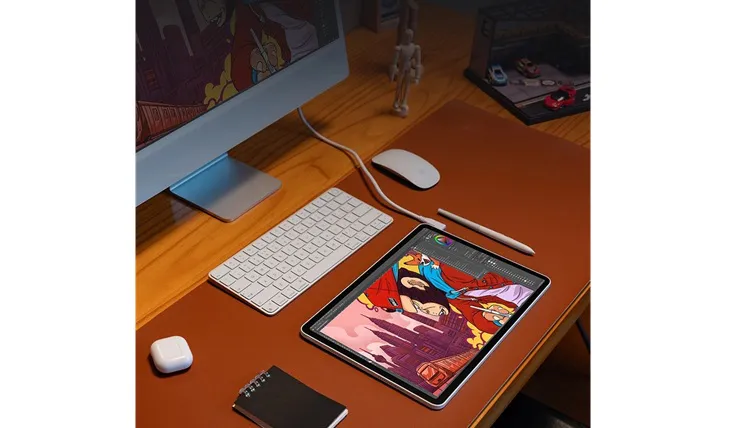
今回の大きな目玉は、PCとフル機能USB-Cケーブル1本で接続し、本格的な液晶ペンタブレットや板タブとして使える「液タブモード」が公式にサポートされた点です。
旧モデルでも補助的にPC接続(DP-IN)は可能でしたが、ファイル転送がUSB 2.0相当など制約がありました。Magic Pro 13では公式機能として強化されており、PC接続時でも3K解像度や120Hzのリフレッシュレート、低遅延の描画性能を余すことなく発揮できます。
3K・120Hzの極上「紙感ディスプレイ」
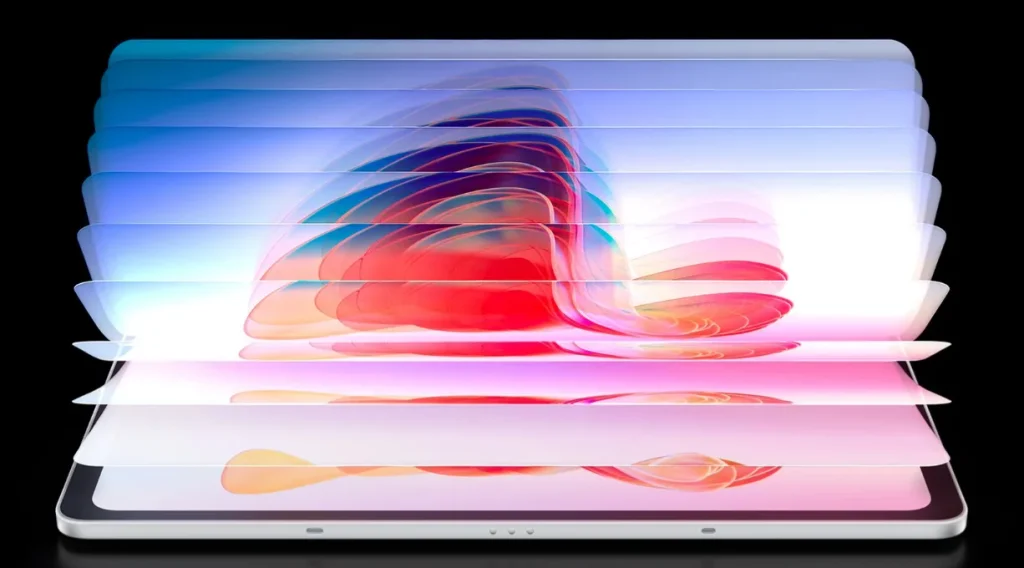
画面は12.95インチと広々しており、前モデルから解像度とリフレッシュレートが大きく進化しています。
- 解像度と滑らかさ:3096×2064の3K高解像度を誇り、最大120Hzの可変リフレッシュレート(60/90/120Hz)に対応しているため、ペンの動きに画面が吸い付くように滑らかに追従します。
- プロフェッショナルな色再現:用途に合わせて100% sRGB、96% DCI-P3をシステムレベルで切り替えられる機能が新たに搭載されました。
- 視認性と描き心地:最大650nitsの高輝度とTÜV SÜD低ブルーライト認証を備え、日差しの中でも目に優しく作業できます。AG+AFナノエッチングガラスによる紙のような描き心地も健在です。
イラスト制作、グラフィックデザイン、映像編集など、それぞれの用途に応じた最適な色環境を簡単に選択できる新機能です。より高度で専門的な制作ニーズに対応してくれます。
X4スマートチップスタイラスの圧倒的な進化
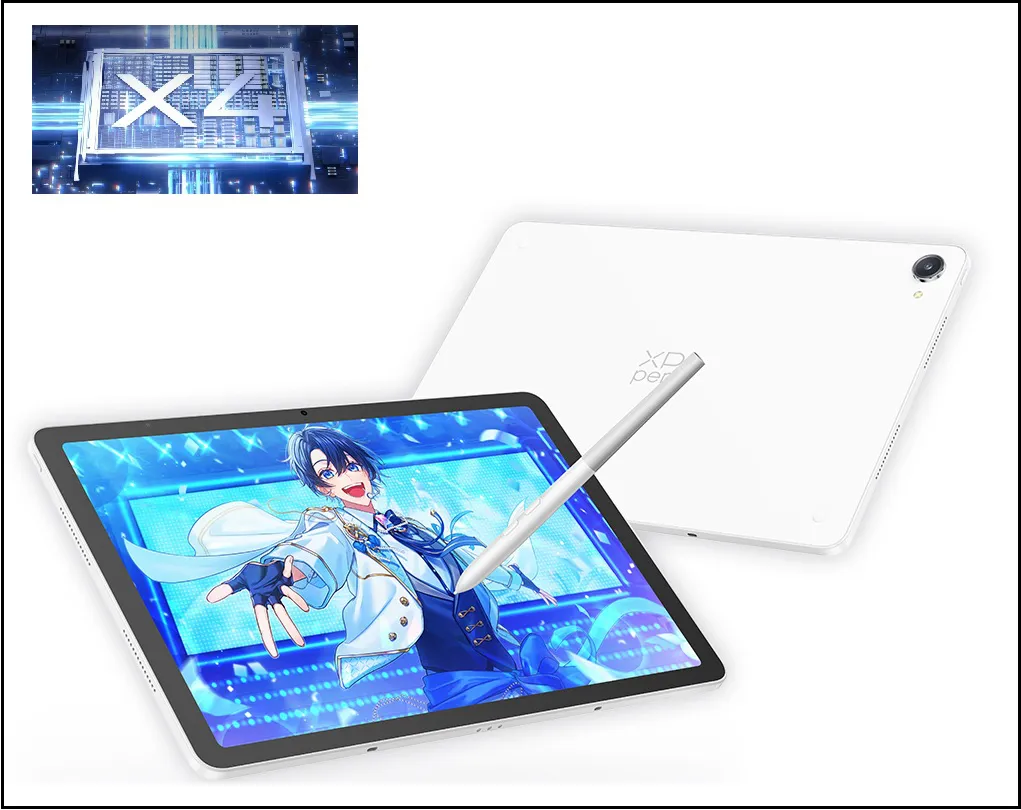
付属のスタイラスペンも、新世代の「X4スマートチップスタイラス」へと進化しました。旧モデルの「X3 Pro Slim」と比べても、描画体験の安定感が段違いです。
| 進化のポイント | Magic Pro 13(X4スマートチップ) | 旧モデル(X3 Pro Slim) |
|---|---|---|
| 初期起動荷重(IAF) | 2 g(より軽いタッチで反応) | 3 g |
| ペン先の沈み込み | 0.3 mm(弾丸型ペン先でブレを抑制) | 0.6±0.2 mm |
| 応答速度 | 省電力X4チップにより50%向上 | – |
Dimensity 8300と10,200mAhの大容量バッテリー
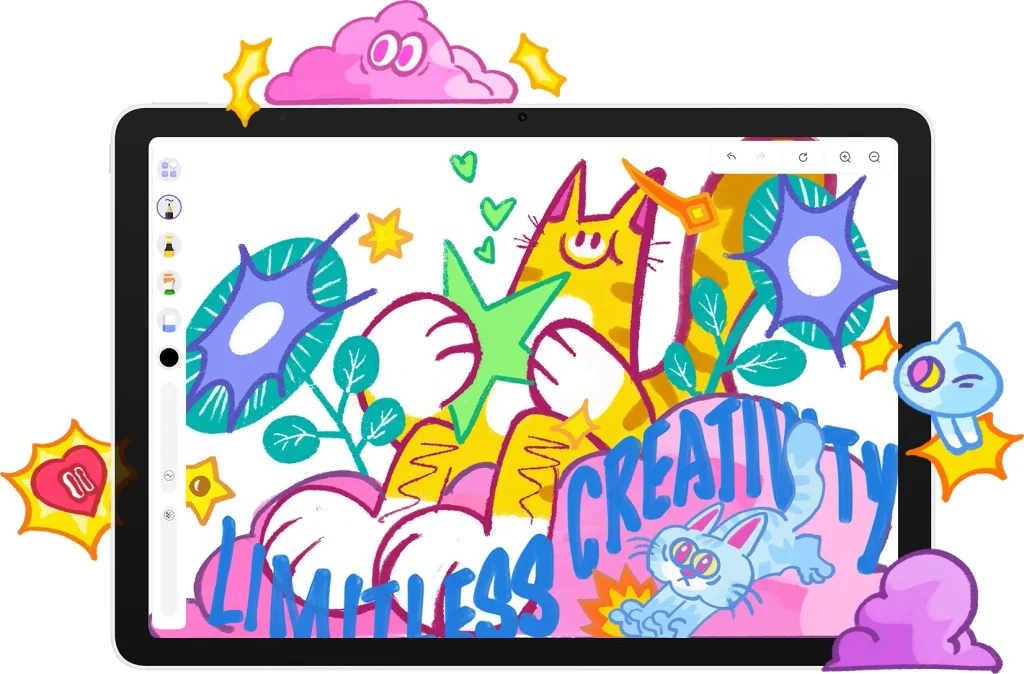
頭脳となるプロセッサには、4nmプロセスで製造された「MediaTek Dimensity 8300」を搭載しています。これにより、重いブラシや複数レイヤーでの作業、アプリ間の切り替えもスムーズです。
バッテリーやシステム周りも、本格的な作業を支えるスペックに仕上がっています。
- バッテリー容量:10,200mAhという大容量で長時間の制作にも耐えられます。
- 充電速度:45W PD急速充電に対応しているため、休憩中にサッと充電できるのも心強いポイントです。
- スマート温度管理:性能を最大限に発揮する「パフォーマンスモード」と、厳格な温度管理で快適な操作感を保つ「コンフォートモード」の2種類を使い分けられます。
大きなストレージ拡張性と独自ソフトウェア
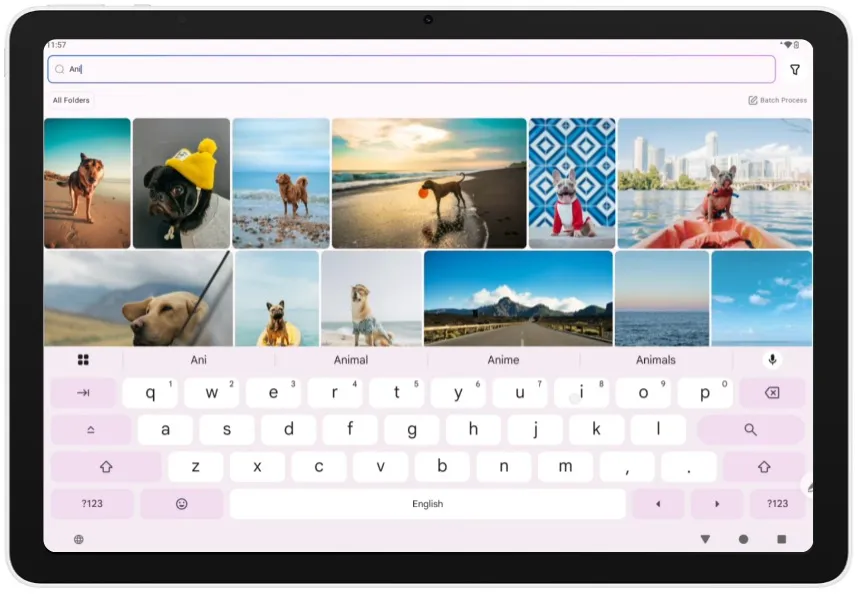
クリエイターにとって、容量不足は制作に直結する大きな問題ですよね。Magic Pro 13は内蔵の256GBストレージ(メモリは8GB)に加え、Micro SDカードで最大2TBまで容量を拡張できます。
iPadなどの拡張できないタブレットがある中、これは非常に大きなメリットです。大容量の作品データや大量の参考資料も、容量を気にせず本体に保存しておけます。
注目ポイント📌
Magic Pro 13は、単なるタブレットではなくPC環境とシームレスに連携できる「本格的な制作ツール」として再設計されています。特に液タブモードとMicroSD 2TB対応は、長く愛用する上で大きな安心感をもたらしてくれます。
Magic Pro 13の作業環境を最適化する「周辺機器・アプリ」選びの注意点
Magic Pro 13はAndroid 16を搭載しており、2027年にはAndroid 17へのアップデートも予定されています。長く安心して使える反面、AndroidベースのためiPad専用アプリのProcreateは使用できません。CLIP STUDIO PAINTやibis Paint Xなどのアプリを使用することになります。
独自のクリエイティブアプリが優秀
Magic Pro 13には、開封してすぐに創作を始められる独自のソフトウェアが用意されています。
- Shelf:素材を自動でタグ付けし、スマートに整理・保存できるインスピレーションライブラリアプリ。
- Canvas:複雑な機能をそぎ落とし、直感的に使える簡単に使える描画ツール。
スケッチやアイデア出しなら、これらの純正アプリを使うだけで十分快適に作業できます。
付属品の確認と追加したい周辺機器
まずは、パッケージに含まれる付属品を確認しておきましょう。
- 本体×1
- X4スマートチップスタイラス×1
- フル機能USB-Cケーブル×1
- 替え芯×8(標準×4、フェルト製×4)
- 替え芯取り外しツール×1
- 二本指グローブ×1
- SIMピン×1
ペンやグローブ、替え芯など描画に必要なものはしっかり揃っていますが、「充電器(ACアダプター)」「スタンド」「左手デバイス」は付属していません。作業環境をさらに快適にするために、以下のアイテムを追加で揃えるのがおすすめです。
1. 45W対応の急速充電器
本体には10,200mAhの大容量バッテリーが搭載されています。外出先でもサッと充電を済ませるために、45W PD急速充電に対応した充電器を用意しておくと安心です。
Ankerの定番モデルでケーブル付!

 ポチップ
ポチップ約50gのUGREEN最新モデル!

2. 角度調整できるタブレットスタンド
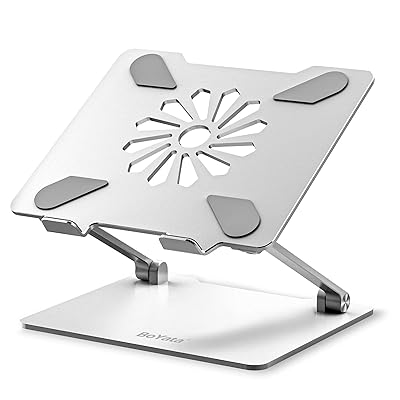
Magic Pro 13は薄くて軽量なため、平置きよりも角度をつけた方が首や肩への負担が減り、作業効率が大きく向上します。しっかりとした安定感のあるスタンドを一つ持っておくのがおすすめです。
使わない時は畳んで片付けやすい

シンプルながら無段階調整で、どんなデバイスでも使いやすい。

高さも調整できて頑丈なアルミ製。
3. 作業を効率化する左手デバイス
液タブモードでPCと接続する時はもちろん、Android単体で使う場合もBluetooth接続の左手デバイスがあるとショートカット操作が捗ります。
安くて小さくて持ち運びにも最適!

同じXPPenで安価ながらダイヤル付の定番!

クリスタ特化で片手リモコン型の最高峰!

据え置きの最高峰で多くのプロが愛用!

保護フィルムや外部ストレージは原則不要
逆に、買わなくても良いアイテムもあります。見落としがちなポイントを表にまとめました。
| 周辺機器 | 不要・焦って買う必要がない理由 | |
|---|---|---|
| 保護フィルム | 発売されたばかりでオススメできるメーカーからフィルムが発売されていません。画面にAG+AFナノエッチングガラスを採用しており、最初から紙のような適度な摩擦があるため不要です。 | |
| 外部ストレージ | 本体に最大2TBのMicro SDカードが入るため、基本的には外付けSSDは別途持ち歩く必要はありません。クラウド同期を活用しましょう。 | |
安価で信頼できるキクオシア製!

転送速度にもこだわるならサンディスク!

注目ポイント📌
これまでiPadを愛用してきた人であればProcreateが使えない点は留意が必要ですが、クリスタをメインで使っている方や、独自の「Canvas」アプリを活用すれば全く問題ありません。足りない周辺機器だけを買い足して、作業環境を作ってみてください。
【必読】ライバル機と比較する前に知っておくべき「OSと用途」
新しいタブレットを検討するとき、ついスペックばかり見てしまいますよね。でも実は、「自分がどんな風に絵を描きたいか」を先に決めておくのが一番重要です。
どんな制作スタイルが自分に合っているか
まずは、ご自身の普段の環境や、絵を描いている姿を思い浮かべてみてください。
- お絵かき専用機として割り切りたい:通知やマンガアプリやゲームアプリに邪魔されず、デジタルスケッチブックとして制作に没頭したい。
- PCの液タブとしても併用したい:普段はメインのPC環境があり、デバイスをPCに繋いで本格的な仕上げ作業も行いたい。
- 何でもこなせる万能機が欲しい:お絵かきだけでなく、重い動画編集やゲーム、日常のブラウジングまで1台で何でもできるマルチデバイスが欲しい。
OSとデバイスがもたらす「作業環境」の違い
| OS / デバイス環境 | 特徴とクリエイターへの影響 | |
|---|---|---|
| iPadOS (iPad) | 買い切りアプリの「Procreate」が使える唯一の環境です。iPhoneやMacを愛用しているなら連携もスムーズなのは利点ですが、WacomやXPPenなどとはペンの仕組みが異なるため、同じブラシでも描き味が変わってしまいます。 | |
| Android (本機など) | 通知を切って余計なアプリを入れなければ、ノイズのないお絵かき専用機として運用しやすいです。PC環境と「CLIP STUDIO PAINT」のクラウド同期を使えば、同じ感覚でブラシを使い回せるのも大きなメリットです。 | |
個人的に感じている大きな違いは、PC環境との「ブラシ設定の共有」です。 PCでXPPenやWacomの板タブ・液タブを使っている場合、Magic Pro 13のようなAndroidタブレット(電磁誘導方式のペン)なら、PC環境とほとんど同じ描き味で利用できます。
iPadのApple Pencilはペンの仕組み自体が異なるため、PCとiPadでそれぞれブラシの筆圧設定などを細かく調整し直す必要があり、少し手間に感じていました。PC環境とのスムーズな連携を重視するなら、XPPenやWacomのAndroidタブレットは非常に優秀です。
Magic Pro 13は、Androidアプリが使える利便性を持ちつつ、独自の「Canvas」アプリで思い立ったらすぐにスケッチでき、さらにケーブル1本でPCの液タブにもなるという、「お絵かき専用機」と「PC制作環境」の隙間を埋めてくれるデバイスです。 これらを踏まえた上で、各ライバル機種との違いを具体的に見ていきましょう。
注目ポイント📌
用途が曖昧なまま購入すると「PCの液タブとして使えなくて不便だった」「結局ゲームばかりしてしまう」といった失敗に繋がります。ご自身の性格や制作スタイルを想像しながら読み進めてみてください。
XPPen Magic Pro 13 vs Wacom MovinkPad Pro 14|ハイエンド最大のライバル

価格帯や基本スペックが近く、ハイエンドモデルとして比較検討されることが多いのがWacomの「MovinkPad Pro 14」です。
Magic Pro 13が175,400円(税込)ですが、MovinkPad Pro 14は2026年9月の価格改定(約4.8万円の大幅な値上げ)により193,380円(税込)となりました。どちらもプロ仕様の本格的な投資となります。
| 機種 | デメリット | メリット |
|---|---|---|
| Wacom MovinkPad Pro 14 | ❌️約19.3万円と高価で、PCの液タブ化機能は現在ベータ版(一部PC非対応)です。 | 🧡有機ELによる純黒表現と、Snapdragon 8s Gen 3による高い処理能力を備えています。 |
| XPPen Magic Pro 13 | ❌️完全な黒の表現や、Wacom特有のペンのカスタマイズ性には一歩譲ります。 | 💙約17.5万円で3K・120Hzの画面、最大2TBのMicroSD拡張、公式な液タブモードを備え万能です。 |
ディスプレイの違い:OLEDの「黒」か、3Kの「精細さ」か
両機種の画面には明確な特徴の違いがあります。
- Wacom MovinkPad Pro 14:14.0型の「有機EL(OLED)」を採用しており、バックライトの光漏れがないため、沈み込むような深い黒を表現できます。ワコムならではの反射防止+防眩+指紋防止処理により、ギラつきを抑えて指紋がつきにくい点も魅力です。
- XPPen Magic Pro 13:12.95型の液晶ですが、3096 × 2064の3K解像度による精細さが強みです。こちらもAG+AFナノエッチングガラスにより、紙のような心地よい摩擦感を実現しています。
ペンと処理性能の違い:カスタマイズ性か、最新チップの安定感か
- Wacom MovinkPad Pro 14:付属の「Wacom Pro Pen 3」は、別売りのパーツを入れ替えてグリップの太さや重心を自分の手になじむようにカスタマイズできる独自の魅力があります。また、「Snapdragon 8s Gen 3」と12GBの大容量メモリを搭載しており、重いファイルの処理能力に優れています。
- XPPen Magic Pro 13:付属の「X4スマートチップスタイラス」も、初期起動荷重(IAF)2g、ペン先の沈み込み0.3mmと肉薄しており、軽いタッチでもスッと線が引ける最高レベルのペン体験を提供してくれます。
その他の基本スペック比較
制作を支える裏側のスペックも比較してみましょう。特に「カメラの有無」や「PC液タブ化の仕様」に違いがあります。
| 評価項目 | Wacom MovinkPad Pro 14 | XPPen Magic Pro 13 |
|---|---|---|
| バッテリー | 10,000mAh(18W急速充電) | 10,200mAh (45W急速充電) |
| ストレージ拡張 | 🧡 最大2TB対応 (Micro SD) | 💙 最大2TB対応 (Micro SD) |
| カメラ | ❌️ 非搭載 | 💙 搭載 (前面8MP / 背面13MP) |
| OS | Android 15 (2027年にOS 17へ更新予定) | Android 16 (2027年にOS 17へ更新予定) |
| PC液タブ化 | ⚠️ ベータ版機能 (Intel MacやWin ARM非対応) | 💙 公式対応 (DP IN機能) |
「アナログに近い最高の描き味」と、有機ELによる色の表現力、高い処理能力を最優先するならWacom MovinkPad Pro 14がおすすめです。
一方で、3Kの高精細な解像度、安定したPC液タブ化機能、長時間の作業を支える大容量バッテリーなど、デバイスとしての万能さとコストパフォーマンスを求めるなら、XPPen Magic Pro 13をおすすめします。
注目ポイント📌
どちらの機種もPCと接続して液タブとして使える機能を持っていますが、Wacomの液タブ化機能は現在「Wacom Lab」の実験的なベータ版であり、お使いのPC(Intel Macなど)によっては対応していない点に注意が必要です。メインPCとの連携を重視するなら、公式機能として完成しているMagic Pro 13が安心です。
XPPen Magic Pro 13 vs iPad Pro M5|クリエイティブ特化か、究極の万能機か
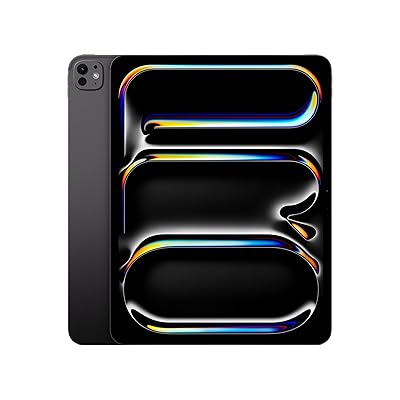
多くの方が迷うのが、絶対王者であるiPadシリーズとの比較です。iPadシリーズは他のタブレットと異なり、世代やサイズ、性能の選択肢が非常に豊富です。
例えば最新ハイエンドの「iPad Pro M5」だけでも、取り回しの良い11インチから大画面の13インチまで選べ、ストレージ容量も256GBから最大2TBまで細かく設定されています。ご自身の予算や用途に合わせて柔軟に選べるのは、大きな魅力です。
ここでは、その最新モデル「iPad Pro M5」と比較して、どちらがご自身の制作スタイルに合っているかを見ていきましょう。
| 機種 | デメリット | メリット |
|---|---|---|
| iPad Pro M5 | ❌️Windows環境での公式な液タブ化が難しいです。MicroSD拡張も不可です。本体は高価でApplePencilは別売りです。 | ✅M5チップのパワーで、動画編集からゲームまでこなす究極の万能タブレットです。Procreateも使用可能です。 |
| XPPen Magic Pro 13 | ❌️処理性能やアプリの豊富さという点では、Appleのエコシステムには一歩譲ります。 | 💙公式機能でWindows/Mac問わずPCの液タブとして機能し、ペンも同梱で約17.5万円と総コストが抑えられます。 |
ディスプレイとペンの違い:紙のような描き心地か、美しいOLEDか

iPad Pro M5は、タンデムOLED(有機EL)による圧倒的に美しい発色と、Apple Pencil Proの優秀な操作性が魅力です。しかし、画面表面がツルツルしているため、適度な抵抗感のある描き心地を求める場合は、ペーパーライクフィルムの貼り付けがほぼ必須になります。
一方、Magic Pro 13の画面には最初からAG+AFナノエッチング加工が施されています。そのため、フィルムを追加購入することなく、本物の紙のような心地よい摩擦感ですぐに描き始めることができます。
液タブ化と導入コストの比較
PCとの連携機能と、導入にかかる総コストにも大きな違いがあります。わかりやすくリストで比較してみましょう。
- iPad Pro M5:Windows PCの液タブとして使うには、非公式の外部アプリに頼る必要があり、遅延や筆圧の面で不安が残ります。コスト面でも、本体だけで11インチが168,800円〜、13インチが218,800円〜となり、ここにApple Pencil Proの代金が別途かかります。
- XPPen Magic Pro 13:公式に「液タブモード」をサポートしており、PC環境での利用を前提に作られています。価格は12.95インチの大画面にX4スマートチップスタイラスが同梱されて175,400円です。
どちらを選ぶのが最適か
絵を描くだけでなく、重い動画編集や高品質なゲーム、そしてProcreateアプリの利用など、タブレットとしての「万能性」を第一に求めるなら、iPad Pro M5の右に出るものはありません。
しかし、PCと繋いで本格的な液タブとしても運用したい、お絵かき特化の環境を作りたいならMagic Pro 13がおすすめです。
注目ポイント📌
iPadのような万能タブレットは非常に便利ですが、色々なアプリを入れると気になったり、ついゲームをしてしまったりと、絵を描くことへの集中力が削がれる懸念点もあります。あえてノイズを遮断できる「お絵かき専用機」を選ぶのも、作業環境を最適化する有効な手段です。
XPPen Magic Pro 13 vs XPPen Magic Drawing Pad 2025|前モデルとの決定的違い

同じXPPenの人気モデル「Magic Drawing Pad 2025」と比較します。こちらは公式の価格改定により現在は89,900円(税込)ですが、Amazonのセール等、割引のタイミングで約79,000円前後で購入できる高コスパなモデルです。
| 機種 | デメリット | メリット |
|---|---|---|
| Magic Drawing Pad 2025 | ❌️液タブ化(DP-IN)機能は備えていますが、データ転送速度が控えめです。DP-OUTには非対応で、画面は2K・60Hzにとどまります。 | 💙約8万円台で買える手軽さと、MicroSD 1TB対応の高コスパなサブ機です。 |
| XPPen Magic Pro 13 | ❌️価格が約2倍になるため、気軽なサブ機としては少し手が出しにくい価格帯です。 | 💙Dimensity 8300、3K・120Hz、液タブモード公式対応など、メイン機を張れるスペックです。 |
主なスペックと機能の詳細比較
| 比較項目 | Magic Drawing Pad 2025 | Magic Pro 13 |
|---|---|---|
| OS | Android 15 (更新予定なし) | Android 16 (Android 17へ更新予定) |
| 画面サイズ | 12.2インチ (3:2) | 12.95インチ |
| 解像度 | 2160 × 1440 (2K) | 3096 × 2064 (3K) |
| リフレッシュレート | 60Hz | 最大120Hz (可変) |
| 最大輝度 | 360 nits | 650 nits |
| ペンの世代 | X3 Pro Slim スタイラス | X4スマートチップスタイラス |
| 初期起動荷重 (IAF) | 3 g | 2 g |
| ペン先の沈み込み | 0.6±0.2 mm | 0.3 mm |
| バッテリー / 充電 | 8000mAh / 33W | 10,200mAh / 45W |
| Micro SD拡張 | 最大1TBまで | 最大2TBまで |
| PC液タブ化 (DP-IN) | 💙対応 (データ転送は低速帯域) | 💙公式対応 (機能強化) |
| 映像出力 (DP-OUT) | ❌️非対応 | 💙対応 |
「サブ機」から「メイン機」への完全な進化
前モデルであるMagic Drawing Pad 2025も、16K筆圧やAGエッチング技術を採用した非常に優秀なタブレットです。しかし、Magic Pro 13はそこからさらに一歩踏み込み、OSを最新のAndroid 16へ刷新し、画面の解像度(2Kから3Kへ)やリフレッシュレート(60Hzから120Hzへ)を大きく引き上げています。
何より、PC接続時の「液タブモード」が強力に公式サポートされたことで、単なる持ち運び用の「サブ機」から、PC環境での本格制作もこなせる「メイン機」へと完全に進化しました。
予算を抑えて、外出先でのラフやスケッチ用の「気軽なサブ機」が欲しいなら、Magic Drawing Pad 2025がおすすめです。しかし、PC環境も含めたメイン機としてのパフォーマンスと快適さを一台に求めるなら、Magic Pro 13を選ぶことをおすすめします。
注目ポイント📌
解像度とリフレッシュレートの違いは、長時間作業した時の目の疲れや、ペンの追従感に大きく影響します。本格的な制作を行うなら、120Hzの滑らかさは一度体験すると戻れなくなります。
XPPen Magic Pro 13 vs Wacom MovinkPad 11|描き心地と機動力の比較

Wacomの11.45インチモデル「MovinkPad 11」と比較します。こちらは2026年9月の価格改定により69,080円から87,780円へと約18,700円の大幅な値上げが行われましたが、お絵描きタブレットとして非常に人気の機種です。
価格帯はMagic Pro 13(約17.5万円)の方がかなり高価ですが、「PCレスで本格的に描ける」「液タブとしてPCにも繋げる」という共通の強みを持ちます。
| 機種 | デメリット | メリット |
|---|---|---|
| Wacom MovinkPad 11 | ❌️画面が11.45インチと手狭で、Micro SDによるストレージ拡張ができません。 | 🧡588gの軽量さと、最高峰のWacom Pro Pen 3が使える点が魅力です。 |
| XPPen Magic Pro 13 | ❌️価格が約17.5万円と高価で、約13インチ/655gと少し大きく重くなります。 | 💙12.95インチの広い作業領域と、最大2TBのストレージ拡張性を備えています。 |
描き心地の違い:最高峰のWacomか、高解像度のXPPenか
どちらも画面表面にAG(アンチグレア)+AF加工が施されており、ペーパーライクフィルムを貼らなくても適度な摩擦感があります。
- Wacom MovinkPad 11:付属する「Wacom Pro Pen 3」の性能が圧倒的です。本当に大事な描き味に直結する初期作動荷重(IAF)、ペン先の沈み込み、傾き検知のすべてが極めて高レベルで、アナログの紙とペンに非常に近い感触を得られます。また、画面特有のギラつき(虹色のノイズ)がかなり抑えられているため、長時間の作業でも目が疲れにくいという強みがあります。
- XPPen Magic Pro 13:最新の「X4スマートチップスタイラス」も初期起動荷重2gと非常に優秀です。3Kの高解像度と最大120Hzのリフレッシュレートがもたらす滑らかな表示は、細部の描き込みで大きな威力を発揮します。
ペーパーライクフィルム不要の恩恵
両機種ともフィルム不要で描けますが、MovinkPad 11のテクスチャード加工は特に秀逸です。筆圧をかけた時にわずかに沈み込むような感触があり、消耗を気にせず安定した描き味が続くのは嬉しい仕様です。
機動力と作業領域のバランス
本体のサイズと重さは、毎日の作業環境に直結します。
- 機動力ならMovinkPad 11:重さ588gと、手に持ったり膝の上で描いたりするのに丁度よいサイズ感です。スリープ中の画面をペンで長押しするだけでスケッチアプリが起動する「Quick drawing機能」を備えており、思い立った瞬間に描き始められます。エンタメアプリなどの誘惑を遮断し、お絵描き専用機として没頭するのに最適です。
- 本格的な制作ならMagic Pro 13:重さ655gと少しずっしりしますが、12.95インチの画面はマルチウィンドウで参考資料を見ながら描くのにも適しています。作品データが増えても、Micro SDカードで最大2TBまで拡張できるため、容量不足に悩まされることがありません。
どちらも「PCの液タブ」として連携可能
Magic Pro 13が公式に液タブモード(DP IN)を備えているのに対し、MovinkPad 11も「Wacom MovinkPad Instant Pen Display」アプリにより、PCのペンディスプレイ(二次ディスプレイ)として使用できるようになりました。有線・無線の両方に対応しているため、好きな場所で作業環境を拡張できますが、Wacomはベータ版としての提供のため設定は少し面倒で安定性にかけます。
普段PCでWacomの液タブやペンタブで同じ「Wacom Pro Pen 3」を愛用している方なら、同じ描き味をそのまま持ち出せるMovinkPad 11は非常に魅力的です。PCのクリスタと設定を同期するだけで、Android用にブラシを調整し直す手間を省けます。
“Wacom MovinkPad 11 はAndroid OSバージョン14を搭載していますが、2026年後半にAndroid OSバージョン16へのアップグレードが予定されています。”
引用元:Wacom MovinkPad Pro 14 および Wacom MovinkPad 11 アプリ&OSアップデートについて
注目ポイント📌
MovinkPad 11は値上げされたとはいえ、単体で約1.4万円するWacom Pro Pen 3が付属していることを考えれば、十分に価格以上の価値があります。カフェやソファで気軽にラフを描く「最高のスケッチブック」が欲しいならWacom、3K・120Hzの画面で「本格的なメイン機」として使いたいならXPPenがおすすめです。
XPPen Magic Pro 13 vs HUION Kamvas Pad 12|コスパ万能機との性能差

同じく12インチ台の画面サイズと最新のAndroid 16を搭載し、持ち運べるお絵かきタブレットとして今年9月に発売されたHUIONの「Kamvas Pad 12」との比較です。
Kamvas Pad 12は価格が79,980円と、約17.5万円のMagic Pro 13の半額以下で購入できる非常にコストパフォーマンスに優れた機種です。
| 機種 | デメリット | メリット |
|---|---|---|
| HUION Kamvas Pad 12 | ❌️PCと接続しての液タブ化には公式では非対応です。解像度は2K+、リフレッシュレートは90Hzに留まります。 | 💚約8万円で最新のPenTech 4.0(16K筆圧・初期荷重2g)と、MicroSD 1TB拡張を備える最高コスパ機です。 |
| XPPen Magic Pro 13 | ❌️価格が約17.5万円と、Kamvas Pad 12の2倍以上の費用がかかります。 | 💙公式にPCの液タブとしても使える点と、3K・120Hzの極上ディスプレイを備えています。 |
基本スペックの違い:価格差を分けるポイント
価格差が大きい分、ディスプレイ性能や本体スペックには明確な差があります。
| 比較項目 | HUION Kamvas Pad 12 | XPPen Magic Pro 13 |
|---|---|---|
| 価格 | 79,980円 | 175,400円 |
| 画面サイズ | 12.2インチ (3:2) | 12.95インチ |
| 解像度 | 2400 × 1600 (2K+) | 3096 × 2064 (3K) |
| リフレッシュレート | 90Hz | 最大120Hz (可変) |
| 色域 | 99% sRGB | 100% sRGB / 96% DCI-P3 |
| プロセッサ (SoC) | MTK Helio G720 | Dimensity 8300 |
| ペン性能 | PenTech 4.0 (16K筆圧 / IAF 2g) | X4スマートチップ (16K筆圧 / IAF 2g) |
| バッテリー / 充電 | 8200mAh / 18W PD急速充電 | 10,200mAh / 45W PD急速充電 |
| ストレージ拡張 | 最大1TBまで (Micro SD) | 最大2TBまで (Micro SD) |
ディスプレイと処理能力の差
Kamvas Pad 12の2K+解像度・90Hzでもタブレットとしては十分に快適ですが、Magic Pro 13の3K・120Hzは、より滑らかで精細な表現力を発揮します。
また、プロセッサにはハイエンドクラスの「Dimensity 8300」を搭載しているため、重いブラシを使った作業や複数アプリの切り替えなど、全体的な処理能力ではMagic Pro 13が大きく上回っています。
バッテリーと充電速度の差
長時間の作業を支えるバッテリー容量と充電速度の面でも、10,200mAhの大容量と45Wの急速充電を備えるMagic Pro 13に軍配が上がります。
液タブ化機能の有無
Kamvas Pad 12は価格に対する基本スペックが高く、非常におすすめのタブレットですが、「PCの液タブとして使う」機能はありません。あくまで単体駆動のAndroidタブレットです。Magic Pro 13との決定的な違いはここにあります。
予算を抑えて、単体で使えるお絵かきタブレットに特化したいなら、HUION Kamvas Pad 12は非常に有力な選択肢ですし、既に液タブを所持しているなら「PCの液タブとして使う」機能は不要です。
しかし、予算をかけてでも「PCに繋いで液タブとしても使いたい」という運用と、高い基本スペックが欲しいならMagic Pro 13がおすすめです。
HUION Kamvas Pad 12は最近発売された事もあり非常に優秀なコスパです。付属品が非常に充実している事も魅力です。(付属品は)
注目ポイント📌
後から「やっぱりPCのクリスタや他のソフトも使いたいな」と思った時に、PCに繋いで液タブとして使えるかどうかは、機材の寿命と活用幅を大きく左右します。将来的な使い方も想像して選んでみてください。
【番外編】Magic Pro 13 vs 最新PC接続型液タブ3選
ここまでタブレット同士で比較してきましたが、PC接続専用の「液晶ペンタブレット」と比べた場合の違いも解説します。
PC専用の液タブは、エントリーモデルなら3万円台と安価に購入できるのが大きな魅力です。PC環境がすでに整っていて、決まったデスクでしか作業しないという方には有力な選択肢になります。
ここでは、Magic Pro 13の比較対象として検討されやすい、最新のおすすめエントリー向け液タブ3機種をご紹介します。
おすすめ最新PC接続型液タブ3機種の比較
初めての液タブとして、または予算を抑えてPC環境を構築したい方におすすめの3機種です。
| 機種 | デメリット | メリット |
|---|---|---|
| XPPen Artist 12 3rd | ❌️11.9インチは画面が少し手狭に感じる場合があります。 | 💙約3.5万円という低価格ながら、上位機と同じX4スマートチップ(16K筆圧・IAF 2g)を搭載し、日本限定の豪華な付属品が魅力です。 |
| XPPen Artist 16 3rd | ❌️15.4インチと大きいため、持ち運びや出し入れには少し手間がかかります。 | 💙直感的なX-Dialとショートカットキーを搭載し、広々とした画面で作業効率を大きく高められます。 |
| Wacom One 14 (DTC141W0) | ❌️筆圧レベルが4092とやや控えめで、本体にショートカットキーがありません。 | 🧡39,800円で安心のWacom製。クリスタなど豊富なバンドルソフトが付属し、好きな文房具メーカーのデジタルペンも使えます。 |
各機種の詳しい特徴と向いている人
3機種それぞれの魅力と、どんなクリエイターにおすすめなのかを詳しく見ていきましょう。
XPPen Artist 12 3rd:初めての一台に最適な日本限定のオールインワン

イラストレーター・はむメロン先生のイラストを使用した可愛らしいパッケージに、ペンやケーブルだけでなく、スタンドやグローブなどの便利なアクセサリーがたっぷり同梱されており、届いてすぐに快適な環境を作れます。
- 軽さと扱いやすさ:11.9インチで719gと非常に軽量で、膝の上でも描きやすい取り回しの良さがあります。
- 最新の極上ペン体験:上位機種と同じX4スマートチップを搭載しており、軽いタッチ(ON荷重2g)でしっかり反応し、沈み込み0.3mmのブレの少ない安定した線が引けます。
- 便利なマグネット収納:ペンを本体上部にパチッと留められるマグネット吸着に対応しています。
- 直感的な操作性:拡大縮小が直感的にできる2つのX-ダイヤルと、8つのショートカットキーを搭載しており、別途左手デバイスを用意する追加コストが不要です。
- 予算を3万円台に抑えて、必要な周辺アイテムを一式揃えたい人
- 机のスペースが限られており、コンパクトに収納できる液タブが欲しい人
XPPen Artist 16 3rd:広々と描ける据え置きメイン機

- 余裕の作業領域:15.4インチ:広い画面で、全体を確認しながら細部を描き込めるため、キャンバスを頻繁にズームする手間が省けます。
- 効率を上げるダイヤル操作:Artist 12 3rdと同じく、高性能なX4スマートチップのペンと直感的なX-Dialを搭載し、作業効率を大幅に引き上げてくれます。こちらもペンはマグネット吸着に対応しています。
- 目に優しいディスプレイ:映り込みや指紋を防ぐAGナノエッチングガラス+AFコーティングを採用し、目に優しいDC調光で長時間の作業も快適です。
- デスクに液タブを据え置きにして、広々としたキャンバスで本格的に描き込みたい人
- ダイヤル操作やショートカットキーを駆使して、作業をスピーディーに進めたい人
Wacom One 14 (DTC141W0):安心のワコム品質と選べるペン

- 絶妙なサイズと軽さ:14.0インチの十分な広さがありながら、重さは750gと軽量にまとまっています。
- こだわりのペン選び:Wacomの長年の技術による低遅延で正確なペン座標に加え、ステッドラーやラミーといった有名文房具メーカーのデジタルペンに対応しているのが大きな魅力です。自分に一番しっくりくるペンで描けます。ただしペン性能はエントリークラスのため注意が必要です。
- すぐに始められるソフト付き:イラスト制作の定番ソフトCLIP STUDIO PAINT PROなどの無料体験ライセンスが付属するため、届いてすぐにデジタル制作を始められます。
- 初めての液タブで、信頼のおけるWacom製の描き味を体験したい人
- 文房具メーカーのおしゃれなデジタルペンを使って、モチベーションを上げたい人
液タブの置き場所、片付け場所
これらの優れたPC専用液タブですが、導入する際の最大の注意点は「置き場所」と「ケーブルの配線」です。
液タブをデスクに常設するには広いスペースが必要ですし、使う時だけ引っ張り出す運用は、ケーブルの接続が面倒でだんだん絵を描かなくなってしまうという懸念点があります。
絵を描くためだけのPCであれば、液タブを設置したままで問題ありませんが、多くの人は難しいかもしれません。
その点、Magic Pro 13なら「普段はケーブルなしでタブレットとしてソファやベッドで気軽に描き、いざPCで仕上げ作業をするときだけType-Cケーブル1本でサッと繋ぐ」という非常に柔軟な運用が可能です。デスクの上が散らからず、描きたいというモチベーションを維持しやすいのが、タブレットデバイスの最大のメリットです。
注目ポイント📌
機材のセッティングが面倒だと、絵を描くハードルが上がってしまいます。予算を抑えて「据え置き」でじっくり描くなら最新のPC専用液タブもおすすめですが、「いつでもどこでも、PCありでもなしでも描ける」という身軽さは、クリエイターにとって価格以上の価値があります。
【総まとめ】全機種比較表と、あなたにぴったりの最適解
ここまで比較してきた各機種の特徴を、一つの表にまとめました。ご自身の用途や予算と照らし合わせてみてください。
| 機種 | OS | 画面サイズ / 液晶性能 | ペン技術 | 液タブ化 | MicroSD | 最大の強み |
|---|---|---|---|---|---|---|
| Magic Pro 13 | Android 16 | 12.95型 3K (120Hz) | X4 (16K筆圧) | 💙公式対応 | 💙2TBまで | 最上級の万能スペック |
| MovinkPad Pro 14 | Android 15 (OS 17にアプデ予定) | 14.0型 OLED 2.8K (120Hz) | Pro Pen 3 | 🧡公式対応 | 🧡対応 | 有機ELの黒と最高峰のペン体験 |
| iPad Pro M5 (参考) | iPadOS | 11/13型 OLED (120Hz) | Apple Pencil Pro | ❌️非公式のみ(Macは可能) | ❌️不可 | エンタメもこなす究極の万能機 |
| Magic Drawing Pad 2025 | Android 14(アプデ予定なし) | 12.2型 2K (60Hz) | X3 Pro (16K筆圧) | 💙対応(非公式) | 💙1TBまで | 気軽に買える高コスパサブ機 |
| MovinkPad 11 | Android 14(OS 16にアプデ予定) | 11.45型 2.2K (90Hz) | Pro Pen 3 | 🧡公式対応 | ❌️不可 | 圧倒的軽さとWacomペン |
| Kamvas Pad 12 | Android 16 | 12.2型 2K+ (90Hz) | PenTech 4.0 | ❌️不可 | 💚1TBまで | PC不要に割り切った高コスパ機 |
タイプ別の最適解:あなたにぴったりのデバイスは?
最後に、ご自身の用途に合わせたタイプ別の最適解をご紹介します。
XPPen Magic Pro 13がおすすめな人
タブレット単体での快適なスケッチはもちろん、PC環境と繋いで本格的な液タブとしてもフル活用したい人。3K・120Hzの画面や大容量ストレージなど、メイン機を張れるスペックを手に入れたい方にぴったりです。
Wacom MovinkPad Pro 14がおすすめな人
予算をかけてでも、有機ELディスプレイとWacomの「アナログに近い描き心地」を最優先したい人。PC環境がWacomの人や信頼性の高いWacom Pro Pen 3を使いたい人向けです。
iPad Proがおすすめな人
お絵描きだけでなく、Procreateの使用や重い動画編集、ゲームまで何でもこなせる万能機を求める人。iPhoneやMacとの連携が重要な人。
Magic Drawing Pad 2025がおすすめな人
予算10万円以下で、MicroSDカードによる容量拡張を活用しつつ、外出先でもしっかり描けるコストパフォーマンスの高いサブ機を探している人。OSのアプデ予定が無いことだけ要注意です(執筆時点)。
Kamvas Pad 12がおすすめな人
「PCの液タブ化機能は不要」で、約8万円の低価格で最新のペン技術(PenTech 4.0)を単体で楽しめる高コスパ機を探している人。
MovinkPad 11がおすすめな人
取り回しの良さを重視し、外出先でもWacomの確かな描き味でサッとスケッチしたい人。この価格で信頼性の高いWacom Pro Pen 3が付属することや、OSのアプデで長く愛用できる点も嬉しいポイントです。
結論:Magic Pro 13はこんな人におすすめ
- 3K・120Hzのなめらかで高精細なディスプレイで作業したい人
- PC環境と連携して、本格的な液タブとしても活用したい人
- 最大2TBまでストレージを拡張し、容量を気にせず作品を保存したい人
- 「お絵描き特化の環境」を作りつつ、最新スペックの恩恵を受けたい人
- どうしてもiPad専用アプリのProcreateを使いたい人
- PC連携は全く不要で、もっと安価なお絵描き専用サブ機で十分な人
- デバイス本体の軽さ(機動力)だけを最重視する人
XPPen Magic Pro 13は、タブレットとしても液タブとしても妥協したくないクリエイターにとって、非常に魅力的な選択肢です。この記事が、あなたの最高の相棒を見つける手助けになれば嬉しいです。
免責事項:本記事で紹介する情報は、筆者が調査した時点のものです。製品の仕様、価格、サービスの機能は将来的に変更される可能性があります。最終的な判断は、必ず公式サイトの一次情報を確認の上、ご自身の責任で行ってください。
📚 参考ソース











コメント