Wacom MovinkPad 11でPC版クリスタの重いファイルを開いたとき、「操作していないのにメモリ使用量が増加しています」と警告が出て困っていませんか?
最新OS環境において、PCや大型液タブ(Cintiqシリーズなど)とは異なる、単体動作するモバイル端末特有の挙動であり、これはバグではなくシステムを守るための正常な仕様です。ここでは、トラブルを解決するための手順を解説します。
⏱️ タイムラプスを無効化:「ファイル」>「タイムラプス」の記録をOFFにする
🗑️ ヒストリーの手動消去:「編集」>「メモリをクリア」>「ヒストリー」で強制解放
- 必ず現在の状態を別名保存してバックアップを取ることを試みて下さい。
この記事で分かること📖
🤔 警告の本当の理由:なぜペンを動かしていないのにメモリが減るのか?
🛠️ 最適化の儀式:PCの重いデータをタブレット向けに軽くする3ステップ
💡 プロの運用術:Wacom Canvasを使ったハイブリッドな立ち回り
なぜ警告が出てくるのか?
プロにも愛用者が多い「Wacom Pro Pen 3」を標準採用したWacom MovinkPad 11。いつでもどこでもひらめきを逃さない、クリエイターにとってまさに最高のデバイスです。
しかし、PCで作り込んだクリスタファイル(.clip)をMovinkPad 11で開いた瞬間、「メモリ不足」の警告が出現し、不安を感じた経験があるかもしれません。一見するとソフトウェアのバグや不具合のように感じられますが、実はこれ、ハードウェアの仕様とOSの保護による「正常な防衛」なのです。
Wacom MovinkPad 11で安定した作業環境を構築するための対策を紹介します。
注目ポイント📌
この警告は「故障」ではありません。正しい設定とデータの扱い方を知るだけで、快適な環境が手に入ります。
PCとモバイルのリソース差:メモリ圧迫の原因
デスクトップPC環境とAndroid搭載のWacom MovinkPad 11との間には、格差が存在します。RAM(16〜64GB)と大容量の仮想メモリを持つPCに対し、MovinkPad 11のRAMは8GBです。
Androidには「Low Memory Killer (LMK)」という機能があり、OSやバックグラウンドでの処理に数GBが常に予約されています。つまり、クリスタが実際に使える空きメモリは、カタログスペックの8GBよりもはるかに少ないという違いがあります。
非圧縮データ展開が重い(B5/A4・高解像度)
ファイルを開いた瞬間、圧縮されたデータは「非圧縮の巨大なピクセル配列」としてRAMに展開されます。WEB用の72dpiなら安定稼働しますが、B5やA4サイズのモノクロ原稿(600〜1200dpi)や多重レイヤーのデータは、初期状態を維持するだけで上限メモリを圧迫する非常に負荷の高い要素になります。
タイムラプス記録データの肥大化した履歴
最も見落としがちなのが「タイムラプスの記録」です。特に近年はAI生成ではないことを証明するために使用している人が多いと思いますが、これをONにしていると、数百MB〜数GBに肥大化した履歴データが読み込み時に一気にメモリになだれ込みます。これが、クラッシュを引き起こす最大の要因です。
3Dオブジェクトとアニメーションのキャッシュ
3Dデッサン人形や背景は、キャンバスに存在するだけで演算とメモリ空間を要求し続けます。また、アニメーションも複数フレームを事前キャッシュするため、システムを限界まで追い込んでしまいます。
注目ポイント📌
「PCで作った重いデータをそのまま開く」こと自体が、モバイル端末のメモリにとって非常に過酷な処理になります。レイヤー数を減らしても解決しない場合、上記が原因である可能性が高いです。
即効性抜群!クリスタのソフトウェア設定
強制終了という事態を防ぐため、今すぐできる設定変更とテクニックをご紹介します。
情報パレットによる負荷の「見える化」
現在の負荷状況を正確に把握するために、情報パレットを活用しましょう。以下を基準に対応を判断するのがおすすめです。
| 確認する指標 | 状態と意味 | 具体的な対処法 |
|---|---|---|
| システムリソース | OSや他アプリを含めたデバイス全体のメモリ消費が高い状態。 | ブラウザなど、クリスタ以外の起動中アプリで作業中のデータがないか確認し、保存してから完全に終了(タスクキル)させます。 |
| アプリケーションに割り当てられたメモリの空き容量 | クリスタ単体でのメモリ消費が限界に近い状態。 | 開いているキャンバスが重すぎます。不要なタブを閉じて1つに絞りましょう。 |
取り消し回数の制限と、緊急時のヒストリークリア
モバイル環境でメモリを急速に消費する意外な原因が、取り消し機能(Undo)の履歴データです。ここでは「普段からできる予防策」と、「保存すらできないほど重い時の緊急策」の2つに分けて解説します。
- 普段の予防策:取り消し回数の上限を減らす:PC環境と同じ感覚で、取り消し回数を100回や200回に設定していると、あっという間にメモリが枯渇します。「環境設定」の「パフォーマンス」から、取り消し回数を30回以下に制限しておくのがおすすめです(※最近のアップデートにより、Android版などの初期値は30に変更されています)。
- 警告連発時の緊急策:ヒストリーの手動クリア:作業中にメモリ不足の警告が鳴り止まず、ファイルの保存すら失敗しそうな時は、現在溜まっている履歴(ヒストリー)を一度リセットしてメモリを解放するのが確実です。
「CLIP STUDIO PAINT」メニューの「編集」をタップします。
メニュー内から「メモリをクリア」を選びます。
「ヒストリー」を選択し、履歴を手動で完全に削除します。
- バージョンアップによりメニューの場所や表記が変更になる可能性があります。
警告メッセージをオフにする設定(最終手段)
実作業においてカクつきや遅延などの実害がない場合、警告自体を非表示にすることも可能です(バージョン2.2.0以降)。「警告メッセージ」が邪魔で、どうしても作業が行いたい場合にのみ行って下さい。
アプリがクラッシュすると編集中のデータが破損する可能性があるため、編集するファイルのバックアップは必ず行って下さい。
「環境設定」から「パフォーマンス」を開きます。
「メモリの使用量を警告」のチェックを外します。
- バージョンアップによりメニューの場所や表記が変更になる可能性があります。
注目ポイント📌
データを保存する前にアプリを閉じたり、しばらく他のアプリを開いていると復帰できない事もあります。データが保存できない時の最初の手段としてヒストリーのクリアは覚えておくと安心です。
解決につながる「モバイル向けデータ軽量化」
PCの重いデータをそのままモバイルに持ち込むのは、厳しい場合があります。タブレットへ持ち出す前の「軽量化の前処理」こそが、快適さを生み出します。
リサイズと「不可視データ」の完全消去(必須の3ステップ)
一辺3000pxを超えるキャンバスは、事前のリサイズがおすすめです。しかし、単なるキャンバス縮小では枠外にはみ出したデータがメモリに居座ります。以下の3ステップで見えないデータを完全に破棄しましょう。
「画像解像度を変更」で目的の寸法に縮小します。
「すべてを選択」でキャンバス全体をアクティブにします。
「編集」>「選択範囲外を消去」を実行し、見えないデータを完全に破棄します。
- バージョンアップによりメニューの場所や表記が変更になる可能性があります。
モバイル環境でのタイムラプス「完全封印」
MovinkPad 11での本格的な作業中は、原則としてタイムラプスの記録をOFFにしておく運用をおすすめします。少ないレイヤーがWEB用の解像度であれば問題ないこともありますが、履歴が膨大になってくるとメモリ8GBのMovinkPad 11では苦しくなります。
「ファイル」メニュー内の「タイムラプス」項目にアクセスします。
「タイムラプスの記録」に入っているチェックマークを外します。
- バージョンアップによりメニューの場所や表記が変更になる可能性があります。
どうしても記録したい場合は設定を「ファイルサイズ優先」に落とすか、PC環境に戻ってから改めてONにして書き出しを行いましょう。
レイヤーの決断と3Dのラスタライズ
不要なラフレイヤーや細分化された色塗りレイヤーは、編集が確定した段階で積極的に統合してください。
また、役割を終えた3Dレイヤーは「ラスタライズ」して2D画像にするか、完全に削除してメモリを解放します。アニメーションの場合は、タイムラインの再生範囲を現在編集中の数秒間に絞り込むことでキャッシュの肥大化を防げます。
注目ポイント📌
「キャンバスを縮小したのにファイルが重いまま」という場合、STEP 3の「選択範囲外を消去」を忘れていることが非常に多いので注意してください。
MovinkPad 11のハイブリッドな運用
Wacom MovinkPad 11を単なる「PCの代わり」として限界まで酷使するのではなく、モバイルの機動力を活かした適材適所の立ち回りを取り入れてみてください。
最速の「Wacom Canvas」とのシームレス連携
アイデア出しや初期のラフには、標準搭載されている超軽量アプリ「Wacom Canvas」が非常に優秀です。メモリ消費が極めて少なく、スリープ画面からペンを長押しするだけで瞬時に起動します。
このWacom Canvasで描いた下描きデータをクリスタで読み込み、清書へ繋ぐ手順を確立することで、デバイスのスペックを最も安全かつ効率的に引き出すことができます。
「RAMと内蔵ストレージ」の違いとWacom Shelfの活用
作業中「ストレージの空き容量が少なくなっています」という別の警告が出ることがあります。これはRAM(メモリ)ではなく、内蔵ストレージ(128GBのデータ保存領域)が枯渇している緊急事態です。
MovinkPad 11はMicroSDカードなどの拡張メディアに非対応のため、内蔵ストレージが限界を迎えるとシステムが一時ファイルを作れなくなり、クラッシュの原因に繋がる場合があります。標準アプリ「Wacom Shelf」でデータを整理し、重いデータはクラウドや外付けSSD、PCなどへ退避させて、常に数GB〜十数GBの空き容量を確保しておきましょう。
注目ポイント📌
メモリ不足警告とストレージ不足警告は全く別物です。本体に不要な動画や画像データをため込んでいないか、定期的にチェックしましょう。
まとめ
ソフトウェアの適切なチューニング、事前のデータ軽量化、そして超軽量アプリを活用した適材適所の運用。これらの知識を身につけることで、Wacom MovinkPad 11を快適に利用することができます。
以下に本記事の要点をまとめましたので、最終チェックに活用してください。
| 懸念点 | 効果 |
|---|---|
| ⚠️ データの軽量化:枠外データの消去やレイヤー統合を行うと、後戻りした編集ができなくなります。 | ✅ タイムラプスOFFや不可視データの消去により、無操作時のメモリ消費を削減できます。 |
| ⚠️ ハイブリッド運用:ラフ用と清書用でアプリを行き来する手間が少し発生します。 | ✅ 超軽量な「Wacom Canvas」を使うことで、ハードウェアの限界を気にせず最速でアイデアを形にできます。 |
こんな人におすすめの運用術
- 軽量化運用を取り入れるのがおすすめな人
- PCで作ったB5/A4サイズの高解像度原稿を外に持ち出したい人
- 無操作状態での「メモリ不足」警告にストレスを感じている人
- 長時間のタイムラプス記録を無意識にONにしたまま作業している人
- 別の方法を検討した方がいい人(注意点)
- PC環境と全く同じレイヤー構造・履歴を維持したままタブレットで作業したい人(事前のリサイズや統合が必須となるため、ノートPCと液タブでの運用などを検討してください。)
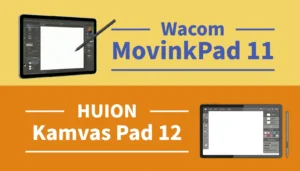
「PCのパワーをフルに使って、制限なく制作したい」という方にお知らせです。実は2025年12月のアップデートにより、MovinkPad 11も上位モデルと同じ「Instant Pen Display Mode」に対応しました。PCに繋ぐだけで、11インチのPC用液タブとしても活用できるようになっています。

免責事項:本記事で紹介するトラブル解決手順や設定方法などの情報は、筆者の環境における検証・調査時点のものです。お使いのOSバージョンや他のソフトウェアとの競合など、読者様の環境によっては同じ手順でも解決しない場合や、予期せぬ不具合が発生する可能性があります。 掲載された情報を利用したことによって生じたトラブル、データの消失、機器の損害等について、筆者は一切の責任を負いかねます。製品の仕様・価格等を含め、最終的な設定変更や購入の判断は、必ず公式サイトをご確認の上、すべてご自己責任で行ってください。
📚 参考ソース










コメント