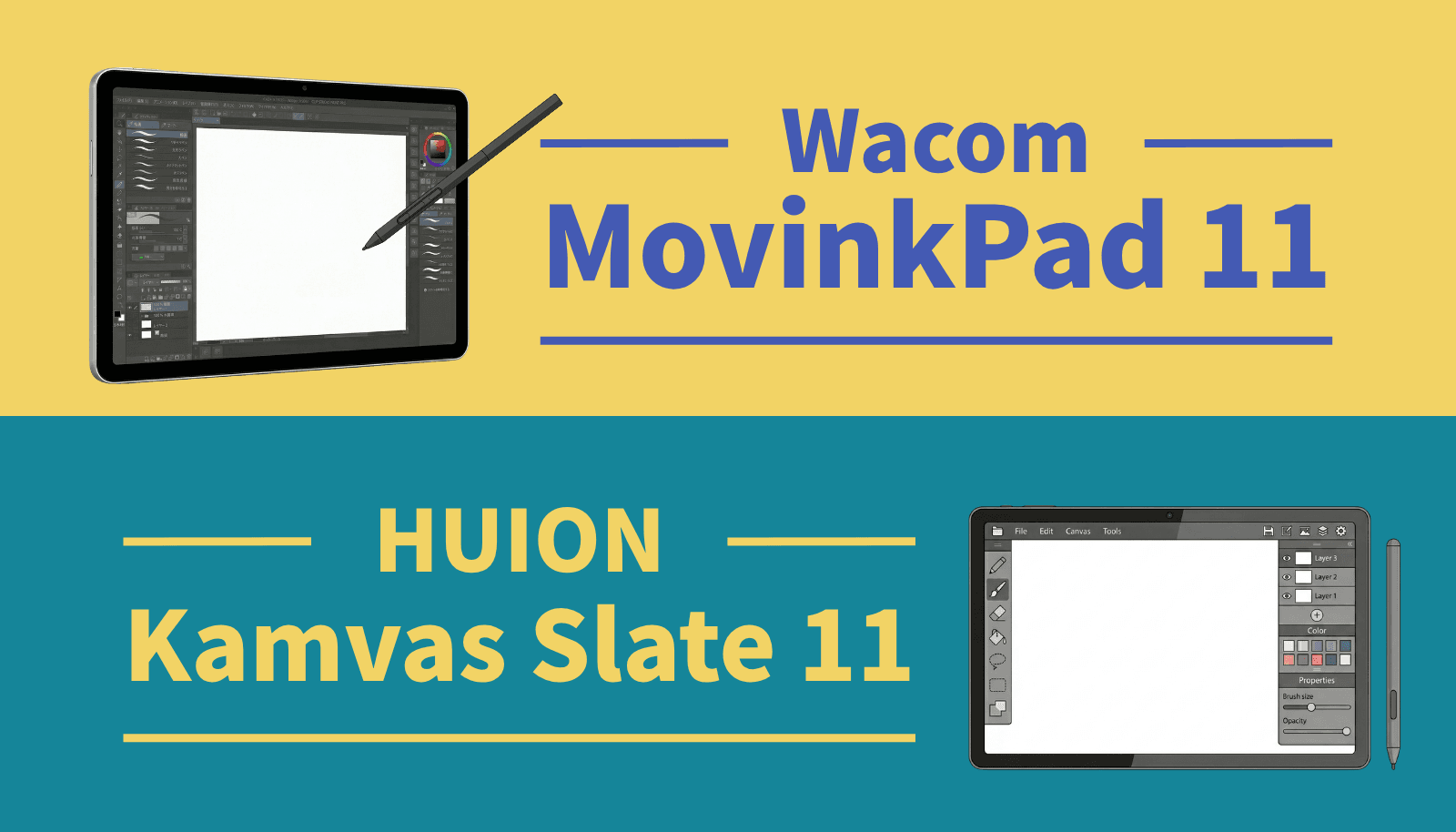
「PCなしで、どこでも本格的な絵が描けるタブレット」の進化には本当に驚かされます。
今回は、Android搭載スタンドアロン型液晶タブレットとして注目の2機種、Wacom MovinkPad 11とHUION Kamvas Slate 11を比較します。
Wacomからは14インチの上位モデル(MovinkPad Pro 14)などもリリースされていますが、今回は「カフェやソファへ気軽に持ち出せる、取り回しの良い11インチクラス」であるこの2機種を比較します。
どちらも「持ち運べる液タブ」として直接的なライバル関係にありますが、内部の設計の方向性は全くの別物です。まずは、両者の違いを簡単な表で整理します。
| 機種 | 公式直販価格(税込) | ペンの読取方式 | 画面比率 | ストレージ拡張 |
|---|---|---|---|---|
| Wacom MovinkPad 11 | ¥69,080 | 🧡 EMR方式 (Pro Pen 3) | 3:2 | ❌️ MicroSD非対応 |
| HUION Kamvas Slate 11 | ¥49,999 | ✅ アクティブ静電容量方式 | 16:10 | 💚 MicroSD最大1TB |
✍️ 究極の描き味・プロ品質 → Wacom MovinkPad 11
🎒 コスパ最強・フルセット → HUION Kamvas Slate 11
📱 アプリ環境 → 両機ともAndroid 14搭載。クリスタなどが主戦場
🔌 決定的な差 → 圧倒的なペン性能(Wacom)か、1TB拡張などの汎用性(HUION)か
この記事で分かること📖
🚀 MovinkPadの真価:なぜWacomのAndroid機がクリエイターに刺さるのか?
🤔 ライバル徹底比較:HUIONのSlate 11の実力と価格差の理由
🔧 最適化テク:持ち運びやすさや、即時起動を含めた実践的な運用術
💸 コスパ最終検証:追加コストを含め、本当にお得なのはどちらか?




描画特化のWacomか、汎用性のHUIONか
PCに繋がず、電源を入れるだけですぐに本格的な絵が描ける「Android 14搭載の11インチ液タブ」。カフェやソファなど、場所を選ばず作業したいクリエイターにとって、両機種は真っ先に候補に挙がる2台です。
しかし、その中身(設計の方向性)は対極的です。
Wacom MovinkPad 11は、プロの現場を知り尽くしたWacomが作った「お絵かき専用タブレット」です。画面の比率からペンの描き味まで、ひたすら「描画体験の向上」にリソースを集中させています。
一方でHUION Kamvas Slate 11は、お絵描きだけでなく、動画視聴や情報収集まで1台でこなせる「オールインワンタブレット」として設計されています。
この設計の方向性の違いが、両者のメリットとデメリットに直結してきます。まずはこの表で確認してみましょう。
| 機種 | デメリット | メリット |
|---|---|---|
| Wacom MovinkPad 11 | ⚠️ MicroSDで容量拡張ができないなど、タブレットとしての汎用性は控えめ。 | 🧡 極めて軽いタッチで描けるペン性能と、広い描画面積(3:2)など、描画への特化に全振りしている。 |
| HUION Kamvas Slate 11 | ⚠️ 描き出しの軽さなど、ペン性能の追従性ではプロ機に一歩譲る。 | 💚 1TBまでの容量拡張や、スタンドケース同梱など、日常的な使い勝手とコスパが抜群。 |
さらに詳細なカタログスペックの全体像は以下の通りです。
| スペック | Wacom MovinkPad 11 | HUION Kamvas Slate 11 |
|---|---|---|
| OS | Android 14 | |
| ペン方式 | 🧡 EMR方式 (Wacom Pro Pen 3) | 💚 アクティブ静電容量方式 (H-Pencil) |
| 画面サイズ / 比率 | 11.45インチ (3:2) | 10.95インチ (16:10) |
| ストレージ | 128GB (❌️ 拡張非対応) | 128GB (💚 MicroSDで最大1TB拡張) |
| 重量 | 588g | 500g |
| 付属品 | 本体、ペン、ケーブル | 💚 ペン、専用ケース、替芯、手袋など一式 |
注目ポイント📌
Wacomは「描画体験」への特化、HUIONは「日常的な使いやすさ」の追求という、明確なコンセプトの違いがあります。
iPadOSとの決定的な違いと、クリスタを軸にした実践的なアプリ環境
「持ち運べるタブレットといえばiPad一択」と思う人も多いかもしれません。しかし、今回比較する2機種はどちらもAndroid 14を搭載しており、定番のペイントアプリ「クリスタ(CLIP STUDIO PAINT)」をメインに使うクリエイターにとっては有用な選択肢になります。
注意点として、iPad専用アプリであるProcreateはインストールできません。そのため、主戦場はクリスタや「メディバンペイント」「HiPaint」「ibisPaint」などのAndroid対応アプリとなります。
箱から出してすぐに作業を始められるよう、両機種とも独自のアプリ環境が整っています。それぞれの違いを表にまとめました。
| 機種 | プリインストール・付属ライセンス | アプリ環境の強み | |
|---|---|---|---|
| Wacom MovinkPad 11 | 🧡 Wacom Canvasなど独自アプリ 🧡 クリスタ DEBUT(2年間ライセンス) | 独自のスケッチアプリ「Canvas」で描いた下描きを、そのままクリスタで開けるシームレスな連携が最大の魅力です。さらに、クリスタDEBUTの2年間ライセンスが付属するため、コストを大幅に抑えられます。 | |
| HUION Kamvas Slate 11 | ✅ HiPaint ✅ ibisPaint など | 購入してすぐに創作できるよう、主要アプリが揃っています。また、付属ペン(H-Pencil)のボタンがHiPaintやibisPaintの機能切り替えに連携しており、Android環境での作業にしっかり最適化されています。 | |
Wacomは、スケッチ機能から本番用のクリスタへ流れるように移行できる連携が強力です。一方のHUIONも、手元のペンボタンとアプリを連動させて効率よく作業できる強みを持っています。

注目ポイント📌
Procreateは使えませんが、クリスタメインならAndroid環境は強力です。どちらの機種も、手元に届いてすぐに使える工夫が凝らされています。
処理性能の実力:Helio G99搭載機でどこまで描けるのか?

処理性能の要となるスペックについて深掘りします。両機種ともプロセッサ(SoC)には台湾MediaTek社製の「Helio G99」を採用しており、基本性能はほぼ互角です。
| 機種 | プロセッサ (SoC) | メモリ (RAM) | ストレージ (ROM) | MicroSD拡張 |
|---|---|---|---|---|
| Wacom MovinkPad 11 | MediaTek Helio G99 | 8GB | 128GB | ❌️ 非対応 |
| HUION Kamvas Slate 11 | MediaTek Helio G99 | 8GB | 128GB | 💚 最大1TBまで対応 |
CPUの実力:サクサク感と遅延の影響
Helio G99は中価格帯向けのチップです。ハイエンド機のような爆発的な処理能力はありませんが、両機種ともファンレス設計を採用しており、長時間の作業でも熱による処理落ちを防ぎ、快適な描画環境を持続させます。
2000×2000〜3000×3000ピクセル程度の標準的なイラスト制作であれば、十分なパフォーマンスを発揮します。ただし、印刷用キャンバスや、複雑な3Dモデルを多用する作業には限界がある点には注意が必要です。
メモリ8GBの余裕:キャンバスサイズやレイヤー上限への影響
メインメモリ(RAM)は、どちらも共通で8GBを搭載しています。これは、Android OSを動かしながらペイントアプリを使用し、数十枚のレイヤーを重ねたり、元に戻す(Undo)履歴を一時保存したりするバッファとして、動作がもたつくことなく快適に作業できる水準を確保しています。
ストレージ128GBの現実:OS容量を差し引いた実質容量と外部拡張の有無
内蔵ストレージはどちらも128GBですが、HUION Kamvas Slate 11は最大1TBまでのMicroSDカード拡張に対応しています。対してWacom MovinkPad 11は拡張スロット非対応です。
クリエイターにとって、数ギガバイトに及ぶ高解像度の資料画像や作業ファイルをローカルに保存できる1TBの拡張性は、Wi-Fiがない外出先でも安心して作業できる極めて大きな強みです。OSのシステム容量を差し引くと、128GBの本体ストレージだけではすぐに容量不足になる可能性があります。データのやり繰りが負担になる前に、MicroSDで解決できるHUIONは非常に実用的です。
注目ポイント📌
大きなキャンバスには向きませんが、日常的なイラスト制作には十分すぎる処理能力。データ保存の安心感ならMicroSDが使えるHUIONが頼もしいです。
画面の使い勝手:3:2の広々キャンバスか、動画にも強い16:10か

画面サイズは「11インチクラス」と似ていますが、実際の使い勝手は大きく異なります。
| ディスプレイ性能 | Wacom MovinkPad 11 | HUION Kamvas Slate 11 |
|---|---|---|
| 画面サイズと比率 | 11.45型 (3:2) | 10.95型 (16:10) |
| 解像度 | 2200×1440 | 1920×1200 |
| 表面加工 | AG+AFガラス | ナノエッチング柔光ガラス |
| リフレッシュレート | 60/90Hz | 90Hz |
| 色域 | sRGB 99% | sRGB 99% |
Wacom MovinkPad 11は、アスペクト比「3:2」(2200×1440)を採用しています。一般的なワイド画面よりも縦方向に広いため、ツールボックスやレイヤーウィンドウを配置しても中央のキャンバスが圧迫されず、描画面積を広く確保できます。最大輝度も400 nitsと明るく、自然光の入る環境でも画面が見やすいようチューニングされています。
さらに、画面表面のAG(アンチグレア)+AF(アンチフィンガープリント)ガラスは、反射防止+防眩+指紋防止の処理にとどまりません。実際に他社のタブレットと描き比べてみると、Wacomは表面のテクスチャ加工の質が非常に高く、フィルムを貼らなくてもプラスチックの標準芯でしっかりとした摩擦感を得られます。筆圧をかけた際に、アナログの紙の束に描いているような僅かな「沈み込みの感触」が指先に伝わり、ガラス特有のコツコツとした硬さが和らいでいるのは、さすがWacomのプロ品質と言えるでしょう。
一方、HUION Kamvas Slate 11はアスペクト比「16:10」(1920×1200)です。こちらは動画視聴などの用途で黒帯が出にくい比率です。さらに、視差(ペン先と線のズレ)を極限までなくすフルラミネーション加工と、光の映り込みを拡散させるナノエッチング加工により、ペーパーライクフィルムを貼らなくても「紙のような質感」を物理的に再現しています。
また、両機種とも最大90Hzのリフレッシュレートに対応しています。これにより、素早く線を引いた際のカーソルの遅延(視覚的なラグ)が減り、紙にインクを走らせているような自然な体験が得られます。
この画面仕様による使い勝手の違いを、メリット・デメリットとして整理します。
| 機種 | デメリット | メリット |
|---|---|---|
| Wacom MovinkPad 11 | ❌️ 16:9などの動画を全画面再生すると上下に黒帯が出やすい。 | 🧡 アスペクト比「3:2」により、描画面積を広く確保できる。クリアな視界を保ちつつ、フィルム不要でアナログの紙のような摩擦感と沈み込みを味わえる高品質なガラス面。 |
| HUION Kamvas Slate 11 | ❌️ 縦幅がやや狭いため、ツールウィンドウを多く配置するとキャンバスが圧迫されやすい。 | 💚 アスペクト比「16:10」で動画視聴など幅広く使いやすい。フィルム不要で紙のような質感を再現するフルラミネーション+ナノエッチング加工。 |
注目ポイント📌
UIを出しても描画面積が広い(3:2)Wacomと、フィルム不要の質感と動画視聴のしやすさ(16:10)を両立したHUION、どちらも実用的な仕上がりです。
ペン性能の決定的な差:Wacomの絶対的な信頼感
液タブ選びにおいて最も重要なのがペン性能です。両機種は根底から異なる技術を採用しており、これが価格差の最大の理由になっています。
まずは、それぞれのペンが持つメリットとデメリットを整理してみましょう。
| 機種 | デメリット | メリット |
|---|---|---|
| Wacom MovinkPad 11 | ❌️ 高価なEMR技術を採用しているため、本体価格を押し上げる最大の要因になっている。 | 🧡 IAF 1g未満の極めて軽いタッチと、バッテリー不要の軽さ(9.1g)。 |
| HUION Kamvas Slate 11 | ❌️ 描き出しにある程度の筆圧が必要で、ペンの自重(約12g)だけでは反応しにくい。 | 💚 ペン先の物理的な沈み込みが非常に少なく、直線を引いた際のぐらつきも低減されている。 |
Wacom MovinkPad 11は、プロの現場で標準となっているEMR(電磁誘導方式)を採用し、最新の「Wacom Pro Pen 3」に対応しています。初心者向けのWacom Oneペンとは全く異なるハイエンド向けのペンです。
ペン本体にバッテリーが不要なため、9.1gと非常に軽く、長時間の作業でも手首への負担が抑えられます。そして何より素晴らしいのは、ペンが画面に触れる瞬間の「初期荷重(IAF)」の軽さです。1g未満の極めて軽いタッチからスッと線が引け、斜めの線をゆっくり引いた時の波打ちも物理的に排除されています。
対するHUION Kamvas Slate 11は、アクティブ静電容量方式の「H-Pencil」を採用しています。筆圧レベルは4096段階ですが、正直なところ8192レベルとの差を明確に体感できる人は稀です。それよりも描き味に直結するのはペンの構造です。
H-Pencilは独自の描画アルゴリズムにより、旧世代の液タブでよく見られた「ペン先が奥にペコペコと沈み込む」ような物理的なガタつきが極めて少ないという長所があります。ただ、初動はやや重めで、ペンの自重(約12g)だけでは反応しないことが多く、描き出しにはある程度意識して筆圧をかける必要があります。
また、Apple Pencil(第2世代以降)のようなマグネットでのワイヤレス充電ではなく、H-Pencilはペン本体のお尻側に直接USB-Cケーブルを挿して充電するアナログな仕様です。
正直、ペンの性能には明確な差があります。純粋なお絵かき目的を最優先するのであれば、Wacomを選ぶのが無難と言えるでしょう。
| 項目 | Wacom Pro Pen 3 | HUION H-Pencil |
|---|---|---|
| 読取方式 | 電磁誘導方式 (EMR) | アクティブ静電容量方式 |
| 筆圧レベル | 8192レベル | 4096段階 |
| ペンの質量 | 9.1g | 約12g |
| 初期荷重 (IAF) | 1g未満(極めて軽い) | 非公開(初動やや重め) |
| バッテリー | 🧡 不要 | ✅ 搭載 |
注目ポイント📌
ラフスケッチや日常的なメモ書きならHUIONでも十分に対応できますが、「触れた瞬間から描ける」という極めて軽いタッチへの信頼感は、やはりWacomのEMR方式(Pro Pen 3)が優れています。
携帯性と取り回しの良さ:カフェやソファで気軽に描ける身軽さ
「いつでも、どこでも描ける」という身軽さを実現するため、両機種とも持ち歩きやすさに工夫が凝らされています。
まずは、携帯性に関わる主な仕様を比較してみましょう。
| 機種 | 本体重量 / 厚さ | バッテリー | 付属品の利便性 |
|---|---|---|---|
| Wacom MovinkPad 11 | 588g / 約7mm | 7,700mAh | ❌️ スタンド・ケースは別売 |
| HUION Kamvas Slate 11 | 500g / 7.5mm | 8,000mAh | 💚 スタンドケース標準同梱 |
Wacom MovinkPad 11は、厚さ約7mm、重量588gという薄型設計です。これは500mlのペットボトル飲料よりわずかに重い程度であり、一般的なスマートフォンとほぼ同じ厚みのため、カバンの隙間にもスッと収まります。ソファに寝転がったり、出先の小さなテーブルを使ったりと、場所を選ばない取り回しの良さが魅力です。バッテリーも7,700mAhと十分な容量を備えています。
一方、HUION Kamvas Slate 11も負けていません。本体のみの重量はジャスト500gと、500mlのペットボトル飲料とほぼ同じ軽さに仕上がっています。8,000mAhの大容量バッテリーにより最大11時間の連続使用が可能で、約2.7時間で満充電できる急速充電にも対応しているため、長時間の外出でも安心して作業に没頭できます。
さらにHUIONの大きなメリットは、「スタンド機能付きレザーケース」が最初から同梱されている点です。本体とペンを一緒に収納できるだけでなく、デスクで描くのに最適な角度をすぐにつけられます。ケース込みでも総重量は約800gと1kgを余裕で下回る重さに収まるため、日々の片付けやすさや、カバンに入れて毎日持ち歩くサブ機としての適正に非常に優れています。ただ、マグネットがなく安定性はいまいちで、スタンド機能は絵を描くには不十分な強度です。液晶はしっかり保護されますが、気になる場合は買い替えの検討も必要です。
注目ポイント📌
カバンへの収まりが良いWacomの薄型ボディも魅力的ですが、スタンドケース込みで約800gに収まるHUIONのパッケージングは、買ったその日から追加コストなしで外に持ち出せる手軽さがあります。
即時起動のWacomか、ショートカット充実のHUIONか
作業の効率化は、クリエイターにとって非常に重要なテーマです。両機種の「描く以外の機能」や「時短につながる機能」を表で比較してみましょう。
| 機種 | 独自の効率化機能 | ペンのボタン数 | カメラ・スピーカー性能 |
|---|---|---|---|
| Wacom MovinkPad 11 | 🧡 Quick drawing機能 Wacom Shelf(画像一覧化) | 🧡 3つ (Wacom Pro Pen 3) | 前面5MP / 背面4.7MP ステレオスピーカー |
| HUION Kamvas Slate 11 | 💚 1300万画素のカメラを搭載 | ✅ 1つ (※一部アプリで機能切替) | 💚 前面8MP / 背面13MP 4基のスピーカー |
Wacom MovinkPad 11の最大の強みは、独自開発の「Quick drawing機能」です。デバイスがスリープ状態であっても、画面をペンで長押しするだけで瞬時に「Wacom Canvas」が立ち上がります。パスコードを入れたりアプリを探したりする手間がなく、スケッチブックを開くような即応性があります。アイデアを思いついた瞬間にすぐ描き始められる、素晴らしい時短機能です。また、デバイス内の全画像を一覧化できる「Wacom Shelf」も、資料を探す時間を大幅に短縮してくれます。付属のPro Pen 3には3つのサイドスイッチが備わっており、手元での操作性も抜群です。
対してHUION Kamvas Slate 11は、タブレットとしての汎用性の高さが作業をアシストします。1300万画素のアウトカメラを搭載しているため、紙の資料を撮影してすぐにペイントアプリ(HiPaintなど)に取り込むといった使い方がスムーズです。さらに、4基のスピーカーを備えており、資料動画を流しながらの分割画面での作業や、オンライン会議などの幅広い業務をタブレット一つでこなすことができます。付属のH-Pencilにはクイックアクセスキーが1つ搭載されており、手元で素早く消しゴムやブラシの切り替えが行えるのは便利です。
また、両機種ともBluetoothを搭載したAndroid端末であるため、Bluetooth接続の左手デバイス(CLIP STUDIO TABMATEなど)を比較的容易に接続できます。お気に入りの左手デバイスと組み合わせることで、さらに作業時間を加速させることが可能です。
注目ポイント📌
「描くまでのスピード」を追求したWacom、「資料撮影やマルチタスク」で幅広くこなすHUION。どちらも作業効率を高める独自の工夫があります。
トータルコストと付属品の違い:価格差約2.4万円でどちらを選ぶべきか

最後に、最も現実的な「コスト」を整理します。単なる本体価格だけでなく、快適な作業環境を構築するために揃えるべき周辺機器のトータルコストを比較することが重要です。
Wacom MovinkPad 11の公式直販価格は69,080円(税込)です。対して、HUION Kamvas Slate 11は月イチ程度の頻度で割引が行われており約45,000円(税込)、本体価格には約2.4万円の差があります。
ここで見落としてはならないのが「付属品の違い」です。この違いを以下の表にまとめました。
| 機種 | 本体価格(税込目安) | 周辺機器の同梱状況 | 導入時の追加コスト |
|---|---|---|---|
| Wacom MovinkPad 11 | 69,080円 | ❌️ 本体、ペン、ケーブルのみ。 | ⚠️ スタンド、ケース、ACアダプタ等の購入費用が必要。 |
| HUION Kamvas Slate 11 | 約45,000円 | 💚 スタンド機能付きケースやグローブまで一式同梱。 | 💚 基本的に不要(フルセット)。 |
カフェでの作業や持ち運びを考えると、画面に角度をつけるスタンドや、本体を守るケースは必須アイテムです。HUIONはこれらが最初からフルセットで同梱されているため、追加コストなしで買ったその日から外に持ち出せます。
一方のWacomは、本体に加えてスタンドやACアダプタ(18WのPD対応推奨)などを別途買い足す必要があり、実質的な初期費用はさらに上がります。
しかし、PCレス環境でプロユースのWacom Pro Pen 3の描き味をそのまま持ち運べるため、ペン性能を重視するクリエイターにとってはどちらがお得か言うまでもない選択肢と言えます。
この価格差と付属品の違いを踏まえ、両者のメリットとデメリットを最終確認しましょう。
| 機種 | デメリット | メリット |
|---|---|---|
| Wacom MovinkPad 11 | ❌️ MicroSD非対応。スタンドやケースが別売のため、初期費用が上がりやすい。 | 🧡 PCレスでプロ級のペン性能を持ち運べる。クリスタの2年ライセンスも付属。 |
| HUION Kamvas Slate 11 | ❌️ ペンの描き出しにある程度の筆圧が必要で、Wacomほどの極めて軽いタッチには遠く及ばない。 | 💚 ケースやグローブなどが全て同梱され、追加コスト不要で約4万円台という安さ。 |
注目ポイント📌
初期費用を抑えて一式揃えたいならHUION、スタンドなどの追加コストを払ってでも最高の描き味への投資ならWacomを選ぶのがオススメです。
あなたの制作スタイルに最適な一台はこれだ

ここまでの比較を、総まとめ表で振り返ります。
| 評価軸 | Wacom MovinkPad 11 | HUION Kamvas Slate 11 |
|---|---|---|
| ペン性能と描き味 | 🧡🧡 EMR方式 (Pro Pen 3)。初期荷重が極めて軽く、プロ品質の追従性。 | ⚠️ アクティブ静電容量方式。描き出しはやや重く、ApplePencilに慣れていても違和感が強い。 |
| 画面の使いやすさ | 🧡 3:2のアスペクト比で描画領域が広く使いやすい。 | ✅ 16:10で動画視聴に強い。 |
| ストレージ拡張 | ❌️ 非対応(128GBのみ) | 💚 最大1TB (MicroSDで大容量の資料持ち歩きに対応) |
| トータルコスト | ⚠️ 本体+ペン。スタンドやACアダプタ等は別売想定。 | 💚 専用ケース、手袋など一式が同梱され追加コスト不要。 |
| 効率化機能 | 🧡 Quick drawing機能 (画面長押しで即時起動) | 💚 ペンボタン、顔認証、カメラ搭載による汎用性 |
さらに、それぞれの機種が「どんな人に向いているか」「どんな人には向かないか」を以下の表にまとめました。
- コンマ数ミリの追従性や、軽いタッチでの筆圧コントロール、最高の描き味を優先したい人
- アイデアを思いついた瞬間にすぐ描き始めたい人
- 縦に広いキャンバス(3:2比率)で、UIを表示しても快適に作業したい人
- MicroSDの拡張ストレージが不要な人
- 周辺機器の買い足し(アダプタ、スタンド、ケース)が許容できる人。
- スタンドやケースも含めて初期投資をなるべく抑えたい人
- 膨大な資料画像や高解像度ファイルを1TBのMicroSDに入れてオフラインで持ち歩きたい人
- 絵を描く時間以外も、動画視聴用タブレットとして幅広く使い倒したい人
- Wacomのような「極めて軽いタッチ」での描き出しにこだわらない人
- バッテリーレスペンと比べて少し重いペンでも問題ない人
自分の制作スタイルにおいて「ミリ単位の描画精度の追求」を選ぶか、「コストと大容量データの持ち歩きやすさ」を選ぶか。この基準を持てば、後悔しない最高のガジェット選びができるはずです。
免責事項:本記事で紹介する情報は、筆者が調査した時点のものです。製品の仕様、価格、サービスの機能は将来的に変更される可能性があります。最終的な判断は、必ず公式サイトの一次情報を確認の上、ご自身の責任で行ってください。
📚 参考ソース







コメント