 ミカゲ
ミカゲスキップして比較から読みたい場合はこちら
「液タブデビューしたいけれど、王道のWacomにするか、コスパ最強と噂のXPPenにするか」
この2大ブランドの間で迷っている方は非常に多いですよね。現在、XPPenの技術力は大きく向上しており、カタログスペック上はWacomに肉薄しています。同じ予算を出すなら、XPPenの方が大画面や高解像度のモデルが買えてしまうという大きな価格差があります。
「Wacomの安心感は欲しいけれど、同じ値段を出すならXPPenの高性能モデルの方が良いのでは?」と、PCの前で頭を抱えている方にむけて、「スペック表ではわかりにくい描き心地や実用性」を解説します。
今回は2026年8月時点のラインナップを対象に、新たに追加された3〜4万円台のエントリーモデルから、プロ向けの大型ハイエンド機、そして持ち運べるモバイル機まで、両ブランドで特に比較されやすい代表的なモデルに範囲を絞って比較レビューします。すべての機種を紹介するわけではありませんが、最も迷いやすい選択肢をまとめました。また、ガジェットは将来的な価格改定や新モデルの登場で状況が変わる可能性もあるため、購入前には必ず最新情報を確認してください。
🧡 最高の描き心地に投資するならWacom
💙 スペックを理解し、コスパを選ぶならXPPen
この記事で分かること📖
🚀 カタログには載らない事実:ON荷重、ペン先の沈み込み、摩擦感の違い
🤔 色精度と運用コストの注意点:Wacomが本当に必要な人とは?
⚠️ XPPen選びの注意点:型落ち品を買わないための必須条件
🔥 エントリーモデルからハイエンドまでの比較:最適な1台が見つかります
🏪 家電量販店での試し方:じっくり描き比べるコツ
【必読】「Wacom一択」はもう古い?購入前に知るべき前提知識

具体的な機種の比較に入る前に、読者が誤解しやすい4つの注意点について解説します。購入してから後悔しないよう、ぜひチェックしてみてください。
最も重要なペンの性能と描き心地
最新のXPPenは世界初の「16384レベル」の筆圧検知をアピールしています。しかし、海外のハードウェア検証において「クリエイティブ作業には2048段階あれば十分」と指摘されている通り、人間にはWacomの「8192レベル」と違いを感じ取ることはほぼ不可能です。
ペンの性能で本当に重要なのは、カタログの段階数よりも、実際の「ON荷重」と「沈み込み」、そして「筆圧コントロールの幅」です。
Wacomは公式には初期作動荷重などを非公開にしていますが、今回は私が描き比べした主観での感想だけではなく、世界中のプロユーザーやハードウェアマニアから信頼されている海外の独立系検証サイト「SevenPens」の精密な実測データを元に解説します。
SevenPensの検証によると、ペン選びで本当に重要なのは以下の3つの指標です。
- 描き始めの軽さ(ON荷重 / IAF): ゼロから線が反応するまでの最小の力
- 筆圧をコントロールできる幅(最大荷重 / Pmax): 線が太くなる上限までの広さ(ダイナミックレンジ)
- ペン先の沈み込みのなさ: 描画時のブレやガタつきのなさ
まずは、SevenPensの検証で各社の最新ペンの実測データを見てみましょう。
| 検証項目 | 🧡 Wacom Pro Pen 3 | 💙 XPPen X3 Pro / X4 |
|---|---|---|
| ON荷重 (IAF) | 実測 約3.6g (意図的な調整) | 実測 約3g / 2g (X4) |
| 最大荷重 (レンジ) | ⭕️約600〜700g (非常に広い) | 約250〜450g (やや狭めでばらつき有) |
| ペン先の沈み込み | ⭕️ほぼゼロ (剛性トップ) | 約0.6mm / 0.3mm (X4) |
🧡 Wacom:あえて重くした「ON荷重」と圧倒的な筆圧幅
SevenPensの検証によると、以前のWacom Pro Pen 2はON荷重が1g未満という軽さでしたが、SevenPensの実測によると、最新の「Wacom Pro Pen 3」では中央値約3.6gへと調整されています。
「重くなって退化したのでは?」と思うかもしれませんが、これにはプロの道具ならではの理由があります。Pro Pen 3はペンの重心や太さをカスタマイズできる複雑なモジュール構造になったため、温度変化や長期間の使用によるパーツの微細なガタつきを拾って「勝手に線が引かれる不具合(ホバークリック)」を防ぐ必要がありました。
この調整は、何年も現場で酷使するための安全マージンと私は考えています。3gであれば人間の感覚では十分に軽いタッチで線が入ります。SevenPensの評価でも、実際の描画における筆圧レスポンスは「最高評価」とされています。
最大の強みは、筆圧の最大値(約600〜700g)に至るまでのコントロール幅が非常に広いことです。


💙 XPPen:「入り」の軽さと最大荷重の懸念
以前は「ペン先が沈む」と敬遠されがちだったXPPenですが、最新のチップでは大きな進化を遂げています。SevenPensの検証でも「X3 Pro」チップでON荷重約3gを実現し、さらに最新の「X4スマートチップ」ではON荷重2g、沈み込み0.3mmまでWacomに肉薄していると報告されており、プロでも意識しないと気付かないレベルに達しています。
ただし、検証データから明らかになった重要な注意点として、XPPenのペンは最大荷重が低め(約250〜450g)で早々に上限に到達してしまう傾向があります。
また、「X4」は最新のエントリーモデルに付属しており、現時点ではテール消しゴムが省略されていたり、ペンのバリエーションが1種類しかなかったりと、機能面ではコストダウンの影響を受けています。あくまで「最新技術を積んだ優秀なエントリー機」という立ち位置です。ペン単体の価格も「X3 Pro」よりも「X4」の方が安くなっています。


数ヶ月描き比べて分かった「ペン先の感覚」
数ヶ月間、両モデルを実際に使い比べてみましたが、個人的にはWacomの「Pro Pen 3」の方が指先に伝わる感触が硬く、狙い通りにしっかりとした線が引けるため、非常に心地よく感じました。
例えるなら、「ペン先が微細にブレるノック式ボールペン」と、「ペン先がガッチリ固定されたキャップ式ボールペン」の違いによく似ています。アナログで綺麗な字を書きたいときにキャップ式の方がペン先が安定するように、デジタルイラストにおいてもペン先の堅牢性は「描き味の良さ」に直結します。
とはいえ、XPPenの最新ペンも非常に優秀で、2台を並べて描き比べなければ分からないレベルにまで進化しています。X4はIAFが2g、ペン先の沈み込みが0.3mmに進化していますが、この微細な変化は私には感じ取れませんでした(個体差もあるかもしれません)。
筆圧レンジ(強弱の幅)に関しては、Wacomと比べるとXPPenは少しの力で一気に線の太さが上がる感覚がありました。ただ、これについてはドライバソフトの「筆圧カーブ調整」や、CLIP STUDIO PAINT側の設定である程度は自分の好みに合わせることが可能です。
線画メインで「ミリ単位の繊細な強弱」を重視する方は、ぜひ家電量販店で実機を描き比べてみてください。 ただし、普通に試すと「画面のエッチング加工(摩擦感)」の品質差から、Wacomの方が良く感じてしまいがちです。純粋な「ペン先の沈み込み」だけを比較したい場合は、手持ちのスマホのツルツルした画面にそれぞれのペン先を当てて滑らせてみるのがおすすめです。摩擦の条件を揃えることで、ペン先の沈み込みの違いをより正確に感じ取れます。
摩擦感と運用コスト(画面のテクスチャ加工)
液晶画面の表面処理による「摩擦感」は、描き心地に直結します。
- Wacomの心地よい摩擦感と維持費: Wacomの機種は、ガラス自体に微細な凹凸を刻む「AGエッチングガラス加工」を採用しており、フィルムレスで紙のような摩擦感を提供します。これはエントリーモデルからハイエンドなモデルでも同様のレベルで、筆者が描き比べた体感になりますが同じ品質に感じています。しかし、替芯(特にフェルト芯)が削れるため、運用コストは高くなります。
- XPPenの安価な替芯とツルツル感: XPPenは替芯が安価で、最初から多く付属していることが多いです。ただし、価格を抑えたモデルは出荷時から「AGフィルム」が貼られているモデルもあり、Wacomに比べるとツルツルした抵抗感になります。Wacomに近いカリカリとした摩擦感が欲しいなら、「Artist Pro (Gen 2)」シリーズなどのエッチングガラス搭載機を選ぶのがおすすめですが、Wacomと比較すると摩擦感は弱めです。
色精度の注意点(色順応とデュアルモニター環境)
「安い液タブは色が変なのでは?」と思うかもしれませんが、現在のXPPen(sRGB 99%など)は、Webイラストやソーシャルゲームのキャラクターデザインなど、普段の制作で全く問題なく通用するレベルです。数値上はWacomの方が高性能であるモデルが多いですが、仕事で厳密な色管理が求められていない限りは気にする必要はない誤差レベルです。
人間の目には、画面の色が長期間かけて少しずつ変化しても、自然とそれに慣れてしまう「色順応」という性質があります。そのため、液タブを1台だけで使っていると、画面の発色が劣化してズレてしまっても、自分ではなかなか気付くことができません。
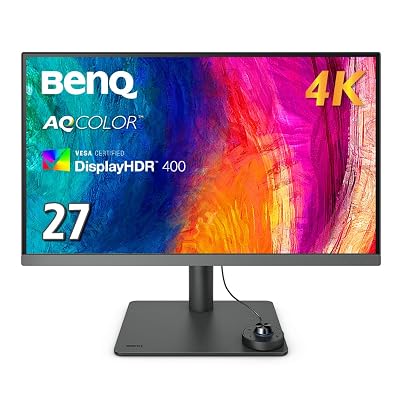
そこでおすすめしたいのが、画面を2つ並べて使い分ける「デュアルモニター環境」です。具体的には、「イラストを直接描くための作業用液タブ」とは別に、「正しい色を確認するためのPCモニター(EIZOやBenQなどの色の再現性が高いモデル)」を置く、という組み合わせです。
🎨 色確認用におすすめのPCモニター(24インチ・27インチ)
液タブの横に置く「色確認用のサブモニター」として、クリエイターから高く評価されているおすすめのモデルをサイズ別にご紹介します。ご自身のデスクの広さや予算に合わせて選んでみてください。
【24インチクラス】省スペースで確実な色を確保したい人向け
デスクをあまり圧迫せず、15〜16インチの液タブと並べて使うのにちょうどいい取り回しの良さがあります。
- EIZO ColorEdge CS2400S (24.1インチ / WUXGA):日本のクリエイティブ制作において基準となるEIZOの最新スタンダード機です。Adobe RGB 99%をカバーしており、USB Type-Cケーブル1本でPCへの70W給電と映像出力ができるため、デスクの配線が非常にスッキリまとまります。迷ったらこれを選んでおけば間違いありません。国内メーカーにこだわりたい方にもオススメです。
- BenQ AQCOLOR SW240 (24.1インチ / WUXGA):少しでも安くて性能の良いモデルを探している方におすすめしたいモデルです。Adobe RGB 99%カバーと本格的なハードウェアキャリブレーションに対応しており、WQXGA(2560×1600)、USB Type-Cポート(90W給電対応)を搭載しており、ノートPCへの給電と映像出力、データ転送が同時に行えます。


【27インチクラス】大画面で全体のバランスや細部を確認したい人向け
22インチ以上の大型液タブの横に置いたり、イラストの全体像を大きく表示しながら作業したい方におすすめのサイズです。
- EIZO ColorEdge CS2731 (27インチ / WQHD):27インチのColorEdgeシリーズの中で、手が出しやすい価格帯に抑えられたWQHD解像度のモデルです。画面全体の色ムラが非常に少なく、どこを見ても正確な色が表示されるという、EIZOならではの高い品質が保証されています。これを1台置いておけば、色のズレに悩まされることはなくなります。
- BenQ PD2706U (27インチ / 4K):こちらはデザイナーに非常に人気の高い4Kモニターです。広色域(Display P3 95%)をカバーしており、WindowsノートPCや、iPadなどのApple製品との色合わせがスムーズに行えます。さらに90Wの強力なUSB-C給電にも対応しているため、コスパが良く4Kモニターとしては非常に優秀です。

XPPen選びの3つのポイント。どれが新しい機種?
Wacomのラインナップは、エントリー・ミドル・プロ用と階層が明確で分かりやすいです。
それに対し、XPPenは開発スピードが非常に速いため、市場に新旧のモデルが複雑に混在しています。
そのため、単に「16インチで一番安いもの」といったサイズや価格だけで選ぶのは避けたほうが無難です。名前がほぼ同じでも「Gen2(第2世代)」といった表記の有無で中身の仕様が全く異なり、「安い方を買ったら、ペンや接続方法が旧式で使いにくかった……」という失敗になりやすいためです。
ご自身に合ったモデルを確実に選ぶために、購入前には以下の3つの条件をぜひ確認してみてください。
- ペンの世代: 「X3」または「X4」チップ搭載モデルを選ぶのがおすすめです。それ以前の旧モデルは沈み込みが大きいため避けたほうが無難です。(X4が最新です。)
- 接続方法: PC側のUSB-Cポートが映像出力に対応しているか確認し、対応している場合は「Type-C 1本接続」が可能なモデルを選んでください。
- 筐体の素材: 「Artist(無印)」は軽量で扱いやすい反面、「Artist Pro」はアルミニウム合金などを採用しており剛性が高く美しいです。
注目ポイント📌
カタログの数値スペックだけでなく、ペン先の沈み込みや画面の摩擦感、運用コストまで含めたトータルの体験で比較することが大切です。
エントリー機対決「XPPen Artist 12 3rd」 vs 「Wacom One 14」


これから液タブを導入する方にとって、最も悩ましいのが3〜4万円台のエントリークラスです。ここでは、コンパクトで機能が詰まった約12インチと、広々使える14インチの代表的な2機種を比較します。
Wacom One 14は、エントリー機でありながら14インチという絶妙な広さと、178°の広視野角が非常に優秀です。画面表面のエッチング加工による心地よい摩擦感もあり、紙のような描き味を楽しめます。
XPPen Artist 12 3rdは、まさに「全部入り」の優れたコスパ機です。最新のX4チップ搭載ペンによるIAF 2gの軽いタッチと、Macや印刷用途でも色ズレの心配がないAdobe RGB 97%・Display P3 97%というプロ品質のモニター性能は、上位機種に肉薄する完成度です。
| 基本スペック | XPPen Artist 12 3rd | Wacom One 14 (DTC141W0) |
|---|---|---|
| 参考価格(税込) | 約34,980円 | 約39,800円 |
| 画面サイズ | 11.9インチ | 14.0インチ |
| 色域・色精度 | Adobe RGB/P3 97% / ΔE < 1.2 | sRGB 98% |
| 筆圧・ON荷重 | 16,384レベル / IAF 2g | 4,092レベル / 非公表 |
| 本体キー | 8ボタン + 2ダイヤル | なし |
| 対応OS (Mac) | macOS 10.13 以降 | macOS 13 以降 |
【機能・操作性の強み】
XPPen Artist 12 3rdの強みは、本体に8つのボタンと2つのダイヤルを備えている点です。キャンバスの回転やブラシサイズの変更など、作業の効率化が可能なため、別途左手デバイスを購入する必要がありません。おまけに、デスク周りの統一感を出せる新色「ピンクモデル(専用パッケージ)」の展開もあり、クリエイターのモチベーションを高めてくれます。

対するWacom One 14は本体キーがありませんが、14インチという画面の広さがあり、クリスタなどのパレットを開いても描画スペースにゆとりがあります。
【重要】ペンの描き心地に関する決定的な違い
ペンの性能については、比較すると大きな差があります。XPPen Artist 12 3rdの「X4スマートチップペン」は、IAF(初動荷重)わずか2gというフェザータッチを実現しており、力を入れなくてもスッと線が入ります。
一方で注意したいのがWacom One 14です。本機に付属する「Wacom Oneペン」は、上位機種で高く評価されている「Wacom Pro Pen 3」とは全くの別物です。実際に描き比べると、描き始めに少し重さを感じ、数世代前のペンに近い感触があります。さらに、Wacom One 14はセンサーの構造上「Wacom Pro Pen 3」には非対応のため、後から上位のペンにアップグレードできないという点も注意が必要です。
ただし、Wacom One 14の画面のエッチング加工は上位機種と同等のレベルで摩擦感があり、非常に描き心地は良いため、ペン性能が気にならないなら非常にコスパの良いエントリー機種です。線画の繊細なタッチを重視する方は、この違いを事前によく検討してみてください。
導入時の注意点(約2万円の初期費用とOS)
また、最も気をつけたいのが「初期費用」です。
XPPen Artist 12 3rdは、長時間の作業に必須の「専用スタンド」と、HDMI接続用の「3-in-1ケーブル」が最初から同梱されており追加出費がゼロです。
しかし、Wacom One 14はどちらも別売りです。お使いのPCがUSB-C映像出力(DisplayPort Alt Mode)に対応していない場合、Wacomは専用コンバーター(約1.3万円)とスタンドを追加購入する必要があり、実質約2万円近い価格差が生まれます。
また、Wacom One 14はMac側のOSであるmacOS 13以降が必須となるため、少し古いMacを愛用している方はOS 10.13から対応するXPPenが安心です。
| 機種 | デメリット | メリット |
|---|---|---|
| 💙 Artist 12 3rd | ❌️11.9インチは、UI(パレット等)を開くと描画エリアが少し狭く感じる。 | ⭕️スタンド・全ケーブル同梱で追加出費ゼロ。Adobe RGB/P3 97%のプロ品質が3万円台で手に入る。 |
| 🧡 Wacom One 14 | ❌️コンバーターやスタンド等を追加すると約2万円の出費増。付属ペンは上位ペンのような軽いタッチではなく、アップグレードも不可。 | ⭕️14インチの広々とした画面と、斜めから見ても美しい178°の広視野角。 |
注目ポイント📌
初期費用を徹底的に抑えつつ、色の正確さ(Display P3対応)や最新のペン性能(IAF 2g)を求めるなら「XPPen Artist 12 3rd」が非常におすすめです。予算を追加してでも「14インチの広さ」と「178°の広視野角」を重視し、PC環境が最新の方には「Wacom One 14」が選択肢に入ります。
液タブデビューの最適解!コスパの「XPPen Artist 16 3rd」 vs 信頼の「Wacom Cintiq 16」


まずは、初めて液タブを購入する方や、予算を重視しつつも本格的な機材を探している方が最も迷いやすい15〜16インチクラスです。
Wacom Cintiq 16(2025年モデル)は、フラグシップ機と同じ「Wacom Pro Pen 3」に対応し、2.5Kの高解像度ディスプレイを搭載して大きく進化しました。ブレのない安定した描き味と、自分の手に合わせてペンの重心などをカスタマイズできる拡張性は、入門機の枠を超えています。
対するXPPen Artist 16 3rdは、最新の「X4チップ」搭載ペンの進化が魅力で、ON荷重2gの軽いタッチでもスッと線が入り、旧世代の「沈み込む感覚」は完全に払拭されています。約5万円という価格帯でこの描き味は非常に優秀です。
| 基本スペック | XPPen Artist 16 3rd | Wacom Cintiq 16 (2025年モデル) |
|---|---|---|
| 参考価格(税込) | 約49,980円 | 約118,800円 |
| 画面サイズ | 15.4インチ | 16.0インチ |
| 解像度 | フルHD (1920 x 1080) | 2.5K (2560 x 1600) |
| 色域 | sRGB 99% | sRGB 100% / DCI-P3 99% |
| 筆圧レベル | 16,384 (X4スマートチップ) | 8,192 (Wacom Pro Pen 3) |
| 本体キー | 8ボタン + 2ダイヤル | なし |
【機能・操作性】
XPPen Artist 16 3rdの非常に大きな強みは、本体にカスタマイズ可能な「8つの物理ボタンと2つのダイヤル」が搭載されている点です。キャンバスの拡大縮小やブラシサイズの変更が左手デバイス不要で直感的に行えるため、作業効率が大きく上がります。
Wacom Cintiq 16は別途左手デバイスなどを用意する必要がありますが、エントリー機種であるXPPen Artist 16 3rdと比較するとフィルムを貼らない状態の描き味が非常に良いです。ペンの性能もあり、「描き心地」という点ではWacomのほうが優れているように感じました。家電量販店でサンプル展示されいている事も多い人気モデルのため、ぜひ足を運んで描き比べしてみてください。
【重要】導入時の注意点(USB-C 1本接続の注意点)
Artist 16 3rdや新しいWacom Cintiq 16の魅力である「USB-C 1本接続」ですが、お使いのPC側のType-Cポートの横に「⚡️(稲妻)マーク(Thunderbolt)」か「Dの形をしたマーク(DisplayPort)」がない場合、映像は出力されず画面は真っ暗なままです。
一番ストレスになるのが、グラフィックボードを積んだデスクトップPCをお使いの方です。マザーボード側のType-Cからは映像が出ないことが多く、結局付属の太い「3in1ケーブル」を使ってHDMIポートに繋ぐことになり、配線がかなりゴチャつきます。ご自身のPC環境を事前に必ず確認してください。
| 機種 | デメリット | メリット |
|---|---|---|
| 💙 Artist 16 3rd | ❌️AGフィルムのため、ガラス特有の摩擦感はない。PCによっては3in1ケーブル接続になる懸念がある。 | ⭕️最新X4チップのペン性能と、物理ボタン・ダイヤル搭載で約5万円という非常に高いコスパ。 |
| 🧡 Cintiq 16 (2025) | ❌️価格が約11万円とエントリー機としては高額に。ショートカットキーがない。ペンのカスタマイズパーツが別売り。 | ⭕️安心のWacom品質。2.5Kの高解像度と、フラグシップ機と同じWacom Pro Pen 3の極上の描き味。 |
注目ポイント📌
予算を抑えつつ最新のペン性能とショートカットキーの便利さを味わいたいなら「Artist 16 3rd」のコスパは群を抜いています。予算を約11万円まで引き上げられるなら、2.5Kの美しい画面と最高峰の「Wacom Pro Pen 3」の恩恵を受けられる最新の「Cintiq 16」が非常におすすめです。
作業環境をスマートに!「XPPen Deco Pro (Gen 2)」 vs 「Wacom Intuos Pro」

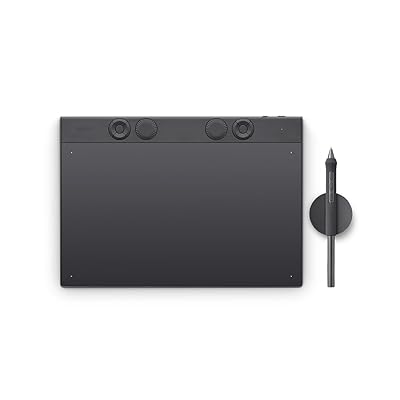
画面を見ながら手元で描く「板タブ」は、姿勢が良く疲れにくいため、プロのイラストレーターにも根強い人気があります。液タブと違い、Bluetooth接続のため取り回しが良く、使用する時のみ机の上に置く運用でも、サッとセッティングできるためストレスがありません。
Wacom Intuos Pro(2025年モデル)は、ついに「Pro Pen 3」に対応し、ペンの重心カスタマイズが可能になりました。テクスチャシートの交換による描き味の調整も健在で、まさに板タブの完成形です。
XPPen Deco Pro (Gen 2)は、アルミニウム合金の筐体が非常に美しく、腕を乗せた際のたわみのなさが素晴らしいです。16K筆圧のX3 Proスマートチップとフェルト芯の組み合わせは、紙のような描き心地を実現しています。
| 基本スペック | XPPen Deco Pro MW (Gen 2) | Wacom Intuos Pro (Medium/2025年版) |
|---|---|---|
| 参考価格(税込) | 約22,300円 | 約62,480円 |
| サイズ感 | A4サイズ程度 | A4サイズ程度 |
| 筆圧レベル | 16,384 (X3 Proチップ) | 8,192 (Pro Pen 3) |
| 接続方法 | Bluetooth / USB-C | Bluetooth / USB-C |
| 本体キー | なし (リモート「ACK05」標準同梱) | 8個のExpressKey + タッチホイール |
【機能・操作性の強み】
XPPen Deco Pro (Gen 2)はBluetooth接続の安定性が高く、デスク周りのケーブルを完全に排除できるのが魅力です。さらに、標準で同梱されているワイヤレスショートカットリモート「ACK05」を組み合わせることで、極めてスマートな作業環境が構築できます。別途左手デバイスを買い足す必要がないのは大きな強みです。
Wacom Intuos Proは本体キーである「8個のExpressKey + タッチホイール」が魅力ですが、本体上部に移動してしまったのは賛否両論あるところです。デュアルモニターでの操作の切り替えや、パレットの呼び出しなど、TourBoxなどの左手デバイスで設定するほどじゃないけど、たまに使用するショートカットなど設定できます。
この価格のペンタブを導入するレベルなってくると、左手デバイスは既に所持している人が多いと思いますが、本体キーはあったら嬉しい仕様です。
【重要】導入時の注意点(ドライバ干渉と「板タブモード」の活用)
「Wacomの板タブと、安いXPPenの液タブを両方買って使い分けよう」と考えている方は避けたほうが無難です。両社のドライバはPCのシステム深くで干渉するため、同時にインストールするとカーソルが飛んだり筆圧が効かなくなったりするバグが発生しやすくなります。
おすすめの解決策は、XPPenの液タブ(Artist Proシリーズなど)を純粋な板タブとして使う機能(板タブモード)」を活用することです。これならドライバ1つで液タブと板タブの運用が実現できます。
| 機種 | デメリット | メリット |
|---|---|---|
| 💙 Deco Pro (Gen2) | ❌️本体にショートカットキーが内蔵されていないため、付属のACK05を配置する必要がある。 | ⭕️アルミニウム合金の高級感とX3 Proペンの滑らかな描き味が約2万円台で手に入る。 |
| 🧡 Intuos Pro (2025) | ❌️価格が約6万円と、板タブとしては非常に高価。 | ⭕️待望の「Pro Pen 3」対応。重心調整とテクスチャシート交換でカスタマイズが可能。 |
注目ポイント📌
純粋な板タブとして最高峰のカスタマイズ性を求めるならWacom。予算を抑えて美しいデザインと十分な性能を手に入れたいならDeco Pro (Gen 2)は非常に優秀な選択肢です。
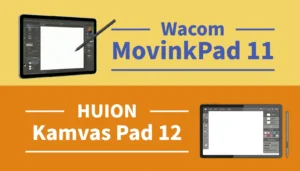
外出先でも妥協なし!スケッチ特化の「Wacom MovinkPad 11」 vs 汎用性の「XPPen Magic Drawing Pad」


PC不要でカフェやベッドの上など、どこでも本格的なイラスト制作ができるスタンドアロン機(Androidタブレット)の比較です。ここでは両者の設計思想の違いによる選択肢が待っています。
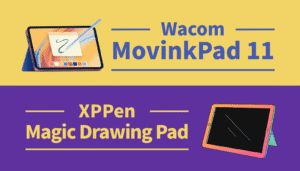
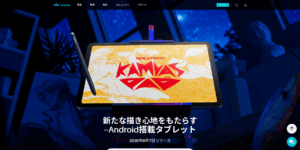
XPPen Magic Drawing Padは、12.2インチの広々とした画面と16K筆圧のペンが付属し、動画視聴などのタブレット用途としても非常に優秀です。
一方のWacom MovinkPad 11は、画面は一回り小さくストレージも控えめです。しかし、表面の「AGエッチングガラス」がもたらす紙のような抵抗感と、ハイエンドの液タブに付属する「Wacom Pro Pen 3」をそのまま使えるという仕様により、描き味の心地よさと傾き検知の正確さは非常に高いレベルにあります。
| 基本スペック | XPPen Magic Drawing Pad (2025年版) | Wacom MovinkPad 11 |
|---|---|---|
| 参考価格(税込) | 約89,900円 (※価格改定後) | 約69,080円 |
| 画面サイズ | 12.2インチ (60Hz) | 11.45インチ (90Hz) |
| 重量 | 590g | 588g |
| 付属ペン | X3 Pro Slim Stylus (16Kレベル) | Wacom Pro Pen 3 (8Kレベル) |
| OS / メモリ | Android 14 / 8GB RAM / 256GB | Android 14 / 8GB RAM / 128GB |
【機能・操作性】
MovinkPad 11は、スリープ状態からすぐにスケッチブックとして使える「クイックドロー」機能により、アイデアを逃しません。フィルムを貼らない状態の描き心地(摩擦感)はMagic Drawing Padよりも紙に近い感触があります。
対するMagic Drawing Padは、256GBの大容量ストレージ+microSDで最大1TBまで拡張できるため、作品ファイルや資料を容量を気にせず保存できる実用性の高さがメリットです。
【重要】導入時の注意点(価格の逆転と懸念点)
通常、「Wacom=高価、XPPen=安価」ですが、昨今の部品コスト高騰によりXPPenが価格改定(約9万円へと値上げ)されたため、現在AndroidタブレットではWacomの方が安いという状況が起きています。
そして両者には注意点があります。Wacomは「ストレージが128GBで拡張不可」というクリエイターにとっての懸念点を抱えています。
一方のXPPenは、Android OSの影響か「ペンの傾き検知が不安定」「画面隅で精度が低下する」という、ペン体験に直結する懸念点があります。また、両機ともデータ転送速度がUSB 2.0(低速)である可能性が高い点にも注意が必要です。
| 機種 | デメリット | メリット |
|---|---|---|
| 💙 Magic Drawing Pad | ❌️傾き検知が不安定。価格改定によりWacomより高額になった。 | ⭕️12.2インチの大画面と256GB(+拡張可)の容量で、汎用的なタブレットとしても優秀。 |
| 🧡 MovinkPad 11 | ❌️画面がやや小さく、128GBのストレージは拡張不可。 | ⭕️6万円台で30万円クラスと同じPro Pen 3の非常に優れた描き味が手に入る、スケッチ特化型。 |
注目ポイント📌
大容量で動画視聴や資料集めなど「マルチタスクな普段使い」も重視するならXPPen。傾きブラシを多用し、外出先でも高いレベルのペン体験を求めるならWacom MovinkPad 11がおすすめです。
妥協なき「Wacom Cintiq Pro 27」 vs 最強コスパ「XPPen Artist Pro 27 (Gen 2)」


最後は、自宅のメインデスクやプロのスタジオに鎮座する、27インチの大型4Kフラグシップ機です。ここでの価格差は非常に大きくなります。
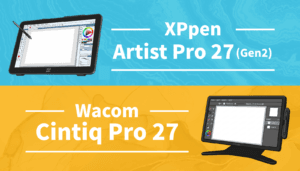
Wacom Cintiq Pro 27は、まさにプロのための道具です。120Hzのリフレッシュレートにより遅延をほぼ感じさせず、Pantone認証の完璧な色再現性はクリエイターのモチベーションを引き上げます。
しかし、XPPen Artist Pro 27 (Gen 2) も負けていません。同じく4K解像度と120Hzの極上スペックを備えながら、個人のデスクにも導入しやすい非常に高いコストパフォーマンスを実現しています。
| 基本スペック | XPPen Artist Pro 27 (Gen 2) | Wacom Cintiq Pro 27 |
|---|---|---|
| 参考価格(税込) | 約298,000円 (スタンド等込み) | 約525,800円 (本体のみ) |
| 画面サイズ | 26.9インチ | 26.9インチ |
| 解像度 | 4K (3840 x 2160) | 4K (3840 x 2160) |
| リフレッシュレート | 120Hz | 120Hz |
| 色域・色精度 | Adobe RGB 99% / Calman認証 | Pantone認証 / SkinTone認証 |
| 専用スタンド | 💙 標準付属 | ⚠️ 別売り (約8万円) |
【機能・操作性の強み】
Wacom Cintiq Pro 27の専用スタンドは別売で非常に高額ですが、重い27インチ画面を滑らかに回転・傾斜させ、描画時の圧力でも一切揺れないという強固な構造を実現しています。
対するXPPen Artist Pro 27 (Gen 2) は、角度調整可能な金属製スタンドや、左手デバイス(ワイヤレスリモート)が最初から標準同梱されており、追加投資なしで即座に快適な作業環境が整います。

 ポチップ
ポチップ【重要】導入時の注意点(なぜ20万円以上の価格差が生まれるのか)
本体と専用スタンドを合わせると、Wacomは総額60万円台に達しますが、XPPenは約30万円で完結します。この差額は「業務設備としての信頼性」です。
Wacomは、印刷業界基準の色保証や、どんなソフトでも確実に動くというソフトウェアの高い安定性など、トラブルが許されない法人の業務設備として設計されています。個人のイラスト制作やデジタル出力メインであれば、XPPenのコスパが非常に優秀です。
| 機種 | デメリット | メリット |
|---|---|---|
| 💙 Artist Pro 27 (Gen 2) | ❌️マスターモニター級の厳密な色管理が必要な一部の印刷業務には向かない。 | ⭕️4K/120Hzの極上スペックとスタンド等が全て込みで約30万円という非常に優秀な選択肢。 |
| 🧡 Cintiq Pro 27 | ❌️専用スタンドを含めると60万円超という、個人では手が出しづらい価格設定。 | ⭕️Pantone認証の完璧な色彩と高いソフトウェア安定性。妥協を許さないプロの最高の道具。 |
注目ポイント📌
「印刷物や普段のプロの制作で、色が1%でもズレたら困る」「1gの極細線タッチが必要」という環境ならWacom一択です。しかし、「純粋に27インチの大画面で、滑らかにイラストを描きたい」という目的なら、XPPenは浮いた予算で作業環境全体をアップグレードできます。
【番外編】失敗しないために!家電量販店でじっくり描き比べてみよう
ここまで読んで「やっぱり自分の手で触ってから決めたい」と思った方へ。液タブのお試しは非常に気楽にできます。
接客圧の高いiPad売り場(Appleコーナー)と違い、液タブはPC周辺機器コーナーにあるため、専属スタッフが張り付いていることは少なく、自分のペースで納得いくまで描き比べることができます。
- ゆっくり斜めに線を引く: ペン先のジッター(線の波打ちやブレ)が出ないか確認します。
- 筆圧0の感覚を試す: 力を全く入れずに画面を撫でた時、ちゃんと線が反応するか(ON荷重の確認)。WacomとXPPenの最新チップ(X4等)で徹底比較してみるのがおすすめです。
- いつもの姿勢で描いてみる: 画面の摩擦感(エッチングガラスのカリカリ感か、フィルムのツルツル感か)が自分の好みに合うか確かめます。(展示品は基本的にフィルムは貼られていません)
注目ポイント📌
店舗によっては、XPPenはお目当ての機種(サイズ)が展示されていないことがあります。しかし、「同じ世代のペン(X3 ProやX4)を搭載した別機種」を触れば、一番重要な「沈み込みのなさ」や「ON荷重の感触」は十分に確認できます。 ペンの感触さえ掴めれば、あとはネットで自分の予算とデスクに合うサイズのモデルを選ぶだけで失敗を防げます。
【最終まとめ】Wacom vs XPPen:用途と予算(エントリー〜ハイエンド)に合わせた最適な選択

| 評価軸 | Wacom (ワコム) | XPPen (エックスピーペン) |
|---|---|---|
| ペン先の沈み込み・ON荷重 | 遊びゼロの高いペン先の沈み込み。約1gのON荷重で繊細な表現に最適 | 最新X4チップ搭載機はON荷重2g / 沈み込み0.3mmまで進化 |
| 画面の摩擦感 (テクスチャ) | エッチングガラスによる心地よい摩擦感(フィルムレスがおすすめ) | 上位機はエッチングガラス、エントリー機はAGフィルム |
| 運用コスト (替芯等) | 摩擦が強い分、芯の消耗が早くコスト高 | 替芯が安価で初期同梱数も多く、維持費を抑えやすい |
| 色精度・業務適性 | Pantone認証など、マスターモニター級の厳密な色管理が可能 | エントリー機からsRGB 99%以上で実用十分。デュアルモニターでカバー可 |
| 初期投資(エントリー機) | Wacom One 14は約4万円。ただしスタンドやケーブル等の追加費用が必要 | Artist 12 3rd等は約3万円台。スタンド等フルセット同梱で追加出費ゼロ |
| 初期投資(ハイエンド機) | 全体的に高額。27インチ4K機は専用スタンド込みで約60万円台 | 27インチ4K機でもスタンド等全て込みで約30万円と比較的安価 |
| ラインナップの選びやすさ | エントリー/ミドル/プロ用と階層が明確で迷いにくい | 新旧モデルが混在するため、X3/X4チップ搭載等の確認が必須 |
こんな人に買い!タイプ別の最適解
🧡 Wacomが最高の相棒になる人
- ミリ単位のペン先の沈み込みや、ペンのカスタマイズに強いこだわりがある人。
- 印刷物や普段のプロの制作など、厳密な色合わせが求められる仕事をする人。
- 迷わずに選べて、長く安心して使える機材を求めている人。
- 外出先でも一切妥協のないプロ級の描き味を求める人(MovinkPad 11)。
⚠️ こんな人には向かない
- 初期費用や運用コストを最優先に抑えたい人。
- 最初から専用スタンドや周辺機器が全て揃ったパッケージを求めている人。
- 欲しいサイズの液タブが、Wacomでは高額すぎると感じる人。
💙 XPPenが最高の相棒になる人
- 3〜4万円台のエントリーモデルでも、Wacomに肉薄する最新のペン性能(X4チップ等)を手に入れたい人。
- 同じ予算で、より大きな画面や高解像度(2.5K/4K)を優先したい人。
- 接続方法やペンの世代を自分で確認し、用途に合ったモデルを選べる人。
- 浮いた予算で、PCや椅子など作業環境全体をアップグレードしたい人。
⚠️ こんな人には向かない
- マスターモニター級の厳密な色管理が必要な一部の印刷業務を行う人。
- エッチングガラスによる強い摩擦感を、安価なエントリーモデルにも求める人。
ご自身の制作スタイルと予算を考慮し、後悔のない機材を手に入れて、クリエイティブな時間を楽しんでください!

免責事項:本記事で紹介する情報は、筆者が調査した時点のものです。製品の仕様、価格、サービスの機能は将来的に変更される可能性があります。最終的な判断は、必ず公式サイトの一次情報を確認の上、ご自身の責任で行ってください。
📚 参考ソース
- Wacom 公式ストア (Cintiq 16)
- Wacom 公式ストア (Intuos Pro)
- Wacom 公式ストア (MovinkPad 11)
- Wacom 公式ストア (Cintiq Pro 27)
- XPPen 公式ストア (Artist 16 3rd)
- XPPen 公式ストア (Deco Pro Gen2)
- XPPen 公式ストア (Magic Drawing Pad)
- XPPen 公式ストア (Artist Pro 27 (Gen 2))
- SevenPens: Wacom Pro Pen 3 検証データ
- SevenPens: Wacom Pro Pen 2 検証データ
- SevenPens: XPPen X3 Pro 検証データ
- SevenPens: XPPen X4 検証データ
- SevenPens: Initial Activation Force (IAF) 解説










コメント